
Преимущество режима чтение. Переход в режим чтения
На протяжении многих лет средства Word совершенствовались с целью представить документ на экране в таком же виде, в каком он отображается на бумаге. Если документ на экране будет в точности соответствовать его печатной версии, то читать его будет не совсем удобно. Такова природа вещей. Шрифты на экране выглядят не так, как на бумаге. В результате с документом лучше знакомиться, если вывести его на бумагу.
Одно из решений возникшей проблемы – представить документ в режиме чтения. Это идеальный режим для просмотра, редактирования и даже простого чтения документов в Word.
Переход в режим чтения
Чтобы перейти в режим Чтения, выберите команду Вид › Режим чтения (можно также щелкнуть на кнопке Чтение на панели инструментов Стандартная или на пятой кнопке режимов представления документа в левой нижней части окна программы). Как показано на рис. 25.3, вид документа на экране изменится.
Панели инструментов Стандартная и Форматирование исчезнут с экрана. Вместо них в верхней части окна появятся панели инструментов Режим чтения и Рецензирование (справа вверху). Строка меню по-прежнему отображается в верхней части окна (в отличие от строки состояния). Обратите внимание также на размер текста на "страницах". Именно эта особенность делает режим чтения предпочтительным для просмотра документов.
- Чтобы ознакомиться с документом,… прочтите его.
- Для перемещения по "страницам", или "экранам", документа используйте клавиши PgUp и PgDn.
- Для перемещения по документу также используются клавиши управления курсором.
- Чтобы перейти в начало или в конец документа, воспользуйтесь, соответственно, клавишами Ноmе и End.
- В этом режиме можно редактировать документ. Лучше всего для этого использовать привычные комбинации клавиш, хотя команды меню тоже вполне годятся. Однако не рекомендуется использовать данный режим в подобных целях. Для редактирования идеально подходит режим Разметка страницы.
- Режим чтения часто применяется для совместного просмотра документа несколькими пользователями (см. далее).
Рис. 25.3. Резким чтения документа
Режим чтения в ворде это
Для защиты документа Word вы можете сделать его доступным только для чтения и запретить вам или другим пользователям изменять его. В этой статье представлены три хитрых способа сделать документ Word доступным только для чтения.
Сделать документ Word только для чтения перед открытием
Сделать открывающийся документ Word только для чтения с помощью команды "Сохранить как инструменты"
Рекомендуемые инструменты повышения производительности для Word
Kutools for Word: Интеграция ИИ , более 100 расширенных функций экономят 50 % времени обработки документов. Бесплатная загрузка
Office Tab: вводит вкладки, подобные браузеру, в Word (и других инструментах Office), упрощая навигацию по нескольким документам. Бесплатная загрузка
Сделать документ Word только для чтения перед открытием
Вы можете легко сделать закрытый документ Word только для чтения, изменив его свойства. Пожалуйста, выполните следующие шаги для настройки:
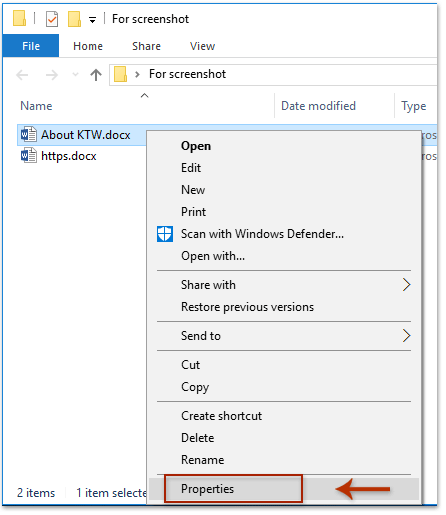
1. Откройте папку, содержащую указанный документ Word, щелкните документ Word правой кнопкой мыши и выберите Объекты из контекстного меню. Смотрите скриншот:
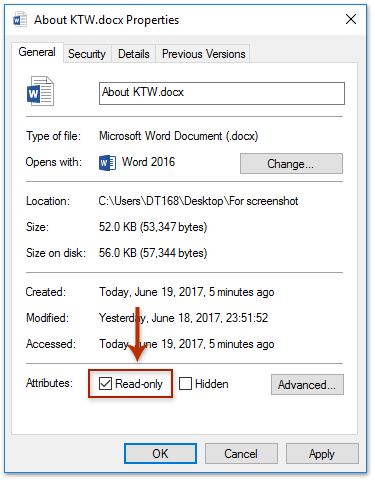
2. В появившемся диалоговом окне «Свойства» установите флажок Только для чтения в нижней части этого диалогового окна и щелкните OK кнопка. Смотрите скриншот:

С этого момента документ Word будет открыт только в режиме чтения, как показано ниже:
Просмотр и редактирование нескольких документов Word с вкладками, как в Chrome и Edge!
Так же, как просмотр нескольких веб-страниц в Chrome, Safari и Edge, вкладка Office позволяет открывать и управлять несколькими документами Word в одном окне. Переключаться между документами теперь можно просто, щелкнув по их вкладкам!Попробуйте Office Tab бесплатно прямо сейчас!
Сделайте открывающийся документ Word доступным только для чтения с помощью функции ограничения редактирования
Если вам нужно сделать открывающийся документ Word для чтения только после редактирования, вы можете применить Ограничить редактирование функция, чтобы сделать это легко.

1. Нажмите Обзор > Ограничить редактирование , чтобы включить панель «Ограничить редактирование». Смотрите скриншот:

2. На панели "Ограничить редактирование" (1) проверить Разрешить в документе только этот тип редактирования вариант, (2) выберите Заполнение форм из раскрывающегося списка ниже, а затем (3) нажмите Да, начать усиление защиты кнопка. Смотрите скриншот:

3. В открывшемся диалоговом окне Start Enforcing Protection введите пароль в оба Введите новый пароль (необязательно) и Повторно введите пароль для подтверждения поля и щелкните OK кнопка. См. Снимок экрана ниже:
4. Закройте панель «Ограничить редактирование».
С этого момента весь документ доступен только для чтения, и любые пользователи не могут редактировать этот документ.
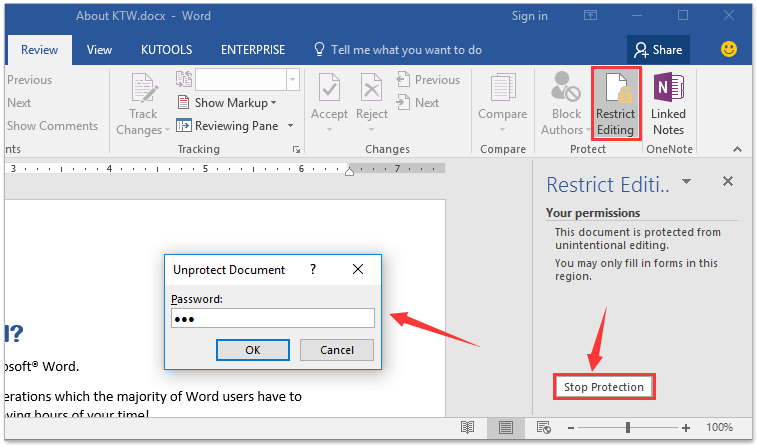
Внимание: Чтобы отключить режим просмотра только для чтения, пожалуйста (1) нажмите на Обзор > Ограничить редактирование для включения панели ограничения редактирования, (2) Нажмите Остановить защиту и затем (3) введите указанный пароль в появившемся диалоговом окне «Снять защиту с документа». Смотрите скриншот:
Сделать открывающийся документ Word только для чтения с помощью команды "Сохранить как инструменты"
Помимо функции «Ограничить редактирование», вы также можете сделать открывающийся документ Word только для чтения, настроив в Word инструменты «Сохранить как». Пожалуйста, сделайте следующее:
1. Нажмите Файл > Сохранить как > Вставить.
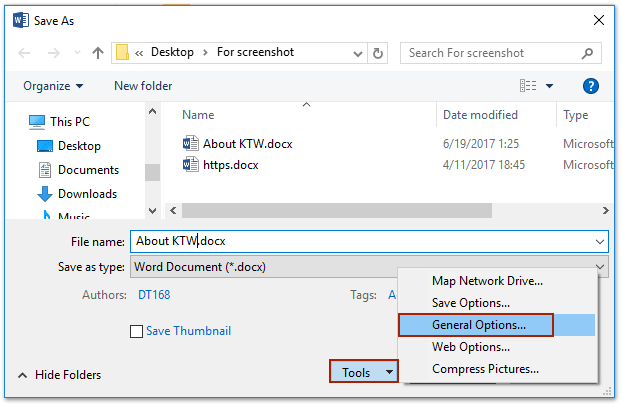
2. В диалоговом окне "Сохранить как" нажмите Инструменты > Общие параметры. Смотрите скриншот:
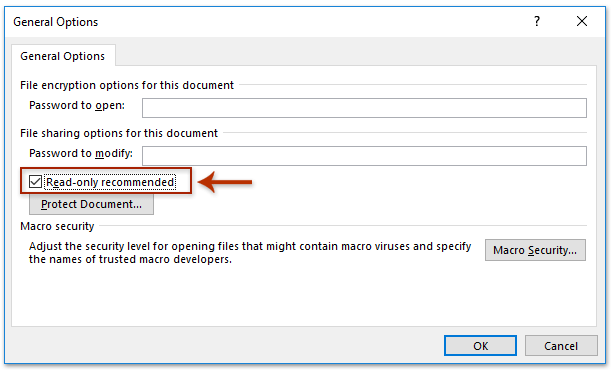
3. В появившемся диалоговом окне «Общие параметры» установите флажок Рекомендуется только для чтения и нажмите OK кнопка. Смотрите скриншот:
4. Теперь вы вернетесь в диалоговое окно «Сохранить как», нажмите кнопку Сохранено прямо без указания папки назначения и имени файла.
![Диалоговое окно подтверждения: «Файл [имя_файла] уже существует. Вы хотите заменить существующий файл?](https://cdn.extendoffice.com/images/stories/doc-word/make-word-document-readonly/doc-make-word-document-readonly-11.png)
Заметки: (1) Если ваш документ Word никогда раньше не сохранялся, вам необходимо указать папку назначения и имя файла в диалоговом окне «Сохранить как» как обычно. (2) Если появится диалоговое окно с предупреждением Microsoft Word, как показано на скриншоте ниже, нажмите Да кнопку, чтобы продолжить.
5. Закройте текущий документ Word.
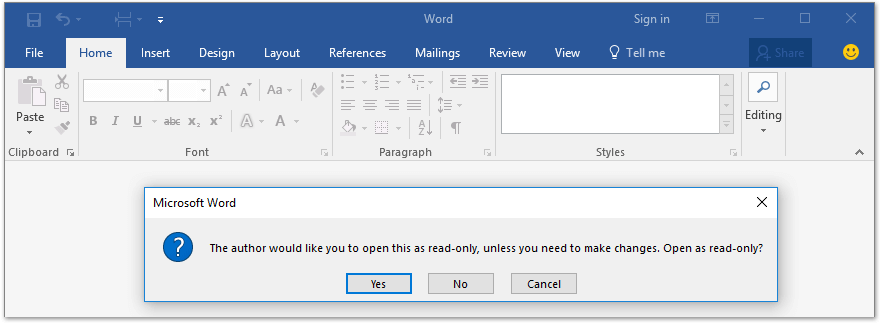
Когда вы откроете документ Word позже, появится диалоговое окно с сообщением, что этот документ Word доступен только для чтения, как показано ниже:
Лучшие инструменты для офисной работы
Kutools for Word — Повысьте свой опыт работы со словом с помощью Over 100 Замечательные особенности!
Легкая очистка: Убрать Дополнительные места / Разрывы разделов / Текстовые поля / Гиперссылки / Дополнительные инструменты для снятия см. Удалить группа.
➕ Креативные вставки: Вставлять Разделители тысяч / Флажки / радио кнопки / QR код / Штрих-код / Несколько изображений / Узнайте больше в Вставить группа.

Хотите попробовать эти функции? Загрузите Kutools for Word прямо сейчас!
Бесплатная загрузка Купить Узнайте больше о Kutools для Word
Лучшие инструменты для офисной работы
Выход из режима чтения в Microsoft Word
В режиме чтения на панели инструментов Ворд отсутствуют все инструменты, но есть три вкладки. Для решения задачи из заголовка статьи необходимо воспользоваться последней – «Вид». 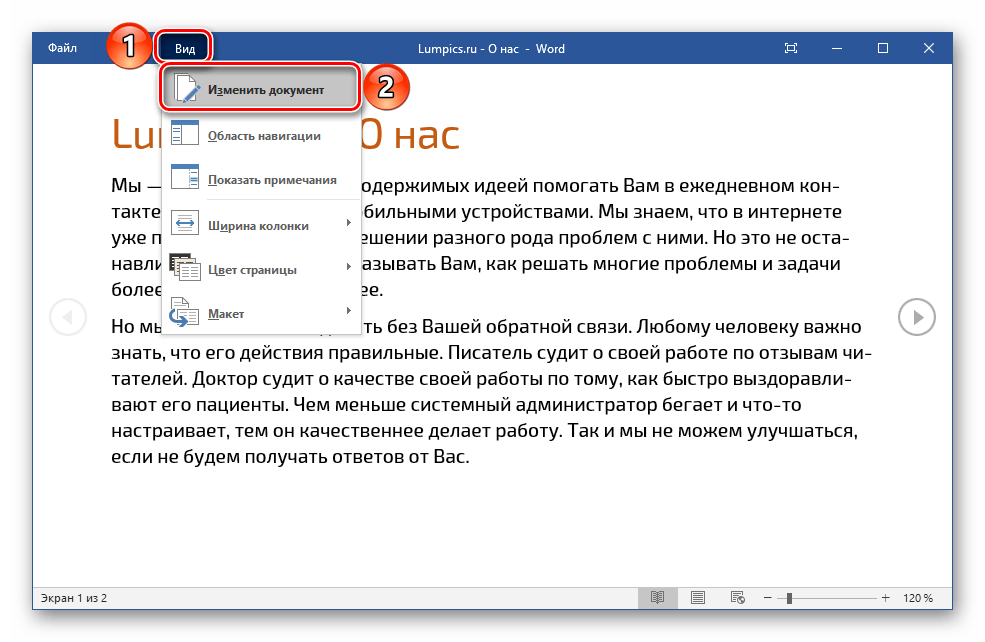 Нажмите по ней левой кнопкой мышки и выберите в появившемся меню пункт «Изменить документ», после чего вы вернетесь к привычному режиму работы и просмотра, именуемому «Разметка страницы».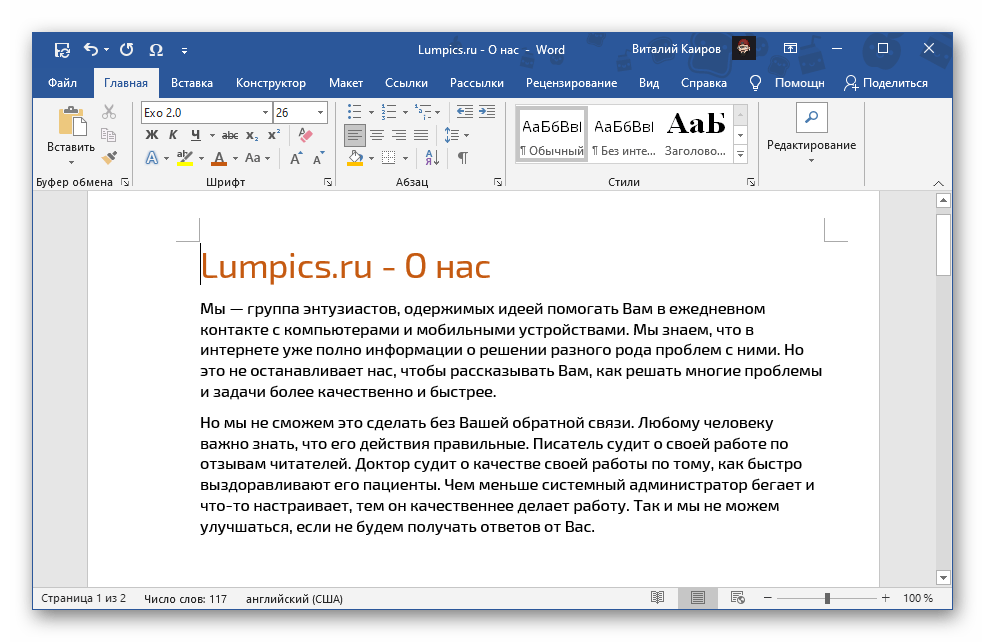
Способ 2: Строка состояния
Способ 3: Клавиша
Последний и наиболее простой метод выхода из режима чтения заключается в использовании всего одной клавиши – «ESC».
Снятие запрета на редактирование
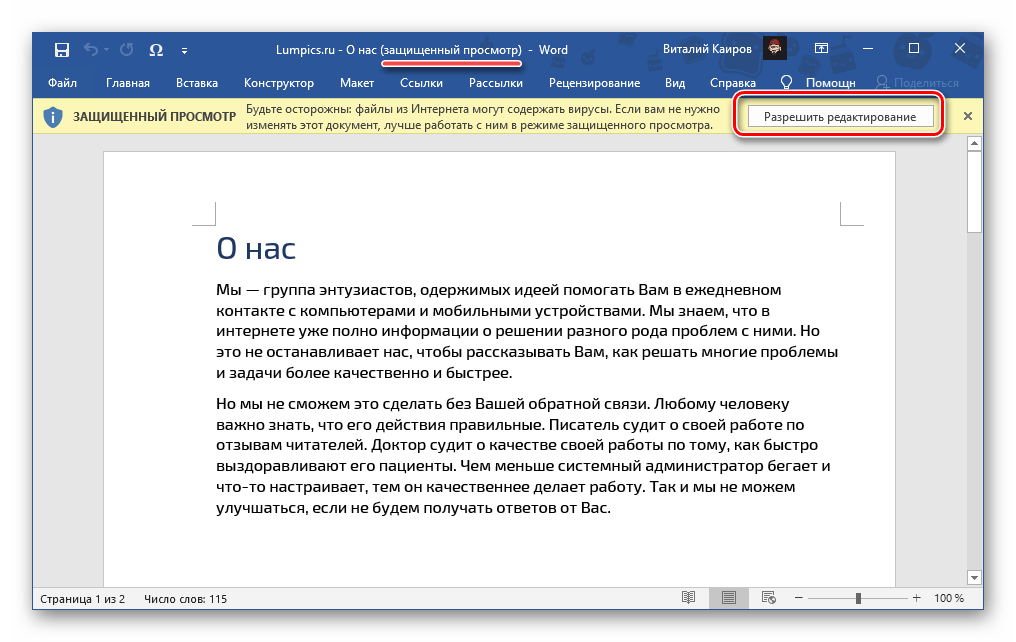
Некоторые пользователи путают режим чтения с установленной защитой или запретом на редактирование, хотя это совершенно разные понятия. Так, первый предназначен для удобного взаимодействия с текстом без отвлекающих элементов на экране, второе же не позволяет вносить какие-либо изменения в файл (инструменты на ленте отсутствуют или неактивны, а под ними или, наоборот, вверху окна программы, отображается уведомление по типу того, что показано на изображении ниже). Если ваша задача заключается в том, чтобы получить доступ к возможности редактировать текстовый документ, ознакомьтесь с представленными по ссылкам ниже статьями и выполните предложенные в них рекомендации.
Подробнее: Что делать, если не редактируется документ Word Как снять защиту с текстового файла Ворд



