
Знак табуляции отображается в документе, и его можно применять для создания отступов. В данном руководстве вы узнаете, как показывать или скрывать символы табуляции в программе Word.
Важно: Символ табуляции — это знак, который вводится нажатием клавиши Tab на клавиатуре.
Рекомендуемые инструменты повышения производительности для Word
Kutools для Word: Внедрение ИИ, свыше 100 дополнительных функций позволяют сократить время обработки документов на 50 %. Бесплатная версия доступна для загрузки
Office Tab: вводит вкладки, подобные браузеру, в Word (и других инструментах Office), упрощая навигацию по нескольким документам. Бесплатная загрузка
Показать или скрыть символы табуляции с помощью параметров Word
Этап 1: выберите Файл > Параметры.
Этап 2: перейдите в раздел Дисплей и установите или снимите галочку с опции Символы табуляции в разделе Всегда показывать эти метки форматирования на экране, чтобы отобразить или скрыть символы табуляции в вашем документе.

Вкладка Office: предоставляет интерфейсы с вкладками в Word, Excel, PowerPoint.
Улучшите свой рабочий процесс прямо сейчас. Узнайте больше о вкладке «Офис» Бесплатная загрузка
Показать или скрыть символы табуляции с помощью Kutools for Word
Пользователи Word имеют возможность быстро показывать или скрывать символы табуляции с помощью инструмента Kutools for Word.
Kutools for Word, в который интегрированы технологии ИИ, предлагает более 100 полезных функций для облегчения выполнения различных задач.
1. Чтобы использовать утилиту, нажмите на меню Предприятие > Параметры дисплея. Посмотрите на изображение ниже:

2. Установите или снимите флажок Персонажи вкладок флажок в Настройка экрана диалоговое окно для отображения или скрытия символов табуляции. Смотрите скриншот:

Вы можете увидеть результат, как показано ниже:
 |
 |
Статьи по теме:
Табуляция в Word
Начнем с вопроса «что такое табуляция в word». Табуляция – это инструмент MS Word, который отвечает как за отступы, так и за выравнивание.
Использование табуляции в ворде намного упрощает форматирования текста. Некоторые пользователи, например, используют пробелы, чтобы перенести текст в правый угол документа. Но существуют определенные требования к оформлению некоторых электронных документов, и использование огромного количества пробелов в таких документах недопустимо. В этой статье мы рассмотрим, как сделать табуляцию в ворде.

Для ввода табуляции в ворде используется клавиша Tab. Если вы включите режим непечатаемых символах, то вы увидите, что табуляция отображается как символ . По умолчанию шаг табуляции составляет 1,25 см, то есть при нажатии клавиши Tab курсор сместится на расстояние шага табуляции.
Когда вы находитесь в таблице, клавиша Tab позволяет перемещаться между ячейками. Для вставки табуляции в таблице Word воспользуйтесь комбинацией клавиш Ctrl+Tab.
Управлять табуляцией в ворде нам поможет горизонтальная линейка.
В случае, если линейка не видна, воспользуйтесь вкладкой « ВИД » и активируйте опцию « Линейка ».

Табуляция в Word – Линейка и кнопка табуляции
У левого края горизонтальной линейки находится кнопка табуляции, которая отображает какой тип табуляции будет применен. При повторном нажатии на кнопку табуляции, будет изменяться значок типа табуляции. Существуют несколько типов табуляции:
По правому краю
Непрерывная вертикальная черта через выделенный текст
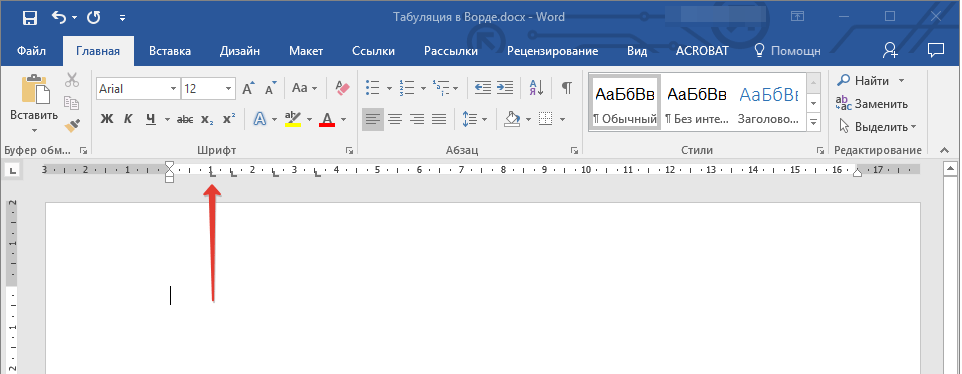
Чтобы установить табуляцию в Word, следует просто нажать мышкой в нужной области на горизонтальной линейке. На линейке специальные маркеры отметят все выбранные позиции табуляции, и это будет выглядеть примерно следующим образом:

Табуляция в Word – Линейка и маркеры табуляции
Для изменения положения позиции табуляции просто перетащите маркер табуляции влево или вправо на линейке. Для того чтобы убрать табуляцию в ворде, просто перетащите маркер табуляции за пределы линейки.
Если настройка позиций табуляции с помощью линейки не обеспечивает необходимую точность или перед позицией табуляции требуется вставить специальный символ (заполнитель), воспользуйтесь диалоговым окном «Табуляция».
На вкладке « ГЛАВНАЯ » или « РАЗМЕТКА СТРАНИЦЫ » нажмите кнопку вызова диалогового окна « Абзац ».
Табуляция в Word – Кнопка вызова диалогового окна «Абзац»
В открывшемся диалоговом окне в нижнем правом углу щелкните кнопку «Табуляция».
Табуляция в Word – Диалоговое окно «Абзац»
Существует второй способ открыть окно настройки табуляции в Word. Достаточно дважды кликнуть на любом маркере табуляции на линейке.

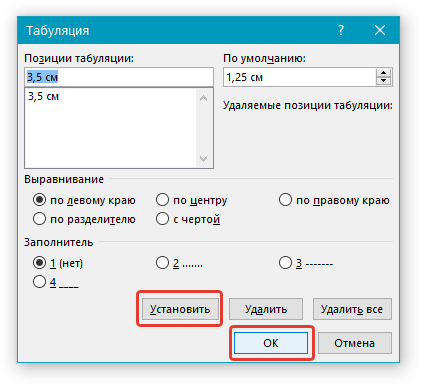
Табуляция в Word – Окно «Табуляция»
В поле « Позиции табуляции » введите расположение, где требуется установить позицию табуляции.
В группе « Выравнивание » выберите нужный тип позиции табуляции.
Чтобы добавить позиции табуляции с точками или другим заполнителем, выберите нужный параметр в группе « Заполнитель ». Нажмите кнопку « Установить », а затем кнопку « ОК ».
Теоретическую часть мы рассмотрели, теперь перейдем к практическим примерам.
Наиболее распространены три вида табуляции: табуляция с выравниванием по левому краю, табуляция с выравниванием по правому краю и табуляция по центру.

Табуляция в Word – Пример табуляции с выравниванием по правому краю, по левому краю и по центру
На изображении пунктирные линии показывают, как работают табуляции с выравниванием.
Рассмотрим следующий пример позиции табуляции по разделителю.

Табуляция в Word – Пример табуляции по разделителю
В данном случае табуляция по разделителю выравнивает числа по целой и дробной части. То есть все числа выравнены по запятой.
Следующий тип табуляции, который мы рассмотрим на примере, это табуляция « С чертой ».

Табуляция в Word – Пример табуляции с чертой
При помощи табуляции с чертой можно создать непрерывную вертикальную черту через выделенный текст. У табуляции « С чертой » есть особенность – для ее добавления не нужно использовать клавишу Tab, она добавляется в текст сразу после установки ее на линейке.
И перейдем к последнему примеру – табуляция с заполнением в Word.

Табуляция в Word – Пример табуляции с заполнителем
В данном случае мы используем табуляцию, чтобы создать черту для подписи. Для этого мы используем две табуляции. Первую с выравниванием по левому краю (позиция 11 см), для того чтобы отступить от текста «Руководитель:». И вторую также с выравниванием по левому краю (позиция 14,5 см), но еще и с заполнителем, чтобы создать подчеркивание определенной длины.
Многие пользователи MS Word используют табуляцию точками для создания оглавления. Но этот способ очень неудобен и непрактичен, поэтому советуем создать автоматическое оглавление.
На этом все. Надеюсь, что теперь вы знаете, что такое табуляция в Word, как сделать табуляцию в ворде, как ее настроить и как убрать.
Табуляция в Microsoft Word
Табуляция в MS Word представляет собой отступ от левого края строки до первого слова в тексте. Она нужна для акцентирования начала абзаца или новой строки. Функция табуляции, встроенная в текстовый редактор от Microsoft по умолчанию, позволяет устанавливать эти отступы одинаковыми на протяжении всего документа, следуя стандартным или ранее заданным параметрам.
Устанавливаем позицию табуляции
Обратите внимание: табуляция — это всего лишь один из способов, с помощью которого можно настроить оформление текстового документа. Для его изменения можно также применять параметры форматирования и готовые шаблоны, которые предлагаются в MS Word.
Устанавливаем позицию табуляции с помощью линейки
Линейка — это встроенный инструмент программы MS Word, с помощью которого можно менять разметку страницы, настраивать поля текстовом документе. О том, как ее включить, а также о том, что с ее помощью можно сделать, вы можете прочесть в нашей статье, представленной по ссылке ниже. Здесь же мы расскажем о том, как с ее помощью задать позицию табуляции.
В левом верхнем углу текстового документа (над листом, ниже панели управления) в месте, где начинается вертикальная и горизонтальная линейки, находится значок табуляции. О том, что значит каждый из его параметров, мы расскажем ниже, а пока сразу перейдем к тому, как можно установить необходимую позицию табуляции.

- Кликайте по значку табуляции до тех пор, пока не появится обозначение нужного вам параметра (при наведении указателя курсора на индикатор табуляции появляется его описание).
- Кликните в том месте линейки, где необходимо установить табуляцию выбранного вами типа.
Расшифровка параметров индикатора табуляции
По левому краю: начальная позиция текста задается таким образом, чтобы по ходу набора он смещался к правому краю.
По центру: по ходу набора текст будет центрироваться относительно строки.
По правому краю: текст при вводе сдвигается влево, сам параметр задает конечную (по правому краю) позицию для текста.
С чертой: для выравнивания текста не применяется. Использование этого параметра в качестве позиции табуляции вставляет вертикальную черту на листе.
Устанавливаем позицию табуляции через инструмент “Табуляция”
Иногда возникает необходимость задать более точные параметры табуляции, чем это позволяет сделать стандартный инструмент “Линейка”. Для этих целей можно и нужно использовать диалоговое окно “Табуляция”. С его же помощью можно вставить определенный символ (заполнитель) непосредственно перед табуляцией.
Во вкладке “Главная” откройте диалоговое окно группы “Абзац”, нажав на стрелочку, расположенную в правом нижнем углу группы.

Обратите внимание: В старых версиях MS Word, до 2012 года, чтобы открыть диалоговое окно “Абзац”, нужно перейти на вкладку “Макет страницы”. В MS Word 2003 этот параметр располагается на вкладке “Формат”.
В диалоговом окне, которое перед вами появится, нажмите на кнопку “Табуляция”. 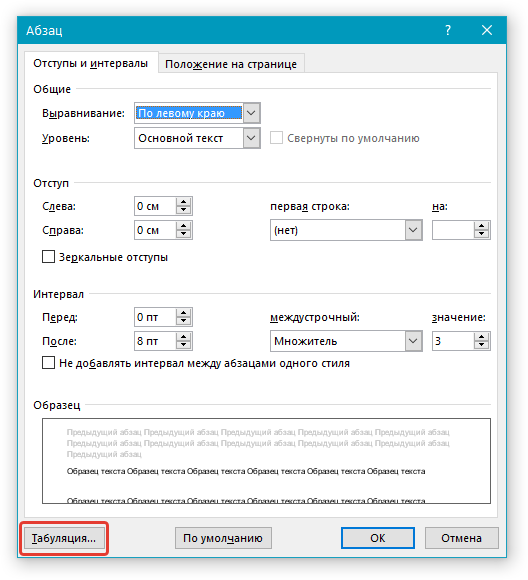

Изменяем стандартные интервалы между позициями табуляции
Если вы устанавливаете позицию табуляции в Ворде вручную, параметры, заданные по умолчанию, перестают быть активными, заменяясь на те, которые вы задали самостоятельно.
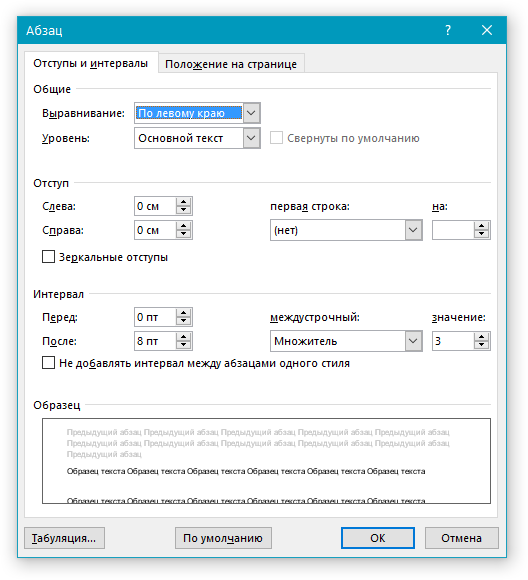
Во вкладке “Главная” (“Формат” или “Разметка страницы” в Word 2003 или 2007 — 2010, соответственно) откройте диалоговое окно группы “Абзац”.
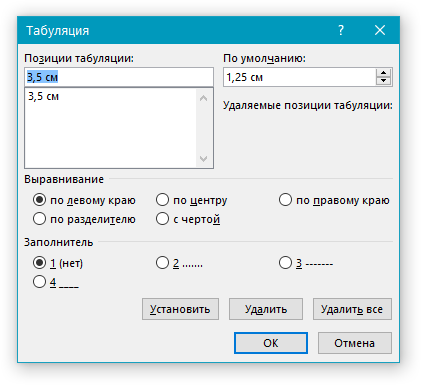

Удаляем интервалы позиций табуляции
При необходимости, вы всегда можете убрать табуляцию в Ворде — одну, несколько или все сразу позиции, ранее установленные вручную. В таком случае значения табуляции переместятся в места, заданные по умолчанию.

- Откройте диалоговое окно группы “Абзац” и нажмите в нем на кнопку “Табуляция”.
- Выберите в списке “Позиции табуляции” ту позицию, которую необходимо очистить, после чего нажмите на кнопку “Удалить”.
Чтобы удалить все ранее установленные табуляции в документе, просто кликните на кнопку “Удалить все”.
Обратите внимание: при удалении табуляции специальные знаки позиций не исчезают. Их следует удалять вручную или с использованием функции поиска и замены. Для этого в поле “Найти” введите “^t” без кавычек, а в поле “Заменить на” ничего не указывайте. Затем нажмите “Заменить все”. Более подробно о возможностях поиска и замены в MS Word вам расскажет наша статья.
На этом все, в этой статье мы подробно рассказали вам о том, как сделать, изменить и даже убрать табуляцию в MS Word. Желаем вам успехов и дальнейшем освоение этой многофункциональной программы и только положительных результатов в работе и обучение.



