
3.
Данный символ обладает следующими характеристиками: характеристика пример 1. Шрифт (тип шрифта) A, A, A 2. Стиль A, A, A 3. Подчеркивание A, A 4. Размер (кегль) A 5. Цветовая гамма 6. Эффекты 7. Интервал A, A, A A, A, A AAA, A A A и другие, A, A
4.
Процесс изменения характеристик введенных символов называется форматированием. Чтобы выполнить форматирование, нужно выделить необходимый участок текста. ♦ Если участок текста не выделен, форматирование будет применяться к новому вводимому тексту. Операция форматирования осуществляется с использованием Панели форматирования или через диалоговое окно Формат Шрифт. Результаты форматирования можно всегда наблюдать в окне Образец.
5.
Шрифты (разновидности гарнитуры) Наиболее популярными являются следующие шрифты: Arial (Ариал) Times (Таймс) Courier (Курьер) Другие типы шрифтов также доступны для использования: Символ Символ Символ
6.
Начертание шрифта: Для основной работы используется обычный шрифт. Полужирный шрифт используется в стиле заголовок. Выделения в тексте обычно выполняют курсивом. Возможно использовать и комбинацию начертаний: Полужирный курсив. Подчеркивание.
7.
Кегль (размер шрифта) Ширина шрифта может варьироваться от 8 до 96 пунктов: Используя панель инструментов Символ 8 пт Символ Символ Через окно Символ 24 пт Символ Символ Символ 72пт В случае, если желаемый размер отсутствует в предложенном списке, его можно ввести вручную через клавиатуру в текстовом поле.
8.
Можно задать дополнительные настройки форматирования символов или применить эффекты: с помощью панели инструментов ♦ Скрытый текст не виден на экране Через окно настройки
Добавляем знаки и специальные символы в Microsoft Word
Вероятнее всего, вы хотя бы раз сталкивались с необходимостью вставить в MS Word знак или символ, которого нет на компьютерной клавиатуре. Это могло быть, к примеру, длинное тире, символ градуса или правильной дроби, а также много чего другого. И если в некоторых случаях (тире и дроби) на помощь приходит функция автозамены, то в других все оказывается намного сложнее.
Ранее мы упоминали о добавлении различных специальных символов и знаков. В данной статье мы обсудим, как быстро и легко вставлять их в документ MS Word.
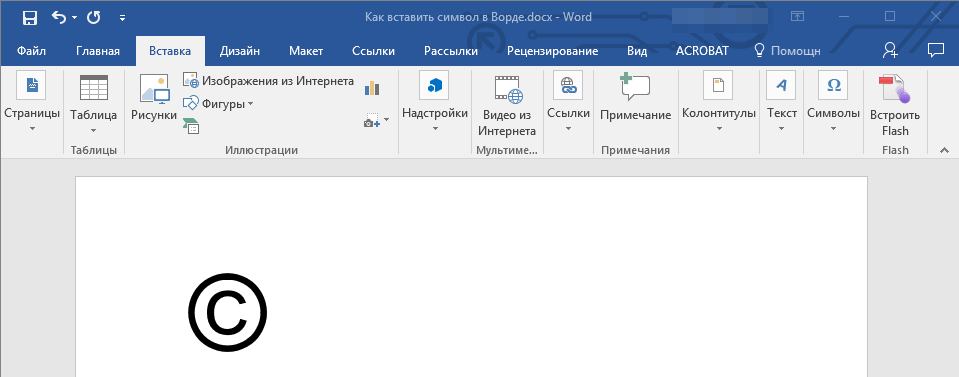
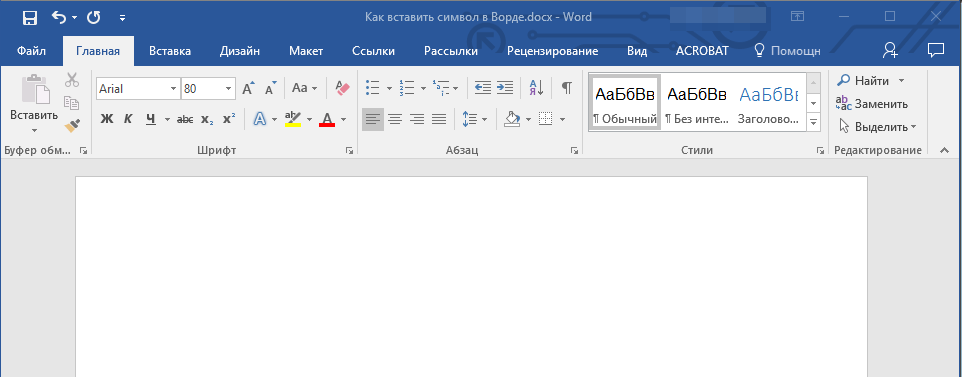
Вставка символа
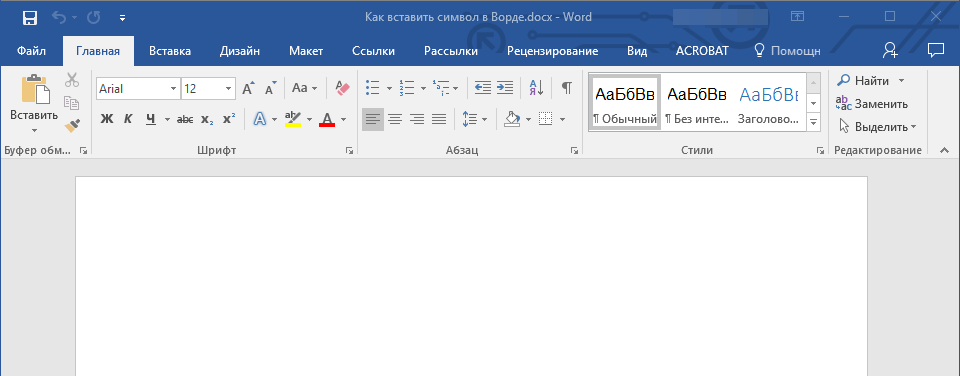
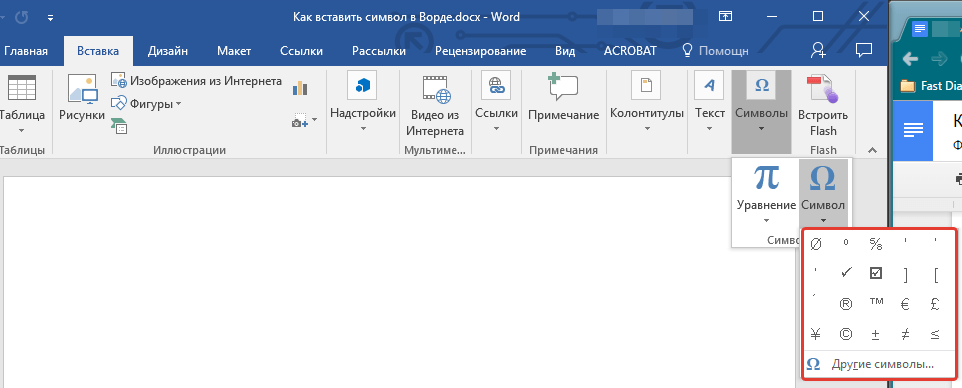
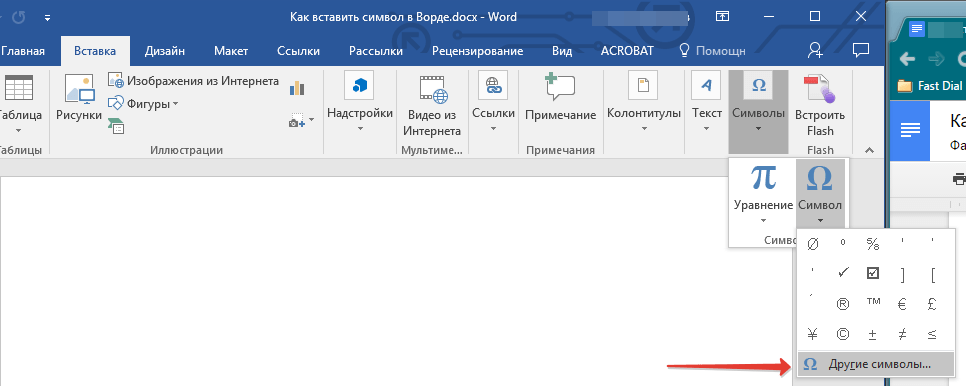
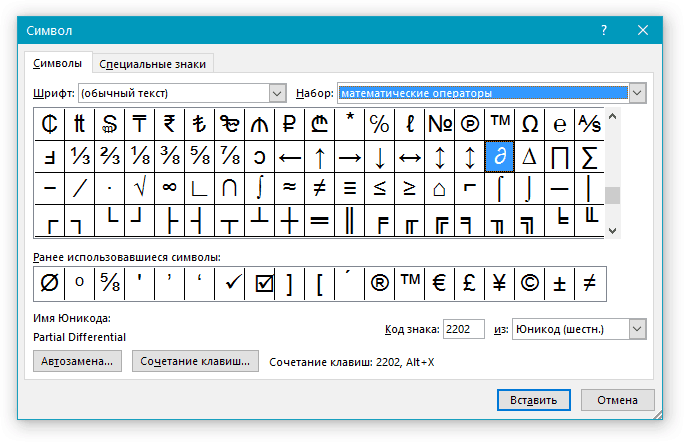
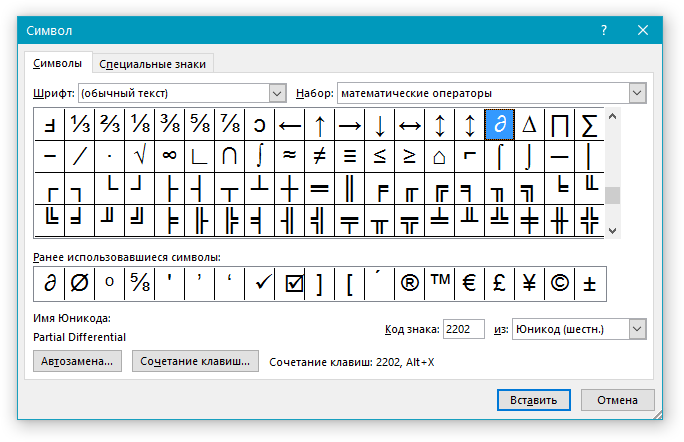
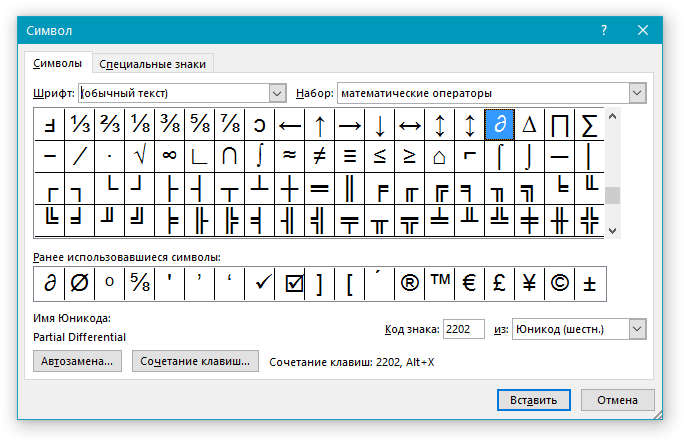
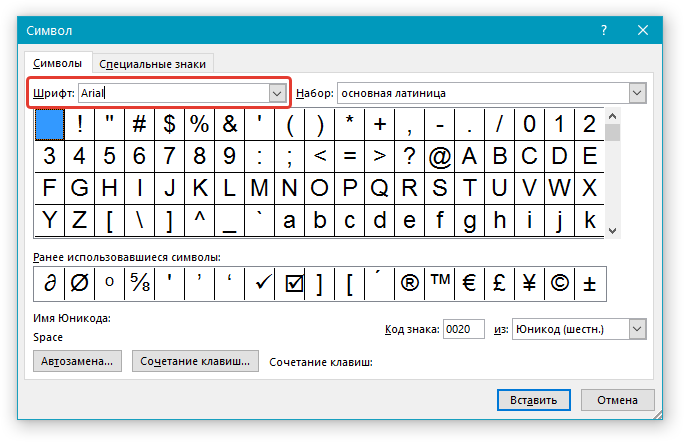
Обратите внимание: В окне "Символ" представлено множество разнообразных символов, организованных по темам и стилям. Чтобы быстрее отыскать необходимый символ, вы можете выбрать соответствующий "Набор", например, "Математические операторы", для поиска и вставки математических знаков. Кроме того, в соответствующем разделе можно изменять шрифты, так как во многих из них также имеются уникальные символы, отличные от стандартного набора.
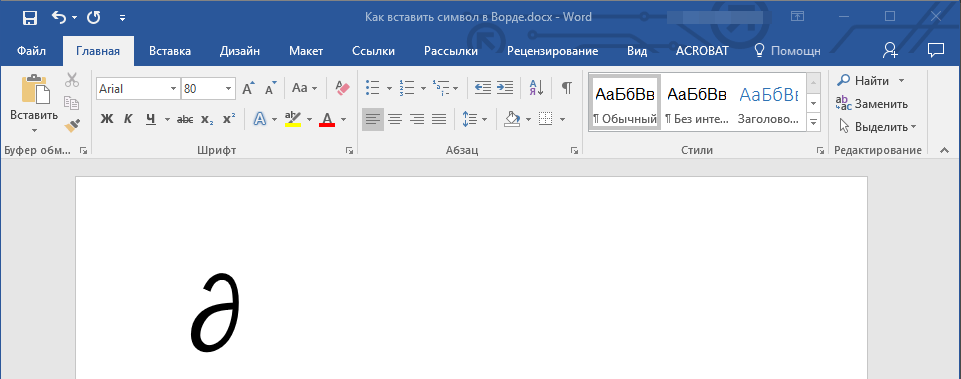
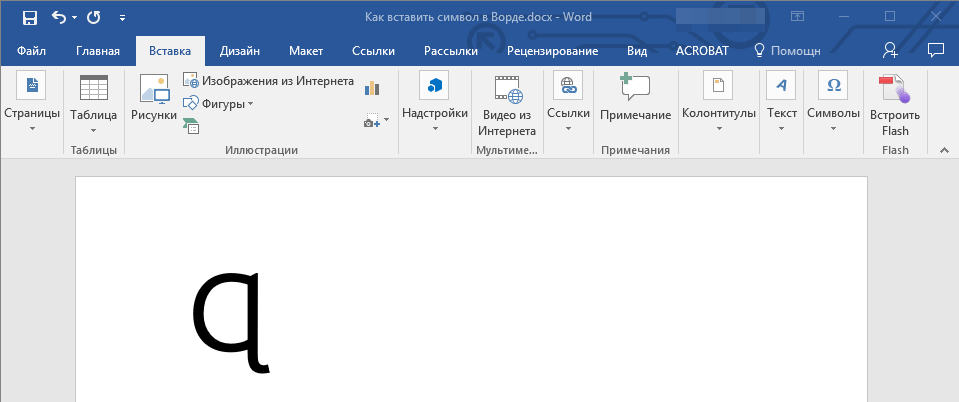
Символ будет добавлен в документ.
Вставка специального знака
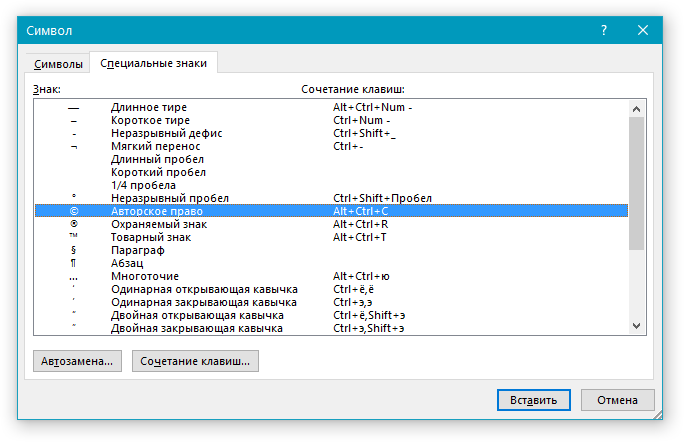
Убедитесь, что в разделе “Специальные знаки” диалогового окна “Символ” кроме самих символов представлены также горячие клавиши, которые пригодятся для их быстрого ввода, а также имеется возможность настроить автозамену для отдельных знаков.
Вставка символов Юникода
Добавление символов Юникода в текст практически не отличается от процесс вставки обычных знаков и специальных символов, но имеет одно значительное преимущество, которое делает работу гораздо более удобной. Подробная информация о том, как выполнить эту процедуру, представлена ниже.
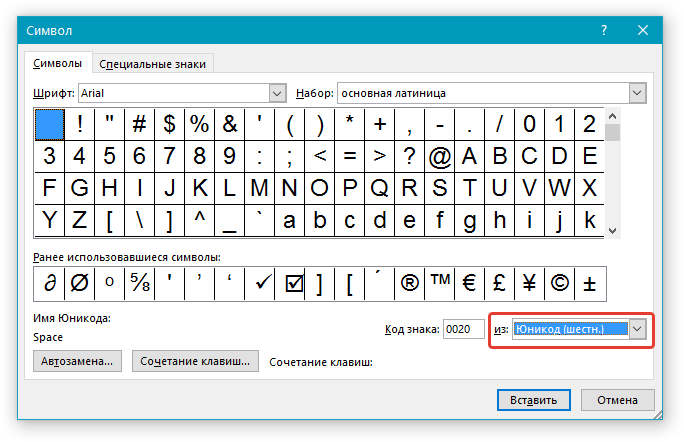
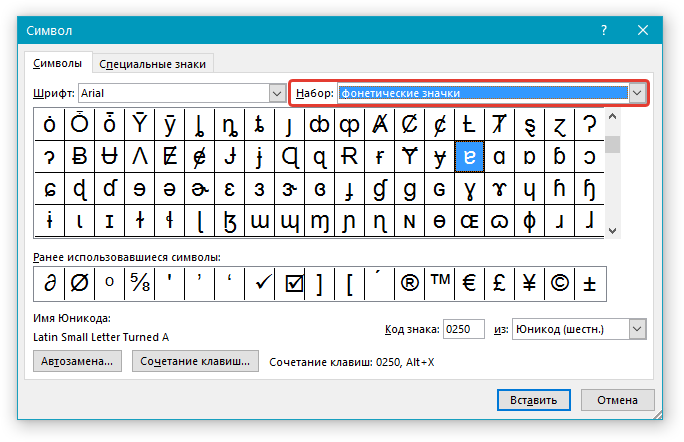
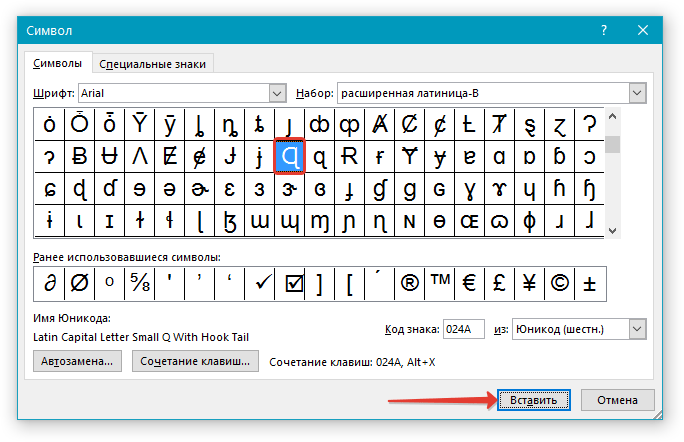
Выбор знака Юникода в окне “Символ”
Добавление знака Юникода с помощью кода
Как уже было сказано выше, у знаков Юникода есть одно важное преимущество. Заключается оно в возможности добавления знаков не только через окно “Символ”, но и с клавиатуры. Для этого необходимо ввести код знака Юникода (указан в окне “Символ” в разделе “Код”), а затем нажать комбинацию клавиш.
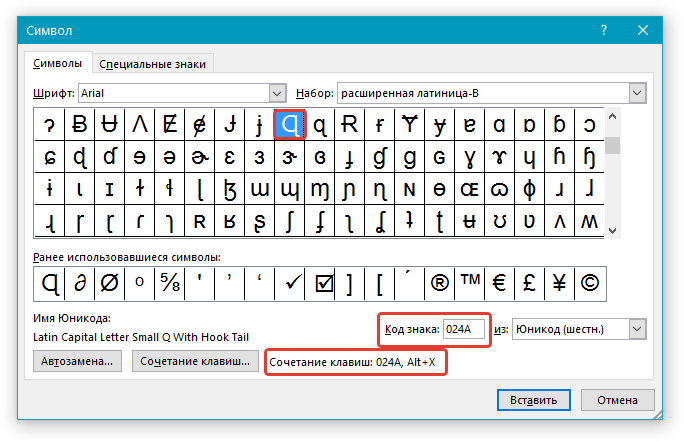
Очевидно, что запомнить все коды этих знаков невозможно, но самые необходимые, часто используемые выучить точно можно, ну, или хотя бы записать их где-нибудь и хранить под рукой.
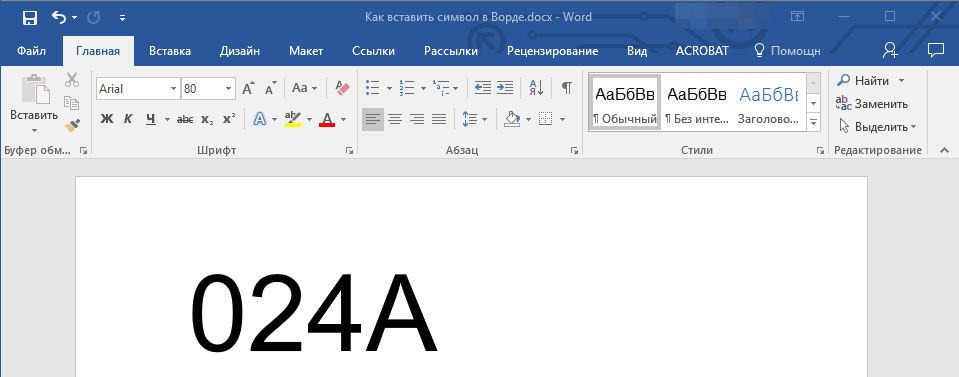
Обратите внимание: Код символа Юникода в Word всегда состоит из букв, которые следует вводить в английской раскладке с использованием заглавных букв (большими).
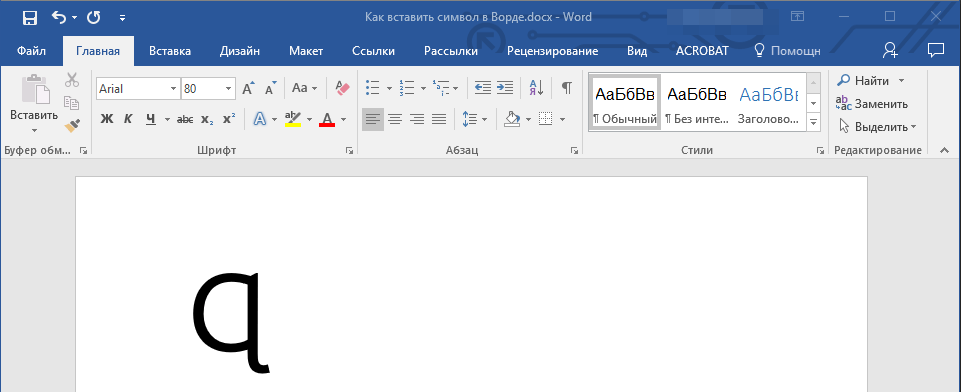
Вот и все, теперь вы знаете о том, как вставить в Майкрософт Ворд специальные знаки, символы или знаки Юникода. Желаем вам положительных результатов и высокой продуктивности в работе и обучении.



