
У вас есть список товаров, и вы хотите напечатать ценники для каждого из них? Или, возможно, вы подготовили шаблон рекламного письма в Word и теперь вручную вводите фамилии сотни постоянных клиентов? Microsoft Office может значительно упростить эту задачу, поскольку предоставляет возможность автоматизировать процесс создания однотипных документов с помощью функции «Слияние…» в Microsoft Word.
Если вы ведете учет клиентов, сотрудников, товаров и прочего, вы сможете быстро подготовить персонализированные рекламные письма для каждого клиента (с указанием его имени и других данных в каждом письме). Кроме того, функция «Слияние…» позволит создать ценники на все товары из вашей базы данных, напечатать необходимое количество визиток для каждого сотрудника, а Выдавать свидетельства, грамоты, платежные ведомости и многое другое.
Таким образом, функция Слияния дает возможность генерировать документы на шаблонах, почтовые ярлыки, конверты, каталоги и интегрировать любые данные в них.
Для этого необходимо:
Следующим этапом является просмотр, печать или отправка итогов. Окно «Слияние» можно увидеть на рисунке 1.
Источником данных для слияния могут служить таблицы Microsoft Word, Microsoft Excel, списки контактов из Microsoft Outlook, базы данных Microsoft Access и другие источники, при наличии необходимых драйверов и конвертеров.
В состав Microsoft Office входит приложение Microsoft Query, предназначенное для составления запросов и отбора нужных данных из внешних Источников данных.
В том случае, если информация (Источник данных) не сохраняется нигде, окно «Слияние…» предоставляет возможность поэтапно создать источник данных: (Сервис → Слияние… → Создать источник данных). При этом данные будут сохранены в таблице Word. Важно отметить, что если в источнике данных Word имеется более 63 полей (столбцов), то его нужно преобразовать в текстовый файл с разделителями: Таблица → Преобразовать → Преобразовать в текст.
Теперь давайте рассмотрим примеры объединения основных документов, составленных в Word, с источниками данных, находящимися в Excel и Access.
Подготовка рекламных писем
Сформируем содержание письма (рис. 2).
Можно, конечно, создать бланк этого документа, скопировать его нужное количество раз и впечатать туда фамилии клиентов. Но это долго. А что если вы допустили опечатку? Придется исправлять каждое письмо или начинать все заново.
Давайте решим эту задачу с помощью Слияния.
После того как текст письма готов, выполняем команду Сервис → Слияние… → кнопка Создать → Документы на бланке… → кнопка Активное окно → кнопка Получить данные → Открыть источник данных… и выбираем соответствующий источник данных с именами клиентов 2 .
Появится диалог открытия файлов, где нужно указать тип файла источника. В качестве источника данных возьмем таблицу «Клиенты» из учебной базы данных Борей, поставляемой с Microsoft Access. Для этого выберем тип файлов «Базы данных Microsoft Access», имя файла Борей.mdb (C:/ Program Files/ Microsoft Office/ Office/ Samples/ Борей.mdb). В следующем диалоговом окошке укажем таблицу, содержащую имена клиентов. Это таблица «Клиенты». Затем следует нажать кнопку Правка основного документа…
На этом этапе следует вставить поля слияния в основной документ (то есть указать то место, где будут находиться имена клиентов). Это можно сделать с помощью появившейся панели инструментов Слияние, на которой нужно нажать кнопку Добавить поле слияния и выбрать соответствующее имя поля (рис. 3). Оно помещается в текущую позицию курсора.
Таким образом, в основной документ нужно поместить все необходимые поля слияния.
Затем можно нажать кнопку Поля / Данные на панели инструментов Слияние и увидеть в основном документе реальные данные из таблицы источника. Кнопки со стрелками дают возможность перемещаться по записям (по клиентам) (рис. 4).
Теперь давайте доработаем основной документ так, чтобы слово «Уважаемый», в зависимости от пола адресата (мужской или женский) меняло окончание («Уважаемый» или «Уважаемая»). Для этого источник данных должен содержать поле (столбец) «пол». Если этого поля нет, то его легко можно добавить в таблицу с данными.
Итак, удаляем в слове «Уважаемый» две последние буквы и ставим на их место текстовый курсор. Далее нажимаем кнопку Добавить поле Word и выбираем пункт 3IF…THEN…ELSE. В появившемся диалоговом окне выбираем: поле: пол, оператор: Равно, значение: м (то есть мужской), Вставить следующий текст: ый, В противном случае вставить следующий текст: ая (рис. 5).
Теперь все подготовлено, и можно осуществить слияние. На панели Слияния нажмите кнопку Объединить. В открывшемся окне Слияния укажите все нужные параметры (Назначение: Новый документ) и вновь нажмите Объединить.
Ура. Можно пожинать плоды своего труда. Для большей наглядности выполним команду Вид → Обычный (рис. 6).
В результате был создан новый объединенный документ. Если вас что-то не устраивает, вы можете закрыть объединенный документ, опять обратиться к основному документу и провести Слияние заново.
Наверное вы обратили внимание, что каждое рекламное письмо начинается с новой страницы. Дело в том, что при определении основного документа был выбран тип слияния Документы на бланках, поэтому между отдельными документами (письмами) в процессе слияния вставляется Разрыв раздела (со следующей страницы).
Если же на одной странице необходимо разместить несколько документов (например, ценники различных товаров), то в качестве основного документа следует выбрать Каталог…
Создание ценников
Ценники можно создавать самые простые или с оформлением, например с логотипом вашей фирмы на каждом ценнике. Так или иначе, но нам нужен новый документ, где размещаются все необходимые украшения (рис. 7). Он-то и будет основным документом.
Далее выполняем следующую последовательность команд: Сервис → Слияние… → кнопка Создать → Каталог… → кнопка Активное окно. Затем нажимаем кнопку Получить данные и в качестве источника данных выбираем таблицу Excel, содержащую список товаров с их ценами.
Так же как и в предыдущем номере, вставляем в основной документ поля слияния, пользуясь панелью Слияние (рис. 8).
На той же панели инструментов нажимаем кнопку Объединить… Производим объединение в новый документ и получаем результат (рис. 9).
Можно разместить ценники в две «колонки». Для этого закроем полученный при слиянии документ и вернемся в основной документ (его окно находится ниже).
Сформируем таблицу, которая будет состоять из одной строки и двух колонок. В каждую ячейку этой таблицы разместим наш будущий прайс, причем во второй ячейке в любое место добавим поле Word NEXT. Для этого поместим курсор, например, перед полем слияния, на панели Слияние нажмем кнопку Добавить поле Word и из выпадающего списка выберем пункт 6 NEXT (не беспокойтесь, если поля слияния немного сместятся, после объединения все выровняется, см. рис. 10).
Снова нажимаем кнопку Объединить… В результате получаем две «колонки» ценников (рис. 11).
Можно делать все то же самое, только вставлять таблицу, состоящую не из одной строки, а из трех, четырех или пяти и т.д. строк (в зависимости от величины ценника). В каждую ячейку можно копировать заготовку ценника, только без поля NEXT (таблица с ценниками по размеру страницы). Затем надо нажать кнопку Объединить и выбрать диапазон записей, например с первой по первую. В результате получим страницу с одинаковыми ценниками (рис. 12).
Если в качестве источника данных мы возьмем таблицу «Сотрудники», то получим страницу с визитными карточками для одного сотрудника, которую можно печатать в нескольких экземплярах (рис. 13).
Создать ценники и визитные карточки можно и другим, более быстрым способом, но их оформление будет беднее.
Для этого в качестве основного документа в диалоговом окне Слияние выбираем Наклейки… После того как мы укажем источник данных, нужно будет настроить основной документ: выбрать нужную наклейку. Затем появится диалоговое окно, где вам предложат разместить поля слияния. Возможности для оформления здесь, прямо скажем, небольшие, но для выделенной области можно изменить шрифт по правой кнопке мыши (рис. 14).
После того как вы нажмете ОК, перед вами появится страница с наклейками. В сущности, это все та же таблица, что и в предыдущем примере. Каждая новая ячейка таблицы содержит поле NEXT (иногда его сразу не видно). После нажатия кнопки объединения получаем все те же ценники (рис. 15).
Резюме
Итак, мы рассмотрели несколько примеров, наглядно показывающих, как использование операции «Слияние…» позволяет облегчить рутинную работу по созданию однотипных документов в Microsoft Word и существенно сэкономить ваше время.
Надеемся, что творческое использование «Слияния» поможет вам в решении самых разнообразных повседневных задач. Экспериментируйте!
Популярные статьи

В данном обзоре мы обратим внимание на моноблок от компании HP, известного лидера в области производства компьютеров для дома и офисов. Модель HP 205 G4 22 представляет собой новое поколение устройств и основана на современных процессорах AMD, предлагая хорошую производительность по разумной цене.

Швейцарская компания Logitech G представила беспроводную игровую мышь Logitech G PRO X Superlight. Новинка предназначена для профессиональных киберспортсменов, а слово Superlight в ее названии указывает на малый вес этой модели, который не превышает 63 г. Это почти на четверть меньше по сравнению с анонсированным пару лет тому назад манипулятором Logitech G PRO Wireless

Как показало недавнее исследование Кембриджского университета — количество людей, которые пользуются сегодня криптовалютами, приближается к размеру населения небольшой страны и это только начало, мир меняется. Поэтому компания ASRock разработала и выпустила в продажу весьма необычную материнскую плату — H110 PRO BTC+, которую мы и рассмотрим в этом обзоре

Компания Rapoo анонсировала в Китае беспроводную клавиатуру Ralemo Pre 5 Fabric Edition. Новинка выполнена в формате TKL (без секции цифровых клавиш) и привлекает внимание оригинальным дизайном. Одна из отличительных особенностей этой модели — верхняя панель, обтянутая тканью с меланжевым рисунком

Линейку компьютерных мониторов MSI пополнила модель Optix MAG301 CR2, адресованная любителям игр. Она оборудована ЖК-панелью типа VA со сверхширокоформатным (21:9) экраном изогнутой формы (радиус закругления — 1,5 м). Его размер — 29,5 дюйма по диагонали, разрешение — 2560×1080 пикселов

Каталог продукции компании SilverStone пополнил комплект MS12. Он позволяет создать портативный накопитель на базе стандартного SSD типоразмера M.2 2280 с интерфейсом PCI Express

Компания ADATA Technology анонсировала твердотельные накопители серии XPG Spectrix S20G. Они предназначены для оснащения игровых ПК и, как утверждают их создатели, сочетают высокую производительность и эффектный внешний вид

Линейку видеоадаптеров ASUS на базе графических процессоров NVIDIA пополнила модель GeForce RTX 3070 Turbo (заводской индекс TURBO-RTX3070-8G), предназначенная для оснащения игровых ПК. Одной из особенностей новинки является конструкция системы охлаждения

КомпьютерПресс использует
Функция «слияние» программы MS Word – к вашим услугам
Создание документов и электронных форм
Слияние применяется в тех случаях, когда необходимо создать набор однотипных документов, каждый из которых содержит уникальные элементы.
При использовании функции слияния можно формировать такие документы.
Комплект конвертов. Обратные адреса на всех конвертах одинаковы, однако адрес получателя в каждом случае является уникальным.
Комплект наклеек с адресами. На каждой наклейке приводятся фамилия и адрес, которые являются уникальными.
Комплект документов на бланке или сообщений электронной почты. Основное содержимое всех писем или сообщений является одинаковым, но каждое из них содержит сведения, предназначенные для определенного получателя, например, фамилию, адрес или какую-либо другую информацию.
Каталог или папка. Для каждого элемента отображаются сведения одного и того же типа, например имя или описание, однако для каждого элемента они уникальны.
Чтобы вручную создать каждый документ, письмо, сообщение, факс, наклейку, конверт потребовалось бы много времени. Вместо этого можно воспользоваться слиянием. Нужно создать всего лишь один документ, содержащий стандартную информацию для всех экземпляров, и добавить несколько заполнителей для информации, которая уникальна для каждого экземпляра.
Для слияния используются элементы вкладки Рассылки.
При слиянии используется следующая терминология:
Основной документ — документ, содержащий данные, которые остаются при слиянии неизменными во всех производных документах, например обратный адрес или текст письма.
Источник данных — файл, содержащий сведения, предназначенные для объединения с документом. Например, список имен и адресов, которые требуется использовать при слиянии. Для использования сведений из источника данных необходимо сначала подключиться к этому источнику данных.
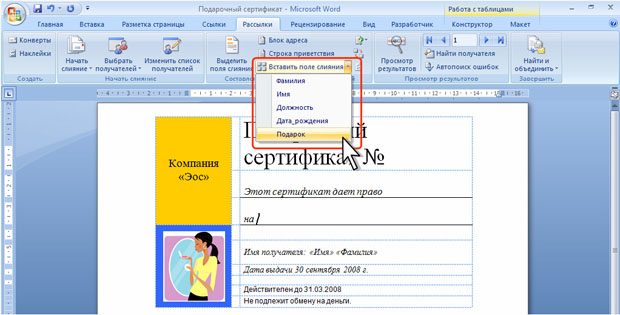
Поле слияния представляет собой элемент, добавляемый в определённую часть основного документа, в которую необходимо внести реальные данные из выбранного источника. К примеру, добавление поля слияния Фамилия позволяет вывести в документ значение Иванов, которое содержится в поле данных под названием Фамилия.
Составной документ — документ, полученный слиянием основного документа и данных из источника данных.
Подготовка документов к слиянию
Создайте основной документ. Введите постоянный текст, добавьте необходимые элементы (таблицы, рисунки и др.), установите параметры страницы, оформите документ. Сохраните документ. Например, основным документом будет подарочный сертификат ( рис. 1.50).
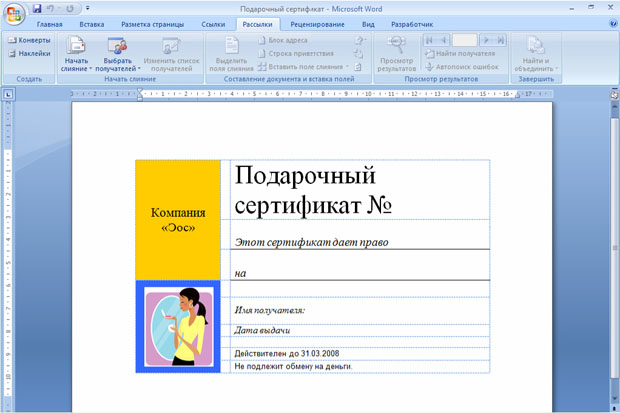
увеличить изображениеРис. 1.50. Основной документ
Создайте источник данных. Источником данных могут быть файлы Word и Excel, базы данных Access, списки адресов Microsoft Outlook и т.д., содержащие организованные данные. Например, это будет файл Excel со списками сотрудников фирм ( рис. 1.51).
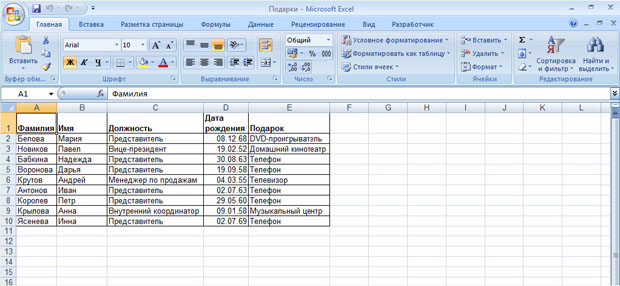
увеличить изображениеРис. 1.51. Источник данных
После подготовки основного документа и источника данных следует вставить поля слияния в основной документ.
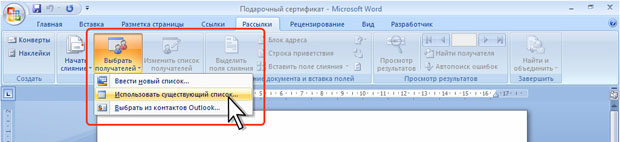
увеличить изображениеРис. 1.52. Подготовка к слиянию

Рис. 1.53. Добавление шаблона
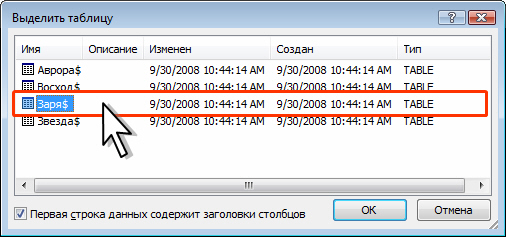
Рис. 1.54. Добавление шаблона
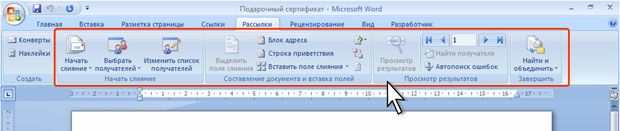
масштабировать изображениеРис. 1.55. Компоненты раздела Рассылки

увеличить изображениеРис. 1.56. Выбор поля слияния
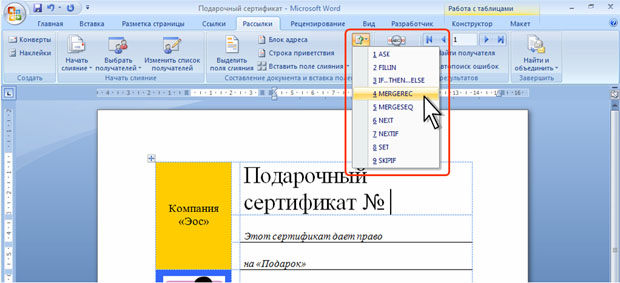
увеличить изображениеРис. 1.57. Добавление поля Word
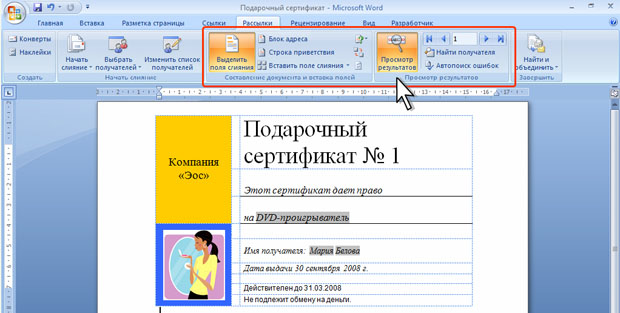
увеличить изображениеРис. 1.58. Документ перед слиянием
Слияние документов
Слияние можно выполнить в новый документ.
увеличить изображениеРис. 1.59. Начало слияния в новый документ
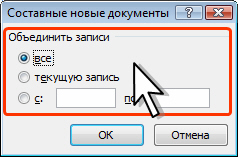
Рис. 1.60. Выбор записей для слияния

увеличить изображениеРис. 1.61. Составной документ после слияния
Полученный документ можно напечатать и/или сохранить для дальнейшего использования.



