
Объекты SmartArt — совершенно новый тип графических элементов, доступный пользователям Word 2007. Рисунки SmartArt служат для наглядного представления данных и идей. Их можно создать на основе различных макетов, чтобы быстро, легко и эффективно донести сообщение. Такие объекты являются чем-то средним между диаграммами и фигурами. Они дают возможность представить разную информацию в виде удобных графических блоков.
Теоретически, подобные блоки можно было создавать и в Word более ранних версий, используя автофигуры и надписи, однако на выравнивание фигур на странице, вставку текста и форматирование уходит больше времени, чем на добавление объекта SmartArt.
Для вставки в документ объекта SmartArt, нужно нажать одноименную кнопку на вкладке «Вставка» на ленте. Возле каждого макета есть описание.
Рис. 91. Конфигурация объекта SmartArt
После добавления объекта SmartArt в документ, можно ввести текст в поля, отмеченные как [Текст]. Это можно делать как непосредственно в области объекта, так и используя специальную область задач «Введите текст».
Рис. 92. Конструктор SmartArt
Для объектов SmartArt предусмотрены очень широкие возможности форматирования – можно изменить цветовую схему макета, используя стили, добавлять дополнительные эффекты.
Рис. 93. Объемные стиль SmartArt
Элементы, составляющие объекты SmartArt, можно изменять по отдельности, например, использовать средства WordArt для оформления текста. Инструменты для оформления составных частей объектов SmartArt собраны на вкладке «Работа с рисунками SmartArt меню Формат».
Список литературы
При работе с большими документами очень полезной является еще одна новинка Word 2007 – автоматическое создание списка литературы. Оформление такого списка – обязательная часть работы над любым научным или учебным трудом, будь то школьный реферат или докторская диссертация. В тексте работ, как правило, делаются сноски на литературу, списки которой размещаются в конце страницы или в конце документа. Если в работе нужно ссылаться несколько раз на одну и ту же книгу, то нужно или вводить данные о названии, годе издания, издательстве и прочее вторично, или искать и копировать первую ссылку.
Когда работа над проектом подходит к концу, необходимо просматривать все эти источники и выносить их в список литературы. Кроме этого, нужно не забыть о тех книгах, журнальных статьях и прочих источниках, на которые прямых ссылок нет, но которые также необходимо внести в список литературы.
В Word 2007 эти задания заметно упрощены. Для работы с источниками нужно перейти на вкладку «Ссылки» и обратиться к кнопкам группы «Ссылки и списки литературы».
Для добавления нового источника нужно нажать кнопку «Вставить ссылку» и выбрать команду «Добавить новый источник». В окне создания источника выбирается тип источника. Это может быть книга, раздел книги, журнальная статья, статья в периодическом издании, веб-узел, дело, материалы конференции, интервью, фильм, спектакль, аудиозапись и т.д.
Тут же заполняются поля списка литературы: название, автор, год и город выпуска, издательство. Обратите внимание, что эти поля могут изменяться, в зависимости от типа источника. Также имеет значение, какой стиль списка литературы выбран. По-умолчанию используется ГОСТ, однако вы также может выбрать ISO 690, Turabian, MLA, APA, Chicago, GB7714, SIST02 и другие.
Рис. 95. Создание источника
Если обязательных полей недостаточно, установите флажок «Показать все поля списка литературы», чтобы отобразить дополнительные поля. Среди них фамилия редактора, число томов, количество страниц, стандартный номер и прочее. После добавления источника, ссылка на него будет помещена там, где был установлен курсор.
Если в процессе работы над текстом необходимо снова вставить ссылку на то же издание, просто выберите его из списка «Вставить ссылку», куда помещаются все источники, с которыми вы работаете в рамках текущего документа.
После завершения работы над научным трудом, список литературы может быть создан автоматически. Однако прежде имеет смысл просмотреть все источники, которые были добавлены, и определиться, нужно ли вносить их все в список литературы. Для этого нажмите кнопку «Управление источниками». В окне управления источниками можно выполнять поиск среди литературы, сортировать книги и другие источники по названию, по имени автора, по году выпуска и по другим критериям. Также непосредственно из этого окна можно создавать новые источники и редактировать имеющиеся.
Рис. 97. Окно «Диспетчер источников»
Для автоматического добавления в документ списка литературы нажмите кнопку «Список литературы» и выберите один из вариантов оформления ссылок: как списка литература или как цитируемых трудов. Для изменения оформления этого списка и полей, которые будут в него вынесены, можно использовать меню «Стиль».
Рис. 98. Раздел «Список литературы»
Работа с рисунками SmartArt
Рисунки SmartArt служат для наглядного представления данных и идей. Их можно создать на основе различных макетов, чтобы быстро, легко и эффективно донести информацию.
Рисунки SmartArt применяются для выполнения следующих задач: создание организационной диаграммы; отображение иерархии, например дерева решений; иллюстрация шагов или этапов процесса или делопроизводства; отображение потока операций процесса, процедуры или другого события; перечень сведений; отображение циклических или повторяющихся сведений; отображение связей между частями (например, между перекрывающимися понятиями); создание иллюстрации матриц; отображение пропорциональных или иерархических сведений в виде пирамиды; быстрое создание иллюстрации путем ввода или вставки текста, который автоматически размещается и систематизируется.
Коллекция рисунков SmartArt содержит 7 типов:
- Список — используется для отображения непоследовательных сведений.
- Процесс — используется для отображения этапов процесса или временной шкалы.
- Цикл — используется для отображения непрерывного процесса.
- Иерархия — используется для создания организационной диаграммы или дерева решений.
- Связь — используется для иллюстрирования связей.
- Матрица — используется для отображения связи частей в едином целом.
- Пирамида — используется для отображения отношений пропорциональности. Компоненты сужаются сверху вниз или снизу вверх.
Структура рисунка SmartArt
Для выделения рисунка следует щелкнуть по нему мышью.
Для работы с рисунками SmartArt используют две контекстные вкладки: Конструктор и Формат, которые автоматически отображаются при выделении рисунка ( рис. 5.191)
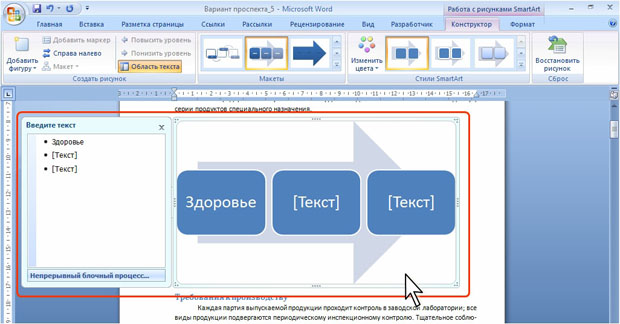
увеличить изображениеРис. 5.191. Рисунок SmartArt
У выделенного рисунка отображается рамка и область текста, расположенная слева от рисунка. Если область текста не отображается, в группе Создать рисунок вкладки Конструктор нажмите кнопку Область текста. Область текста предназначена для ввода текста в фигуры рисунка. Впрочем, текст можно вводить и непосредственно в фигуры.
При вставке рисунка SmartArt в область текста и фигуры подставляется замещающий текст [Текст], который при создании рисунка заменяется нужным текстом. Замещающий текст отображается в основных режимах просмотра документа, но не печатается.
Область текста можно закрыть, нажав на соответствующую кнопку в правом верхнем углу области.
Рисунок состоит из фигур. Фигура может быть предназначена для размещения текста, или рисунка, а также служить фоном, соединительной или разделительной линией для других фигур.
Для выделения фигуры следует щелкнуть по ней мышью.
У выделенной фигуры отображается рамка с маркерами ( рис. 5.192).
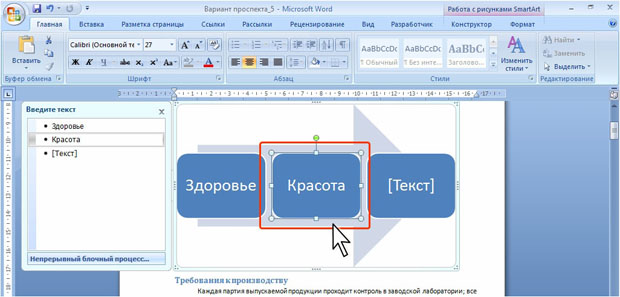
увеличить изображениеРис. 5.192. Выделенная фигура в рисунке SmartArt
В некоторых случаях фигура предназначена только для размещения текста и является невидимой, то есть не имеет ни границ, ни заливки ( рис. 5.193).

увеличить изображениеРис. 5.193. Невидимая фигура
Для отказа от всех изменений оформления рисунка следует в группе Сброс вкладки Конструктор нажать кнопку Восстановить рисунок.
Как вставить SmartArt в MS Word, иерархии, циклы, рисунки, SmartArt с несколькими изображениями
Элементы SmartArt представляют собой набор шаблонов для схематического представления информации. Как правило, используются при проведении конференций, семинаров, докладов — в общем, везде, где необходимо компактно и наглядно представить ту или иную информацию.
Вставка элемента SmartArt в MS Word
Перейдя на вкладку «Вставка» и кликнув на значок SmartArt, можно просмотреть и выбрать все типы графических объектов для любого вида текста (Список, процесс, цикл, иерархия, связь, матрица, пирамида и рисунок).
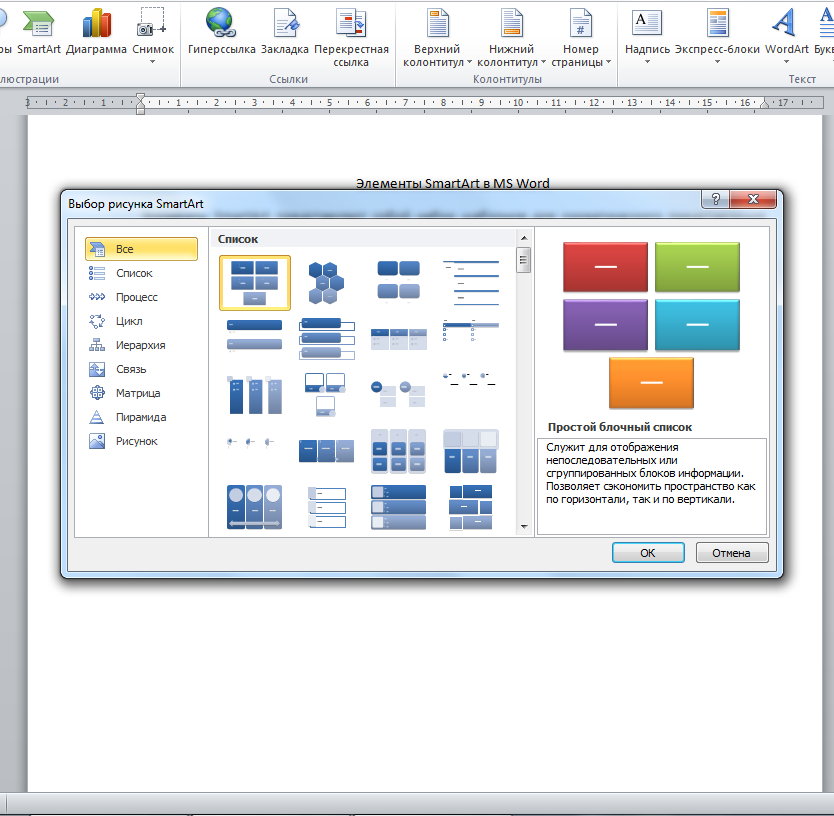
Так, например, у нас есть некий маркированный список (ключевое слово — «список»). Это значит, что для наиболее корректного и удобного отображения данного текста, лучше выбрать графический объект из предложенных именно для списков.
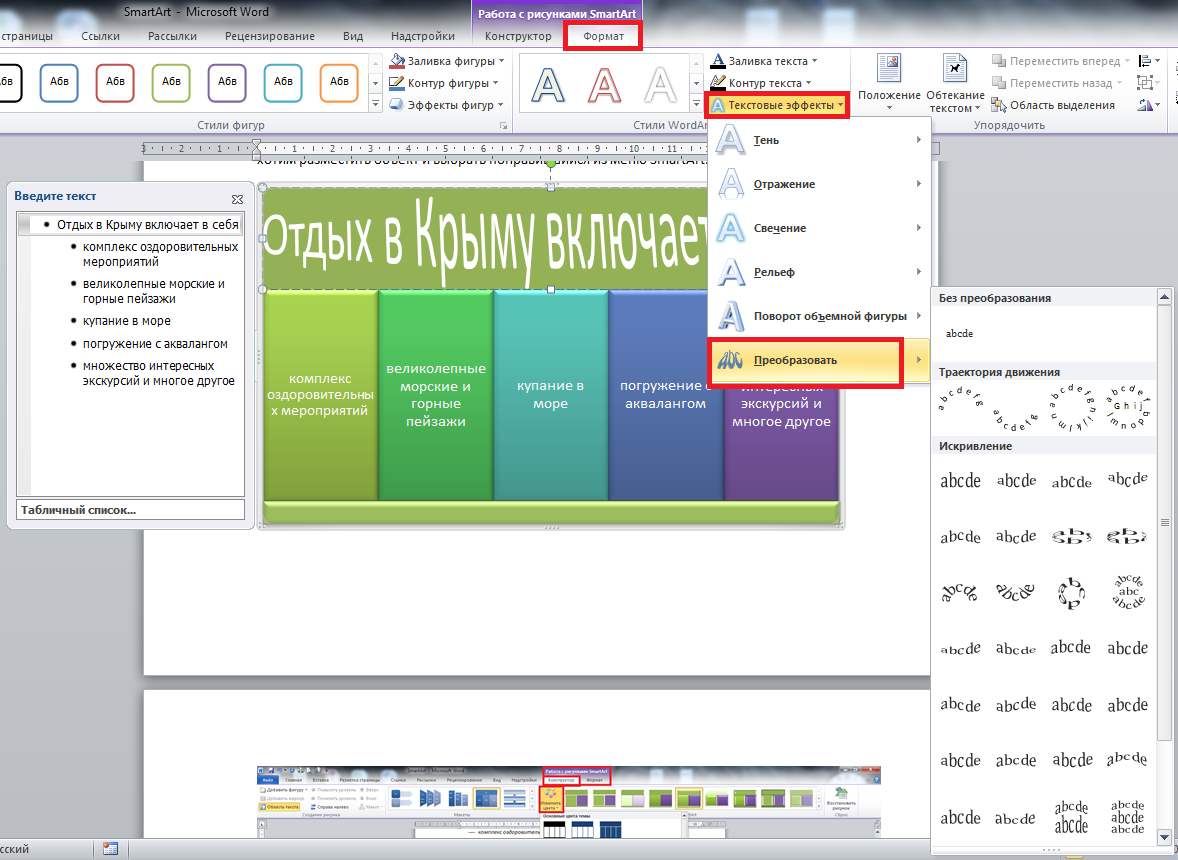
- Отдых в Крыму включает в себя:
- комплекс оздоровительных мероприятий
- великолепные морские и горные пейзажи
- купание в море
- погружение с аквалангом
- множество интересных экскурсий и многое другое
Для того, чтобы оформить его, нам нужно установить курсор мыши в то место страницы, где мы хотим разместить объект и выбрать понравившийся из меню SmartArt.

Далее в появившемся окошке для вставки текста мы пишем вручную или копируем и вставляем готовый текст в нужные нам поля. В данном случае в самый верхний блок будет служить для заголовка, а остальные – для перечисления пунктов (пункты в таблице можно как добавлять, так и убирать, так что не переживайте, если изначально в Вашем тексте их больше/меньше). Если вы копируете и вставляете готовый текст, то количество блоков будет автоматически подогнано.
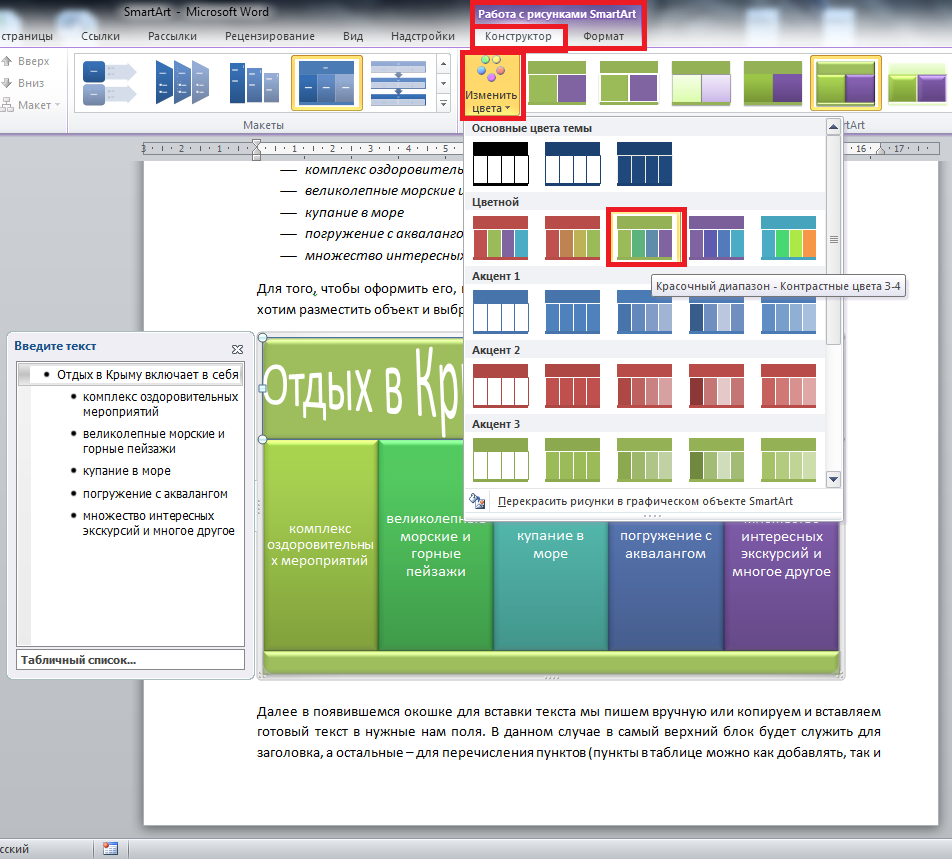
Для того, чтобы изменить оформление объект SmartArt, нажимаем на него мышкой и переходим во вкладку «Работа с рисунками SmartArt» -> «Конструктор». Для того, чтобы изменить сам текст в блоках, необходимо перейти «Работа с рисунками SmartArt» -> «Формат». Там оформление текста аналогично оформлению текста WordArt.
Элемент иерархия SmartArt
Если же Вам необходимо представить структуру чего-либо, например, руководства организации, тогда следует выбрать объекты для иерархий.
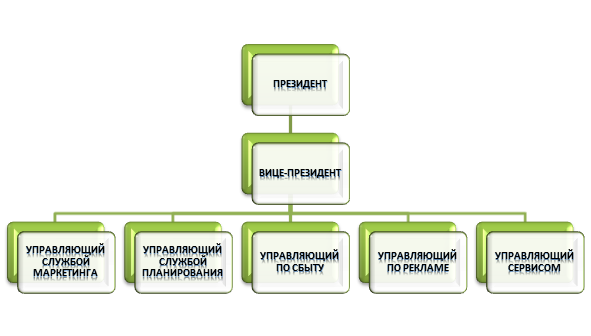
Добавить или убрать блоки можно как нажатием на блок с последующим Delete, либо просто удалив соответствующую строку в окошке для редактирования текста (появляется при нажатии на поле с блоками.
Элемент цикл SmartArt
Пример создания цикла (на примере цикла управления): Цикл управления представляет собой: Планирование, Организацию, Мотивацию и Контроль.Вот так это будет выглядеть в виде SmartArt-объекта:

Элемент рисунок SmartArt
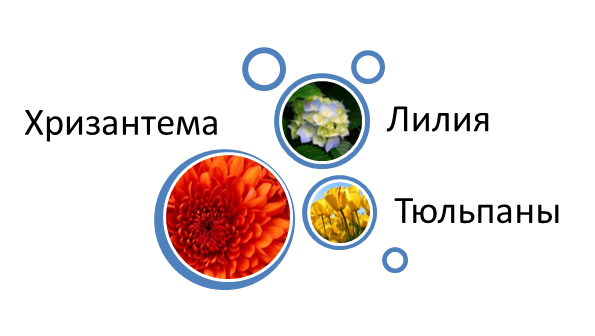
Если же нам нужно сделать акцент на рисунке с описанием, мы выбираем объект SmartArt из категории «Рисунок». Изображения вставляются аналогично тексту – жмем в поле редактирования на иконку рисунка и в появившемся окне, выбираем изображение из любой папки на компьютере.

Элемент SmartArt с несколькими изображениями
В этом видео показано как вставить SmartArt в MS Word:
Рекомендуем смотреть видео в полноэкранном режиме, в настойках качества выбирайте 1080 HD, не забывайте подписываться на канал в YouTube, там Вы найдете много интересного видео, которое выходит достаточно часто. Приятного просмотра!
Понравилась статья? Поделитесь ею с друзьями и напишите отзыв в комментариях!
Новые статьи
- Коэффициент туманности текста и статистика удобочитаемости в Word — 02/06/2018 08:20
- Как поставить пароль на Word. Защита документов — 14/09/2017 16:49
- Одновременный просмотр двух частей документа Word — 12/09/2017 17:23
- Как сделать объявления с отрывными листочками в word. Скачать шаблон объявления — 10/09/2017 14:12
- Как сделать из Word PDF файл, в Open Office, онлайн конвертеры — 09/09/2017 14:27
- Изменение междустрочных интервалов в Word — 06/05/2017 15:44
- Фигуры WordArt в MS Word: добавление и оформление WordArt в ворде — 06/05/2017 14:51



