
Объекты SmartArt представляют собой новый вид графических элементов, который появился в Word 2007. Они предназначены для визуального отображения данных и идей. Создавать такие рисунки можно, выбирая различные макеты, что позволяет быстро и удобно передать информацию. Эти объекты находятся между диаграммами и фигурами, предоставляя возможность представлять разнообразные данные в виде удобных графических блоков.
Хотя в более старых версиях Word можно было создавать подобные блоки с помощью автофигур и текстовых надписей, процесс выравнивания фигур, добавления текста и форматирования занимает гораздо больше времени, чем вставка объекта SmartArt.
Чтобы добавить объект SmartArt в документ, необходимо нажать соответствующую кнопку на вкладке «Вставка» в ленте. Рядом с каждым макетом представлено его описание.
Рис. 91. Конфигурация объекта SmartArt
Когда объект SmartArt внедрён в документ, вы можете ввести текст в ячейках, помеченных как [Текст]. Это можно осуществлять как прямо в самой области объекта, так и через специальную панель задач «Введите текст».
Рис. 92. Конструктор SmartArt
Для объектов SmartArt предусмотрены очень широкие возможности форматирования – можно изменить цветовую схему макета, используя стили, добавлять дополнительные эффекты.
Рис. 93. Объемные стили SmartArt
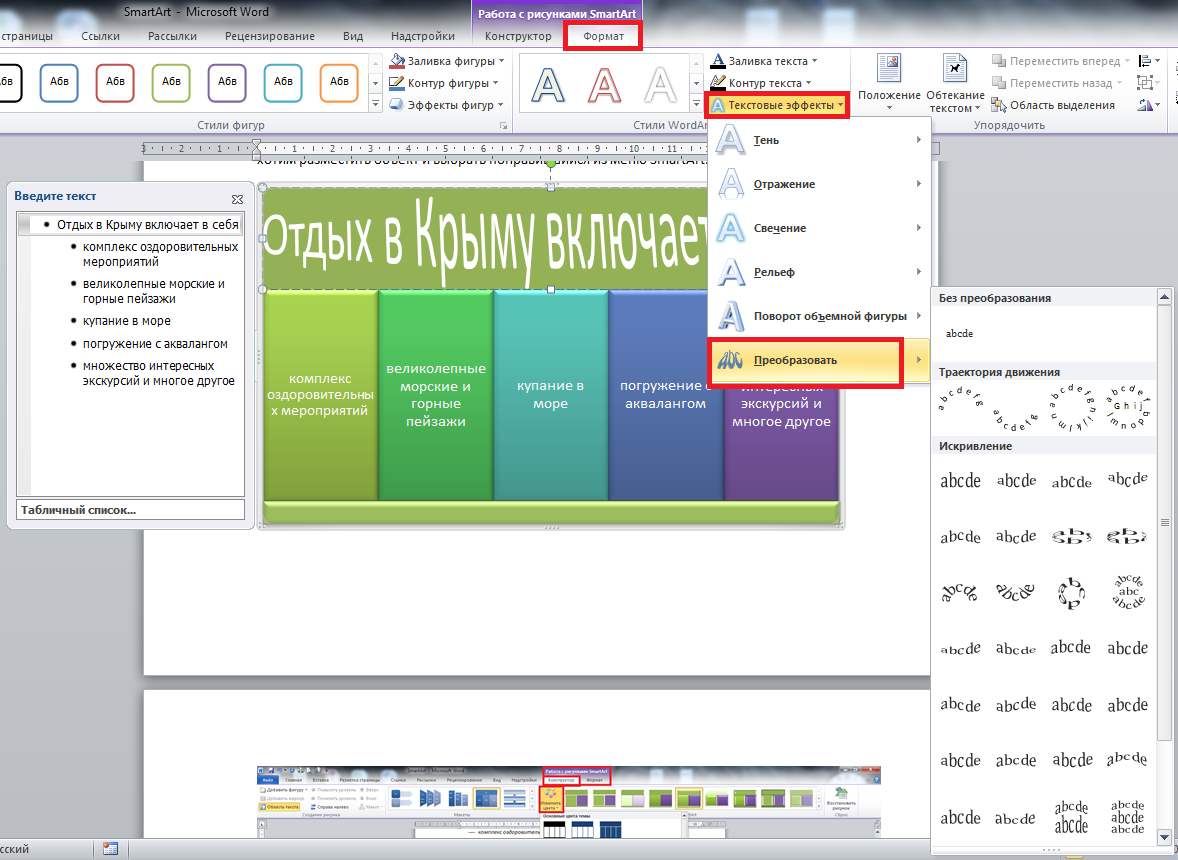
Компоненты, которые формируют объекты SmartArt, можно редактировать индивидуально, к примеру, применять инструменты WordArt для стилизации текста. Средства для оформления частей объектов SmartArt размещены на вкладке «Работа с рисунками SmartArt» в меню Формат.
Список литературы
При работе с большими документами очень полезной является еще одна новинка Word 2007 – автоматическое создание списка литературы. Оформление такого списка – обязательная часть работы над любым научным или учебным трудом, будь то школьный реферат или докторская диссертация. В тексте работ, как правило, делаются сноски на литературу, списки которой размещаются в конце страницы или в конце документа. Если в работе нужно ссылаться несколько раз на одну и ту же книгу, то нужно или вводить данные о названии, годе издания, издательстве и прочее вторично, или искать и копировать первую ссылку.
Когда работа над проектом подходит к концу, необходимо просматривать все эти источники и выносить их в список литературы. Кроме этого, нужно не забыть о тех книгах, журнальных статьях и прочих источниках, на которые прямых ссылок нет, но которые также необходимо внести в список литературы.
В Word 2007 эти задания заметно упрощены. Для работы с источниками нужно перейти на вкладку «Ссылки» и обратиться к кнопкам группы «Ссылки и списки литературы».
Для добавления нового источника нужно нажать кнопку «Вставить ссылку» и выбрать команду «Добавить новый источник». В окне создания источника выбирается тип источника. Это может быть книга, раздел книги, журнальная статья, статья в периодическом издании, веб-узел, дело, материалы конференции, интервью, фильм, спектакль, аудиозапись и т.д.
Тут же заполняются поля списка литературы: название, автор, год и город выпуска, издательство. Обратите внимание, что эти поля могут изменяться, в зависимости от типа источника. Также имеет значение, какой стиль списка литературы выбран. По-умолчанию используется ГОСТ, однако вы также может выбрать ISO 690, Turabian, MLA, APA, Chicago, GB7714, SIST02 и другие.
Рис. 95. Создание источника
Если обязательных полей недостаточно, установите флажок «Показать все поля списка литературы», чтобы отобразить дополнительные поля. Среди них фамилия редактора, число томов, количество страниц, стандартный номер и прочее. После добавления источника, ссылка на него будет помещена там, где был установлен курсор.
Если в процессе работы над текстом необходимо снова вставить ссылку на то же издание, просто выберите его из списка «Вставить ссылку», куда помещаются все источники, с которыми вы работаете в рамках текущего документа.
После завершения работы над научным трудом, список литературы может быть создан автоматически. Однако прежде имеет смысл просмотреть все источники, которые были добавлены, и определиться, нужно ли вносить их все в список литературы. Для этого нажмите кнопку «Управление источниками». В окне управления источниками можно выполнять поиск среди литературы, сортировать книги и другие источники по названию, по имени автора, по году выпуска и по другим критериям. Также непосредственно из этого окна можно создавать новые источники и редактировать имеющиеся.
Рис. 97. Интерфейс «Управление источниками»
Для автоматического добавления в документ списка литературы нажмите кнопку «Список литературы» и выберите один из вариантов оформления ссылок: как списка литература или как цитируемых трудов. Для изменения оформления этого списка и полей, которые будут в него вынесены, можно использовать меню «Стиль».
Рис. 98. Раздел «Список литературы»
Как вставить SmartArt в MS Word, иерархии, циклы, рисунки, SmartArt с несколькими изображениями
Элементы SmartArt представляют собой набор шаблонов для схематического представления информации. Как правило, используются при проведении конференций, семинаров, докладов — в общем, везде, где необходимо компактно и наглядно представить ту или иную информацию.
Вставка элемента SmartArt в MS Word
Перейдя на вкладку «Вставка» и кликнув на значок SmartArt, можно просмотреть и выбрать все типы графических объектов для любого вида текста (Список, процесс, цикл, иерархия, связь, матрица, пирамида и рисунок).
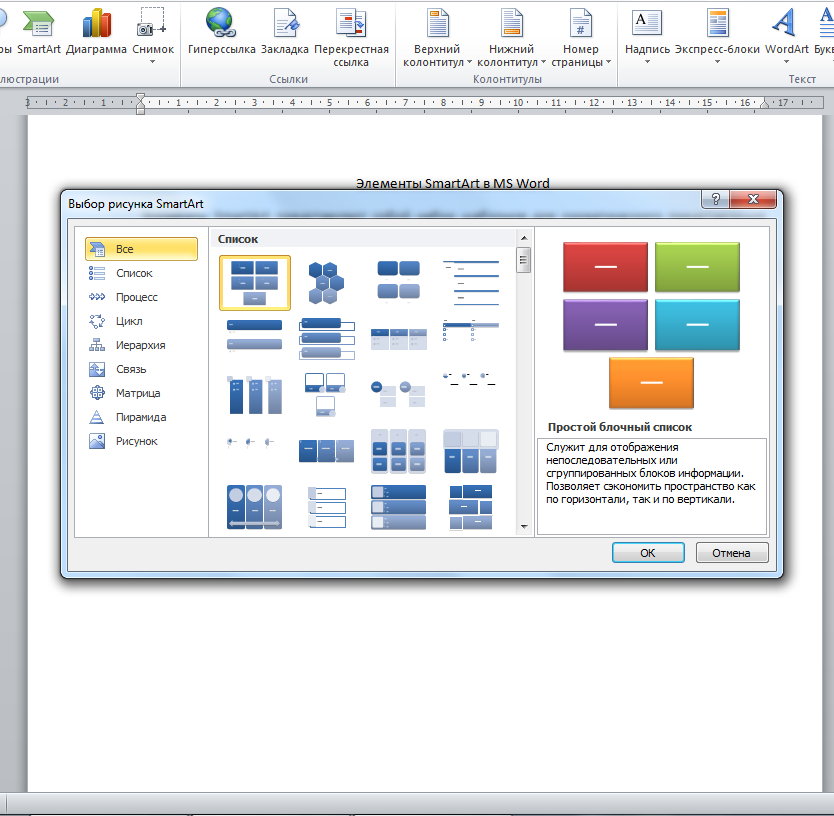
Так, например, у нас есть некий маркированный список (ключевое слово — «список»). Это значит, что для наиболее корректного и удобного отображения данного текста, лучше выбрать графический объект из предложенных именно для списков.
- комплекс оздоровительных мероприятий
- великолепные морские и горные пейзажи
- купание в море
- погружение с аквалангом
- множество интересных экскурсий и многое другое
Путешествие в Крым включает в себя:
Для того, чтобы оформить его, нам нужно установить курсор мыши в то место страницы, где мы хотим разместить объект и выбрать понравившийся из меню SmartArt.

Далее в появившемся окошке для вставки текста мы пишем вручную или копируем и вставляем готовый текст в нужные нам поля. В данном случае в самый верхний блок будет служить для заголовка, а остальные – для перечисления пунктов (пункты в таблице можно как добавлять, так и убирать, так что не переживайте, если изначально в Вашем тексте их больше/меньше). Если вы копируете и вставляете готовый текст, то количество блоков будет автоматически подогнано.
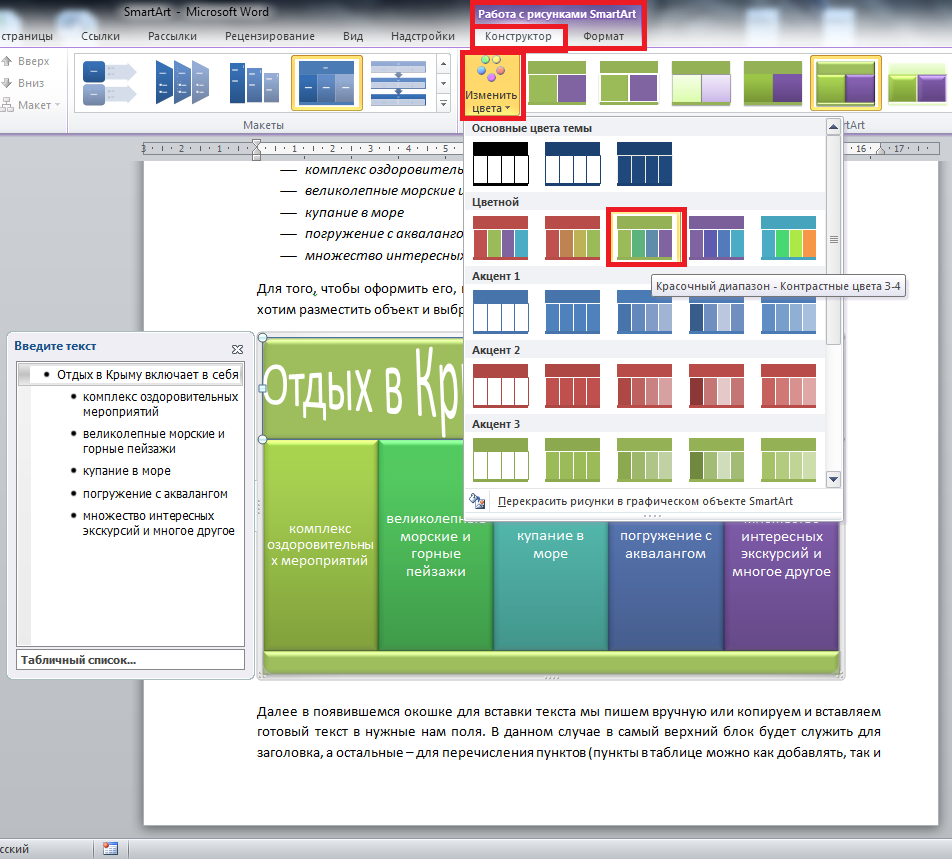
Для того, чтобы изменить оформление объект SmartArt, нажимаем на него мышкой и переходим во вкладку «Работа с рисунками SmartArt» -> «Конструктор». Для того, чтобы изменить сам текст в блоках, необходимо перейти «Работа с рисунками SmartArt» -> «Формат». Там оформление текста аналогично оформлению текста WordArt.
Элемент иерархия SmartArt
Если же Вам необходимо представить структуру чего-либо, например, руководства организации, тогда следует выбрать объекты для иерархий.
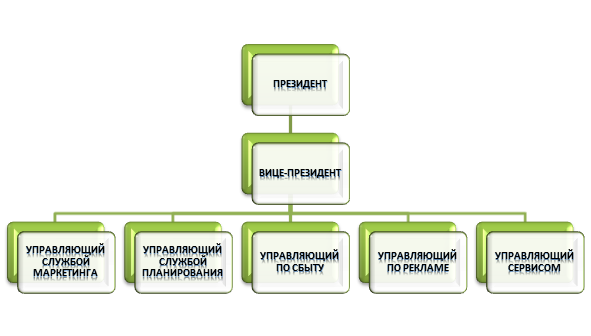
Вы можете добавить или удалить блоки, щелкнув на блок и нажав Delete, или же просто удалив нужную строку в редакторе текста (который появляется при клике на поле с блоками).
Элемент цикл SmartArt
Пример создания цикла (на примере цикла управления): Цикл управления представляет собой: Планирование, Организацию, Мотивацию и Контроль.Вот так это будет выглядеть в виде SmartArt-объекта:

Элемент рисунок SmartArt
Если же нам нужно сделать акцент на рисунке с описанием, мы выбираем объект SmartArt из категории «Рисунок». Изображения вставляются аналогично тексту – жмем в поле редактирования на иконку рисунка и в появившемся окне, выбираем изображение из любой папки на компьютере.

Элемент SmartArt с несколькими изображениями
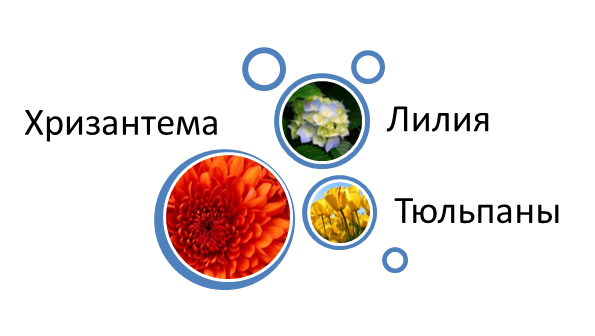
В этом видео показано как вставить SmartArt в MS Word:
Рекомендуем смотреть видео в полноэкранном режиме, в настойках качества выбирайте 1080 HD, не забывайте подписываться на канал в YouTube, там Вы найдете много интересного видео, которое выходит достаточно часто. Приятного просмотра!
С уважением, авторы сайта Компьютерапия
Понравилась статья? Поделитесь ею с друзьями и напишите отзыв в комментариях!
Новые статьи
Для чего предназначены рисунки SmartArt
Рисунки SmartArt — это картинки с готовыми блоками. Вы выбираете блок, который вам нужен, и вставляете его в ячейку. Щелкните на кнопке SmartArt. Откроется окно, в котором нужно выбрать подходящий рисунок. Можете полистать, ознакомиться с группами рисунков.
Для иллюстрации я выбрала из группы Цикл рисунок Простой цикл (рис. 4.9).

Рис. 4.9. Выбор рисунка SmartArt
Поскольку эти рисунки используются для описания разных процессов как наглядное подтверждение работы, может быть, вам и понадобится вставить такой рисунок в таблицу. Поэтому расскажу о них чуть подробнее.
После того как вы добавите изображение в ячейку, у вас сразу же откроется новая группа вкладок, связанных с работой с рисунками SmartArt, которая включает две вкладки — Конструктор и Формат (рис. 4.10).

Рис. 4.10. Рисунок SmartArt в ячейке. Вкладка Конструктор
С помощью вкладки Конструктор вы можете сделать следующее.
Для добавления текста в фигуры щелкайте по выбранному элементу мышью и вводите текст. Кроме того, вы можете печатать текст в панели "Введите текст", и он будет отображаться в соответствующих фигурах. Эта панель станет доступной, если вы кликнете на кнопку со стрелками, находящуюся слева от схемы.
Я ввожу в каждую фигуру такой текст: Первый этап, Второй этап… (рис. 4.11).
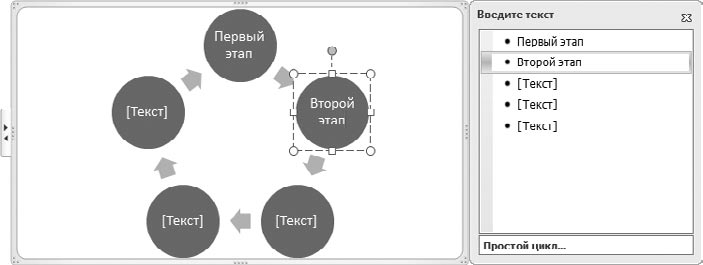
Рис. 4.11. Вводим текст в фигуры

Рис. 4.12. Вводим текст второго уровня в фигуру

Рис. 4.13. Рисунок из группы Иерархия

Рис. 4.14. Уровень фигуры повысился
Если вы слишком сильно увлеклись видоизменением макета, то нажмите кнопку Восстановить рисунок группы Сброс, чтобы вернуть макету первоначальный вид.

Рис. 4.15. Вместо текста второго уровня — новая фигура
В разделе Формат собраны инструменты для редактирования отдельных элементов рисунков SmartArt (см. рис. 4.16).

Рис. 4.16. Вкладка Формат для работы с рисунками SmartArt
Используя инструменты этой вкладки, вы можете сделать следующее.



