
Пример текста, каким он мог быть в pdf:°°°Все как на подбор рослые, мощные, сильные – настоящие женщины. Каждая поскрипывала новой формой. На тонкую рубашку с широкими бретелями, длиной до середины бедра мы надеваем короткие, выше колен, кожаные платья специального фасона. Плотно прилегающий к телу корсет со шнуровкой и юбка из широких кожаных полос для удобства передвижения.
Пример "битого" текста, который мог бы получиться после конвертации:°°°Все как на подбор рослые, мощные, сильные – настоящие женщины. Каждая °°°поскрипывала новой формой. На тонкую рубашку с широкими бретелями, длиной °°°до середины бедра мы надеваем короткие, выше колен, кожаные платья °°°специального фасона. Плотно прилегающий к телу корсет со шнуровкой и юбка °°°из широких кожаных полос для удобства передвижения.
КАК ИСПРАВИТЬ:1. В Microsoft Word (если 2007й) на главной вкладке справа вверху нажать кнопку Заменить.2. Кнопка Больше >> внизу — появятся дополнительные настройки.3. Убедиться, что вначале абзаев нет пробелов, иначе не сработает:- в поле Найти через выпадающий список Специальный выбрать Знак абзаца, после него поставить пробел;- в поле Заменить поставить просто Знак абзаца;- нажимать кнопку Заменить все, пока программа не покажет Произведено замен: 0.4. Убираем разрывы:- поставить галочку возле «Учитывать регистр»;- в поле Найти через выпадающий список Специальный выбрать Знак абзаца, после него поставить маленькую букву а — выглядит как [1]
pа;- в поле Заменить поставить пробел, после него добавить маленькую букву а;- нажать кнопку Заменить все;- пройтись так по всем маленьким буквам алфавита, займет минут 5.5. Двойные пробелы между словами и знаками препинания (могли появиться)- в поле Найти поставить два пробела;- в поле Заменить поставить один пробел;- нажимать кнопку Заменить все, пока программа не покажет Произведено замен: 0.6. Просмотреть файл — этот метод не учитывает абсолютно все:- имена и их склонения, которые должны быть либо в середине предложения, либо начинать предложение, которое НЕ должно начинать новый абзац (например, внутри диалога);- названия и другие слова с большой буквы, которые могут находиться внутри предложения или начинать предложение, которое НЕ должно начинать новый абзац (например, внутри диалога);- тире, которое должно быть в середине предложения или диалога, но не начинает реплику персонажа;- слова в кавычках;- начало предложения, которое не должно быть с новой строки (например, внутри диалога или абзаца).
*** Пустые строки между абзацами ***
°°°Имеются в виду не авторские пустые строки, призванные отделить части текста, и не большой интервал между абзацами, а именно пустые сроки после каждого абзаца. Вручную исправлять это тоже очень долго.
Пример из той же книги, как такой текст может выглядеть:– Звено, рассчитайсь!
КАК ИСПРАВИТЬ:1. В Microsoft Word (если 2007й) на главной вкладке справа вверху нажать кнопку Заменить.2. Кнопка Больше >> внизу — появятся дополнительные настройки.3. Убедиться, что в начале абзацев нет пробелов, иначе текст сольется в один сплошной абзац:- в поле Найти через выпадающий список Специальный выбрать Знак абзаца, после него поставить пробел;- в поле Заменить поставить просто Знак абзаца;- нажимать кнопку Заменить все, пока программа не покажет Произведено замен: 0 или Произведено замен: 1 (если будет один — скорее всего не страшно).4. Убираем лишние пустые строки- в поле Найти через выпадающий список Специальный выбрать Знак абзаца, после него поставить еще один Знак абзаца — выглядит как
p^p- в поле Заменить через выпадающий список Специальный выбрать Знак абзаца;- нажать кнопку Заменить все;
ВНИМАНИЕ!°°°Если в тексте есть авторские пустые строки (обычно в художественной литературе) — нажать Заменить все можно только один раз! Тогда лишние пустые строки уйдут, авторские останутся (перед этим в этом месте скорее всего будет две пустые строки, в других местах — одна). °°°Если нажали случайно замену два раза и убрало все пустые строки, включая нужные – просто нажимаем отменить — Ctrl + Z.°°°Чтобы легче было увидеть, есть ли в тексте авторские пустые строки — нужно нажать на иконку ¶ во вкладке Главная.
Как в ворде сделать сплошной текст без абзацев
Программа поможет удалить разрывы строк, сохраняя при этом структуру абзацев. Программа может восстановить абзацы, удалить двойные пробелы и пустые строки, а также удалить пробелы и отступы в начале строк.
Удаление разрывов строк онлайн
Вставьте текст в область ниже: Ваш текст без разрывов строк: Удалить разрывы строк
Опции удаления разрывов строк
абзацы начинаются с двух и более пробелов абзацы начинаются с пробела абзацы начинаются с Tab абзацы начинаются с заглавной буквы удалить все разрывы строк абзацы разделены пустыми строками использовать только дополнительные опции
Дополнительные опции
удалить двойные пробелы удалить пустые строки удалить пробелы и TAB в начале абзацев удалить знаки переноса слов
Этот онлайн сервис сделан для всех, кому приходится работать с текстовой информацией. Вы наверно сталкивались с проблемой разрыва строк при копировании текста из pdf файлов, текстовых файлов, сайтов и некоторых программ, когда каждая скопированная строка, превращается в отдельный абзац.
Можно удалить из текста все разрывы строк, заменив их пробелами, но в результате вы получите один большой абзац, что тоже не облегчает работы с текстом. Поэтому я предлагаем вам воспользоваться этим онлайн сервисом для удаления разрывов строк и восстановления абзацев. Этот сайт позволит вам быстро и просто удалить ненужные разрывы строк, сохранив при этом абзацы. Также у вас есть возможность использовать такие полезные функции, как удаление двойных пробелов, удаление пустых строк и удаление пробелов в начале абзацев.
Для программистов написана информация о том, как удалить разрывы строк используя Delphi, C#, C++, SQL, Javasqript, PHP, Python. Также показано, как удалить разрывы строк в MS Word и MS Excel.
Красная строка в Word
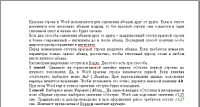
Красная строка в Word используется для отделения абзацев друг от друга. Если в тексте документа есть несколько абзацев подряд, то без красной строки они сольются в один сплошной текст и читать его будет сложно.
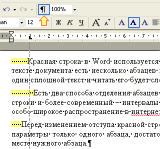
Пользователи, мало знакомые с Word, привыкли отступы красной строки в документе устанавливать лишними пробелами. Делать этого нельзя – при малейшем изменении форматирования документа весь текст смещается в разных направлениях и отформатировать его заново становится сложной задачей.
Попробуйте включить непечатные знаки в таком документе (значок на панели задач), тогда пробелы будут показаны точками. Не волнуйтесь, текст выглядит так только на экране, на печати он получится как надо. К тому же, показ непечатных знаков можно так же отключить. Как видите, в каждом абзаце требуется точно рассчитать количество пробелов. Всего этого можно избежать, если оформлять текст правильно.
Есть два способа отделения абзацев друг от друга – традиционный отступ красной строки и более современный – интервалы до и после абзаца. Последний способ получил особо широкое распространение в интернете. Совмещение обоих способов не рекомендуется – либо то, либо это.
Перед изменением отступа красной строки выделите абзацы. Если требуется изменить параметры только одного абзаца, достаточно, чтобы текстовый курсор стоял в любом месте нужного абзаца.
Рассмотрим выделение отступов в Ворде. Для этого есть три способа.
1 способ. Сдвиньте на горизонтальной линейке маркер «Отступ первой строки» до нужного положения. Да, в Word красная строка называется первой. Если линейка отсутствует, выберите меню Вид | Линейка.
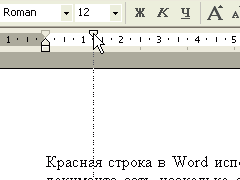
При перетаскивании мышью положение маркера меняется прыжками. Чтобы установить его точно, держите нажатой клавишу Alt. При этом Word ещё и точное значение отступа будет показывать.
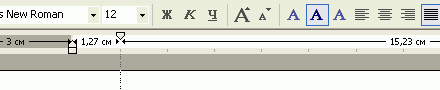
2 способ. Выберите меню Формат | Абзац… На первой вкладке «Отступы и интервалы» в поле «Первая строка» выберите значение «Отступ». Word сам подставит значение «1,25 см». Традиционно в делопроизводстве и при оформлении работ требуется отступ «1,27 см». Измените предложенное Вордом значение вручную.
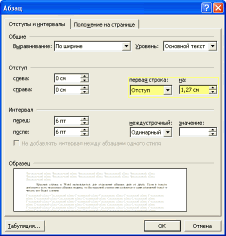
3 способ. Поставьте текстовый курсор в начало строки и нажмите клавишу Tab. В этом случае Word автоматически заменит символ табуляции на отступ строки. Если этого не произошло, выберите меню Сервис | Параметры автозамены…. На вкладке «Автоформат при вводе» в группе «Автоматически при вводе» поставьте галочку «Установка отступов клавишами».
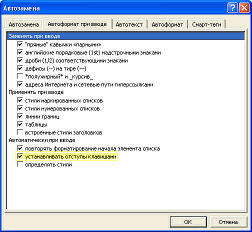
Теперь если вы начнёте новый абзац после текущего, то Word для нового абзаца отступ выставит такой же, как у текущего – 1,27 см.
Также читайте и качайте краткий учебник по Word для начинающих – памятку «10 заповедей Word».
Понравилась статья? Расскажите о ней друзьям!
Онлайн удаление разрыва строк
Онлайн-инструмент для удаления разрывов строк и абзацев текста. Вставьте свой текст, отформатируйте его и скопируйте себе.
Удаление разрыва строк
Вставьте текст в поле ниже и нажмите на кнопку.
Новый текст появится во втором поле страницы.
Удалить разрывы абзацев и строк
Удалить только разрывы строк (Абзацы сохраняются)
Новый текст без разрывов
Скопируйте новый текст без разрывов строк в поле ниже.
Скопировать в буфер обмена
Вы можете удалить разрывы строк из текста, но и сохранить разбиение на абзацы с помощью этого инструмента.
Наверняка вы пробовали скопировать текст из различных типов документов и вставляю уже текст к себе, вы сталкивались с такой проблемой, как большие разрывы между абзацами и строками, например из почты, XML и PDF, как файлов так и отдельных колонок, благодаря этому инструменты вы сможете устранить эту проблему, что чертовски удобно.
Вы также имеете возможность только удалить все разрывы строк из XML, PDF или какой-либо текст без сохранения разбиение на абзацы.
Используйте этот инструмент, ведь так нудно в ручную удалять разрывы строк в ручную.
Как убрать лишние пробелы и знаки абзаца в MS Word
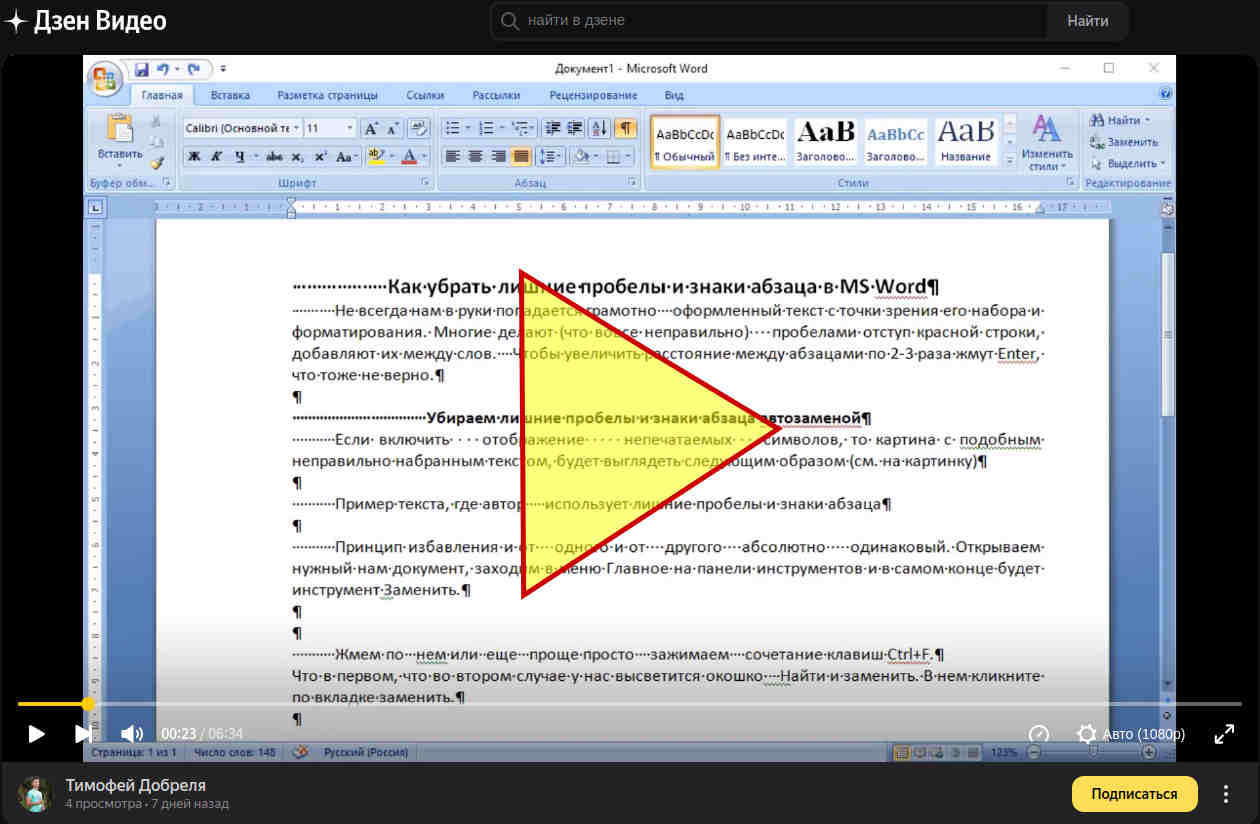

Не всегда нам в руки попадается грамотно оформленный текст с точки зрения его набора и форматирования. Многие делают (что вовсе неправильно) пробелами отступ красной строки, добавляют их между слов. Чтобы увеличить расстояние между абзацами по 2-3 раза жмут Enter, что тоже не верно.
Убираем лишние пробелы и знаки абзаца автозаменой
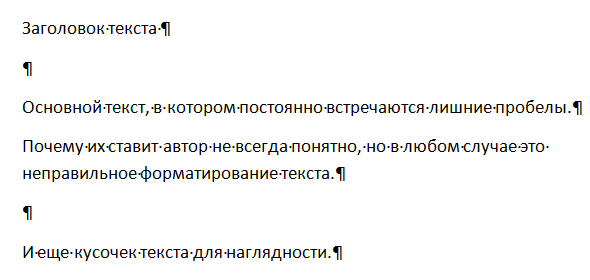
Если включить отображение непечатаемых символов, то картина с подобным неправильно набранным текстом, будет выглядеть следующим образом (см. на картинку)
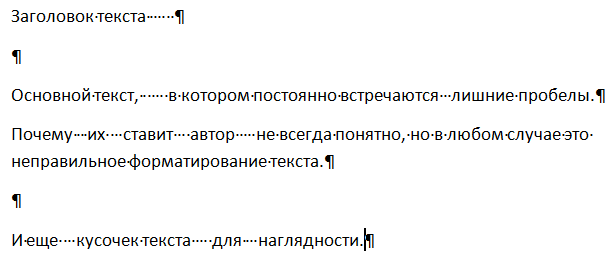
Пример текста, где автор использует лишние пробелы и знаки абзаца
Принцип избавления и от одного и от другого абсолютно одинаковый. Открываем нужный нам документ, заходим в меню Главное на панели инструментов и в самом конце будет инструмент Заменить.
Жмем по нем или еще проще просто зажимаем сочетание клавиш Ctrl+F.
Что в первом, что во втором случае у нас высветится окошко Найти и заменить. В нем кликните по вкладке заменить.
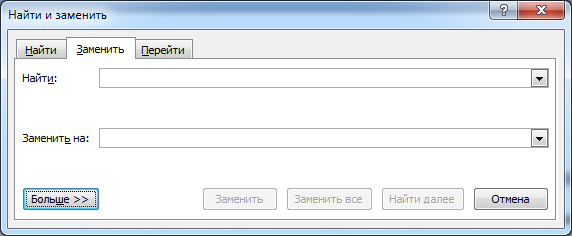
В нем появятся 2 поля для ввода текста.
1. Найти — в него мы пишем то, что нам надо найти.
2. Заменить на — в нем мы пишем, что должно появиться вместо тех символов, которые в верхнем поле при нажатии на кнопку Заменить или Заменить все.
В первом поле Найти мы ставим курсор и жмем два раза пробел, а во втором нажимаем один раз пробел.
Далее жмем Заменить все. В результате программа будет искать 2 рядом стоящих пробела и заменять их на один.
Если получилось, отблагодари меня — подпишись на мой дзен-канал или лайкни видео выше, спасибо.
Почему нужно несколько раз нажать Заменить все?
К примеру, если у нас между 2 словами идет 4 пробела, то после первой автоматической замены останется два пробела, нажмем еще раз и эти последние два пробела превратятся в один. Если пробелов будет больше, то просто нажмите несколько раз Заменить все.
До тех пор пока в появляющемся окне не будет выведено сообщение «Произведено замен: 0» — это означает, что больше нет повторно идущих лишних пробелов.
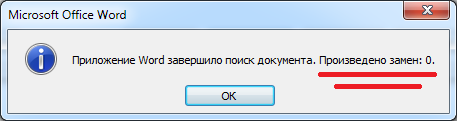
Произведено 0 замен, т.е. больше нечего заменять
Если все сделали правильно, должна появиться такая картина.
Убираем лишние знаки абзаца
Теперь у нас остались лишние абзацы. По той же аналогии поступаем с лишними абзацами. Только в первом случае мы нажимали два раза на пробел, а здесь немножко по другому.
Ставим курсор в поле Найти, смотрим чуть ниже и кликаем по кнопке Больше, потом по кнопке Специальный и в появившемся списке выбираем строчку Знак абзаца.
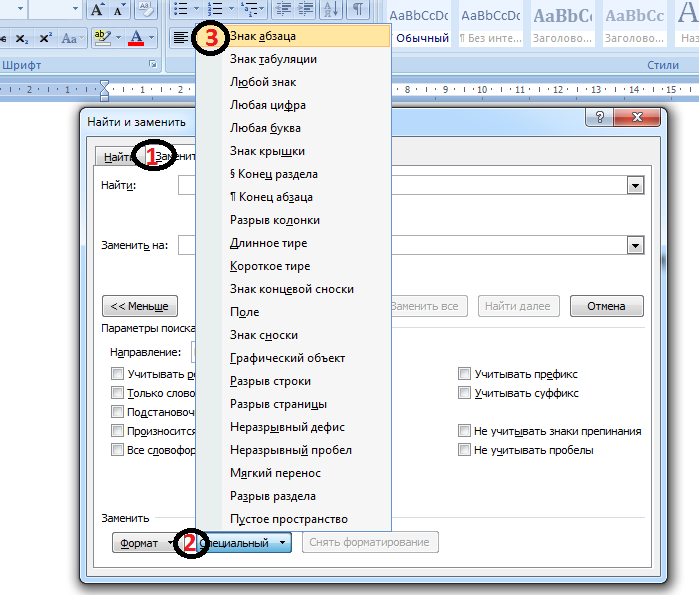
Вставить знак абзаца в поле Найти и Заменить на
После чего в поле Найти появится вот такая комбинация символов ^p. Одна такая комбинация означает один знак абзаца. Так как и в случае с пробелами ставим два раза, должно получиться вот так ^p^p
А в поле Заменить на Ставим один раз ^p.
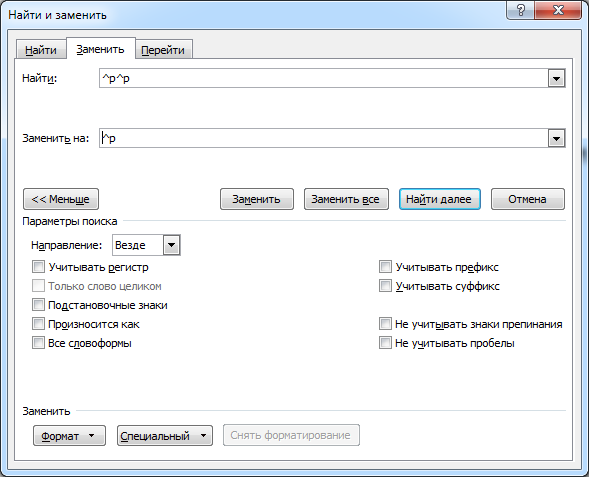
И точно также жмем несколько раз Заменить все.
После этого все повторные нажатия Enter заменятся на один знак абзаца.
В итоге после замены мы убрали лишние пробелы и абзацы в тексте, получив более правильно отформатированный текст.
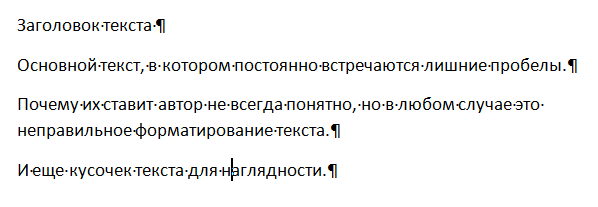
Так выглядит текст без лишних пробелов и знаков абзаца
Жми Привет! Если статья полезна, поддержи меня и сайт, поделись ей
- Текст с новой страницы
- Одновременный просмотр двух частей документа
- Создание, форматирование таблиц, работа с ячейками
- Расстояние между абзацами
- Междустрочный интервал и отступ абзаца схематически
- Очистить форматирование текста
- Масштаб страницы



