
Часто бывает необходимо выделить какие-нибудь части текста визуально (например, при перечислении). Простое выделение абзаца не дает должного эффекта. В этом случае имеет смысл воспользоваться маркерами или нумерацией. Маркеры объединяют пункты, связанные одной темой. Нумерованные списки содержат пункты, следующие друг за другом.
Примеры использования нумерованных и маркированных списков вы можете найти в этой книге.
Для создания нумерованных и маркированных списков можно использовать соответствующие кнопки в группе Абзац на вкладке Главная на ленте. Кнопки на панели инструментов дают возможность быстро пронумеровать абзацы или установить перед ними маркеры, а также установить дополнительные параметры форматирования.
Для быстрого создания списка сделайте следующее.
- Выделите требуемый участок текста.
- Нажмите кнопку Маркеры, Нумерация или Многоуровневый список в группе Абзац на вкладке Главная на ленте (рис. 4.42).

Рис. 4.42. Кнопки для создания списка
СОВЕТ. Вы можете создать список и перед началом набора текста. Установите курсор в том месте, откуда вы желаете начать список, и выполните описанные выше действия. Нажмите клавишу Enter, чтобы начать новый абзац и новый раздел списка.
Маркированный список
При создании маркированных списков можно использовать различные типы маркеров. Щелкнув по стрелке, направленной вниз, которая расположена рядом с кнопкой Маркеры (рис. 4.43), можно выбрать один из восьми наиболее используемых маркеров. Кроме того, можно создать собственный тип маркера. Для этого выберите команду Определить новый маркер.
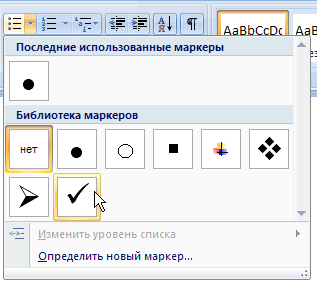
Рис. 4.43. Библиотека маркеров
Диалоговое окно Определение нового маркера (рис. 4.44), которое откроется после выполнения этого действия, позволяет задать параметры маркера.
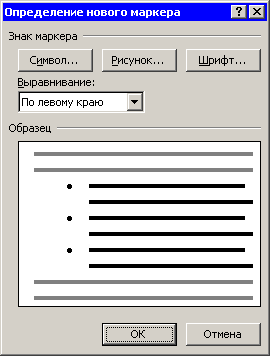
Рис. 4.44. Диалоговое окно Определение нового маркера
- Шрифт — оформление маркера в виде текстового символа.
- Символ — оформление маркера в виде знака таблицы символов.
- Рисунок — оформление маркера в виде любого рисунка, имеющегося в Коллекции картинок.
- Выравнивание — определение положения маркера.
В области Образец вы сможете увидеть, как будет выглядеть список с заданными параметрами.
Нумерованный список
При создании нумерованных списков можно использовать различные типы нумерации. Щелкнув по стрелке, направленной вниз, которая расположена рядом с кнопкой Нумерация (рис. 4.45), можно выбрать один из семи наиболее используемых типов нумерации. Кроме того, можно создать собственный тип нумерации. Для этого выберите команду Определить новый формат номера.
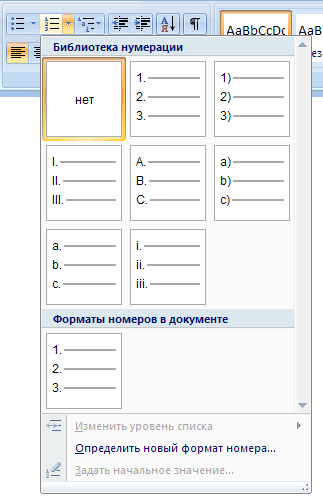
Рис. 4.45. Библиотека нумерации
Диалоговое окно Определение нового формата номера (рис. 4.46), которое откроется после выполнения этого действия, позволяет задать параметры маркера.
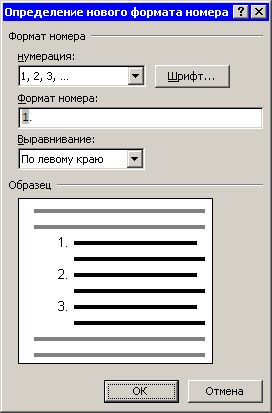
Рис. 4.46. Диалоговое окно Определение нового формата номера
- Формат номера — выбор текста, который будет располагаться после номера:
- нумерация — тип нумерации;
- Шрифт — оформление номера в виде текстового символа.
В области Образец вы сможете увидеть, как будет выглядеть список с заданными параметрами.
Многоуровневый список
Microsoft Word позволяет также создавать многоуровневые списки, содержащие до 10 уровней различных списков. При этом каждый уровень может иметь собственный маркер или номер. Щелкнув по стрелке, направленной вниз, которая расположена рядом с кнопкой Многоуровневый список (рис. 4.47), можно выбрать один из семи наиболее используемых типов многоуровневых списков.
Кроме того, можно создать собственный тип такого списка. Для этого выберите команду Определить новый многоуровневый список.
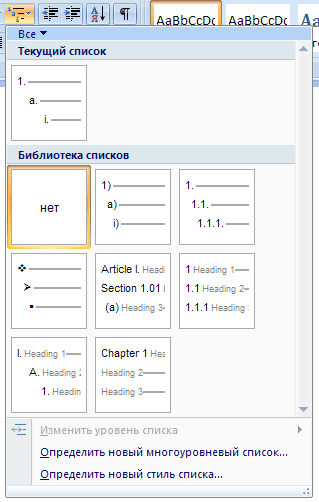
Рис. 4.47. Библиотека многоуровневых списков
После нажатия этой кнопки открывается диалоговое окно Определение нового многоуровневого списка (рис. 4.48).
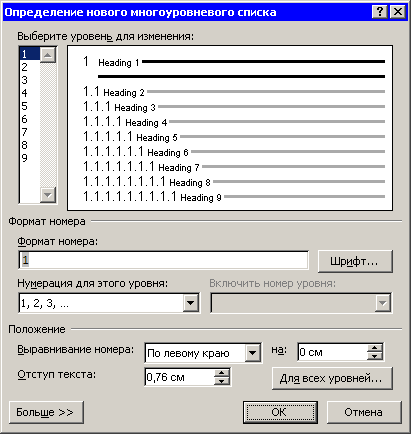
Рис. 4.48. Диалоговое окно Определение нового многоуровневого списка
Представленные в окне параметры аналогичны настройкам, которые содержатся в окне Изменение нумерованного списка, однако в данном случае можно выбрать настройки нумерации отдельно для каждого уровня.
Создание собственного стиля многоуровневого списка
Если вы часто используете многоуровневые списки с определенными параметрами, вы можете создать собственный стиль. Задать параметры оформления многоуровневого списка можно в диалоговом окне Определение нового стиля списка (рис. 4.49), которое можно вызвать из меню кнопки Многоуровневый список.

увеличить изображениеРис. 4.49. Окно Определение нового стиля списка
Для создания собственного стиля выполните следующие действия:
- Введите название стиля в поле Имя
- Выберите уровень, к которому нужно применить форматирование
- Задайте параметры форматирования, выбрав гарнитуру, кегль и начертание шрифта
- Укажите тип списка на указанном уровне – маркированный или нумерованный, а Выберите символ или рисунок
- В случае необходимости задать параметры для других уровней вернитесь к списку Применить форматирование к и выберите другой уровень
- Если вы хотите сохранить созданный стиль многоуровневого списка только в текущем документе, установите переключатель в положение Только в этом документе, если же вы хотите, чтобы стиль был доступен в других документах Word, установите переключатель в положение В новых документах, использующих этот шаблон.
- Нажмите кнопку OK, чтобы создать стиль.
Раскройте меню кнопки Многоуровневый список. Появилась новая группа Список стилей, где имеется только что созданный стиль (рис. 4.50).
Стили списков в редакторе Word 2007
Вторая часть материала, посвященная созданию стилей списков в редакторе Word 2007. Первая часть — Стили списков в редакторе Word 2003.
Если вы хотите, чтобы продолжающийся на вторых и следующих строках текст был расположен с левого края непосредственно под номером списка или под текстом, то установите значение для отступа равное 1,25 см (как в нашем примере) или значение, равное величине табуляции, которое вы зададите на следующем шаге.
Теперь вы можете видеть ваш новый стиль списка в общей коллекции списков при нажатии кнопки со стрелкой Многоуровневый список . Ваш стиль будет размещаться в группе Список стилей .
Как использовать стиль списка:
Еще записи по вопросам использования Microsoft Word:
- 3 способа очистки списка недавно открытых документов
- Microsoft Office: популярные команды на одной вкладке
- Ribbon XML Editor — программа редактирования интерфейса Word 2007, 2010
- Word 2007: добавляем свою вкладку и свои команды
- Word 2007: полотно, рисунки, линии
- Word 2007: смена формата сохранения файла
- Word 97 — решение проблемы с отображением символов на линейке
- Word 97. Слияние документов как один из способов упростить свою работу
- Абзац с цветным фоном
- Автозаполняемые колонтитулы
- Автоматическая нумерация билетов
- Автоматическая расстановка переносов
- Автоматическое обновление полей при открытии документа
- Автоматическое сохранение всех открытых документов
- Автотекст и Word 2007
- Автотекст с последовательной нумерацией
- Автоформат документов
- Белый текст на синем фоне в Word 2007
- Белый текст на синем фоне: ностальгия по DOS
- Буквица
- Быстрая смена ориентации страниц документа
- Быстрая смена регистра букв (слов) или их размеров
- Быстрое изменение стиля форматирования текста
- Быстрое создание нового документа на основе шаблона
- Быстрое удаление границ у таблицы
Урок 48. Многоуровневый пользовательский список
На уроке 28 «Заголовки в документе. Структура документа» я рассказала, как важно задать структуру документа. А для этого следует воспользоваться встроенной структурой заголовков 9-ти уровней (лента Главная → группа команд Абзац → кнопка Многоуровневый список → раздел Библиотека списков → иконка Заголовки структуры):

Кроме этого, при создании многоуровневого списка в тексте документа (урок 24 и урок 25) я настоятельно рекомендовала вам воспользоваться готовым многоуровневым списком из Библиотеки списков:

А что делать, если в документе присутствует список, для которого нет готового вида списка из Библиотеки списков. Например, нам необходимо сделать такой многоуровневый список:

В Библиотеке списков есть похожий, но там английские буквы. Так что будем создавать многоуровневый пользовательский список сами.
По окончании этого урока вы сможете:
- Резервировать новые стили под будущий пользовательский многоуровневый список
- Присваивать стили текста различными уровням списка
- Форматировать номера многоуровневого пользовательского списка
- Применять многоуровневый пользовательский список к другим участкам текста
Скачайте документ тут. Но можете воспользоваться документом с предыдущего урока или работать с собственным документом.
Итак, нам необходимо сделать два новых стиля для нашего будущего списка. Работать будем с пунктом 2.1.3 на странице 14.
1. Создание новых стилей текста
На уроке 44 я перечислила 4 способа создания нового стиля текста:
- Лента Главная → группа команд Стили → кнопка выпадающего меню → команда Создать стиль
- Команда «Стили» на всплывающей панели инструментов
- Кнопка «Создать стиль» в нижней части рабочей области Стили
- Кнопка «Управление стилями» в нижней части рабочей области Стили
Воспользуемся первым способом.
Предполагаем, что текст пункта 2.1.3 будет основой для пользовательского многоуровневого списка.
Шаг 1. Выделяем (урок 2) текст пункта 2.1.3 и присваиваем тексту стиль «Обычный»:

Стиль «Обычный» – базовый стиль без каких-либо дополнительных наворотов, поэтому лучше работать с ним.
Шаг 2. Выделяем первый абзац пункта 2.1.3 и вызываем диалоговое окно «Создать стиль» (лента Главная → группа команд Стили → кнопка выпадающего меню → команда Создать стиль):

Шаг 3. Вводим имя стиля «Список_номер»:

Шаг 4. Повторяем шаги 2-3 для второго абзаца пункта 2.1.3 и вводим имя стиля «Список_буква»:

(!) Обратите внимание, что в рабочем окне «Стили» есть только что созданный нами стиль «Список_номер».
Что имеем в сухом остатке:

А имеем два новых стиля текста, по своим характеристикам абсолютно идентичных стилю «Обычный». А вот нумерации нет!
2. Стили текста для различных уровней списка
Шаг 1. Выделяем первый абзац пункта 2.1.3 и вызываем диалоговое окно «Многоуровневый список» (лента главная → группа команд Абзац → команда Определить новый многоуровневый список):

Шаг 2. Расширяем диалоговое окно «Определение нового многоуровневого списка» (нажимаем ЛМ на клавишу «Больше»):

На уроке 26 мы работали с этим диалоговым окном, но там нас интересовали отступы. Вот теперь начнётся самое интересное.
Шаг 3. Присваиваем первому уровню стиль «Список_номер» (кнопка выпадающего меню Связать уровень со стилем → выбрать из списка стиль «Список_номер»):

Шаг 4. Присваиваем второму уровню стиль «Список_буква» (кнопка выпадающего меню Связать уровень со стилем → выбрать из списка стиль «Список_буква»):

Список поля «Связать уровень со стилем» включает в себя все стили документа, в том числе и встроенные, так что поиск не обещает быть лёгким. Но, так как название стилей начинается со слова «Список…», это облегчит нам жизнь.
Шаг 5. Форматируем уровень 1:

- Выбираем уровень 1 для изменения
- Заменяем скобку на точку в поле «Формат номера»
- Устанавливаем расположение номера на 1 см от границы печатного поля
- Устанавливаем отступ текста на 1,6 см от границы печатного поля
- Устанавливаем: >
- символ после номера – «Знак табуляции»
- позицию табуляции – 1,6 см, что означает, что весь текст первого уровня будет начинаться на расстоянии 1,6 см от границы печатного поля
Шаг 6. Форматируем уровень 2:

- Выбираем уровень 2 для изменения
- Выбираем нумерацию для этого уровня «а), б), в) …» (для этого нажимает кнопу выпадающего меню и смотрим перечень видов списков)
- Устанавливаем расположение номера на 1,6 см от границы печатного поля
- Устанавливаем отступ текста на 2 см от границы печатного поля
- Устанавливаем: >
- символ после номера – «Знак табуляции»
- позицию табуляции – 2 см, что означает, что весь текст второго уровня будет начинаться на расстоянии 2 см от границы печатного поля
Нажимаем ОК и любуемся результатом:

Шаг 7. Выделяем те абзацы, которые предположительно будут нумерованным списком, и присваиваем им стиль «Список_номер»:

Шаг 8. Выделяем те абзацы, которые предположительно будут буквенным списком, и присваиваем им стиль «Список_буква»:

При выделении текста я воспользовалась функциональной клавишей Ctrl (урок 2). Эта клавиша позволяет выделить не смежные участки текста. Потренируйтесь – очень полезная функция!
Посмотрели на результат? Не очень красиво. Примемся за улучшения.
3. Форматирование номеров многоуровневого пользовательского списка
Шаг 1. Выделяем первый абзац пункта 2.1.3 и открываем диалоговое окно «Определить новый многоуровневый список».
Шаг 2. Форматируем номер первого уровня:

- Выбираем уровень 1 для изменения
- Нажимаем клавишу «Шрифт» → открывается диалоговое окно «Шрифт»
- Отмечаем начертание шрифта «Полужирный»
- Нажимаем кнопку выпадающего меню «Цвет текста» → выбираем красный цвет (ну захотелось мне красный!)
- Нажимаем ОК → диалоговое окно «Шрифт» закрывается.
Шаг 3. Форматируем номер второго уровня. В номере 2 уровня мне не понравились отступы, поэтому поправляем именно отступы (но, если вы захотите ещё что-нибудь изменить, то дерзайте!):

- Выбираем уровень 2 для изменения
- Устанавливаем отступ текста на 2,2 см от границы печатного поля
- Устанавливаем позицию табуляции – 2,2 см, что означает, что весь текст первого уровня будет на расстоянии 2,2 см от границы печатного поля
Нажимаем ОК и любуемся результатом:

| Понять и запомнить! | Форматирование всех номеров многоуровневого списка можно сделать, «не выходя» из диалогового окна «Определить новый многоуровневый список» |
Шаг 4. Форматируем текст 1 уровня (для начала следует выделить абзац списка под номером «1»):

- Выравниваем по ширине
- Задаем интервал после абзаца 6 пт
- Кнопка выпадающего меню в рабочей области «Стили» напротив названия стиля текста «Список_номер» → команда «Обновить «Список_номер» в соответствии с выделенным фрагментом»
Шаг 5. Выделяем текст второго уровня и форматируем его аналогично.
Результат нашей работы такой:

4. Применение многоуровневого пользовательского списка
Задача: необходимо сделать такой же список в другом месте документа,
Шаг 1. Выбираем текст для создания многоуровневого пользовательского списка
Шаг 2. Поочередно присваиваем тексту стили «Список_номер» и «Список_буква»:

Шаг 3. Задаем нумерацию с «1» (выделить первый пункт нового многоуровневого списка → нажать ПМ → команда Начать заново с 1 из контекстного меню):

Теперь вы сможете:
- Резервировать новые стили под будущий пользовательский многоуровневый список
- Присваивать стили текста различными уровням списка
- Форматировать номера многоуровневого пользовательского списка
- Применять многоуровневый пользовательский список к другим участкам текста
Послесловие. Представьте только: вы назначили по всему документу пользовательский многоуровневый список на необходимые участки текста и теперь можете в течении 1 минуты изменить формат пользовательского списка. А главное: номера не поплывут!
Ну и вишенка на тортике. Я нашла способ создания такого многоуровневого пользовательского списка, когда он каждый раз самостоятельно нумеруется заново. То есть у меня нет необходимости для каждого нового списка вызывать контекстное меню и задавать команду «Начать заново с 1». При тех объёмах документов, с которыми я работаю представляете, какая экономия времени и сил! Но об этом позже.
- Word
- Диалоговое окно
- многоуровневый пользовательский список
- многоуровневый список
- начать список заново
- Начать список с 1
- Стили текста
- формат номера
Вам будет интересно:

Урок 49. Управление стилями

Секрет 10. Шрифты в презентации

Урок 17. Настройка Word
3 Comments on Урок 48. Многоуровневый пользовательский список
- Vovstream 17.04.2020 at 11:11
- Elena 19.04.2020 at 10:42
Спасибо за отзыв. Ваша ситуация очень часто встречается в моей практике. Регламент оформления документации требует, чтобы все абзацы имели сквозную нумерацию, но в оглавление шли только определенные. Я правильно вас поняла? Есть несколько выходов из такой ситуации.
Самый простой: основной текст второго и третьего уровня сделать заголовками 3 и 4 уровня, а в диалоговом окне «Определение нового многоуровневого списка» в заголовках 3 и 4 уровня удалить вторую позицию номера в поле «Формат номера». Если вы не разобрались с моим объяснением, то напишите в личку по обратной связи. Я получу ваше сообщение в свой почтовый ящик и смогу ответить вам со скриншотами диалоговых окон. Поскольку почту я проверяю постоянно, так работаю на удаленке, то смогу ответить вам оперативно.
Alex_Alex 09.04.2024 at 14:32
Комментировать Отменить ответ
Профиль
Свежие комментарии
- Ilya к записи Урок 37. Разрыв страницы
- Elena к записи Урок 37. Разрыв страницы
- Ilya к записи Урок 37. Разрыв страницы
- Elena к записи Урок 31. Перекрестная ссылка в документе
- Ilya к записи Урок 31. Перекрестная ссылка в документе
Архивы
- Август 2024 (1)
- Май 2024 (1)
- Март 2024 (1)
- Январь 2024 (3)
- Октябрь 2023 (1)
- Сентябрь 2023 (3)
- Июль 2023 (1)
- Июнь 2023 (2)
- Май 2023 (2)
- Апрель 2023 (1)
- Февраль 2023 (1)
- Январь 2023 (3)
- Ноябрь 2022 (2)
- Сентябрь 2022 (1)
- Август 2022 (4)
- Июль 2022 (4)
- Июнь 2022 (5)
- Май 2022 (8)
- Апрель 2022 (5)
- Февраль 2022 (6)
- Январь 2022 (3)
- Декабрь 2021 (2)
- Ноябрь 2021 (5)
- Октябрь 2021 (3)
- Сентябрь 2021 (1)
- Июль 2021 (1)
- Июнь 2021 (6)
- Май 2021 (1)
- Апрель 2021 (4)
- Март 2021 (5)
- Февраль 2021 (1)
- Январь 2021 (2)
- Ноябрь 2020 (2)
- Октябрь 2020 (1)
- Сентябрь 2020 (1)
- Июль 2020 (5)
- Июнь 2020 (2)
- Май 2020 (2)
- Апрель 2020 (3)
- Март 2020 (3)
- Февраль 2020 (1)
- Декабрь 2019 (2)
- Ноябрь 2019 (2)
- Сентябрь 2019 (1)
- Август 2019 (3)
- Июль 2019 (2)
- Май 2019 (2)
- Апрель 2019 (4)
- Март 2019 (1)
- Февраль 2019 (1)
- Январь 2019 (4)
- Декабрь 2018 (1)
- Сентябрь 2018 (1)
- Август 2018 (1)
- Июнь 2018 (1)
- Май 2018 (1)
- Апрель 2018 (2)
- Март 2018 (3)
- Февраль 2018 (3)
- Январь 2018 (8)
- Декабрь 2017 (2)
- Ноябрь 2017 (5)
- Октябрь 2017 (5)
- Сентябрь 2017 (11)
- Август 2017 (8)



