
Аннотация: В данной лекции рассматриваются аспекты применения стилей и тем при оформлении документов. Определяется понятие стиля. Приведены различные методы назначения стилей. Исследуются возможности корректировки параметров отдельных стилей и модификации набора стилей, применяемых в документе. Описаны этапы создания и настройки параметров стиля.
Изучаются методы управления стилями, в том числе с помощью набора экспресс-стилей. Рассматривается процесс удаления стиля, а также отмечается, что невозможно удалить некоторые стили. Дается определение темы документа и демонстрируется применение темы к документу.
Изучаются возможности настройки параметров темы и сохранения пользовательских тем. Также описывается возможность сброса параметров форматирования.
Ключевые слова: стиль абзацев, меню, word, форматирование, шрифт
Использование стилей
О стилях
При редактировании документа часто встречается необходимость применять единообразное оформление ко многим элементам, таким как заголовки, названия иллюстраций и таблиц, а также к основному тексту. Конечно, можно вручную настраивать параметры шрифтов, абзацев и других элементов для каждого фрагмента, но это, во-первых, занимает много времени и силы, а во-вторых, сложно запомнить, какие параметры оформления были заданы в каждом случае. Для упрощения процесса единообразного форматирования документов полезно использовать стили.
Стиль представляет собой набор параметров форматирования, который применяется к текстовым абзацам, таблицам, спискам и символам, позволяя быстро изменять их вид. Стили дают возможность одним кликом активировать всю группу форматирующих параметров.
Стиль абзаца определяет внешний вид абзаца, то есть параметры шрифта, выравнивание текста, позиции табуляции, междустрочный интервал и границы.
Стиль списка устанавливает единое выравнивание, нумерацию или маркеры, а также шрифты для всех списков.
Стиль знака назначает оформление выбранного фрагмента текста в абзаце, определяя такие характеристики, как шрифт, размер, а также использование полужирного и курсивного начертаний.
Стиль таблицы определяет вид границ, заливку, выравнивание текста и используемые шрифты.
Помимо указанных, стили могут включать в себя и некоторые другие параметры.
Использование стилей позволяет обеспечить единообразие в оформлении документов и возможность быстрого изменения оформления. Их применение при оформлении заголовков документа повышает эффективность работы в режиме отображения Структура и работу со Схемой документа, позволяет автоматически создавать оглавление.
Каждый шаблон имеет набор стилей, которые "передаются" создаваемому документу. В последующем при работе с документом можно изменять параметры стилей, можно добавлять стили из других шаблонов и документов, можно создавать новые стили. Стили можно сохранять в документе или в шаблоне.
Стиль всегда имеет имя. Стили с одним и тем же именем в разных документах и шаблонах могут иметь разное оформление.
Документ всегда оформлен с использованием стилей, даже если специально они не применялись. В некоторых случаях стиль фрагментов документа устанавливается автоматически.
Для работы со стилями используют элементы группы Стили вкладки Главная (рис. 9.1), а также области задач Стили, Применить стили, Инспектор стилей.
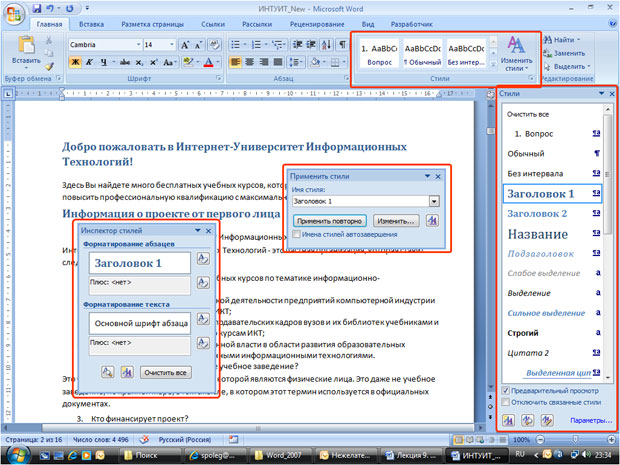
увеличить изображениеРис. 9.1. Инструменты для работы со стилями
Назначение стиля
По умолчанию при вводе текста в новом документе используется стиль Обычный. В процессе оформления документа необходимо назначить разным фрагментам документа различные стили.
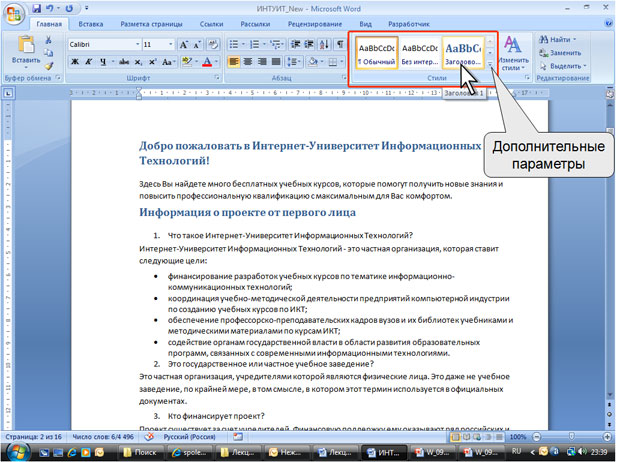
увеличить изображениеРис. 9.2. Выбор стиля
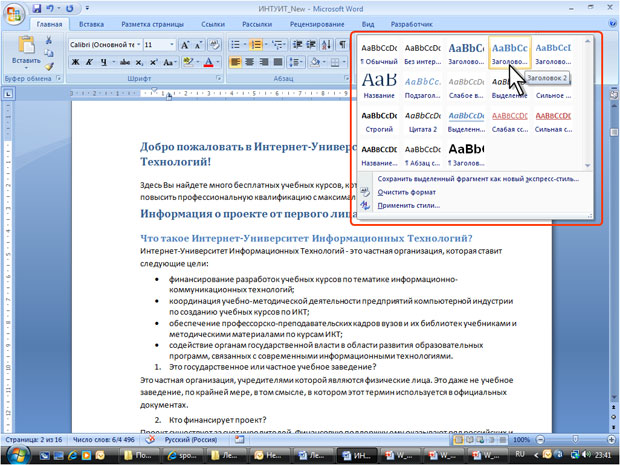
масштабировать изображениеРис. 9.3. Выбор дизайна из библиотеки стилей
В галерее Экспресс-стили приведены названия стилей, которые в большинстве случаев даны не полностью. Полное название стиля отображается во всплывающей подсказке, если некоторое время задержать указатель мыши (см. рис. 9.3). Кроме того, для каждого стиля приведен пример оформления, которое ему соответствует.
Если навести указатель мыши на выбираемый стиль, срабатывает функция предпросмотра, и содержимое фрагмента отображается оформленным выбранным стилем. При этом выделение (затенение) фрагмента документа не отображается. После выбора стиля фрагмент документа снова выделен, а выбранный стиль отображается в группе Стили вкладки Главная.
Галерея Экспресс-стили может не содержать всех стилей, нужных для оформления.
Для применения произвольного стиля следует воспользоваться областью задач Стили.
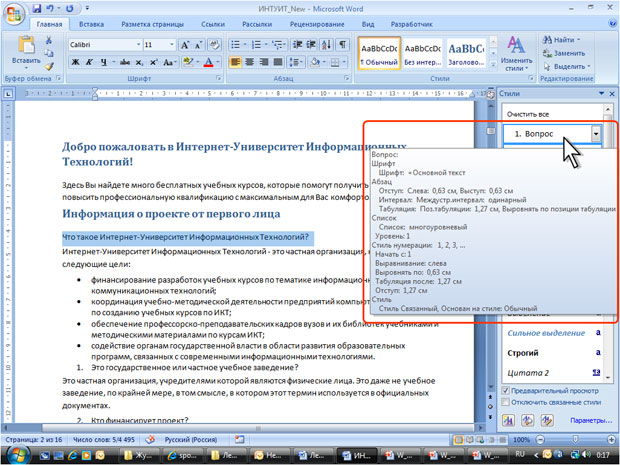
увеличить изображениеРис. 9.4. Выбор стиля в области задач Стили
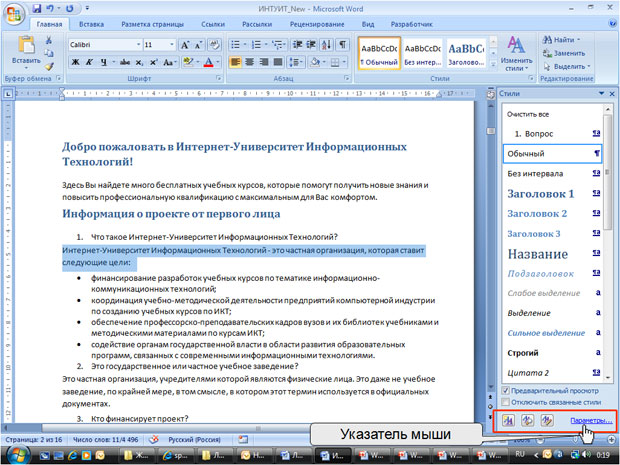
увеличить изображениеРис. 9.5. Область задач Стили
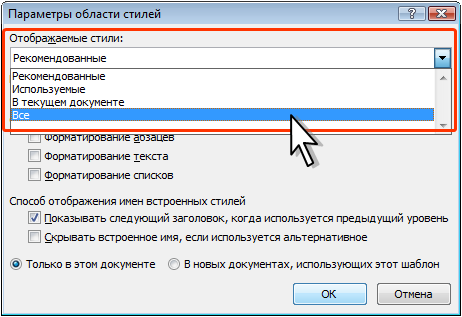
Рис. 9.6. Настройка списка отображаемых стилей
В области задач Стили приведены названия стилей и пример оформления, которое ему соответствует.
При наведении указателя мыши на выбираемый стиль функция предпросмотра не работает, но основные характеристики стиля отображаются во всплывающей подсказке, если некоторое время задержать указатель мыши (см. рис. 9.4).
Чтобы выбрать стиль, можно воспользоваться панелью задач "Применить стили".
- В галерее Экспресс-стили выберите команду Применить стили (рис. 9.3) или нажмите комбинацию клавиш Ctrl + Shift + S.
- В раскрывающемся списке поля Имя стиля выберите имя нужного стиля (рис. 9.7). Можно Ввести имя нужного стиля и нажать кнопку Применить или клавишу Enter
Стили в Word
Стиль в ворде – это предопределенная комбинация стиля шрифта, его цвета и размера, которая может быть применена к любому тексту документа MS Word. Стили в ворде могут помочь вашим документам достичь более профессионального внешнего вида.
Как применить стиль

Стили в Word – Подсветка текста для применения стиля
- В группе «Стили» на вкладке «Главная» нажмите стрелку «Больше».

Стиль в Word – Ассортимент стилей в Ворде
- Выберите нужный стиль в раскрывающемся меню.

Форматирование в Word – Как выбрать стиль в программе Word
- Текст будет отображаться в выбранном стиле.

Шаблоны в Word – Текст с применённым стилем
Как применить набор стилей
Наборы стилей в ворде включают сочетание стилей заглавия, заголовка и абзаца. Наборы стилей позволяют вам форматировать все элементы в документе одновременно, а не изменять каждый элемент отдельно.

Стили в Word – Коллекция наборов стилей в ворде
- Выберите понравившийся стиль в раскрывающемся меню.

Форматирование в Word – Выбор стиля
- Выбранный набор стиля будет применен ко всему документу.

Стили в Word – Применение набора стилей в документе
Как изменить стиль

Стили в Word – Изменить стиль
- Первый пункт списка.
- Второй пункт списка.
- Третий пункт списка.
- Появится диалоговое окно «Изменение стиля». Сделайте необходимые изменения форматирования, такие как стиль шрифта, размер и цвет. Если вы хотите, вы также можете изменить название стиля.
- Нажмите « ОК », чтобы сохранить изменения.

Стили в Word – Диалоговое окно изменения стиля
- Стиль в ворде будет изменен.
Как создать стиль

Стили в Word – Настройки стилей
- Появится панель задач «Стили». Выберите кнопку «Создать стиль» в нижней части панели задач.

Стили в Word – Создание стиля
- Появится диалоговое окно «Создание стиля». Введите имя стиля и выберите нужное форматирование текста.
- И для создания стиля нажмите « ОК ».

Стили в Word – Диалоговое окно для создания стиля
- Новый стиль появится в группе «Стили».

Стили в Word – Мой собственный стиль
Использование стилей в ворде позволяет сэкономить много времени, при изменении форматирования документа. Также правильное использование стилей и наборов стилей в ворде – лучший способ создать хорошо форматированные документы в Microsoft Word.



