
Настройка ленты и панели быстрого доступа Word 2010
Статья посвящена настройке элементов интерфейса Word 2010 – ленты и панели быстрого доступа. Внимательно ознакомившись с материалом статьи, вы сможете настраивать интерфейс программы «под себя». Это очень удобно и поможет сэкономить время при дальнейшей работе с Word 2010. Тем более что предусмотрена возможность сохранения настроек, как для всех документов, так и отдельно взятого.
Настройка предварительного просмотра «быстрый стиль»
С помощью настройки предварительного просмотра «быстрый стиль» можно в режиме реального времени увидеть, каким будет результат применения выбранного стиля, а также шрифта, междустрочного интервала, анимации и цвета текста, цветов темы и выделения текста и т.д. Это особенно актуально для наиболее часто используемой вкладки «Главная» (на ней представлены, в большинстве своем, вышеуказанные команды). Для этого надо навести курсор мыши на нужной кнопке команды.
Рисунок 1. Настройка предварительного просмотра «быстрый стиль».
Включение/выключение быстрого стиля:
- Откройте вкладку «Файл» и щелкните пункт «Параметры».
- В окне «Параметры Word» на вкладке «Общие» включите/выключите пункт «Динамический просмотр».
Рисунок 2. Включение динамического просмотра в окне «Параметры Word ».
Всплывающие подсказки команд на ленте
Большинство кнопок команд, расположенных на вкладках ленты, оснащены всплывающими подсказками, которые сообщают о сочетании клавиш и назначении этой кнопки. Это очень удобно и позволяет быстро выучить ряд наиболее часто используемых в работе комбинаций клавиш. Польза выражается в существенной экономии времени.
Для включения подсказок сделайте следующее:
- Откройте вкладку «Файл» и щелкните пункт «Параметры».
- В окне «Параметры Word» на вкладке «Общие» в группе «Основные параметры работы с Word» в графе «Стиль всплывающих подсказок» в списке значение выберите «Показывать улучшенные всплывающие подсказки».
- Затем перейдите к вкладке «Дополнительно» и в группе «Экран» поставьте флажок напротив пункта «Включать в подсказки сочетания клавиш».
- Нажмите клавишу «Enter» (на клавиатуре), или закройте окно, нажав «ОК».
Если вы недавно работаете с «Word 2010», рекомендуется использовать улучшенные подсказки, поскольку они дают максимум справочной информации. При наведении на кнопку команды (группы команд) вы будете видеть как краткое наименование команды, так и ее описание (а также комбинации клавиш, если вы выполнили вышеуказанное).
Добавление кнопок команд на ленту и панель быстрого доступа
Вы можете добавлять любые команды, как на ленту, так и на панель быстрого доступа.
Добавление дополнительных вкладок и кнопок команд на ленту
Если вас чем-то не устраивает стандартный набор команд (групп команд), по умолчанию присутствующих на ленте, или если вам хочется расположить их в удобном порядке, либо добавить недостающие команды, вы легко можете это сделать
Вы можете самостоятельно создать свою вкладку (одну или несколько), на которой, расположите кнопки команд так, как вам удобно. Учтите, что вы не можете менять на свое усмотрение состав и структуру вкладок, установленных по умолчанию. Но вы можете создать свои вкладки, на которых сможете установить практические любые кнопки команд, разбитых по группам – их состав вы определяете сами. Но помните, что чем больше кнопок команд вы добавляете, тем меньше становятся изображения кнопок команд, чтобы все они могли уместиться на заданном участке ленты (группе).
Вы можете добавлять сколько угодно кнопок команд на произвольные вкладки, в созданные вами группы, но если команд добавлено слишком много, то «Word 2010» автоматически разобьет их на подгруппы, и доступ к ним вы будете иметь уже через раскрывающиеся списки, что впоследствии несколько замедлит вам работу. Поэтому рекомендуется выбирать только наиболее часто используемые вами команды и формировать их группы из наиболее близких тематически или практически команд. То есть, если кнопка команды относится к форматированию текста, ее стоит помещать в группу с соответствующим назначением. С практической точки зрения – ничто вам не мешает размещать кнопки команд отвечающие за стилистику текста рядом с кнопками команд, отвечающими за структуру документа. Все зависит от того, с чем вы работаете, поэтому точные рекомендации здесь излишни.
Создание новой вкладки
Добавление новой вкладки кнопок команд:
- Откройте вкладку «Файл» и щелкните пункт «Параметры».
- В окне «Параметры Word» выберите пункт «Настройка ленты».
- В правой нижней части окна «Параметры Word», с названием «Настройка ленты и сочетаний клавиш» щелкните кнопку «Создать вкладку». Либо в правом столбце группы «Настройка ленты» щелкните правой кнопкой мыши и в появившемся контекстном меню выберите пункт «Создать вкладку».
Обратите внимание, что в списке «Настройка ленты» (в правом верхнем углу) по умолчанию задано значение «Основные вкладки». Это наиболее часто используемые вкладки, которые были внесены разработчиками в программу под этим названием, поскольку они используются чаще всего подавляющим большинством пользователей. Вы также можете выбрать также пункт «Все вкладки» и «Вкладки инструментов».
Новая вкладка появится в списке основных вкладок с именем по умолчанию «Новая вкладка». Заметьте, что в этой вкладке автоматически создается группа, с таким же названием – «Новая группа». Измените название группы и вкладки. Для этого щелкните правой кнопкой мыши по вкладке (группе). В появившемся контекстном меню выберите пункт «Переименовать» и введите название.
Заметьте, что рядом с ее наименованием в скобках есть примечание «Настраиваемая». Это сделано для того, чтобы удобнее было отличать стандартные вкладки от настраиваемых. Щелкните на созданной вами вкладке — как вы можете убедиться, она совершенно пуста, т.е. имеет на ленте только одну группу, которая тоже не заполнена.
Рисунок 3. Новая вкладка с незаполненной кнопками команд группой.
Создание группы
Воспользуйтесь контекстным меню (см. пункт 3 в процедуре выше), выберите в нем пункт «Создать группу» (либо нажмите кнопку таким же названием). Создайте группу и задайте ей название. В нашем примере это «Экспериментальная группа 1», подлежащая вкладке «Экспериментальная вкладка 1» соответственно.
Добавление кнопок команд
Все команды на вкладках располагаются в группах, поэтому добавление кнопок команд тоже происходит в отдельные группы. Для этого в окне «Параметры Word», в пункте «Настройка ленты» щелкните список «Выберите команды из». Выберите пункт «Часто используемые команды» (всего этих пунктов 9, краткое описание представлено в пункте «Тип набора команд для добавления»). В столбце кнопок команд выберите нужную вам и дважды щелкните мышью (или нажмите кнопку «Добавить») — выбранная кнопка команды появится в «Экспериментальной группе 1» вкладки «Экспериментальная вкладка 1». Проделайте так еще несколько раз, добавив необходимые кнопки команд.
Заметьте, что сразу под кнопкой «Добавить», находится кнопка «Удалить», то есть вы можете, проделав аналогичные действия, удалять ненужные вам кнопки команд. Подобным образом можно использовать контекстное меню.
Перемещение вкладок по списку
Переместить вкладку выше или ниже по списку вкладок (на панели вкладок – это влево или вправо), можно выделив ее, и, удерживая нажатой левую кнопкой мыши, перетащить вверх или вниз соответственно, а затем отпустить.
Теперь щелкните по созданной вами вкладке и посмотрите, как она преобразилась. Вы можете видеть на ней все добавленные в группу кнопки команд.
Рисунок 4. Новая вкладка с заполненной кнопками команд группой
Скрытие меток команд
Если вы используете на вкладке всего одну группу с относительно небольшим количеством кнопок, вы получаете примерно такую же картину, как и на рисунке 4.
Во-первых, это не очень красиво, да и места занимает много. Во-вторых, если вы ориентируетесь в командах по их значкам, то вам совершенно незачем видеть их подписи (или метки команд). Чтобы отключить эти подписи, вам надо сделать следующее:
- Щелкните «Файл» — «Параметры» – «Настройка ленты».
- В правом столбце, под графой «Настройка ленты», щелкните правой кнопкой мыши («Экспериментальная вкладка 1» – «Экспериментальная группа 1»). В контекстном меню поставьте флажок «Скрыть метки команд».
- Нажмите «ОК» или нажмите клавишу «Enter».
Лента с открытой вкладкой (в нашем случае – «Экспериментальная вкладка 1») примет следующий вид.
Рисунок 5. Лента с открытой вкладкой при включенной настройке «Скрытие меток команд».
Удаление вкладки
Если вам больше не нужна какая-нибудь настраиваемая вкладка, вы можете просто удалить ее:
- Щелкните «Файл» — «Параметры» – «Настройка ленты»
- Щелкните правой кнопкой мыши на нужной вам настраиваемой вкладке.
- Нажмите «Удалить».
Нажмите «ОК» или нажмите клавишу «Enter».
Скрытие вкладки
Иногда требуется убрать определенную настраиваемую вкладку, но в ней может возникнуть необходимость будущем. К счастью, программа продумана до мелочей, и на этот случай есть оптимальный способ решения проблемы. Вы можете просто скрывать вкладки по своему усмотрению, до тех пор, пока они вам снова не понадобятся. Для этого сделайте следующее:
- Щелкните «Файл» — «Параметры» – «Настройка ленты»
- Щелкните правой кнопкой мыши на нужной вам настраиваемой вкладке.
- Снимите флажок «Показать вкладку».
Нажмите «ОК» или нажмите клавишу «Enter».
Рисунок 6. Скрытие настраиваемой вкладки.
Как вы можете убедиться, вкладка исчезла с ленты.
Рисунок 7. Панель вкладок со скрытой «Экспериментальной вкладкой 1».
Включить вкладку можно, проделав те же манипуляции, только на этот раз поставить флажок «Показать вкладку». Также можно поставить флажок в ячейке, соответствующей вкладке, которую вы скрыли (рис.6).
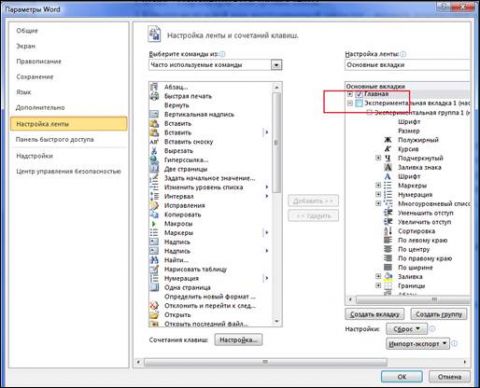
Рисунок 8. Альтернативный вариант включения отображения настраиваемой вкладки.
Наборы команд для добавления
В окне «Параметры Word» на вкладке «Настройка ленты» в графе «Выберите команды из» присутствует девять типов наборов команд:
- «Часто используемые команды» – это наиболее часто используемые в работе кнопки команд для вкладок и групп;
- «Команды не на ленте» – это список команд из разных окон и меню, которые не на ленте;
- «Все команды» — список всех команд программы «Word 2010»;
- «Макросы» – набор команд для работы с макросами;
- «Вкладка «Файл»» — полный список команд вкладки «Файл»;
- «Все вкладки» — список команд представленных на всех вкладках;
- «Основные вкладки» — список команд представленных на основных вкладках ленты;
- «Вкладка инструментов» – полные списки команд соответствующих дополнительных вкладок (SmartArt, диаграмм, рисунков и т.п.).
- «Настраиваемые вкладки и группы» — список команд представленных на настраиваемых вкладках и группах.
Зная содержимое определенного типа набора команд, можно создавать новые вкладки, либо добавлять кнопки команд в существующие вкладки более эффективно.
Добавление дополнительных кнопок команд на панель быстрого доступа
Добавление дополнительных кнопок команд на панель быстрого доступа аналогично действиям для ленты.
- Откройте вкладку «Файл» и щелкните пункт «Параметры».
- В окне «Параметры Word» щелкните на пункте «Панель быстрого доступа».
- Щелкните список «Выбрать команды из» и выберите пункт, команды из которого вы хотели бы добавить на панель быстрого доступа. Выберите нужную вам кнопку команды и добавьте ее, щелкнув на кнопке «Добавить», либо дважды щелкнув левой кнопкой мыши на выбранной команде.
Рисунок 9. Выбор категории вкладок при настройке панели быстрого доступа.
Область применения настроек панели быстрого доступа
В Word 2010 имеется возможность сохранять настройки, связанные с добавлением кнопок команд на панель быстрого доступа, как для всех документов, так и отдельно взятого. Это особенно удобно для авторов, работающих над одним масштабным проектом, например книгой.
Для того чтобы назначить область применения настроек панели быстрого доступа, сделайте следующее:
- Откройте вкладку «Файл» и щелкните на пункте «Параметры».
- Щелкните на вкладке «Настройка панели быстрого доступа».
- В правом столбце из списка «Настройка панели быстрого доступа» выберите нужный вам пункт. Варианта всего два: для всего документа и для того документа, с которым работаете. Если вы выбираете второй вариант, то данные настройки панели быстрого доступа будут доступны только при работе с этим документом.
- Нажмите «ОК» или нажмите клавишу «Enter».
Добавление кнопок команд с ленты на панель быстрого доступа
Если вы хотите добавить на панель быстрого доступа ряд кнопок команд, которые вы наиболее часто используете на ленте, сделайте следующее:
- В окне открытого документа щелкните правой кнопкой мыши по кнопке нужной команды любой вкладки ленты.
- В контекстном меню щелкните на пункте «Добавить на панель быстрого доступа».
Рисунок 10. Добавление кнопок команд с ленты на панель быстрого доступа.
Сброс всех настроек
Можно вернуть настройки ленты и панели быстрого доступа к стандартным.
Сброс настроек ленты
Если вам захотелось «провести генеральную уборку» и быстро убрать все, что вы добавили в процессе создания настраиваемых вкладок, групп команд, добавления кнопок команд на панель быстрого доступа и т.п., вы должны сделать следующее:
- Откройте вкладку «Файл» и щелкните пункт «Параметры».
- В открывшемся окне «Параметры Word» щелкните пункт «Настройка ленты».
- В открывшемся окне «Настройка ленты и сочетаний клавиш» в правом столбце выберите нужную настраиваемую вкладку.
- Нажмите кнопку «Сброс». В раскрывшемся списке выберите один из двух пунктов. Если вы хотите удалить только выбранную вкладку, выберите пункт «Сброс только выбранной вкладки ленты». Если вы хотите убрать все ваши настройки, тогда выберите пункт «Сброс всех настроек» (учтите, что это так же затронет панель быстрого доступа).
Щелкните на выбранном пункте, после чего появится диалоговое окно. Подтвердите свои намерения, нажав кнопку «Да». Все, теперь все дополнительные настройки ленты сброшены.
Рисунок 11. Сброс настроек ленты.
Сброс настроек панели быстрого доступа
То же самое вы можете проделать по отношению к панели быстрого доступа:
- Откройте вкладку «Файл» и щелкните пункт «Параметры».
- В открывшемся окне «Параметры Word» щелкните пункт «Настройка панели быстрого доступа».
- В открывшемся окне «Настройка панели быстрого доступа», в правом столбце, выберите нужную настраиваемую вкладку.
- Нажмите кнопку «Сброс». В раскрывшемся списке выберите один из двух пунктов. Если вы хотите вернуть стандартные настройки панели, выберите пункт «Сброс только панели быстрого доступа». Если вы хотите убрать все ваши настройки, тогда выберите пункт «Сброс всех настроек» (учтите, что будет затронута лента).
Рисунок 12. Сброс настроек панели быстрого доступа.
Теперь панель быстрого доступа вернула себе вид по умолчанию.
Компьютерная грамотность с Надеждой

Заполняем пробелы — расширяем горизонты!
Всплывающие подсказки в Word: показывать обычные или улучшенные, либо совсем не показывать
Всплывающие подсказки в Word – это небольшие окошки с пояснениями-подсказками, которые появляются при наведении курсора мыши на ту или иную кнопку или команду.
Пример улучшенной всплывающей подсказки приведен ниже для кнопки «Регистр» в Word 2007:
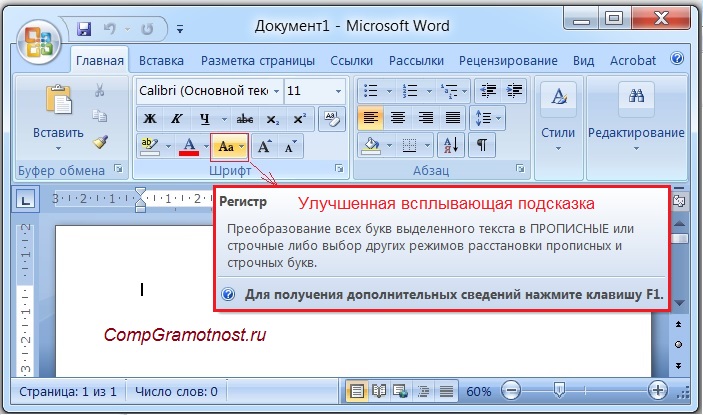
Рис. 1. Пример улучшенной всплывающей подсказки Word для кнопки «Регистр»
Кроме улучшенной, может быть еще обычная всплывающая подсказка Word при наведении курсора на кнопку в Ворде.
Ниже приведен пример такой подсказки для кнопки «Регистр»:
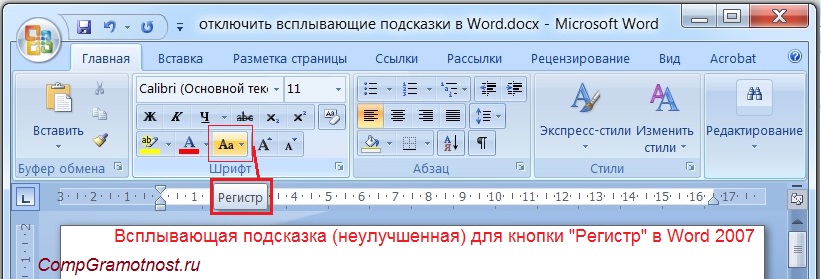
Рис. 2. Обычные (неулучшенные) всплывающие подсказки в Word 2007
Как говорится, почувствуйте разницу между улучшенной (рис. 1) и обычной всплывающей подсказкой (рис. 2). В обычной подсказке выводится только название кнопки при наведении на нее курсора мыши.
В улучшенной всплывающей подсказке, кроме названия кнопки, есть еще пояснения.
Рассмотрим ниже, как настроить улучшенные или обычные подсказки, а также как их совсем отключить.
Как настроить всплывающие подсказки Word?
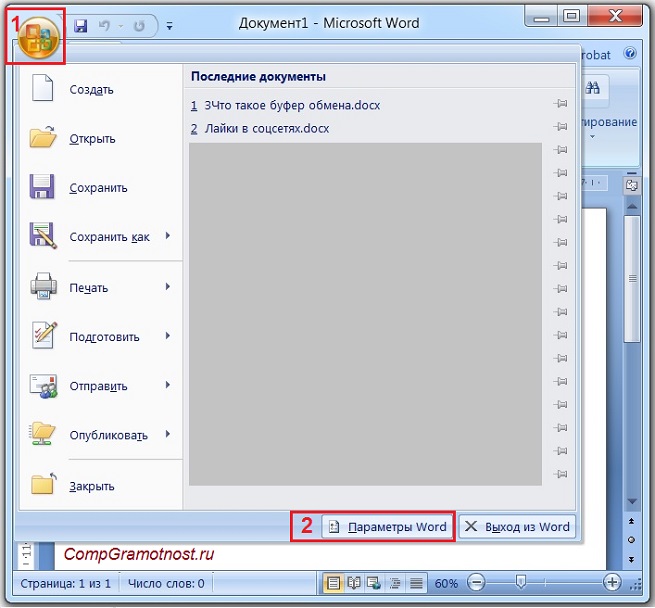
Рис. 3. Параметры Word
Чтобы перейти к управлению всплывающих подсказок:
- Кликаем по кнопке Office, появится меню (1 на рис. 3).
- В появившемся меню щелкаем по «Параметры Word» (2 на рис. 3).
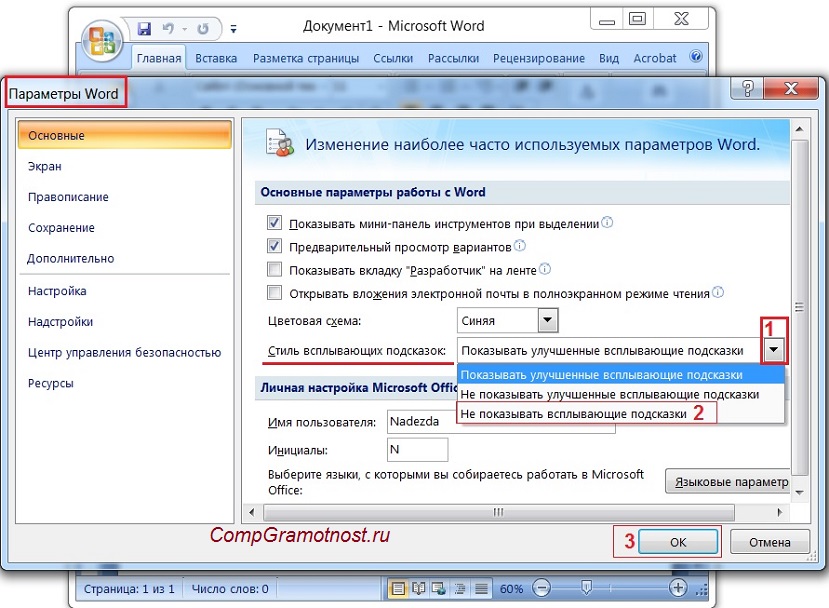
Рис. 4. Настраиваем всплывающие подсказки Word: показывать обычные или улучшенные, либо вовсе не показывать
В окне «Параметры» нужно обратить внимание на вкладку «Основные», хотя она первой открывается по умолчанию (рис. 4).
Далее следует раскрыть выпадающий список напротив опции «Стиль всплывающих подсказок» (1 на рис. 4).
Как видно на рис. 4, можно для показа подсказок выбрать варианты:
- «Показывать улучшенные всплывающие подсказки»,
- «Не показывать улучшенные всплывающие подсказки»
- «Не показывать всплывающие подсказки» (2 на рис. 4).
После того, как выбрана та или иная опция, надо не забыть нажать на «ОК» (3 на рис. 4).
Если выбрать опцию «Не показывать улучшенные всплывающие подсказки», то будут показываться только краткие, обычные всплывающие подсказки, как на рис. 2.
Чтобы от кратких подсказок перейти к показу улучшенных подсказок, следует выбрать опцию «Показывать улучшенные всплывающие подсказки» и нажать «ОК».
Чтобы полностью отключить показ подсказок, следует выбрать опцию «Не показывать всплывающие подсказки» (2 на рис. 4) и кликнуть по «ОК».
Всплывающие подсказки для Word 2013
h3 1,0,0,0,0
Можно прочитать текст и посмотреть фирменное видео от Microsoft Office на русском языке:
Подсказки, которые выдает Word
Microsoft Word весьма охотно дает советы и подсказки своим пользователям. Ниже мы рассмотрим основные типы подсказок и научимся включать или выключать их вывод на экран.

Всплывающие подсказки Word дают вам мгновенную информацию и позволяют не трать время на припоминание того, что вы когда-то знали, но забыли. Для каждой кнопки каждой панели инструментов, а также для каждой кнопки режимов просмотра (эти кнопки находятся на левом конце горизонтальной полосы прокрутки) Word может показывать всплывающую подсказку – надпись, сообщающую вам, для чего предназначена эта кнопка. Для некоторых кнопок можно также узнать горячие клавиши, нажатие которых вызывает туже команду, что и щелчок по этой кнопке.
Чтобы вызвать всплывающую подсказку, наведите курсор мыши на нужную кнопку и, ничего не нажимаю, подождите секунду. Возле кнопки появится («всплывет») надпись-подсказка с названием этой кнопки, как показано на рисунке справа. Более развернутое описание кнопки и связанного с ней действия появляется при этом в строке состояния внизу Word. Если кнопка панели инструментов в данный момент не работает, в строке состояния появляется объяснение причины, из-за которой эту кнопку нельзя сейчас использовать.
Если всплывающие подсказки не появляются, выберите команду Вид Þ Панели инструментов и в появившемся окне Панели инструментов установите флажок Всплывающие подсказки, после чего щелкните по кнопке ОК.
Если вы хотите, чтобы во всплывающие подсказки включалась информация о горячих клавишах, установите флажок Сочетание клавиш в том же диалоговом окне.
Один из самых удобных способов перемещаться по документу Word – перетаскивание бегунка в вертикальной полосе прокрутки. При этом Word отображает подсказку прокрутки. В этой подсказке указан номер странице документа, которая соответствует данному положению бегунка. Осторожно перемещая бегунок прокрутки, вы можете с легкостью перепрыгнуть точно на ту страницу, которая вам нужна.
3.4. Система Справки Word.
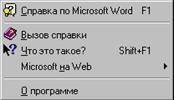
Система справки содержит полную информацию о всех имеющихся в Word командах, диалоговых окнах, сообщениях, клавишах и полях ввода. В этой системе также имеются пошаговые инструкции для выполнения различных операций, таких как редактирование, форматирование, корректура, а также демонстрации реальных примеров этих работ. Для вызова Справки можно воспользоваться командой меню ?. При этом появляется меню, показанное на рисунке справа.
Система Справки Word устроена точно так же, как и все другие Справки в Windows 95.
Если вам нужна более подробная информация, выберите команду ? Þ Вызов справки. Вы попадете в Справочную систему Microsoft Word. Появившееся на экране диалоговое окно имеет три вкладки, каждая из которых предлагает свой способ поиска нужной информации:
· Вкладка Содержание содержит упорядоченный по смыслу список основных тем. Этим списком можно пользоваться как оглавлением книги.
· Вкладка Предметный указатель содержит алфавитный список всех тем Справки. Пользуйтесь ею, как если бы это был предметный указатель книги.
· Вкладка Поиск позволяет искать в системе Справки указанные вами слова или фразы.
Упражнение 4. Открытие и сохранение документа.
4.1. Сохранение документа.
Сделав что-нибудь стоящее со своим документом, вы обязательно должны сохранить его в файле на диске.

Чтобы сохранить документ, сделайте следующее:
1. Щелкните по кнопке Сохранить на стандартной панели инструментов. Word выведет на экран диалоговое окно Сохранение документа, показанное на рис.1.3.

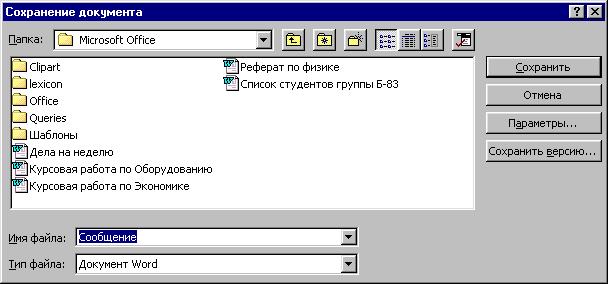
Рис. 1.3. Диалоговое окно Сохранение документа
2. Выберите диск или папку на диске, в которой вы хотите сохранить ваш документ. Если вам необходимо создать новую папку для хранения документа, нажмите кнопку Создать новую папку на диалоговом окне Сохранение документа.

В строке состояния при этом видна полоса прогресса, показывающая процесс сохранения документа Word. Для очень длинных или сложных документов полоса прогресса в строке состояния может замедлиться или даже остановиться. Не пугайтесь! Word не умер, – просто программе потребовалось в этот момент произвести сложные вычисления или операции с диском, и Word возобновит движение индикатора полосы прогресса через несколько секунд.
Однажды сохранив свою работу, вы можете щелкать по кнопке Сохранить на стандартной панели инструментов и сохранять таким образом ваш документ снова и снова без необходимости указывать его имя. Word при этом не будет выводить на экран диалоговое окно Сохранение документа.
В любом случае рекомендуется сохранять документ как можно чаще. Это позволит вам защититься от непредсказуемых вещей, таких как выключение электричества или зависание компьютера. Перезагрузившись после подобных потрясений, вы обнаружите копию вашего документа в том виде, в котором он вы в последний раз записали его.
После того, как вы закончили печать документа на принтере, сохраните его, прежде сем закрывать документ или выходить из Word. Это даст вам абсолютную уверенность, что документ на диске в точности соответствует тому, что вы получили на бумаге.
4.2. Изменение имени и места хранения документа.
Из-за различных причин вам понадобиться изменить имя файла или место, где он храниться. Например, если вы отредактировали файл и хотите сохранить новую версию под новым именем, оставив старый вариант нетронутым, то вам нужно переименовать файл с вашим документом. Кроме того, вам может понадобиться перенести файл на другой диск или в другую папку.
Чтобы изменить имя файла или место его хранения, сделайте следующее:
1. Выберите команду Файл Þ Сохранить как.
2. Если необходимо, укажите нужный диск или нужную папку, которой будет храниться документ.
3. Если необходимо, введите другое имя для документа.
4. Щелкните по кнопке Сохранить.
Если вы не хотите сохранять на диске старую версию документа, вам придется уничтожить ее средствами Windows 95, т.к. сам Word не стирает старые файлы при их переименовании.
4.3. Открытие документа.
Возвращение к документу, над которым когда-то уже работали, осуществляется с помощью специальной операции Word, называемой «открытие документа».
Диалоговые окна Открытие документа, Вставка файла, Вставка рисунка и Открытие источника данных организованы одинаково. Все нижеследующие инструкции, кроме пункта 1, применимы к любому из этих четырех диалоговых окон. Пункт 1 в нижеприводимых инструкциях описывает вызов диалогового окна Открытие документа. Другие диалоговые окна вызываются с помощью других команд.
Чтобы открыть документ, сделайте следующее:

1. Щелкните по кнопке Открыть на стандартной панели инструментов.
Word выведет на экран диалоговое окно Открытие документа, показанное на рис. 1.4.

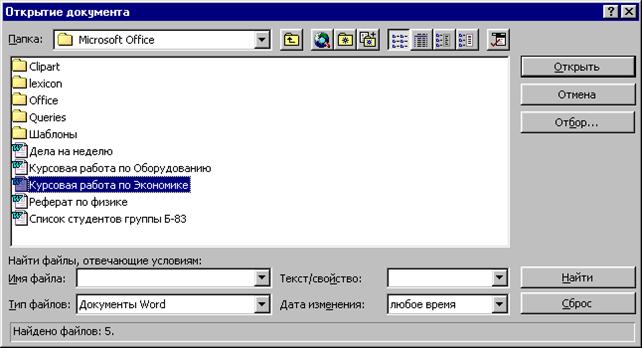
Рис. 1.4. Диалоговое окно Открытие документа
2. Если документ, который вы хотите открыть, отсутствует в списке, укажите диск или папку, в которой он храниться. Документ в текущей папке открывается двойным щелчком левой кнопки мыши. Чтобы перейти на папку, расположенную выше, или на другой диск, щелкайте по кнопке Переход на один уровень вверх, пока вы не увидите в списке ту папку или тот диск, который вам нужен. Переход в папку или на диск из списка также осуществляется двойным щелчком.
3. Произведите двойной щелчок мыши на значке того документа, с которым вы собираетесь работать.
Если с этим документом вы недавно работали, его имя будет присутствовать в нижней части меню Файл. Чтобы открыть такой документ, достаточно щелкнуть по его имени в меню.
Чтобы помочь решить, какой из файлов вам нужен, Word предусматривает несколько способов отображения и сортировки списка файлов и папок в диалоговых окнах Открытие документа, Вставка файла, Вставка рисунка и Открытие источника данных. Для выбора этих возможностей существуют четыре кнопки, показанные на рис.1.4.
4.4. Закрытие документа.
Ниже перечислены все способы, с помощью которых можно закрыть документ Word.
1. Выберите команду Файл Þ Закрыть. Если документ отображен в двух или более окнах, все окна с этим документом будут закрыты.
2. Нажмите клавишу [Shift] и выберите команду Файл Þ Закрыть все. Это приведет к закрытию всех открытых документов.
3. Нажмите [Ctrl+W], чтобы закрыть активное окно с документом. (Все другие окна, содержащие данный документ, остаются открытыми).

4. Надмите [Ctrl+F4] чтобы закрыть активное окно с документом. (Все другие окна, содержащие данный документ, остаются открытыми).
5. Щелкните по кнопке Закрыть , расположенной на правом конце заголовка окна.
6. Выйдите из Word любым из способов, описанных в упражнении 2.
Задание для самостоятельной работы
1. Запустите Microsoft Word.
2. Работая с документом, используйте режим "разметка страницы", чтобы представлять, как располагается текст на листе. Для этого раскройте пункт горизонтального меню Вид и щелкните по строке Разметка страницы.
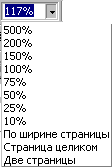
3. При форматировании текстов очень важно, чтобы одновременно были видны правый и левый края полосы набора, в противном случае бывает трудно определить, как происходит выравнивание абзацев. Если на вашем мониторе одновременно не видны правый и левый края полосы набора, выберите масштаб вместо "100%" — "По ширине". Для этого:

• нажмите кнопку панели инструментов, левее списка масштабов и в раскрывающемся списке выберите масштаб По ширине.
• или воспользуйтесь командой горизонтального меню Вид Þ Масштаб и установите переключатель в положение По ширине.
4. Проследите, чтобы были установлены ограничители текста. Для этого выберите команду Сервис Þ Опции вкладку Просмотр и в группе переключателей Показывать активизируйте Ограничители текста. Это помогает ориентироваться на полосе набора при выравнивании абзацев и, особенно, при форматировании таблиц. К тому же ограничители текста не выводятся на печать.
5. С самого начала приучайтесь работать в режиме включенных специальных символов. Для этого, выбрав команду меню Сервис Þ Опции в группе переключателей Непечатаемые символы активизируйте Все или работайте с включенной кнопкой Непечатаемые символы панели инструментов. Эти символы служат для облегчения работы с текстом и не выводятся на печать.
6. Обратите внимание на то, что указатель мыши принимает различную форму в зависимости от того, какие задачи может в этот момент выполнять. Зачастую это очень удобная подсказка.
7. На первых занятиях очень важно научиться различать текстовый курсор экрана (мигающий) и указатель мыши, принимающий вид текстового курсора. Вам удастся избежать множества ошибок, если с самого начала запомните, что текст вводится в то место, где мигает курсор, вставка объекта происходит в то место, где мигает курсор, а указатель мыши служит для установки текстового курсора в нужное место и в процессе набора текста может не участвовать.
Информация о работе «Запуск Word. Выход из Word. Настройка пользовательского интерфейса. Открытие и сохранение документа»
Раздел: Информатика, программирование Количество знаков с пробелами: 17417 Количество таблиц: 1 Количество изображений: 5



