
В нижней части окна находится строка состояния (рис. 1.39). Это еще один элемент интерфейса, который в Word 2007 подвергся изменению и доработке.
Рис. 1.39. Строка состояния
Кроме традиционных данных о документе (общего количества страниц в документе и номера текущей страницы) в Word 2007 на строке состояния появились новые элементы.
Практически все информационные блоки на строке состояния являются кнопками, предназначенными для быстрого вызова команд. При щелчке на кнопке с количеством страниц открывается окно Найти и заменить, позволяющее быстро перейти к другой странице документа. Щелчок на кнопке с количеством слов открывает окно статистики документа, которое показывает количество строк, абзацев, знаков без пробелов и с пробелами. Это очень полезно при написании статей и рефератов. В предыдущих версиях Word вызывать окно статистики было гораздо менее удобно.
Если Word не обнаружил орфографических ошибок в документе, то значок проверки орфографии называется Ошибки правописания не найдены и имеет вид раскрытой книги с зеленой «птичкой». Если Word считает какие-то слова в документе ошибочными, то этот значок принимает вид книги с красным крестиком и его название изменяется на Найдены ошибки правописания, щелкните для иборьбы.
При щелчках на этом значке Word последовательно выделяет в тексте слова с ошибками и выводит на экран контекстное меню, содержащее варианты действий с этим словом (рис. 1.40). Если в словаре Word есть похожие слова, то они отображаются в данном меню. Если щелкнуть на слове в меню, то оно будет вставлено вместо ошибочного.
С помощью этого меню также можно пропустить текущее ошибочное слово и перейти к следующему, пропустить все аналогичные ошибочные слова или добавить слово в словарь программы. Это очень полезная возможность, так как словарь Word хоть и достаточно обширный, но в нем зачастую нет вполне распространенных слов. Особенно эта функция актуальна, если вы часто работаете со специализированными текстами, например медицинскими или техническими. После добавления слова в словарь оно не будет считаться ошибочным.
Рис. 1.40. Контекстное меню для ошибочного слова
Если щелкнуть на кнопке, на которой показан текущий язык документа, откроется окно выбора языка в текущем документе, для которого будет проверяться орфография (рис. 1.41).
Рис. 1.41. Окно выбора языка
В Word 2007 кнопки переключения режимов просмотра документа переместились на строку состояния (в предыдущих версиях Word они находились слева от полосы прокрутки) (см. рис. 1.39). Эти кнопки позволяют выбрать режим просмотра документа: Разметка страницы, Режим чтения, Веб-документ, Структура и Черновик.
Различные режимы отображения документа служат для изменения способа восприятия информации пользователем. Подробнее эти режимы описаны в разд. 2.4.
На строке состояния Word 2007 теперь есть средства для изменения масштаба отображения документа. Если щелкнуть на изображении текущего масштаба документа, то откроется диалоговое окно, в котором можно будет выбрать нужный масштаб из предложенных значений или указать произвольный. Кроме того, масштаб можно изменять с помощью ползунка, перетягивая его влево или вправо и тем самым уменьшая или увеличивая масштаб или щелкая на круглых кнопках с изображением минуса или плюса. При этом масштаб будет уменьшаться или увеличиваться на 10%.
Если вам кажется неудобным изменение масштаба при помощи ползунка или вы никогда не пользуетесь кнопкой для проверки орфографии, вы можете убрать эти блоки со строки состояния. В Word 2007 можно настраивать команды, вынесенные на нее. Для этого щелкните на ней правой кнопкой мыши. В появившемся меню можно не только отключить отображение ненужных команд, но и включить те, которые неактивны по умолчанию, но, возможно, для вас будут полезны (рис. 1.42). Например, вы можете включить отображение номера строки, раздела, столбца, нажатия клавиши Caps Lock и т. д.
Рис. 1.42. Меню настройки строки состояния
Совет
Если у вас возникли вопросы, которые касаются рассмотренных в этой главе тем, обратитесь к разд. 11.3 – возможно, вы найдете ответ на интересующий вас вопрос.
Строка состояния в MS Word

Строка состояния расположена внизу окна текстового редактора MS Word и содержит довольно большое количество блоков дополнительной информации:
- Страница: «номер» из «номер» — блок находится с левого края строки состояния и отображает номер текущей страницы, и общее количество страниц в документе. Щелкнув мышкой по блоку номера страницы в строке состояния, вы вызовете диалоговое окно «Найти и заменить», открытое на вкладке «Навигация».
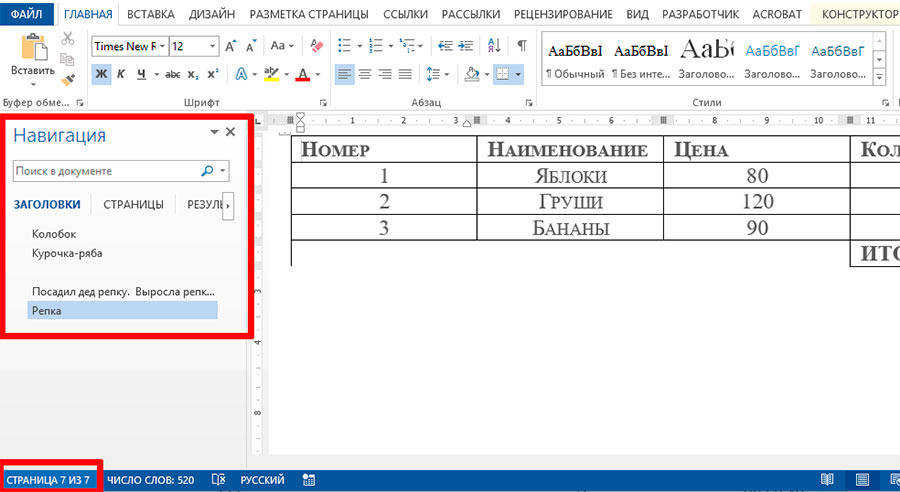
Блок cтраница: «номер» из «номер» в MS Word
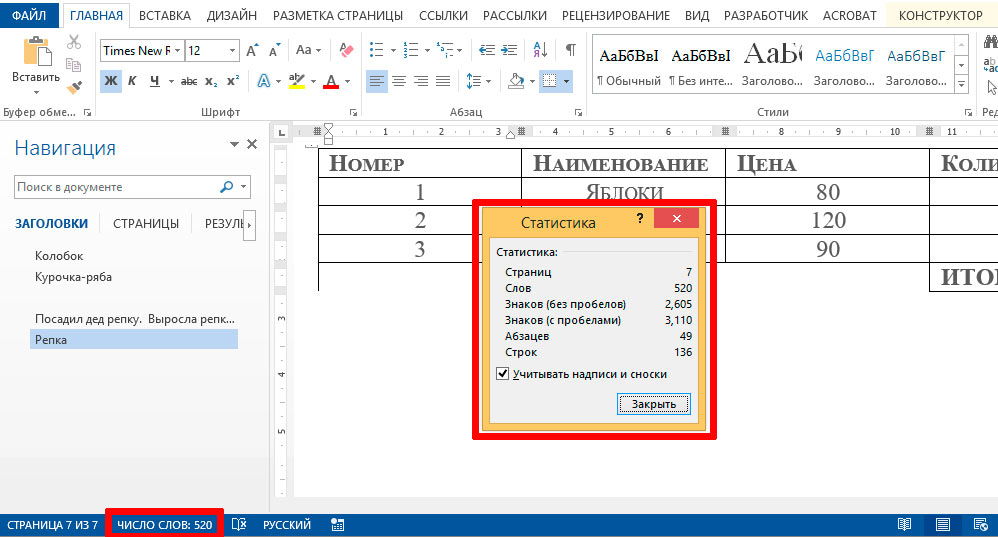
Статистика слов в MS Word
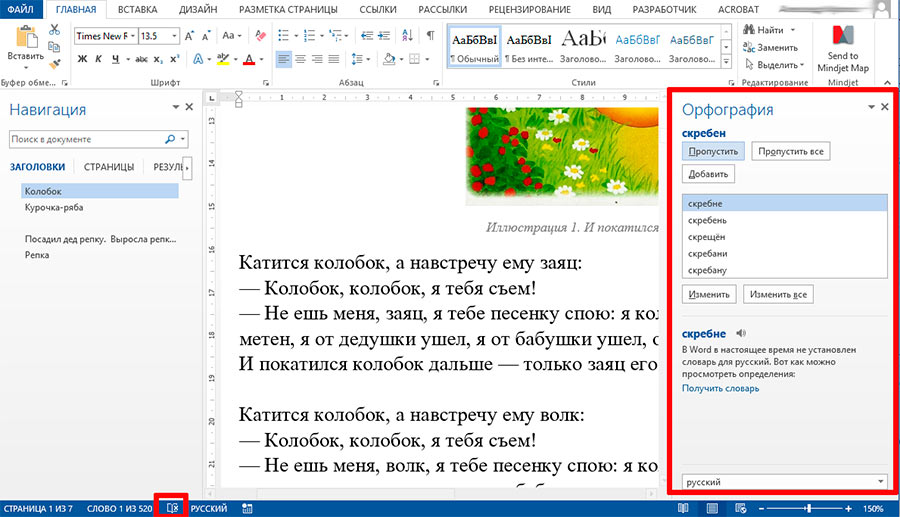
Панель проверки правописания в MS Word
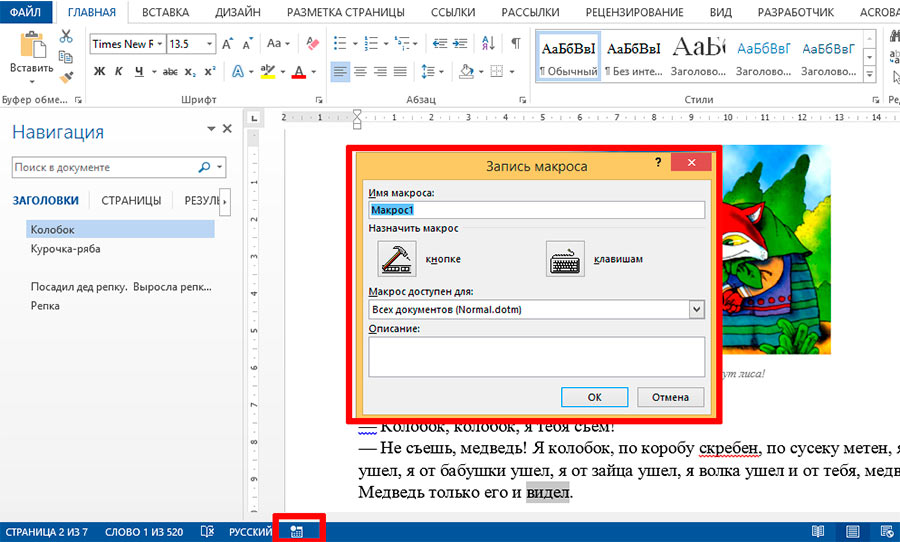
Окно записи макросов в MS Word
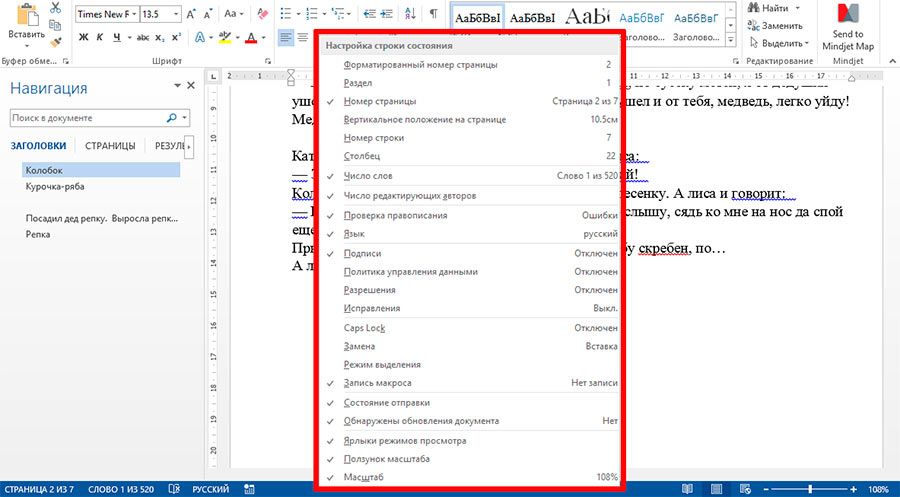
Настройка строки состояния в MW Word
Кроме всего вышеперечисленного, вы можете вывести или убрать с панели состояния MS Word целую кучу других индикаторов и инструментов разной степени полезности, включая индикатор CAPSLOCK. Чтобы сделать это, просто щелкните правой кнопкой мыши в любом свободном месте строки состояния и отметьте галочками нужные/ненужные пункты во всплывающем окне.
СТРОКА СОСТОЯНИЯ WORD
Строка состояния текстового редактора Word располагается в нижней его части (рис. 1).

Рассмотрим элементы строки состояния.

Также обратите внимание, что нажав на вкладку «Найти» этого окна, вы можете заменить в тексте одно слово на другое (см. рис. 3). Впишем в строку слово «неуклюж», далее нажмём на кнопку «Найти далее».

Переходим на вкладку «Заменить» (рис. 4) и вводим в строку слово, на которое хотим заменить слово «неуклюж».

После этого щелкаем по кнопке «Заменить» (рис. 5).

После этого в тексте слово «неуклюж» заменилось на слово «прекрасен».

Рассмотрим элемент 2 (см. рис. 1) в строке состояния.
Если щелкнуть левой кнопкой мышки по этому элементу, то появляется окно «Статистика» (см. рис. 7), в котором можно увидеть, сколько страниц имеет данный текст, из скольких слов он состоит, сколько знаков без пробелов и с пробелами он содержит, сколько имеет абзацев и строк.

Следующий элемент, 3-ий, это значок, показывающий есть ли в тексте ошибки. Если ошибок нет, то над значком открытой книги будет галочка, если ошибки есть – будет знак красного креста. Если вы щёлкните по значку с крестом левой кнопкой мышки, то программа выделит в тексте ошибку. Щелкнув по неправильному написанию слова правой кнопкой мышки, вы увидите варианты правильного написания слова.
Элемент 4 показывает, какой язык используется для проверки орфографии этого текста. В случае необходимости можно изменить язык. Для этого нужно щелкнуть левой кнопкой мышки по элементу 4 строки состояния word (см. рис. 1). Появится диалоговое окно, в котором можно изменить язык (см. рис.
8).

Элемент 5 (см. рис. 1). Здесь располагаются ярлыки режимов просмотра текста: «Разметка страницы», «Режим чтения», «Веб-документ», «Структура» и «Черновик».
Элемент 6. Здесь, передвигая ползунок влево или вправо, можно изменить масштаб документа, в каком он будет изображаться в текстовом редакторе word.
Все картинки кликабельны.



