




Microsoft Word – это текстовый процессор, предназначенный для широкого спектра задач по обработке текстовой информации. В документах этого процессора можно не только вводить текст, но и добавлять изображения, таблицы, формулы и другие элементы.
MS Word является самым распространённым текстовым процессором, известным в настоящее время. Эта программа обеспечивает легкость и комфорт в работе, позволяя создавать документы с профессиональным оформлением.
Назначение текстового процессора MS Word
Ключевые функции приложения заключаются в следующем:
- набор и редактирование текста;
- поддержка правильности орфографии и грамматики;
- оформление страниц документа;
- работа с таблицами, графиками и рисунками;
- создание шаблонов деловых писем, визитных карточек и других официальных документов;
- возможность использования простейших формул для расчета в таблицах;
- слияние документов;
- защита документа паролем;
- печать документа;
- создание pdf-документа;
- обеспечение совместной работы с документом и т.п.
Для запуска Microsoft Word необходимо выполнить следующие операции: нажать клавишу Windows – Все программы – Microsoft Office – Microsoft Office Word.
При старте приложения MS Word мгновенно открывается новый файл.
Особенности версий MS Word 2007 и выше в сравнении с предыдущими версиями программы
Интерфейс MS Word 2007 и последующих версий значительно отличается от старых моделей программы. Окно запуска текстового редактора MS Word 2007 выглядит следующим образом:
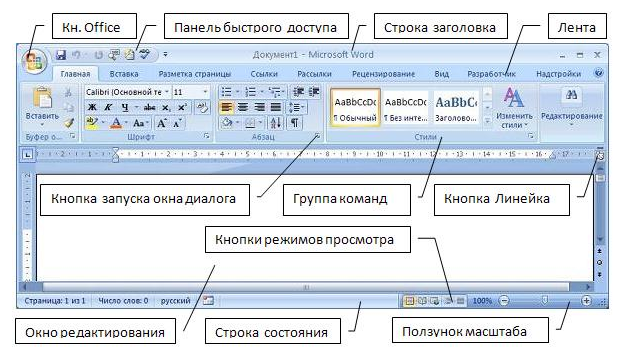
Рисунок 1. Стартовое окно MS Word 2007
В MS Word 2007 нет привычных панелей инструментов, которые можно было размещать в любом удобном месте окна приложения, как это было в предыдущих версиях. Также отсутствуют раскрывающиеся меню. Исключение составляет только кнопка «Office», расположенная в верхнем левом углу окна.
«Текстовый процессор MS Word»
Экспертная поддержка по вопросам использования
Решение проблем с помощью ИИ за 2 минуты
Найди ответ на свою задачу среди 1 000 000 вариантов
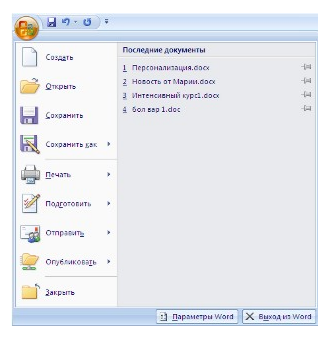
Инструменты для функционирования в приложении расположены на панели, находящейся в верхней части окна программы.

Рисунок 3. Лента
На ленте располагаются наиболее часто используемые команды, представленные в виде значков. Обратим внимание, что добавление или удаление значков на ленте главного меню невозможно.
На ленте располагаются три основных элемента:
В правом нижнем углу многих групп находится небольшая диагональная стрелка, которая называется кнопкой вызова диалогового окна и вызывает диалоговое окно или область задач с дополнительными возможностями данной группы.
Рассмотрим вкладку Главная, которая состоит из следующих групп:
На панель вынесены кнопки, которые наиболее часто используются. Всплывающие подсказки, которые высвечиваются при наведении на любую кнопку меню, информируют о предназначении инструментов.
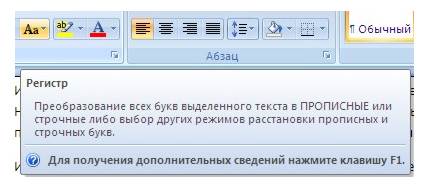
Рисунок 4. Всплывающая подсказка
В Word некоторые вкладки появляются только для определенных объектов. Например, при выделении рисунка появится вкладка Формат, на которой расположены дополнительные группы и команды для работы с рисунками.
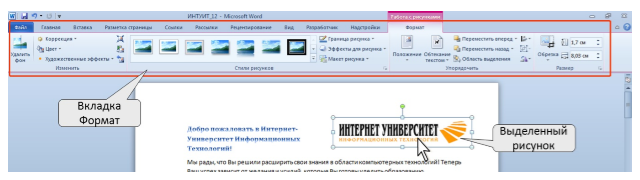
Рисунок 5. Вкладка Работа с рисунками
Все версии MS Word начиная с 2007 года имеют панель быстрого доступа. Она расположена рядом с кнопкой «Office» над лентой и служит для размещения кнопок часто используемых команд (по умолчанию – Сохранить, Отменить, Повторить).
Ворд — что такое

Microsoft Word изначально создавался для компьютеров с операционной системой Windows, однако вскоре были выпущены версии программы и для платформ macOS и iOS. Большая функциональность и регулярные обновления делают Word неотъемлемым помощником для сотен миллионов пользователей по всему миру.
Благодаря простоте и интуитивности пользовательского интерфейса, а также богатому набору функций, Word позволяет создавать профессионально оформленные документы любой сложности. Стили текста, нумерация страниц, автоматические содержания и многое другое – все это доступно в одной программе, которая стала стандартом в сфере офисных приложений.
Основной обзор программы Microsoft Word
Microsoft Word является частью пакета Microsoft Office и предоставляет пользователю удобный и многофункциональный инструмент для создания, редактирования и форматирования документов. Благодаря своей популярности, Word стал стандартным инструментом для работы с текстовыми файлами в большинстве офисов и домашних компьютеров.
Основное предназначение программы Word – работа с текстом. С ее помощью вы можете создавать профессионально оформленные документы различных типов: от простых писем и заметок до сложных бизнес-планов и научных статей. Word обладает широким набором инструментов для форматирования и стилизации текста, позволяя создавать выразительные и эстетически привлекательные документы.
Вместе с базовыми функциями редактирования и форматирования, Word предоставляет возможности для вставки и манипулирования графическими объектами, таблицами, списками и другими элементами документа. Программа также обладает функциями проверки орфографии и грамматики, что позволяет повысить качество и точность вашего текста.
Благодаря удобному и интуитивно понятному пользовательскому интерфейсу, Microsoft Word является доступным инструментом даже для новичков. Программа предоставляет широкий выбор шаблонов и предустановленных стилей, что упрощает создание профессионально оформленных документов без необходимости знания сложных правил оформления.
Все эти возможности делают Microsoft Word незаменимым средством для работы с текстовой информацией в любой области: от домашней использования до бизнеса и образования. Приобретая навыки работы с этой программой, вы открываете для себя мир бесконечных возможностей создания и редактирования документов.
Описание и назначение программы "Ворд"
В этом разделе представлен краткий анализ ключевых функций программы "Word", разработанной компанией "Майкрософт".
"Ворд" — это текстовый редактор, предназначенный для создания и редактирования различных документов. Он является одним из самых популярных инструментов для работы с текстом и широко используется в различных сферах профессиональной деятельности.
Программа "Ворд" сочетает в себе простоту использования и мощные функциональные возможности, что делает ее незаменимым инструментом для создания профессионально оформленных документов. От простых заметок и списков до сложных отчетов и презентаций — "Ворд" позволяет легко структурировать и форматировать текст, добавлять изображения, таблицы, графики и другие элементы для создания наглядного и информативного документа.
Благодаря удобному интерфейсу и доступной навигации, пользователи любого уровня могут легко освоить основные функции программы "Ворд" и использовать их в повседневной работе. Ключевой особенностью "Ворда" является возможность автоматического сохранения документов, что позволяет избежать потери данных при сбоях системы или неожиданных сбросах питания.
Программа "Ворд" также предоставляет широкий выбор инструментов для проверки орфографии и грамматики, что помогает создавать тексты без ошибок и повышает их качество. Кроме того, "Ворд" может использоваться для совместной работы над документами, позволяя нескольким пользователям одновременно редактировать документ и делиться своими идеями и комментариями.
В итоге, "Ворд" — это незаменимый инструмент для работы с текстом, который позволяет создавать и редактировать профессионально оформленные документы. Благодаря его функциям и удобному интерфейсу, пользователи могут повысить свою производительность и эффективность работы с текстом.
История развития программы "Ворд"
В конце 1970-х годов, Майкрософт представил свою первую версию текстового процессора, который позднее стал известен как "Ворд". В то время компьютеры были гораздо менее мощными, чем сегодня, и современные возможности обработки текста были недоступны. Но уже первая версия "Ворда" предоставила пользователю инструменты для создания и редактирования текстовых документов.
С течением времени, Microsoft постоянно улучшала свою программу, добавляя новые возможности и функциональность. В конце 1980-х годов, "Ворд" получил графический интерфейс, что значительно упростило работу с программой. Появились инструменты форматирования текста, таблицы, возможности создания печатных документов. Это полностью изменило способ работы с текстом и открыло новые возможности для пользователей.
В последующие годы, Microsoft продолжала активно развивать "Ворд". Были добавлены функции проверки орфографии и грамматики, автоматическое сохранение документов, средства комментирования и обсуждения. Улучшались возможности работы с изображениями, внедрение таблиц и графиков.
Сегодня "Ворд" является неотъемлемой частью компьютерной работы для многих людей по всему миру. Он непрерывно развивается и обновляется, чтобы соответствовать современным требованиям и потребностям пользователей. Он играет важную роль как в бизнесе, так и в личной жизни, предоставляя инструменты для создания и редактирования текстовых документов любой сложности.
Эволюция программы "Ворд" наглядно демонстрирует, как компания Майкрософт трансформировала простой текстовый редактор в универсальный инструмент, который применяют в самых различных сферах. С каждым новым обновлением "Ворд" становится всё более функциональным и доступным, предоставляя пользователям по всему миру новые возможности.
Основные возможности и функции программы Microsoft Word
Это популярное приложение, которое предоставляет широкий функционал для создания и редактирования текстовых документов.
Независимо от того, нужно вам создать простой текстовый документ или подготовить сложный отчет, Microsoft Word предоставляет обширные возможности для работы с текстом, изображениями, таблицами и графиками. Благодаря удобному интерфейсу и широким функциональным возможностям, вы можете эффективно структурировать информацию, форматировать документ и создать профессионално выглядящий результат.
Форматирование текста в программе Microsoft Word
Одним из ключевых преимуществ Microsoft Word является его богатый и гибкий набор инструментов для форматирования текста. Вы можете изменять размер и шрифт, применять абзацные отступы, выравнивание и многое другое. Используя эти функции, вы сможете создавать профессионально оформленные документы, от простого текста до сложных руководств и отчетов.
В этом разделе мы рассмотрели основные инструменты форматирования текста в программе Microsoft Word. Используя эти функции, вы сможете создавать и редактировать тексты, придавая им профессиональный и аккуратный вид. Научившись правильно использовать эти инструменты, вы сможете создавать документы, которые будут читаться и пониматься легко и комфортно.
Создание и редактирование таблиц в программе Microsoft Word
Вставка и форматирование изображений в программе Microsoft Word
Данный раздел предлагает основной обзор возможностей по вставке и форматированию изображений в одну из наиболее популярных программ для работы с текстовыми документами — Microsoft Word.
Microsoft Word, разработанный компанией Microsoft, является мощным инструментом для создания, редактирования и оформления текстовых документов различного формата. Одной из важных функций, которая доступна пользователям программы, является возможность добавления изображений в текстовый документ и выполнения форматирования с целью достижения нужного визуального эффекта.
Работа с изображениями в программе Word может включать в себя такие задачи, как вставка изображений из файла, настройка размеров и позиции изображения, применение стилей и эффектов, а также обрезка и изменение ориентации изображения.
Для вставки изображений в программе Word можно воспользоваться специальной командой, которая позволяет выбрать файл с изображением на компьютере и автоматически вставить его в документ. После вставки изображения, пользователю предоставляется возможность его дальнейшего форматирования.
Microsoft Word предлагает разнообразные инструменты для изменения размеров изображений, их позиционирования и выравнивания относительно текста. При помощи этих инструментов можно легко настроить расположение изображения на странице и достичь необходимого эффекта.
Помимо функции вставки и редактирования картинок, в программе Word предлагаются различные стили и эффекты, позволяющие улучшить визуальное восприятие изображений. К примеру, можно оформить изображение рамкой, добавить тени или подписи, которые его описывают.
Дополнительно, в программе Word можно производить обрезку и изменение ориентации изображений. Обрезка позволяет удалять ненужные части изображения или изменять его пропорции. Изменение ориентации позволяет повернуть изображение на определенный угол.
В итоге, освоение возможностей вставки и форматирования изображений в программе Microsoft Word позволяет создавать стильные и профессионально оформленные текстовые документы с привлекательными визуальными элементами.
Microsoft Word
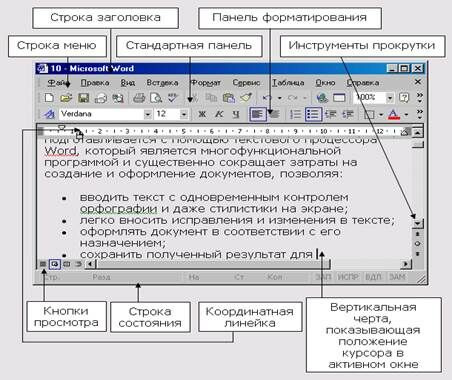
Основной экран Word представляет возможности для ввода текста документа, оформления и редактирования и содержит элементы, общие для всех приложений Office.
Рекомендуемые материалы
Вариант 7 — ЛР №1
Объектно-ориентированное программирование (ООП)99 руб.БЕСПЛАТНОГрафические функции Microsoft Word
Информатика
FREE
Готовая лабораторная работа №7 Системное программирование БЕСПЛАТНО Все лабораторные работы для группы ИУ-7 — задачи и их решения Информатика БЕСПЛАТНО Перечень вопросов (2017-2018)
Информатика
FREE
Полный семинар 1, вариант 7
Программирование и алгоритмизация
Основные элементы экрана Word.
Назначение элементов экрана:
Кнопка системного меню
Обычное контекстное меню для активного окна в Windows. Включает в себя команды для восстановления, перемещения, развертывания, сворачивания и закрытия текущего окна, а также для переключения между различными окнами
Название программы и название текущего документа
Позволяет устанавливать размеры полей, отступов и табуляции в документе
Строка главного меню
Основные пункты меню программы Word
Кнопки изменения размеров окна:
Восстанавливают те размеры и положение окна Word или документа, которые оно имело перед тем, как его максимизировали или минимизировали
Максимально увеличивает окно Word, чтобы оно заняло весь экран
Уменьшает окно Word, превращая его в пиктограмму, расположенную в нижней части экрана
Стандартная панель инструментов
Комплект иконок, предназначенных для оперативного доступа к функциям, командам и макросам в программе Word
Набор пиктограмм, служащих для быстрого форматирования текста документа
Позволяют изменять режим просмотра документа
Сведения о текущем документе, положении курсора или о выполняемой задаче. Кнопки в строке состояния действуют как переключатели, позволяющие перейти из одного режима в другой
Позволяют выводить на экран необходимые фрагменты документа
1. Показывает положение выведенного на экран фрагмента документа по отношению ко всему документу и позволяет быстро листать документ (вверх-вниз, влево-вправо). Позволяет быстро листать страницы документа (вперед-назад).
2. Отображает и позволяет устанавливать параметры страницы, отступы и табуляции
Меню и панели инструментов.
Строка меню обеспечивает доступ ко всем командам программы. Панели инструментов содержат кнопки и раскрывающиеся списки, с помощью которых можно выполнять часто используемые операции и настраивать наиболее важные параметры.
Строка главного меню, обычно размещаемая в верхней части окна приложения, подобна панели инструментов, все кнопки которой являются раскрывающимися списками команд. Главное меню — это специальная панель инструментов, расположенная в верхней части экрана, которая содержит такие групповые меню, как Файл, Правка, Вид и т. д.
Инструментальные панели обычно находятся в верхней части окна, под строкой меню, и включают значки, на которые можно щелкнуть для выполнения определённых действий. Подобно элементам меню, кнопки на панелях инструментов обладают различным поведением. В Office XP кнопки инструментальных панелей работают продуманно.
Если на экран не помещаются все кнопки, то в панели остаются только те, которыми вы пользуетесь чаще всего. Остальные значки перемещаются в раскрывающуюся палитру дополнительных кнопок. Выбор значка дополнительной палитры возвращает его в основную панель. Панели инструментов позволяют упорядочить команды Word так, чтобы их было легко найти и использовать.
Панели инструментов можно настраивать: добавлять и удалять меню и кнопки, создавать новые панели инструментов, а также отображать, скрывать и перемещать существующие панели инструментов. Пиктограммы (значки) панели служат для быстрого вызова функций, команд и макросов программы Word с помощью мыши. Если указать курсором мыши на какую-либо пиктограмму, то через несколько секунд Word выведет под изображением пиктограммы название команды.
Структура документа.
Поскольку программа Word предназначена для обработки текста, то документ Word в основном состоит из символов, слов и абзацев. В обычном режиме просмотра текст не разбивается на страницы, однако его ширина ограничена шириной страницы, заданной для документа. Строки внутри абзаца переносятся автоматически, а нажатие клавиши Enter формирует переход к следующему абзацу. Кроме обычных букв, цифр и знаков в тексте Word присутствуют специальные управляющие непечатаемые символы.
Поиск и выделение объектов.
Буфер обмена.
Многочисленные пользователи Windows давно отметили тот недостаток, что в буфере обмена может храниться только один фрагмент. До недавнего времени единственной возможностью одновременного хранения нескольких блоков данных было перетаскивание фрагментов на рабочий стол. Но работа с такими фрагментами неудобна, поскольку рабочий стол обычно скрыт за окнами приложений.
Только в Office 2000 наконец появился буфер обмена с несколькими ячейками. Office XP предлагает пользователю расширенный буфер обмена, способный одновременно вместить до 24 фрагментов. В Office XP буфер обмена оформлен в виде окна, встроенного в область задач. Буфер обмена Office XP можно использовать для хранения нескольких фрагментов любого приложения Windows. К сожалению, вставлять фрагменты из буфера Office XP можно только в приложения Office XP, но не в другие программы Windows.
Получение справки.
Обзор трех разделов интерфейса справочной системы:
· Содержание (Contents)— содержит оглавление справочной системы Office в виде иерархического дерева папок, перемещаясь по которому можно добраться до любой страницы справочной системы.
· Мастер ответов (Answer Wizard) — позволяет ввести вопрос и отыскать страницы справочной системы, в той или иной мере раскрывающие тему вопроса.
· Указатель (Index) — предлагает ввести или выбрать в списке ключевое слово, после чего щелчок на кнопке Найти (Search) инициирует вывод списка страниц справочной системы, содержащих выбранное слово. Щелчок на названии страницы выводит соответствующую информацию в правую панель окна справочной системы.
В приложениях Microsoft Office XP нет необходимости вызывать справочную систему, чтобы воспользоваться мастером ответов. В правой части строки меню окна приложения имеется Окно вопроса. Введите туда интересующий вас вопрос и нажмите клавишу Enter. Вы увидите перечень пунктов Справки, имеющих отношение к данной теме.
Область задач.
Область задач (Task Pane) — новая особенность Office XP. Это окно, располагающееся в правой части окна приложения. Во всех приложениях оно имеет подобный вид. С его помощью можно производить стандартные операции открытия существующего файла, создания новых файлов, работать с буфером обмена, осуществлять поиск.
Помимо этого, в окне области задач имеются возможности совершения операций, характерных для каждого конкретного приложения. Во время работы с приложением это окно всегда можно вызвать на экран, выбрав команду Область задач (Task Pane) меню Вид (View).
Режимы просмотра.
Для задач создания и редактирования документов Word предлагает различные режимы просмотра документа. Эти режимы доступны при выборе соответствующей команды из меню Вид или при выборе нужного режима при помощи кнопок переключения режимов просмотра, расположенных в левом нижнем углу экрана документа. В Microsoft Word один и тот же документ можно отображать в четырех перечисленных ниже режимах просмотра.
1. Обычный режим (Normal View) — этот вариант используется для ввода текста и его форматирования, показывая информацию в виде непрерывной вертикальной линии. Обычный вид удобен для редактирования, однако он не демонстрирует некоторые элементы страницы, такие как заголовки, верхние и нижние колонтитулы, а также номера страниц.
2. Разметка страницы (Print Layout View) — позволяет оценить расположение текста и объектов относительно физических страниц документа. Режим Разметка страницы отображает каждую страницу документа в том виде, в каком она будет на печати.
3. Структура (Outline View) — служит для задания и редактирования иерархической структуры разделов основного текста, что позволяет полностью отвлечься от графических объектов и реальных размеров страниц и сконцентрировать внимание на содержании.
4. Веб-документ (Web Layout View) — предназначен для формирования web-страниц, для которых характерна неограниченная длина.
Не забывайте про наличие разных режимов, всегда работайте в том из них, который лучше соответствует решаемой задаче.
Создавая или модифицируя текстовый документ, вы чаще всего работаете в обычном режиме просмотра. При обычном просмотре документ имеет неограниченную длину, хотя его ширина определяется размером страницы. Разбиение на страницы показано горизонтальными пунктирными линиями. В этом режиме на экране не видны фигуры, рисунки и другие графические объекты.
Строка состояния Word в любом режиме просмотра выводит одну и ту же информацию, которая помогает ориентироваться в больших документах. В первом слева поле строки состояния видны номер текущей страницы, номер текущего раздела, а далее через дробь — номер текущей страницы и число страниц в документе. Во второе поле выводится расстояние от левого края документа до текущего положения текстового курсора, затем номера текущих строки и столбца.
Режим разметки страниц позволяет видеть документ таким, каким он будет на бумажных страницах, распечатанных на принтере. Здесь в виде белых прямоугольников отображаются страницы документа, на которых наряду с текстом видны абсолютно все объекты. Если документ содержит многочисленные рисунки или графики, с ним удобнее работать именно в режиме разметки страницы.
Окно режима разметки практически не отличается от окна обычного режима. Но включив отображение линейки, вы кроме горизонтальной линейки увидите еще и вертикальную, которая позволяет оценивать положение объектов на странице по второй координате. Приемы перемещения по документу тоже совпадают в обоих режимах, однако в раскрывающемся списке Масштаб (Zoom) в режиме разметки появляются три дополнительных пункта —По ширине текста (Text Width), Страница целиком (Whole Page) и Две страницы (Two Pages).
Режим электронного документа, который включается командой Вид > Веб-документ (View > Web Layout), является как бы комбинацией обычного режима и режима разметки страницы. Электронный документ позволяет видеть все объекты, включая рисунки и графики, перемещать их по документу и изменять их размер. Но в режиме электронного документа нет разбивки на страницы и весь текст отображается в виде бесконечной вертикальной ленты. Здесь нет и вертикальной линейки. Поскольку предполагается, что электронный документ будет публиковаться на web-узле, разработчики Word учли, что web-страницы могут иметь любую длину, а для их просмотра в окне браузера используется вертикальная полоса прокрутки.
Любой крупный документ, как правило, делится на различные разделы и подразделы. Наивысшие разделы выделяются большими заголовками, за которыми следуют менее заметные заголовки. Такое структурирование текста на отдельные части также характерно для программы Word.
Этот текстовый процессор позволяет присваивать названиям тех или иных разделов специальные заголовочные стили, которые, во-первых, обеспечивают одинаковое оформление всех заголовков определенного уровня, а во-вторых, дают знать программе Word, где начинается и заканчивается очередной раздел. Эта информация позволяет Word правильно форматировать документ. Например, заголовок раздела никогда не окажется па другой странице, отдельно от текста этого раздела.
Если вы редактируете большой документ, имеющий иерархическую совокупность вложенных друг в друга разделов, с ним удобно работать в режиме структуры. В этом режиме просмотра удобно переставлять, удалять и добавлять разделы, изменять их уровень.
Параметры абзаца.
Простейшие текстовые редакторы, подобные Блокнот (Notepad) или встроенному редактору командной оболочки Norton Commander, не отслеживают смысловую логику документа. В них основной структурной единицей является символ. В текстовых процессорах, к которым относится и Word, в качестве элементарного структурного блока рассматривается абзац.
Word полагает, что содержимое абзаца является связным текстом, и сам расставляет буквы и слова внутри абзаца наилучшим образом в соответствии с назначенными пользователем правилами форматирования. В результате в процессе редактирования документа отпадает необходимость в корректировке длины строк, выделении заголовков специальным шрифтом, добавлении маркеров списков и отступов «красной строки». Word сам позаботится о правильном оформлении. Вам нужно лишь указать программе правила, в соответствии с которыми должен форматироваться документ.
Возможности оформления не ограничиваются параметрами абзацев. Word позволяет изменять размер, начертание, цвет и другие характеристики шрифта, которым набран текст документа. Для облегчения ввода текста и представления табличных данных можно воспользоваться табулированными отступами. Чтобы задать однотипное оформление нескольким абзацам одного или разных документов, можно настроить абзацные стили пользователя.
Графические объекты.
Word умеет внедрять в свои документы объекты других приложений Windows, например графического редактора Paint. Но на этом оформительские возможности Word не заканчиваются. В пакет Microsoft Office XP входит несколько специализированных модулей, доступных в любом из шести основных приложений, со своей стороны предлагающих пользователю команды и инструменты быстрого доступа к таким дополнительным компонентам. Эти модули формируют и добавляют в документы объекты определенных типов. В Word есть специальная панель инструментов Рисование (Drawing), которая позволяет украшать документы разнообразными фигурами.
Microsoft Office XP предлагает обширную библиотеку рисунков, в которой можно найти подходящую картинку для оформления практически любого документа. Поскольку Word — это текстовый редактор, оперирующий с символами, картинки, так же как и фигуры, не просто помещаются в то или иное место страницы, они оказываются привязанными к определенному символу документа. Это очень удобно..
Когда вы редактируете многостраничный документ, текст может переместиться на несколько страниц, при этом все связанные с ним изображения также сместятся, сохраняя структуру документа. Библиотека изображений предлагает множество опций для сортировки и поиска изображений по ключевым словам. В окне "Вставка картинки" (ClipArt) есть возможность подключения к Интернету для поиска изображений на специализированном сервере компании Microsoft, откуда их можно загрузить в локальную библиотеку. Кроме того, окно "Вставка картинки" (ClipArt) позволяет импортировать рисунки в библиотеку из графических файлов разных форматов.
"Введение" — тут тоже много полезного для Вас.
Таблицы используются для представления самой разнообразной числовой и текстовой информации, которую можно упорядочить по одному или нескольким критериям. Word обладает обширным набором инструментов для построения и форматирования таблиц, что позволяет строить очень сложные таблицы с любым мыслимым оформлением. Обратите внимание, что в Word для работы с таблицами отведен целый пункт Главного меню.
Для оформления таблиц в Word используются следующие операции:
Орфография и грамматика.
В пакете Microsoft Office есть модуль автоматической проверки орфографии и грамматики. Он доступен во всех приложениях Office и позволяет с помощью одних и тех же приемов быстро проверять и корректировать как документы Word, так, например, и текст записей баз данных Access. В зависимости от конфигурации Windows и версии Office словари этого модуля могут поддерживать работу с несколькими языками.
По мере ввода текста каждому слову назначается атрибут, определяющий, каким языком написано слово. Эта информация используется при проверке документа для выбора словаря, которым следует руководствоваться при идентификации каждого конкретного слова. Word, как правило, сам корректно распознает язык, выбирая один из тех языков, поддержка которых установлена на компьютере. Смена языка происходит при переключении раскладки клавиатуры с английской на русскую и обратно.
Автоматическая проверка орфографии и грамматики не всегда удобна. Иногда нужно целиком сосредоточиться на основной теме документа и не хочется отвлекаться на мелкие ошибки. При импорте текстового содержания, при неверной настройке языка документа или при обработке документа большого объема ошибок может оказаться слишком много, тогда автоматическая проверка существенно замедлит работу Word. В таких ситуациях отключается автоматическая проверка и на последней стадии разработки документа правописание проверяется вручную.



