

Microsoft Word может использоваться на настольных компьютерах, на мобильных устройствах и как программа в сети (онлайн-программа).
Word — самый многофункциональный текстовый редактор из всех имеющихся.
Из многочисленных функций:
— добавление титульной страницы — применение тем к документам Word — подсчет количества слов в документе — экспресс-блоки — изменение совместимости между версиями — сохранение документов в предыдущем формате файла — открытие документов, созданных в более ранних версиях — сохранение документов в различных форматах
Форматирование
— добавление заголовка — добавление, изменение и удаление объектов WordArt — добавление или удаление текстовых эффектов — изменение интервалов между строками и абзацами — зачеркивание текста — преобразование текстав надстрочный или подстрочный — выбор шрифта для использования по умолчанию — применение, настройка и сохранение темы документа
Совместная работа
— сравнение документов — защита документа, книги или презентации с помощью паролей, разрешений и др. средств — управление правами на доступ к данным в Microsoft Office — сохранение документа в SharePoint — сохранение документа в SkyDrive — блокировка авторов — режим разрешения конфликтов
Управление файлами
— автоматическое сохранение и восстановление файлов — проверка совместимости файлов — форматы Open XML и расширения имен файлов — использование области задач — список последних использованных файлов — просмотр и изменение свойств файла — защита окончательной версии документа от изменений — восстановление несохраненных версий
Чтение документа. Отражение или скрытие значков форматирования. Проверка правописания
— использование вспомогательных словарей — проверка орфографии и грамматики — подбор слов с помощью тезауруса — поиск слов в словаре
Использование другого языка.
— перевод текста с другого языка — приобретение, установка и настройка языковых пакетов — просмотр переводов с помощью мини-переводчика — ввод и редактирование текста на другом языке — проверка правописания текста, написанного на другом языке
Работа с диаграммами Работа с рисунками Вставка таблиц Вставка формул (подробнее) Вставка графических элементов SmartArt Разрыв страницы и разделов Отслеживание исправлений и примечаний Создание оглавлений и других указателей Создание списка литературы Сохранение и печать Цифровые удостоверения и подписи Колонтитулы и номера страниц Сохранение:
Печать (с настройками) И другое.
Открытие и сохранение файлов различных форматов без конвертера
Microsoft Word позволяет непосредственно открывать файлы следующих форматов:
.dot — Формат шаблона Word.
.htm; html — Веб-страница в формате HTML
.mht; mhtml — Веб-страница в формате «Веб-страница в одном файле» (другое название — веб-архив).
. xml — Формат Extensible Markup ….
.rtf — Rich Text Format ( RTF ); содержит инструкции форматирования, которые позволяют открывать и просматривать документ в других программах, в том числе совместимых программах Microsoft.
.txt — Простой текст, не содержит форматирования.
Microsoft Word позволяет непосредственно сохранять файлы следующих форматов
.dot — Формат шаблона Word. Шаблон содержит форматирование и прочие атрибуты, которые применяются Word для любого нового документа, созданного на основе шаблона.
.htm; html — Веб-страница в формате HTML . Конвертер позволяет сохранять параметры документа таким образом, чтобы было возможно обратное преобразование в формат Microsoft Word.
Примечание. Документ можно также сохранить в формате с фильтром HTML, при этом из него будут удалены все элементы кодировки HTML для Microsoft Word (Веб-страница с фильтром).
.mht; mhtml — Веб-страница в формате «Веб-страница в одном файле» (другое название — веб-архив).
.rtf — Rich Text Format. Форматирование преобразуется в инструкции, которые позволяют открывать и просматривать документ в других программах, в том числе совместимых программах Microsoft.
.txt — Простой текст, не содержит форматирования. Все разрывы разделов, страниц и строк преобразуются в знаки абзацев. При использовании обычного текста можно выбирать набор знаков ANSI или другой стандарт кодировки. Формат кодирования следует использовать в тех случаях, когда с документами совместно работают пользователи, применяющие системное программное обеспечение на разных языках.
Word в состоянии создавать веб-страницы и сайты (у редактора есть функция создания ссылок). Как редактор веб-страниц Word не очень хорош, так как на выходе имеет веб-страницы, переполненные излишним (не HTML) кодом. Как результат — такие страницы имеют большой вес (в Мб) и долго загружаются.
В более ранних версиях (Word v 6.0) имелось расширение под названием ANT-HTML, которое позволяло преобразовать документы Word в страницы html (в визуальном режиме). Аналогичную задачу выполняли и расширения GT- HTML и Internet Assistant.
Кроме Word, для создания веб-страниц можно применять и другие программы, входящие в пакет Microsoft Office — Exsel или PowerPoint.

Word Online — онлайн-версия Word как дополнительный сервис Microsoft. Страница редактора Для использования сервиса требуется регистрация. Страница регистрации
Word для мобильных устройств

Word v 16.0 — мобильная версия известного текстового редактора. Интерфейс на русском языке. Вес 278,5 Мб. Работает в Android и iOS. Для создания и редактирования документов на устройствах с диагональю экрана не более 10,1 дюйма можно войти в службу с помощью бесплатной учетной записи Майкрософт. Для получения доступа ко всем функциям Microsoft Office на телефоне, планшете, ПК или компьютере Mac требуется соответствующая подписка на Office 365: .
Установить (для Android 6.0 и выше) Установить (для iOS 12.0 и новее. Совместимо с iPhone, iPad и iPod touch)
Последнее обновление: октябрь 2024 г.
Текстовый редактор Word
Текстовый редактор Word – основа любого офисного пакета и, наверное, самая популярная программа не только в Microsoft Office, но вообще среди всех компьютерных программ. Без знания этого приложения практически невозможно устроиться на работу связанную с созданием документов. Поэтому знакомство с компьютером, как правило, начинается с этой программы.
При написании реферата, эссе или курсовой работы студенты и школьники сегодня часто, практически всегда, используют ресурсы Интернета, а собранную информацию редактируют и оформляют с помощью ворд офис. Возможности программы очень велики, настолько, что и опытные пользователи используют в своей работе только необходимую им часть инструментов текстового редактора Word.
Возможности Word Office
Итак, что такое word (или ворд). Microsoft Word – это программа предназначенная для создания, редактирования и сохранения текстов. Здесь под словом редактирование понимается использование множества инструментов. С текстом можно делать что угодно. Можно задавать размер и цвета шрифта, текст можно разбивать на колонки, можно автоматически на все страницы вставлять номера страниц, знаки переноса слов.
В отличие от печатной машинки ворд офис дает возможность вставлять прямо в текст таблицы (в том числе и из Excel), картинки, фотографии, символы, математические формулы, и даже дает возможность создавать несложные рисунки. Можно набрать текст, а редактирование и оформление его отложить на другое время.
Встроенный маркер дает возможность подчеркивать, выделять важную информацию. Программа может автоматически исправлять грамматические ошибки и давать подсказки по стилистике написанных предложений. Если требуется выделить слова курсивом или жирным шрифтом, то и такая возможность здесь есть.
Есть возможность отправки готового документа по электронной почте непосредственно из окна Microsoft Word. Конечно, для этого нужно, чтобы компьютер был подключен к Интернету. Возможность масштабирования изображения понадобится для людей со слабым зрением. Кто имеет опыт работы с рукописями и впервые знакомится с этим приложением, удивятся ее возможностям, кажется что текстовый редактор Word от Microsoft может практически все.
Как запустить программу Word Office
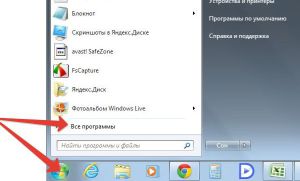
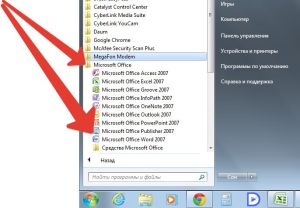
Где же найти эту программу на рабочем столе? Открыть программу на компьютере можно пройдя по следующему пути: меню пуск / все программы / Microsoft Office / Microsoft Office Word.
или щелкнув дважды левой кнопкой мыши по значку на рабочем столе компьютера, либо по значку документа.
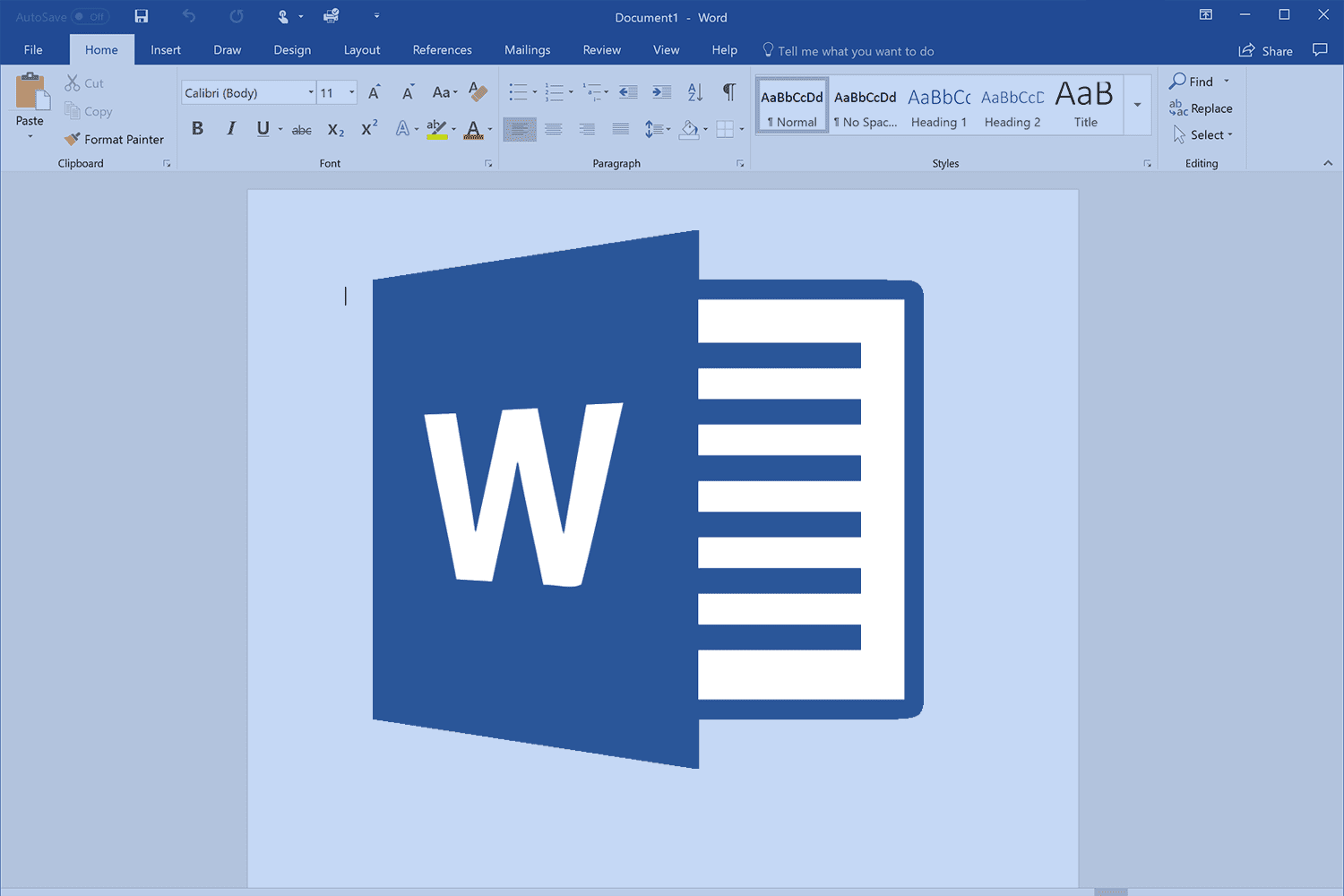
А открыв окно программы можно увидеть, что изображение значков инструментов понятны пользователю и о их назначении можно легко догадаться. Поработав с этой программой, узнав весь ее богатые возможности понимаешь, почему Microsoft Word является наиболее популярным текстовым редактором.
Почему Microsoft Word всё ещё самый лучший текстовый редактор
Microsoft Word это мощная программа для обработки текстов, которая позволяет создавать такие документы, как письма, статьи, отчеты и многое другое. Это часть пакета Microsoft Office, который позволяет вам делиться своими документами с другими, хранить их в безопасном облачном месте и получать к ним доступ с любого устройства. Благодаря интуитивно понятному интерфейсу и обширным наборам инструментов можно быстро и эффективно создавать профессионально выглядящие документы.
Как начать работу с Microsoft Word?
Начать работу с Microsoft Word очень просто! Вам просто нужно скачать Майкрософт Ворд бесплатно для Windows 10 на свое устройство. После установки на компьютер или мобильное устройство откройте приложение и начните изучать его функции. Вы также можете найти множество курсов и учебных пособий в Интернете, которые помогут вам научиться эффективно использовать программу.
Каковы преимущества использования Microsoft Word?
Microsoft Word имеет множество преимуществ, когда дело доходит до быстрого и простого создания профессиональных или личных документов независимо от того, предназначены ли они для коммерческого использования или просто для развлечения! Его многофункциональная среда упрощает форматирование текста и добавление изображений, а проверка орфографии помогает избежать досадных ошибок из-за опечаток; Вы также можете использовать шаблоны и таблицы стилей, а также отслеживать изменения, чтобы они всегда знали, что и кем было отредактировано. Кроме того, его возможности совместной работы позволяют нескольким пользователям одновременно работать над одним и тем же документом из разных мест.
Какие задачи позволяет выполнять Microsoft Word?
Microsoft Word предлагает множество возможностей для выполнения различных задач, связанных с составлением маркетинговых материалов или обзоров литературы независимо от того, предназначены ли они для коммерческого использования или в развлекательных целях. От разработки листовок и флаеров в рекламных целях (например, для кампаний в социальных сетях) до создания сложных и подробных рукописей литературных произведений эта программа предоставляет инструменты, которые делают любую задачу легкой. Он также предоставляет доступ к специализированным опциям, которые служат конкретным целям, таким как составление резюме с персонализированными фирменными бланками, а также разработка цифровых форм с интерактивными полями.
Насколько безопасна работа в Microsoft Word?
Ваша информация, хранящаяся в документе Microsoft Word, защищена, поскольку это программное обеспечение использует несколько мер безопасности, таких как защита паролем и шифрование от несанкционированного доступа или вредоносных программных вирусов вредоносных программ. Кроме того, вы можете применить дополнительные ограничения, такие как разрешения только на просмотр, чтобы другие люди могли только просматривать, но не изменять ваши документы. Еще одним отличным механизмом резервного копирования является автоматическое восстановление, которое автоматически сохраняет последние версии вашего файла, поэтому ни один из ваших документов не будет потерян, если неожиданно что-то случится.
Можно ли сотрудничать с другими пользователями при использовании Microsoft Word?
Да. С помощью Microsoft Word вы можете легко сотрудничать с другими над одним проектом, воспользовавшись его возможностями совместной работы, которые позволяют нескольким пользователям одновременно работать над одним и тем же документом из разных мест, что делает удаленную работу намного проще, чем когда-либо прежде. Эта функция позволяет всем, кто участвует в проекте оставаться в курсе обновлений, не беспокоясь о том, что их правки будут потеряны из-за настроек управления версиями, гарантируя, что каждый имеет доступ только к тем обновлениям, которые назначенные стороны (например, менеджеры) сочтут подходящими.



