
Текстовый редактор Microsoft Word — это программа для Windows, созданная для разработки, просмотра, редактирования и печати текстовых файлов. Microsoft Word является ключевым компонентом встроенного пакета офисных приложений Microsoft — Microsoft Office.
MS Word приобретал популярность в нашей стране и стал неофициальным стандартом, применяемым для составления документов, тезисов, отчетов и различных публикаций.
На данный момент в использовании находятся следующие версии текстового процессора Word.
Версия Word 6.0 (Microsoft Word for Windows) ориентирована на графическую операционную оболочку Windows 3.11, хотя может использоваться и при работе с более поздними версиями Windows.
Версия Word 7.0 (Microsoft Word 95) была создана для операционной системы Windows 95. Она является частью пакета Microsoft Office 95 и обеспечивает эффективный обмен данными между различными программами этого набора, позволяя создавать документы различной сложности. В данной версии внедрены встроенные инструменты для проверки орфографии и грамматики, а также новые функции автоматизации и управления взаимодействием текста с встроенными объектами.
Версия Word 97 (Word 8.0) входит в состав интегрированного пакета Microsoft Office 97 (98). В этой версии реализованы дополнительные возможности по автоматизации и оформлению документов, а Впервые появилась возможность создания электронных документов в форматах HTML и PDF, предназначенных для публикации в интернете.
Все перечисленные версии Word поддерживаются операционными системами Windows 95, Windows 98 и Windows NT 4.0.
Документы, созданные в Word 7 и Word 97, можно преобразовать в формат Word 6.0. Однако при этом возможно потеря некоторых элементов форматирования, которые характерны для более современных версий программы.
Word 2000 (версия 9.0) является частью интегрированного пакета программ Microsoft Office 2000. В данной версии исправлены некоторые ошибки предшествующих версий, значительно улучшена система управления, а также добавлены дополнительные инструменты для поддержки сетевых режимов работы.
Процесс работы с документами в различных версиях текстового процессора Word в целом схож. Тем не менее, стоит учитывать, что русскоязычные версии Word могут иметь различия в переводе некоторых команд и пунктов меню. Например, пункты меню ВИД, СЕРВИС и режим представления документа — Обычный в версии Word 97 имеют другие названия в Word 6.0: соответственно, ПРОСМОТР, ОПЦИИ и Нормальный.
Современные текстовые процессоры (Word 97 и Word 2000 ) позволяют составлять документы трех типов:
1) документы для распечатки на бумаге (печатные документы);
2) электронные документы;
3) Web-документы для использования в сети Интернет.
Запуск и завершение работы текстового процессора Microsoft Word
Запуск программы Word можно осуществить из Главного меню Windows с помощью команды ПУСК >Программы > Microsoft Word. Файл программы Word — winword.exe обычно находится в папке Program Files > Microsoft Office >Оffiсе.
Все документы Word создаются на основе выбранного шаблона (образца).
Шаблон — служебный файл, который содержит всевозможную информацию о структуре и оформлении документов конкретного типа: фрагменты стандартного текста, графические объекты, стили, элементы автотекста, "горячие" клавиши, специальные макрокоманды, состав панелей инструментов и т. п.
Использование шаблонов позволяет создавать документы таким образом, чтобы все элементы оформления органично сочетались между собой. В стандартный комплект поставки пакета MS 0ffice включены шаблоны для наиболее распространенных типов документов. Шаблоны являются специализированными программами и сохраняются как файлы с расширением *.dot.
Когда вы открываете Word без выбора конкретного файла, программа автоматически предлагает начать новый документ, который будет называться Документ 1 и создаваться на базе стандартного шаблона Обычный.
Шаблон этого документа хранится в специальном файле Normal.dot в папке Program Files > Microsoft Office >lllaблоны.
Пользователь имеет возможность создавать собственные шаблоны, например, титульные листы, бланки с логотипами, заготовки договоров и приглашений и т. п. Для этого при создании документа с помощью команды ФАЙЛ > Создать в диалоговом окне Создание документа необходимо установить переключатель Шаблон.
Создать новый документ можно В окне папки или в окне программы Word с помощью команды меню ФАЙЛ > Создать или соответствующей кнопки на панели инструментов. В этом случае программа предлагает выбрать из списка шаблон для создаваемого документа.
Завершение работы Word, как и любого приложения Windows,— это закрытие его окна (окна программы, не документа!).
Окно программы MS Word
Окно программы Word 2000 приведено на рис. 13.1
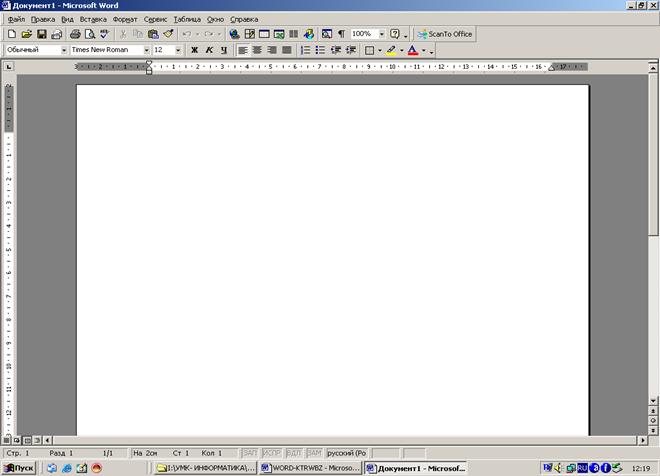
Рис. 13.1. Окно документа Панели инструментов
Окно программы Word 2000 практически ничем не отличается от окна программы Word 97. Расширенные возможности программы Word 2000 и изобилие элементов управления нашли отражение в том, что пункты строки меню открываются в два приема. На первом этапе открываются сокращенные меню, а затем (при необходимости) — расширенные меню.
Сравнительная характеристика пакетов MS Word (разные версии: 2003, 2007, 2010, 2016 и пр.): в какой лучше работать студенту?
Каждый студент выполняет курсовые, дипломные и иные академические работы с помощью текстового редактора Ворд. Но когда заходит речь о выборе подходящей версии данного пакета, то пользователь находится в ступоре. С развитием технологий и выпуском новых представителей программы, учащимся (и не только) может быть сложно определиться, в каком именно MS Word им лучше работать. Давайте разбираться в особенностях каждой из них.
Дата: 19 февраля 2024 года
Каждый студент выполняет курсовые, дипломные и иные академические работы с помощью текстового редактора Ворд. Но когда заходит речь о выборе подходящей версии данного пакета, то пользователь находится в ступоре. С развитием технологий и выпуском новых представителей программы, учащимся (и не только) может быть сложно определиться, в каком именно MS Word им лучше работать. Давайте разбираться в особенностях каждой из них.
Обзор основных функций и возможностей Word 2003
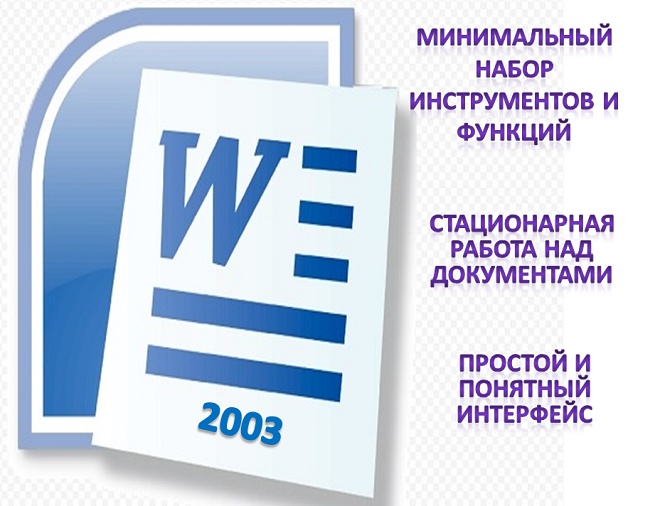
Ворд-2003 был одной из самых популярных текстовых процессоров от компании Microsoft. Он предложил ряд основных инструментов, которые могут быть полезны студентам при выполнении различных задач.
Одна из самых привлекательных особенностей этого вида — его простой и интуитивно понятный интерфейс. Верхняя панель инструментов содержит все необходимые команды для форматирования текста, вставки графических элементов и других операций. Это делает работу с программой легкой даже для начинающего пользователя.
Средство проверки орфографии и грамматики также является важным аспектом формата-2003. Учащиеся могут использовать эту функцию для улучшения качества своих написанных проектов, иборьбы опечаток и проверки правильности использования грамматических конструкций.
Другой полезной частью является возможность создавать таблицы. При оформлении Ворд-2003 позволяет настроить столбцы, строки, цвет фона и другие параметры таблицы.
Также стоит отметить возможность создания файлов в формате HTML. Для СУЗовцев и вузовцев, которые хотят опубликовать свои труды на веб-сайтах, рассматриваемая вариация текстового редактора предоставляет инструменты для сохранения текста в этом формате. Это позволяет легко адаптировать материал для онлайн-публикации.
Однако, рассматриваемый тип имеет некоторые ограничения по сравнению с более новыми разновидностями программы. Например, отсутствуют некоторые современные опции, такие как автоматическое создание содержания или подписей к рисункам. Также может быть сложно обрабатывать большие объемы данных или выполнять сложные макросы.
В общем, стандартная версия Ворд-2003 предлагает вполне приемлемый набор инструментов для решения задач, которые стоят перед студентами. Тем не менее, при выполнении более сложных проектов или тех, которые требуют применения современных программных навыков, обучающимся может быть легче воспользоваться обновленной и более современнй версией.
Новые инструменты и улучшения MS Word 2007: как они помогут студенту?
Word 2007 представляет собой значительное обновление по сравнению со своим вышеописанным предшественником. В этой вариации были внесены революционные изменения в интерфейсе и добавлены новые функции, которые могут быть особенно полезными для СУЗовцев и вузовцев.
Одной из главных новых возможностей MS-2007 является появление ленточного меню. Это новое расположение инструментов и команд делает его более удобным и эффективным. Студиозам будет проще найти нужный инструмент благодаря понятным иконкам на ленте.
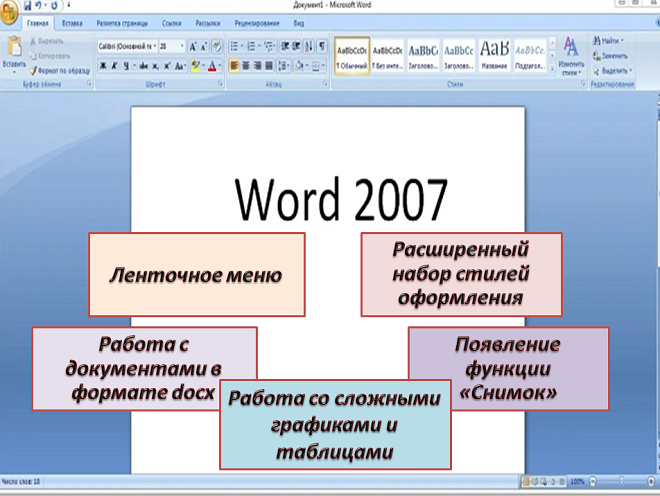
Еще одной отличной функцией формата 2007 является возможность создавать документы в формате docx. Этот формат стал основным для всех будущих версий программы, что делает его особенно удобным для студентов, так как они могут избежать трудностей при открытии файлов на других устройствах или при отправке своих работ преподавателям.
Также стоит отметить фундаментальное улучшение работы со стилями. Теперь можно быстро применять различные стили к тексту, что очень удобно при оформлении, например, для создания титульных листов или списка литературы. Стили также помогут пользователям сохранить консистентность и профессиональный вид своих документов.
В Word 2007 была добавлена функция «Снимок». Она позволяет сохранять моментальные снимки файла в разных состояниях. Это может быть полезным для тех лиц, которые хотят оперативно отслеживать изменения или возвращаться к предыдущей версии.
Кроме того, Ворд-2007 предоставляет более расширенные полномочия при использовании графических и табличных материалов. Теперь можно создавать сложные графические элементы прямо в программе без необходимости использования других специализированных инструментов. Это особенно полезно для индивидов, которые часто работают с графическими и табличными данными.
В целом, переработанный пакет Ворд-2007 включает множество улучшений, которые делают его весьма привлекательным для студентов колледжей и вузов. Удобная навигация по интерфейсу, поддержка нового формата файлов docx, а также расширенные возможности работы со стилями и графическими элементами обеспечивают комфорт, производительность и высокий уровень профессионализма при создании документов. Эта версия является отличным вариантом для тех, кто стремится использовать мощные инструменты для своих учебных задач.
Инновации и улучшения MS Word 2010: почему студентам стоит обратить на них внимание
Word 2010 является одной из самых популярных разновидностей текстового редактора, которая предлагает множество инноваций и улучшений. Для универсантов это может быть особенно полезным, поскольку эти полномочия облегчают ход подготовки проектов и повышают эффективность.
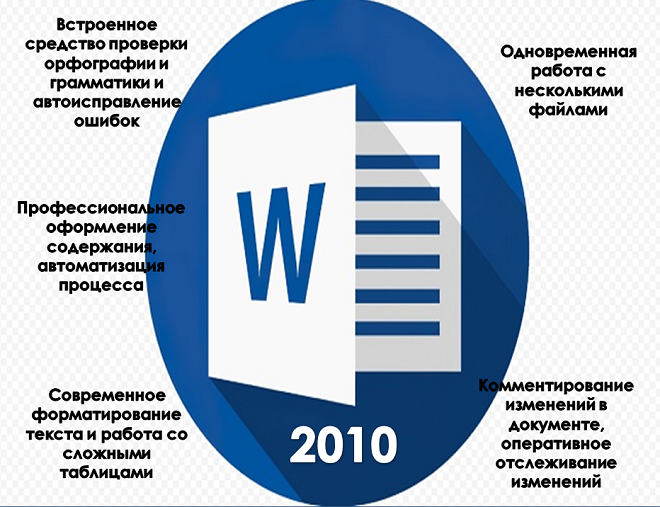
Одним из ключевых нововведений данного вида текстового редактора является встроенное средство проверки орфографии и грамматики. Это незаменимый инструмент для СУЗовцев и вузовцев, помогающий исправить ошибки и повысить качество написания текстов. Более того, программа также предлагает автоматическое исправление опечаток и других распространенных ошибок, что упрощает редактирование материалов.
Еще одним преимуществом Ворд-2010 является возможность создания профессионально оформленного содержания. Студенты могут быстро создавать список заголовков и разделов своих проектов с помощью соответствующей функции программы. Это не только делает документ более организованным, но и облегчает его навигацию для читателей.
Другой полезной частью рассматриваемого пакета является возможность работать с несколькими файлами одновременно. Пользователи могут легко переключаться между различными проектами, не затрудняясь их сохранением и открытием в отдельных окнах. Это позволяет более эффективно организовывать свою работу и увеличивает производительность.
Кроме того, Ворд-2010 предлагает способы создания комментариев и отслеживания изменений. Это особенно полезно при совместном выполнении проектов или получении обратной связи от преподавателя. Пользователи могут легко добавлять комментарии к документам или видеть изменения, внесенные другими пользователями, что делает процесс редактирования более прозрачным и организованным.
Наконец, обозреваемая вариация текстового редактора предоставляет широкие полномочия для форматирования текста и создания сложных таблиц. Студенты могут легко выделить заголовки, подзаголовки, абзацы и т. д., чтобы сделать свои труды более читабельными и структурированными. Кроме того, программное обеспечение позволяет создавать сложные таблицы с применением такого функционала, как сортировка и фильтрация данных, что может быть полезно при обработке больших объемов информации.
В итоге, MS Word 2010 предлагает ряд новшества и усовершенствований, которые делают его отличным инструментом для студентов. Встроенные средства проверки орфографии и грамматики, возможность создания оглавления, работа с несколькими документами одновременно, функция добавления комментариев и отслеживания изменений, а также широкие возможности для форматирования текста и таблиц делают эту версию особенно ценной для учебного процесса.
Сравнительный анализ MS Word 2016 и предыдущих версий: какая из них лучше подходит для студента?
Microsoft Word — это один из наиболее распространённых текстовых обработчиков, который студенты часто применяют для написания и оформления своих учебных и научных работ. В этом сравнительном исследовании мы проанализируем разные версии программы — MS Word 2003, 2007, 2010 и 2016, чтобы выяснить, какая из них наиболее подходит для пользователей.
Начнем с Ворд 2003. Это вид был широко распространен и использовался многими в течение продолжительного времени. Одно из ее преимуществ заключается в простоте использования и знакомом интерфейсе. Однако она имеет некоторые недостатки по сравнению с более новыми видами, такие как ограниченные возможности форматирования и отсталость в функциональных аспектах.
Ворд-2007 представил пользователю новый интерфейс Ribbon (ленточный интерфейс), который значительно упрощает работу со всеми опциями. Более привлекательный дизайн и удобная навигация делают эту версию более доступной для студентов. Кроме того, обновленные инструменты форматирования позволяют создавать профессионально выглядящие документы.
Нужна помощь преподавателя?
Мы всегда рады Вам помочь!

Текстовый формат-2010 также использует ленточный интерфейс, но добавляет несколько новых улучшений. Его отличительной особенностью является возможность совместной работы над документами в режиме онлайн. Это очень полезная функция для универсантов и исследователей, которые могут заниматься проектной деятельностью с другими людьми из разных мест.
Наконец, Ворд-2016 — самая последняя концепция для работы с текстовыми файлами на данный момент. Она сочетает в себе все преимущества предыдущих типов и добавляет еще больше инноваций. Улучшенные способы форматирования, расширенные компетенции совместной работы и интеграция с облачными сервисами делают эту версию отличным выбором для студента.
Так какая же вариация лучше всего подходит для СУЗовцев и вузовцев? В конечном итоге это зависит от предпочтений каждого пользователя. Если вы предпочитаете простоту использования и знакомый интерфейс, то пакет 2003 может быть хорошим выбором. Если вы хотите более современный дизайн и расширенные опции, то рекомендуется использовать офис 2016.
В итоге следует отметить, что каждая из версий Word обладает своими сильными и слабыми сторонами. Определение предпочтительного варианта зависит от уникальных потребностей и вкусов пользователя.
Достоинства и недостатки разных версий текстового документа Word
В данном подразделе мы рассмотрим основные преимущества и недостатки вышеупомянутых вариантов текстового редактора Ворд.
| Преимущества пакетов Ворд | Недостатки пакетов Ворд |
| Все они имеют интуитивно понятный интерфейс | Для доступа к полным возможностям требуется официальная регистрация и покупка лицензии, что является платным сервисом |
| Каждая следующая версия предлагает новые инструменты и функции | Чтобы освоить обновления, потребуется время, желание, специальные инструкции или понимание в программном обеспечении, опыт |
| Подходят для работы с текстовыми, графическими и табличными данными | Необходимо проверять технические возможности продукта и системные требования устройства |
Word 2003 был одним из первых текстовых редакторов настольного компьютера, который получил широкое распространение среди пользователей. Его главное преимущество состоит в простоте использования и интуитивно понятном интерфейсе. Для студентов это может быть особенно полезным, поскольку они могут легко освоить программу без лишнего времени на обучение. Однако у этой вариации есть свои недостатки: отсутствие некоторых функций, таких как автоматическое сохранение или возможность создавать сложные документы.
Текстовый редактор-2010 продолжил развивать возможности и удобство пользовательского интерфейса приложения. Он предоставляет более обширный ассортимент шаблонов и стилей оформления, а Включает методы и средства работы с документами в режиме онлайн через облачные платформы. Это особенно актуально для студентов, которые часто занимаются проектами удаленно или нуждаются в совместном доступе к файлам. Тем не менее, этот пакет может оказаться менее надежным по сравнению с предыдущими версиями.
Последняя парадигма — Ворд 2016 — имеет все преимущества предыдущих вариантов и еще больше новых опций. Автоматическое сохранение и автозаполнение значительно повышают эффективность работы со всеми типами документов. Кроме того, в MS Word 2016 были внедрены интеллектуальные функции, такие как автоматическое распознавание текста и создание таблиц с данными из Интернета. Недостатком этого типа может быть то, что для полного использования всего арсенала студентам может потребоваться некоторое время на изучение новых моментов.
Таким образом, каждая версия пакета Word обладает своими плюсами и минусами. Подходящая версия для университета будет зависеть от индивидуальных нужд и уровня подготовки пользователя. Если главный акцент сделан на простоту в использовании, то MS Word 2003 может стать оптимальным вариантом. Однако для тех, кто ищет более современные инструменты или расширенные функции, стоит рассмотреть более новые версии — MS Word 2007, 2010 или 2016. В любом случае, важно ознакомиться с полными возможностями и характеристиками каждой версии, чтобы выбрать наилучший вариант для конкретных задач студента.
Рекомендации по выбору пакета Word: как определить наиболее подходящий вариант?
При выборе вида и инструментария Ворда важно учитывать не только функциональные возможности программы, но и совместимость с другими программами и операционными системами. Рассмотрим основные критерии, которые помогут определить наиболее подходящую версию текстового файла для студентов.
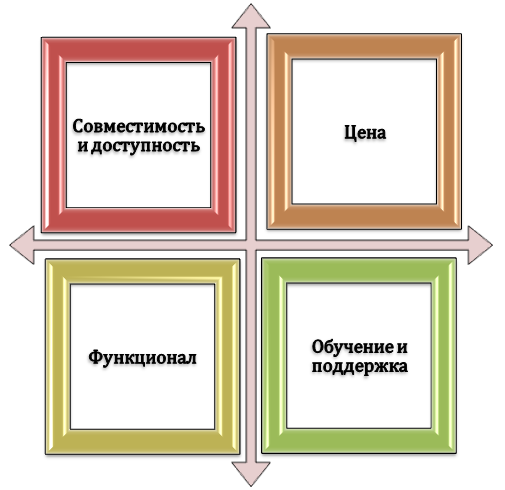
1. Функционал: Каждая новая версия предлагает дополнительные привилегии и инструменты для работы с текстом. Оцените, какие опции вам нужны: автоматическая проверка орфографии и грамматики, создание таблиц и графиков, форматирование документа, использование изображений и многое другое. Если требуется использовать сложные инструменты или специализированные шаблоны (например, при написании научных трудов), рекомендуется выбирать более новые виды Word. Не менее важно уточнить требования к версии текстового редактора со стороны учебного заведения и учесть их при подготовке студенческих проектов.
2. Совместимость: Проверьте совместимость выбранной «вордовской» разновидности со всеми необходимыми программами и операционными системами. Учтите Возможность открытия файлов в более старых типах Word (например, если вы должны отправить свой файл преподавателю). Если большинство людей в вашем окружении использует ранние версии, то имеет смысл выбрать совместимую с ними вариацию.
3. Доступность: Учтите доступность программы для установки на вашем компьютере или использования в онлайн-версии. Более новые версии могут требовать более высоких системных требований, поэтому проверьте, соответствует ли ваш компьютер этим требованиям.
4. Обучение и поддержка: Изучение новой программы может занять время и потребовать дополнительных усилий. Учитывайте варианты получения обучающих материалов (руководств, видеоуроков) и технической поддержки от производителя программы или сообщества пользователей.
5. Цена: Стоимость различных вордовских программ может значительно отличаться. Если вам необходим только базовый функционал текстового редактора без дополнительных инструментов, можно рассмотреть альтернативные приложения или онлайн-редакторы, которые предлагаются бесплатно или за символическую плату.
Таким образом, выбор конкретной версии Word должен основываться на ваших личных предпочтениях и условиях работы с программой. Если вам необходимо самое актуальное и современное программное обеспечение, отдайте предпочтение последней версии Word. В случае, если вы используете устаревшие операционные системы или ведете совместную работу со студентами или преподавателями, использующими старые версии программы, лучше выбрать более ранний формат документа.
Трудности с учебой?
Помощь в написании студенческих и аспирантских работ!
Учебные вопросы: Основные версии текстового процессора Microsoft Word

Чтобы облегчить процесс работы с заданием и текстовым документом, воспользуйтесь меню ОкноУпорядочить все. Также можно перемещаться между документами, используя пункт меню Окно.

Методическое пособие по дисциплине «информатика» (2 часть)
Информационно-методическое пособие
Для представления данных в удобном виде используют таблицы. Таблица – форма организации данных по столбцам и строкам. Компьютер позволяет представлять таблицы в электронной форме, а это дает возможность обрабатывать данные.

Основные события в развитии вычислительной техники и информационных технологий. 1946 2000 гг
Документ

Учебно-методическое пособие для подготовки студентов к пгк павлодар
Учебно-методическое пособие
Пособие составлено в соответствии с «Программой Промежуточного Государственного контроля» по общеобразовательной дисциплине «Информатика», одобренной НЦГСОТ РК, содержит основные теоретические сведения по темам контроля и тестовые

Учебное пособие
Сфера экономики характеризуется интенсивным ростом обмена информационных потоков. Наибольший рост объема информации наблюдается в торговле, коммерческой и финансово-банковской деятельности.

Учебно-методическое пособие для студентов вузов Павлодар
Учебно-методическое пособие
Пособие представляет собой учебный курс для студентов ВУЗов, изучающих средства вычислительной техники в рамках общеобразовательной дисциплины «Информатика», и обеспечивает методическую основу для изучения данного курса.

Учебное пособие Рекомендовано Учебно-методическим объединением по образованию в области физической культуры и спорта в качестве учебного пособия для студентов высших учебных заведений,
Образовательный ресурс
В учебном пособии представлены теоретические основы информатики и методы ее практического использования в профессиональной деятельности. Содержание учебного пособия соответствует требованиям Государственного образовательного стандарта.

Учебное пособие для специальности: Прикладная информатика (351400). Москва 2011
Учебное пособие
Еще одно направление развития систем мультимедиа – объединение компьютеров с телевизорами, телефонами, DVD и CD проигрывателями, телевизорами и получение так называемых многофункциональных систем.



