
Описание проблемы: обычно при печати документа в MS Word по умолчанию используется выравнивание текста по левому краю, что является общепринятой практикой. Это считается более удобным для восприятия, а также менее утомительным для глаз при длительном чтении.
Тем не менее, при создании определенных документов может возникнуть необходимость изменить выравнивание, например, установить его по правому краю. Это может быть актуально для отдельных абзацев, содержащих пояснения или цитаты. Смотрите примеры на рисунке ниже.
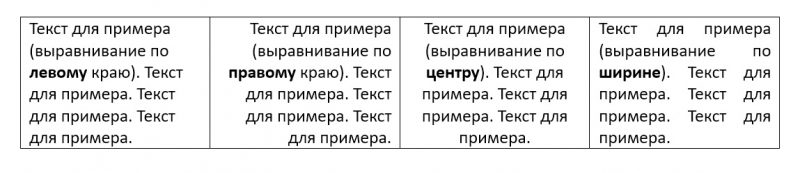
4 вида выравнивания (скрин из MS Word): по левому краю, по правому, по центру и по ширине (рис. в качестве примера)
Как настроить выравнивание в Word
Способ 1
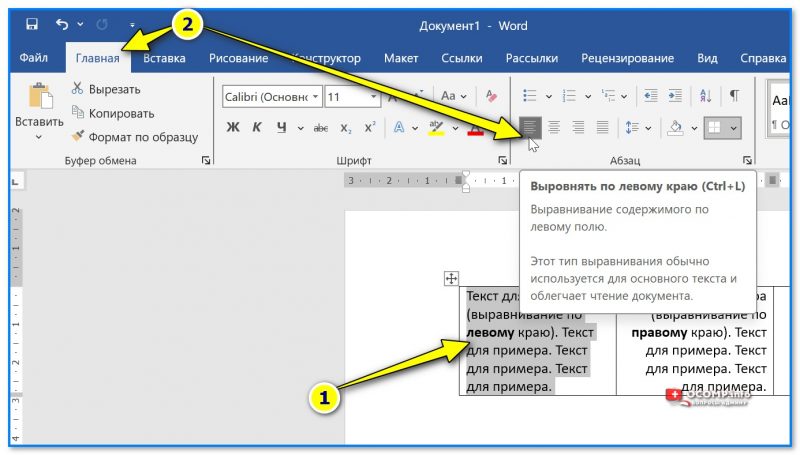
В MS Word выделите текст, затем нажмите Ctrl+L — текст будет выровнен по левому краю.
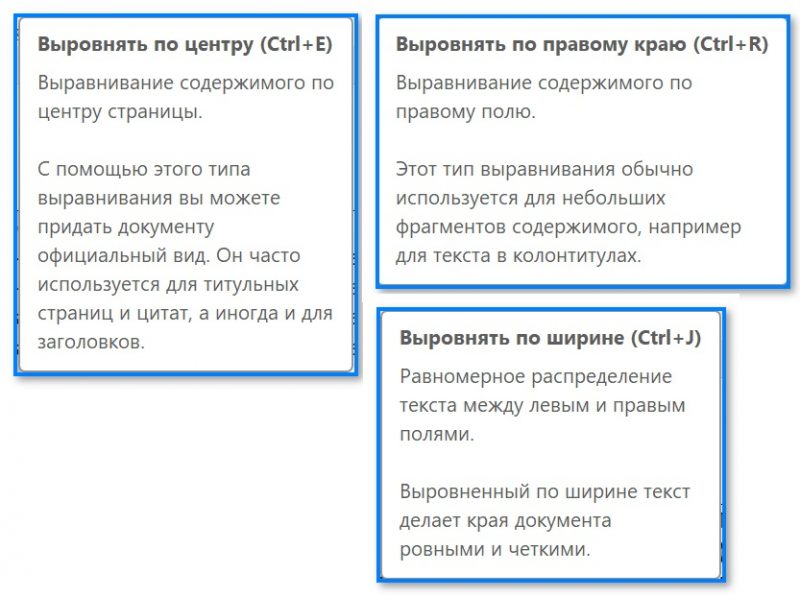
Комбинации клавиш для различных типов выравнивания в Word
Способ 2
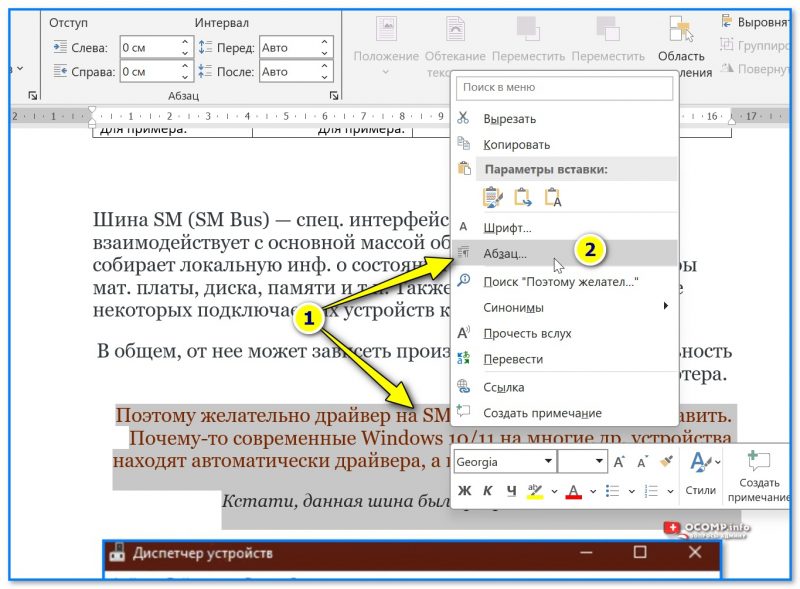
ПКМ по выделенному тексту — абзац
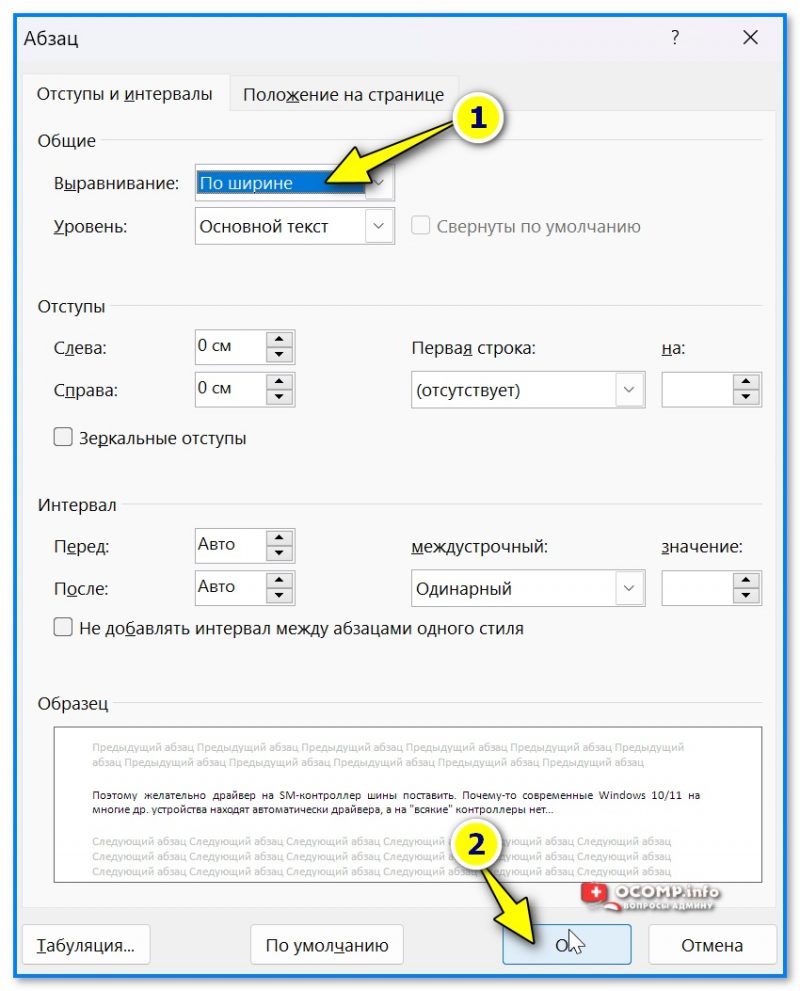
Равномерное распределение по ширине
Способ 3
В Word существует специальный инструмент, который помогает оформить документ в соответствии с вашим образцом (в качестве образца может быть использован любой абзац, форматированный по вашему желанию).
- допустим, первый абзац в тексте (см. рис ниже) — оформлен как положено, а другая часть документа вся в "разнобой". И требуется всё сделать по единому стилю;
- для этого выделяем сначала тот участок текста, который будет образцом для всего остального (т.е. первый абзац, см. ниже);
- в разделе "Главная" выбираем инструмент "Формат по образцу" ;
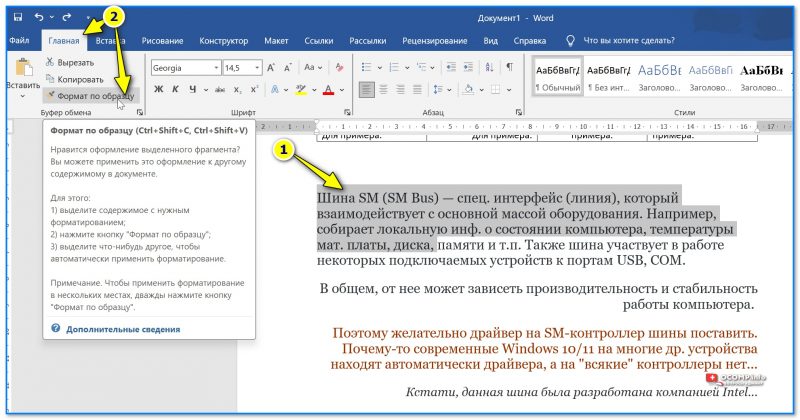
Стандарт в формате — MS Word
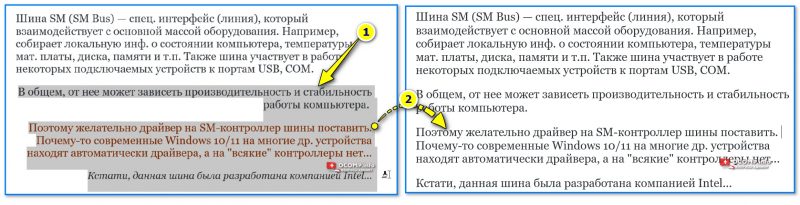
Формат по образцу изменил выравнивание
Способ 4
В меню "Вид" проверьте, чтобы была вкл. "Линейка" .
Далее просто потяните за стрелочки для изменения отступов всего текста и красной строки. Таким образом можно убрать в тексте несимметричные отступы и привести их все к одному виду.
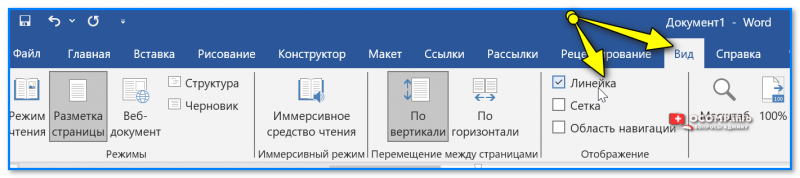
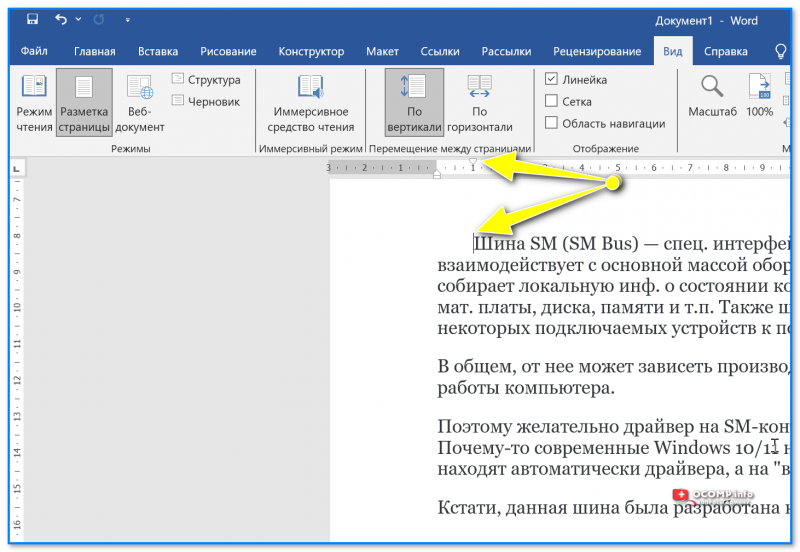
Двигаем линейку вправо/влево
Насчет больших пробелов
При выравнивании текста по ширине — могут появиться большие пробелы между словами. Их можно убрать, чтобы текст выглядел еще более естественно (как в книгах). О том, как это сделать — см. сию заметку, + ссылка ниже.
Дополнения по теме — приветствуются в комментариях ниже.
Выравнивание текста по ширине страницы в Word
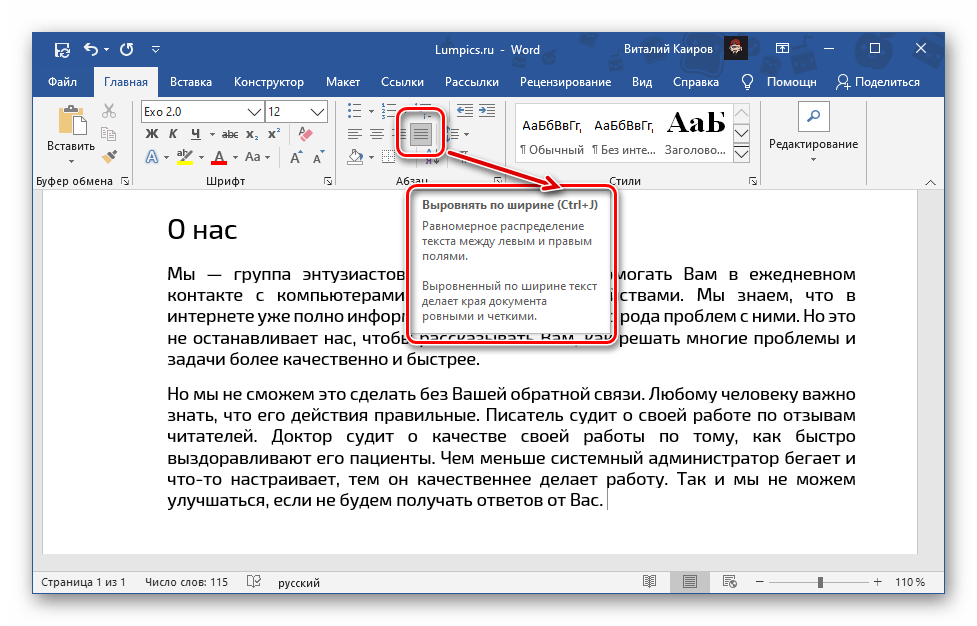
Наиболее простой способ выравнивания текста по ширине страницы в Ворд заключается в использовании специально предназначенной для этого кнопки, которая находится на ленте с основными инструментами.
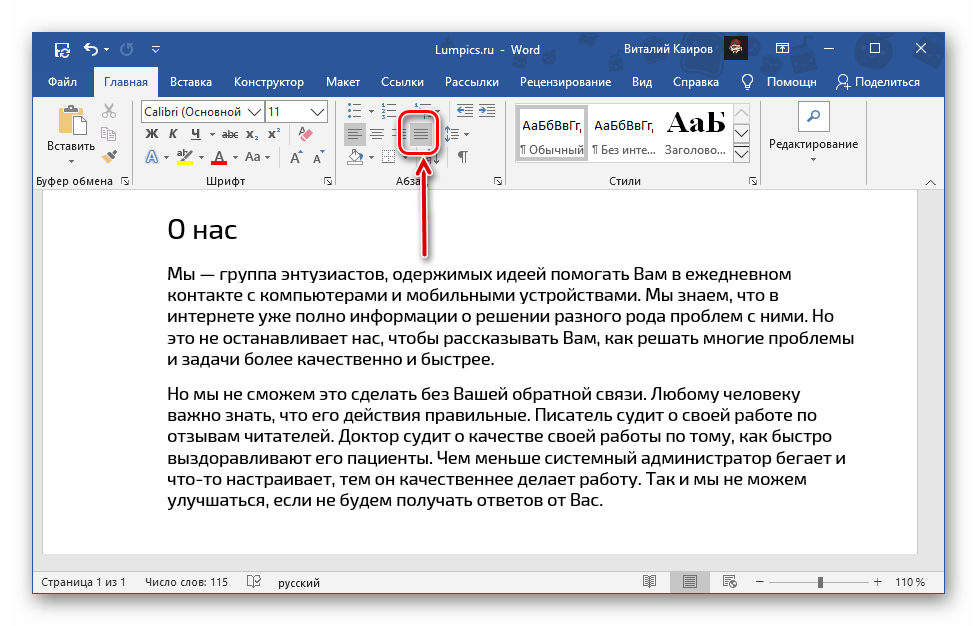 Просто выделите фрагмент, который требуется «прижать» к обеим границам документа, и нажмите на нее.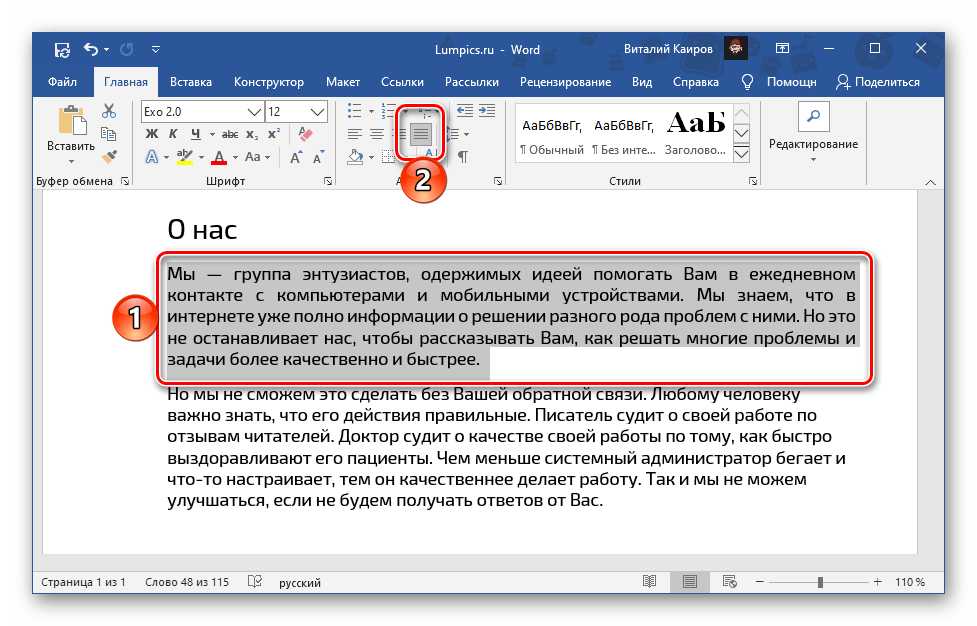
Если по каким-то причинам вас не устраивают размеры отступов слева и справа, ознакомьтесь с представленной по ссылке ниже инструкцией – в ней рассказывается о правильной настройке полей.

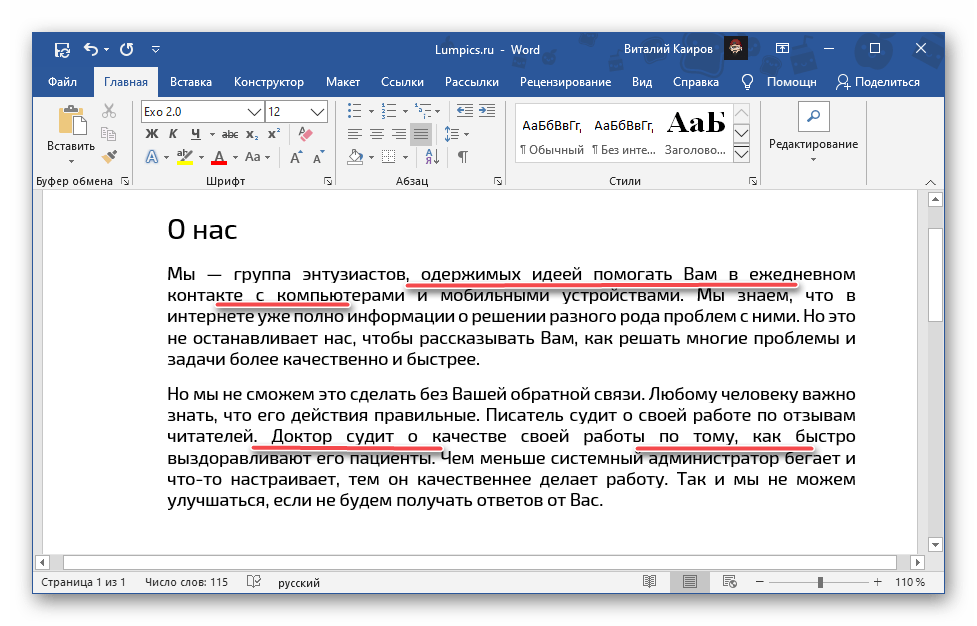
Одним из возможных последствий выравнивания по ширине является наличие больших пробелов – обычно они возникают в первых и последних строках абзацев, но могут появляться и в других местах. Избавиться от них поможет следующая статья.
Способ 2: Сочетание клавиш
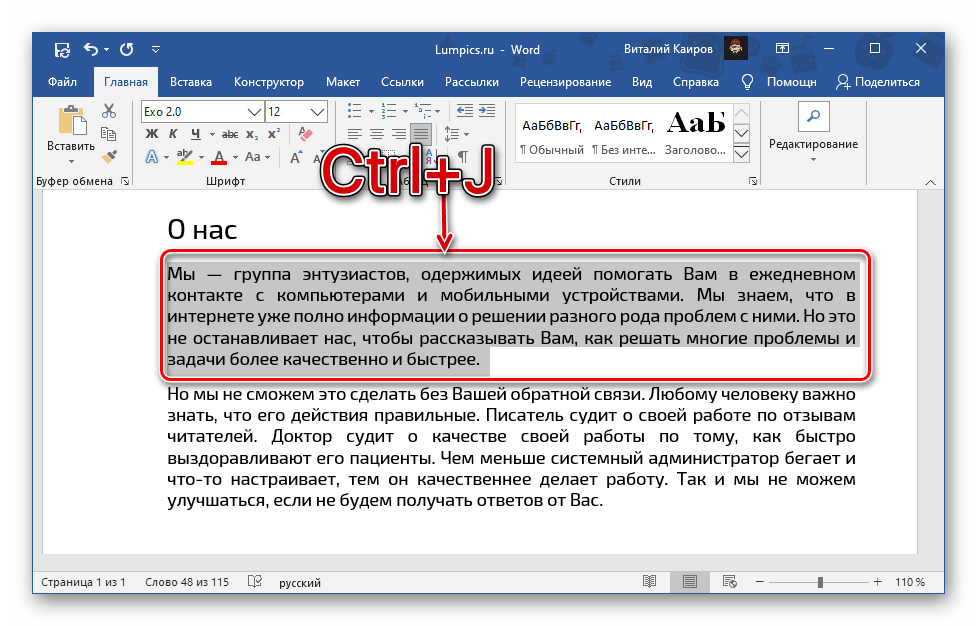
Одним из более лёгких и оперативных способов выравнивания текста по ширине страницы является применение сочетания клавиш, которое можно увидеть, наведя курсор на кнопку, обсуждённую в предыдущем разделе статьи.
Алгоритм действий такой же – выделяете фрагмент или весь текст, но в этот раз нажимаете указанную выше комбинацию.
Способ 3: Линейка
Два предыдущих метода дают идентичный результат – текст в документе растягивается между границами, левым и правым полем, размер которых, как уже было сказано выше, можно настроить самостоятельно. Такой подход хорош, но не позволяет отойти от указанных по умолчанию параметров, хотя иногда может потребоваться расположить текстовый фрагмент симметрично, сделав его, например, уже или шире остального содержимого документа, то есть отодвинув от полей или, наоборот, выдвинув за их пределы. Сделать это можно с помощью линейки.
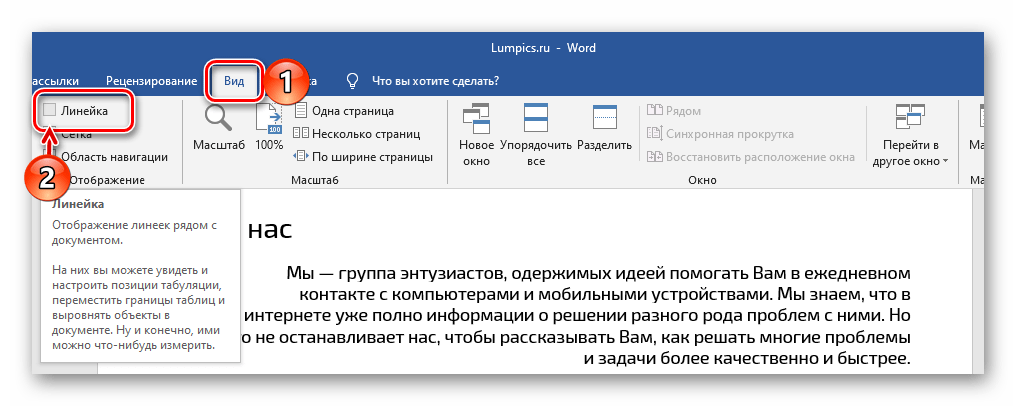
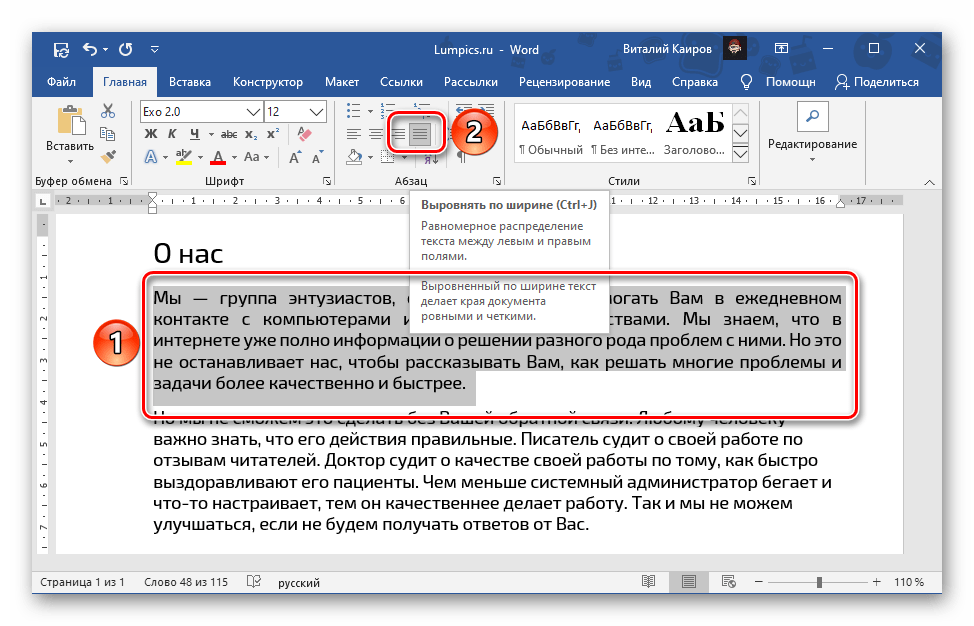
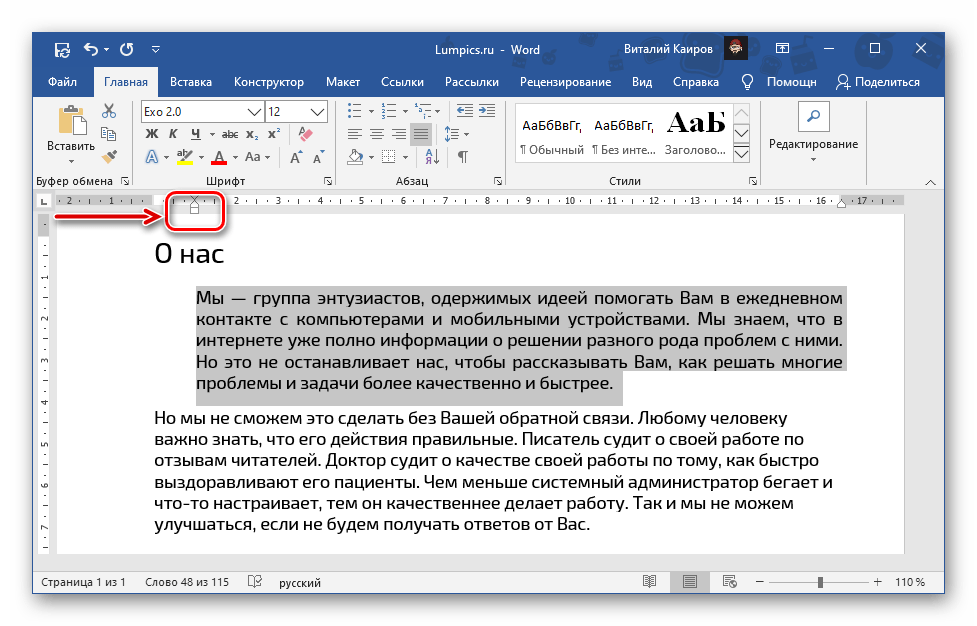
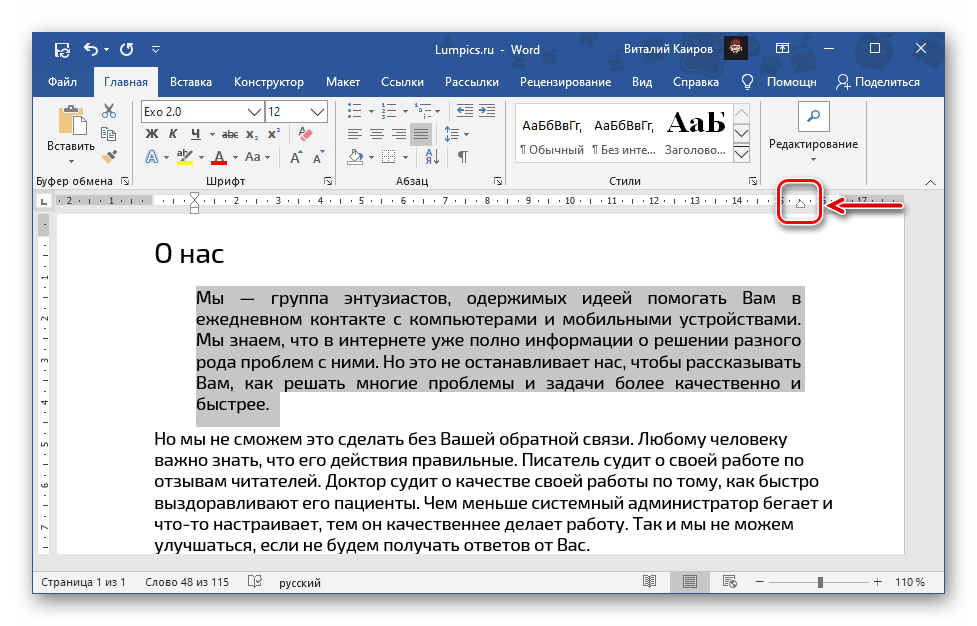
Примечание: Если необходимо увеличить текстовый фрагмент, то элементы управления линейки следует перемещать в противоположных направлениях: левую часть – влево, правую – вправо. Однако стоит помнить, что текст вполне может выйти за рамки полей, а следовательно, и за пределы области печати. Результат можно оценить в режиме предварительного просмотра. Более детально: Предварительный просмотр в Word Печать документов в Майкрософт Ворд
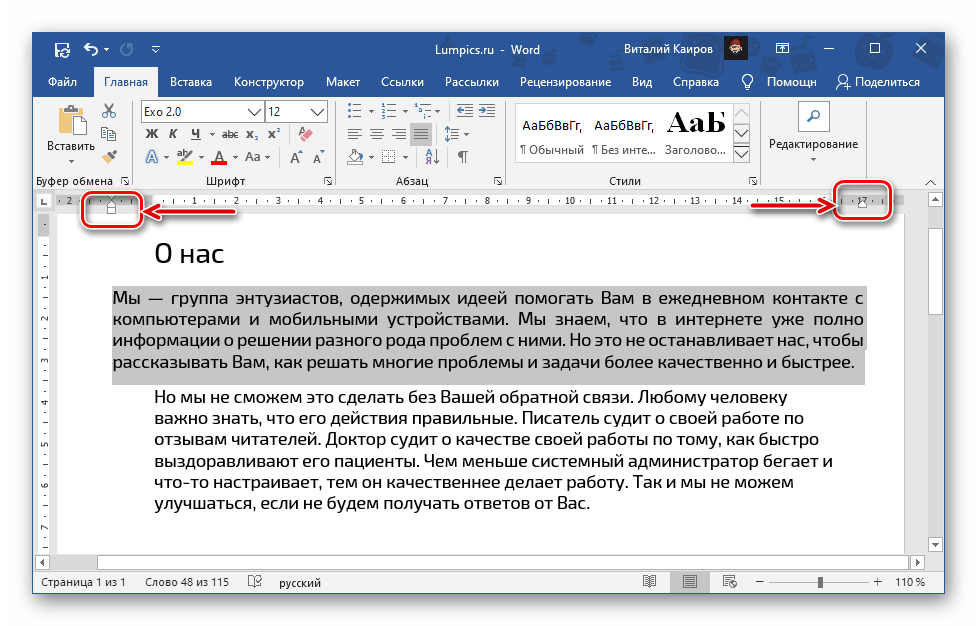
Важно начинать выравнивать текст именно с левой границы – только в таком случае изменения затронут исключительно выделенный фрагмент текста, а не все содержимое документа. Если перемещать верхний левый бегунок, можно изменить расположение первой строки в абзаце. 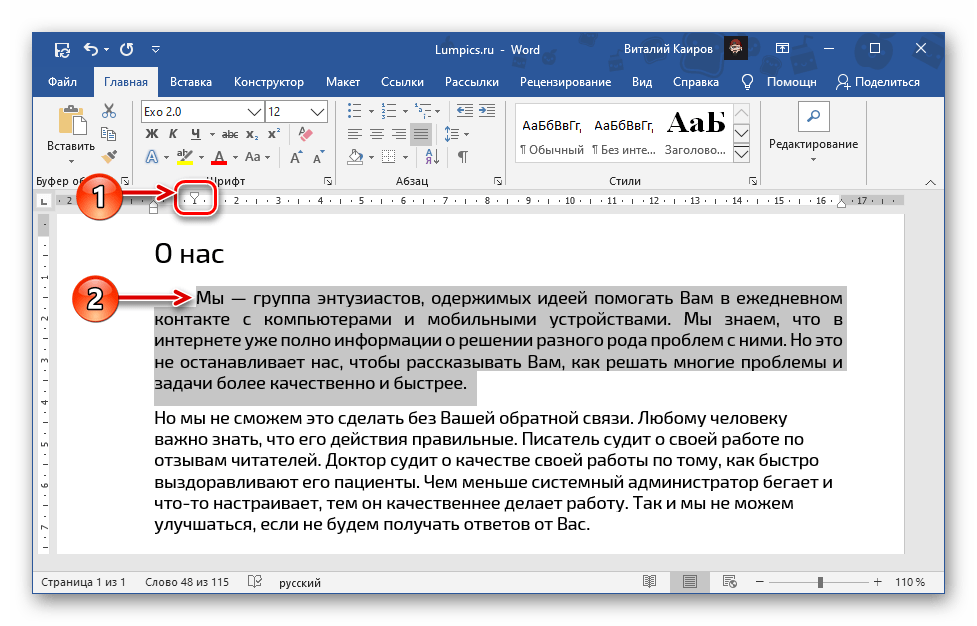
Выравнивание текста в таблице
Если вы работаете с созданной в Ворд таблицей, и выровнять по ширине требуется представленное в ее ячейках текстовое содержимое, для этого можно, а зачастую даже нужно воспользоваться не только решениями из рассмотренных выше Способов 1 и 2, но и более узкоспециализированными инструментами. О них мы ранее рассказывали в отдельной статье.
Выравнивание надписей и текстовых полей
Схожим образом дела обстоят с надписями и текстовыми полями, которые, как и таблицы, представляют собой отдельные элементы. Для их выравнивания в документе доступны дополнительные инструменты, об особенностях использования которых можно узнать из следующей инструкции.
Выравнивание текста в MS Word: по ширине, по центру и краям
Описание проблемы : чаще всего (по умолчанию) при печати документа в MS Word используется выравнивание по левому краю (общепринятый стандарт. Считается, что так легче воспринимается текст, меньше устают глаза при долгом чтении).
Однако, при подготовке некоторых документов — иногда требуется изменить выравнивание, например, сделать его по правому краю. (скажем, для одного отдельно-взятого абзаца с пояснениями или цитатами). См. примеры на рис. ниже.
Собственно, сегодня пару слов о том, как это можно выполнить в Word.
4 вида выравнивания (скрин из MS Word): по левому краю, по правому, по центру и по ширине (рис. в качестве примера)
Как настроить выравнивание в Word
Способ 1
MS Word — выделяем текст — нажимаем Ctrl+L — текст выравнивается по левому краю
Комбинации клавиш для различных способов выравнивания в Word
Способ 2
ПКМ по выделенному тексту — абзац
Выравнивание по ширине
Способ 3
В Word есть спец. инструмент, который позволяет оформить документ так, как указано в вашем образце (за образец может выступить любой абзац, который выровнен так, как вам надо).
Формат по образцу — MS Word
Формат по образцу изменил выравнивание
Способ 4
В меню "Вид" проверьте, чтобы была вкл. "Линейка" .
Далее просто потяните за стрелочки для изменения отступов всего текста и красной строки. Таким образом можно убрать в тексте несимметричные отступы и привести их все к одному виду.
Двигаем линейку вправо/влево
Насчет больших пробелов
При выравнивании текста по ширине — могут появиться большие пробелы между словами. Их можно убрать, чтобы текст выглядел еще более естественно (как в книгах). О том, как это сделать — см. сию заметку, + ссылка ниже.
Ваши комментарии и дополнения по данной теме будут с удовольствием приняты ниже.



