
Python API для создания и редактирования документов Microsoft ® Word
Библиотека Python с открытым исходным кодом для управления файлами MS Word, добавления таблиц и изображений в файлы Word DOCX и многого другого
Что такое Python-DOCX?
API очень производительный и поддерживает несколько важных функций обработки текстов, таких как открытие документа, добавление абзаца, добавление заголовка, добавление разрыва страницы, добавление таблицы, вставка изображений, применение стиля абзаца, форматирование текста и многое другое.
- С одного взгляда
- Независимость от платформы
- Вспомогательные форматы файлов
С одного взгляда
Обзор функций Python-DOCX.
- Создать DOCX
- Изменить DOCX
- Добавить абзацы
- Добавить таблицу
- Вставить изображение
- Форматирование текста
- Добавить заголовок
- Разрыв страницы
- Установить цвета
- Выравнивание текста
- Поддержка закладок
Python-DOCX
Python-DOCX поддерживает популярные форматы файлов сжатия, перечисленные ниже.
Python-DOCX
Независимость от платформы
Python-DOCX требует только Python 2.6 и выше
- Python 2.6, 2.7, 3.3 или 3.4
- lxml >= 2.3.2
Python-DOCX
Начало работы с Python-DOCX
Python-DOCX размещен на PyPI, поэтому его очень просто установить. Его можно установить с помощью pip, используя следующую команду.
Установите Python-DOCX с помощью команды pip
pip install python-docx Его также можно установить через easy_install, но это не рекомендуется.
Python API для создания документов Word DOCX
Библиотека Python-DOCX предоставляет функциональные возможности для создания, а также обработки документов Microsoft Word DOCX. API также позволяет разработчикам программного обеспечения изменять текстовые документы. Теперь, чтобы открыть документ Word, создайте экземпляр вместе с передачей пути к документу. Вы также можете добавлять изображения, добавлять заголовки, вставлять таблицы, поддерживать стили шрифтов, форматировать текст и многое другое. Используя следующие шаги, вы можете легко создать документ Microsoft Word в своем приложении Python.
Создать слово легко
- Инициализировать объект FastExcel
- Создать книгу
- Заполнить данные строки
- Написать Эксель
Быстрое создание Word — Python
Добавить таблицу в документ Word DOCX
Python-DOCX API позволяет разработчикам добавлять таблицы в документ Word DOCX внутри приложений Python. Существует несколько свойств и методов, связанных с таблицей. Чтобы использовать таблицу, вам нужно будет использовать их, например, доступ к ячейке таблицы, границе таблицы, доступ к отдельным строкам или столбцам и многое другое.
Добавление изображений в файлы Word DOCX
Python-DOCX предоставляет программистам возможность вставлять изображения в документ Word DOCX. Чтобы добавить изображение, вам необходимо указать имя и местоположение изображения. По умолчанию добавленное изображение отображается в исходном размере. Вы можете указать как ширину, так и высоту изображения. Классы Inches и Cm предназначены для того, чтобы вы могли указывать измерения в удобных единицах измерения.
Создавайте документы MS Word с помощью Python
Файлы MS Word широко используются для создания различных типов документов, таких как счета-фактуры, отчеты, технические статьи и т. д. Автоматизация документов упростила пользователям динамическое создание документов Word из своих веб-порталов или настольных порталов. Поэтому в этой статье мы расскажем, как создавать документы Word в Python без MS Office. Кроме того, вы узнаете, как создать файл DOCX или DOC и динамически добавить в него текст или другие элементы с помощью Python.
- Python API для создания документов Word
- Создайте файл Word DOCX/DOC в Python
- Загрузите существующий документ Word
- Вставить абзац в документ Word
- Добавить таблицу в документ Word
- Добавить список в файл Word DOCX/DOC
- Вставить изображение в документ Word
- Добавить оглавление в файл Word
Python API для создания документов Word
Для динамического создания документов Word мы будем использовать Aspose.Words for Python. Это мощная библиотека Python, которая позволяет легко создавать документы MS Word и управлять ими. Вы можете установить библиотеку в свое приложение Python из PyPI, используя следующую команду pip.
pip install aspose-words Создайте файл Word DOCX или DOC в Python
Ниже приведены шаги для создания документа Word с нуля в Python.
- Создайте объект класса Document.
- Создайте объект класса DocumentBuilder.
- Вставьте текст в документ, используя метод DocumentBuilder.write().
- Сохраните документ Word, используя метод Document.save().
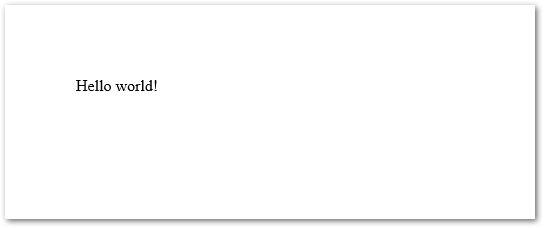
В следующем примере кода показано, как создать документ Word DOCX.
Выход#
Загрузите существующий документ Word в Python
Вы также можете загрузить существующий документ Word, указав его путь к конструктору документа. В следующем примере кода показано, как загрузить документ Word.
Вставьте абзац в документ Word с помощью Python
Документы Word содержат текст в виде абзацев. Поэтому в этом разделе мы продемонстрируем, как вставить абзац в документ Word с помощью Python.
- Создайте объект класса Document.
- Создайте объект класса DocumentBuilder.
- Получите ссылку на шрифт из объекта Documentbuilder и установите шрифт.
- Получите ссылку на абзац из объекта Documentbuilder и установите отступ, выравнивание и т. д.
- Вставьте текст в абзац, используя метод DocumentBuilder.write().
- Сохраните документ Word, используя метод Document.save().
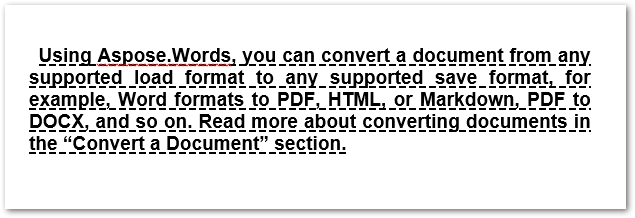
В следующем примере кода показано, как вставить абзац в документ Word с помощью Python.
Выход#
Узнайте больше о работе с абзацами в документах Word с помощью Python.
Добавить таблицу в документ Word с помощью Python
Таблицы являются неотъемлемой частью документов для отображения информации в виде строк и столбцов. Aspose.Words для Python значительно упрощает работу с таблицами. Ниже приведены шаги по добавлению таблицы в документ Word с помощью Python.
- Создайте объект класса Document.
- Создайте объект класса DocumentBuilder.
- Запустите таблицу с помощью метода DocumentBuilder.starttable() и получите ссылку на таблицу в объекте.
- Вставьте ячейку с помощью метода DocumentBuilder.insertcell().
- Установите автоподгонку с помощью метода autofit(aw.tables.AutoFitBehavior.FIXEDCOLUMNWIDTHS).
- Установить выравнивание ячейки.
- Вставьте текст в ячейку, используя метод DocumentBuilder.write().
- При необходимости повторите вставку ячеек и текста в ячейки.
- Завершите строку после завершения вставки ячеек.
- Завершите таблицу, когда вы вставите все строки.
- Сохраните документ Word, используя метод Document.save().
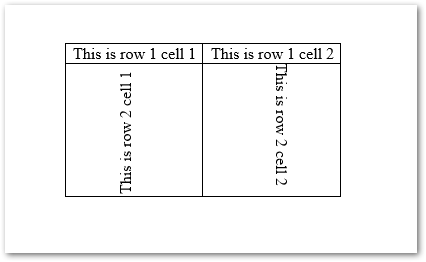
В следующем примере кода показано, как вставить таблицу в документ Word с помощью Python.
Выход#
Узнайте больше о том, как работать с таблицами в документах Word с помощью Python.
Создайте список в документе Word с помощью Python
Ниже приведены шаги для создания списка в документе Word с использованием Python.
- Создайте объект класса Document.
- Создайте объект класса DocumentBuilder.
- Установите форматирование с помощью метода DocumentBuilder.listformat.applynumberdefault().
- Вставьте элемент с помощью метода DocumentBuilder.writeln(“Item 1”).
- Вставьте второй элемент, используя метод DocumentBuilder.writeln(“Item 2”).
- Чтобы вставить элементы на следующий уровень списка, вызовите метод DocumentBuilder.listformat.listindent() и вставьте элементы.
- Удалить номера из списка с помощью метода DocumentBuilder.listformat.removenumbers().
- Сохраните документ Word, используя метод Document.save().
В следующем примере кода показано, как создать список в документах Word с помощью Python.
Выход#
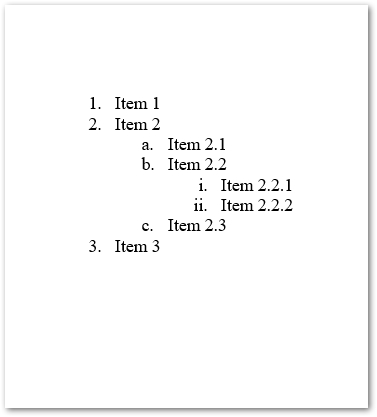
Узнайте больше о работе со списками в документах Word с использованием Python.
Вставка изображений в документ Word с помощью Python
При работе с документами Word нельзя игнорировать графические объекты, например изображения. Итак, давайте посмотрим, как динамически вставлять изображения в документ Word с помощью Python.
- Создайте объект класса Document.
- Создайте объект класса DocumentBuilder.
- Вставьте изображение с помощью метода DocumentBuilder.insertimage() и передайте путь к файлу изображения в качестве параметра.
- Сохраните документ Word, используя метод Document.save().
В следующем примере кода показано, как вставить изображение в документ Word с помощью Python.
Выход#
Создайте оглавление в документах Word с помощью Python
В различных случаях документы Word содержат оглавление (TOC). TOC дает вам обзор содержимого документа Word. Следующие шаги демонстрируют, как добавить оглавление в документы Word с помощью Python.
- Создайте объект класса Document.
- Создайте объект класса DocumentBuilder.
- Вставьте оглавление, используя метод DocumentBuilder.inserttableofcontents().
- Вставьте разрыв страницы после оглавления, используя метод DocumentBuilder.insertbreak(aw.BreakType.PAGEBREAK).
- После добавления/обновления содержимого документа обновите оглавление с помощью метода Document.updatefields().
- Сохраните документ Word, используя метод Document.save().
В следующем примере кода показано, как вставить оглавление в документ Word с помощью Python.
Выход#
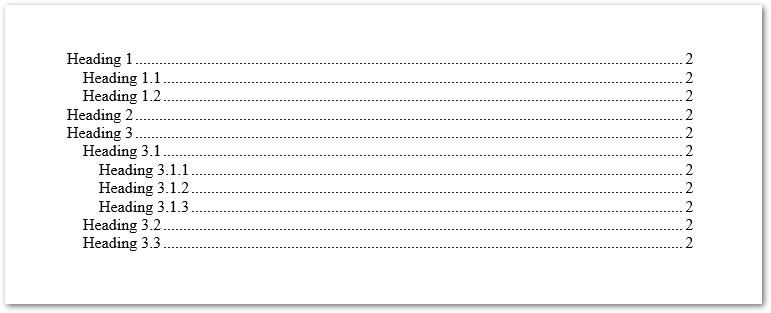
Узнайте больше о работе с оглавлением с использованием Python.
Читать далее
Получите бесплатную лицензию API
Вы можете получить временную лицензию, чтобы использовать Aspose.Words for Python без ограничений на пробную версию.



