

На этом уроке учащиеся познакомятся с понятием текстового редактора, научатся запускать программу WordPad и осваивать ее функции, узнают, что такое форматирование текста и шрифт, а также как выровнять текст. Основные цели урока включают развитие компьютерной грамотности, формирование навыков самостоятельной работы с текстовым редактором WordPad, а также стимуляцию творческих способностей школьников. В течение занятия ребята получат возможность самостоятельно отформатировать небольшой фрагмент из стихотворения «Зимнее утро» Александра Сергеевича Пушкина.
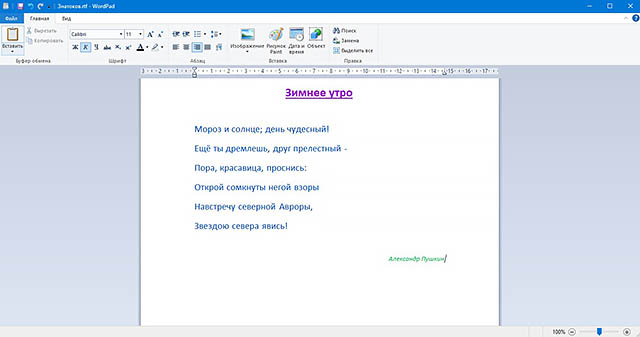
В финале видеозанятия студенты поймут, как сохранить свои результаты и как завершить работу с программой.
Текстовый редактор — это программа, предназначенная для редактирования текста. WordPad — это текстовый редактор, который используется для обработки небольших документов.
Чтобы запустить программу WordPad необходимо нажать на кнопку «Пуск», в списке программ выбрать папку «Стандартные — Windows», и в появившемся списке найти программу WordPad.
В приложении присутствует область для работы. Текст, вводимый с клавиатуры, отображается непосредственно в этой области.
Кроме того, в программе имеется строка состояния, заголовочная строка и две вкладки: «Главная» и «Вид», каждая из которых содержит свои панели инструментов. Используя панель инструментов на вкладке «Главная», можно изменить форматирование шрифта или абзаца, а Выполнить другие операции.

Форматирование — это изменение внешнего вида текста на компьютере. Чтобы отформатировать текст, например, слово, его необходимо сначала выделить. Для выделения выбранного слова, надо навести курсор мыши на начало этого слова, а затем, нажав и удерживая левую кнопку мыши, переместить курсор до конца нужного места.
Когда возникает необходимость изменить внешний вид букв, цифр или других символов текста, выражаются словами, что требуется изменить шрифт. Шрифт — это специфический стиль оформления знаков, таких как буквы и цифры, их общее представление и размеры.
На панели инструментов в разделе «Главная» располагаются кнопки, с помощью которых текст можно расположить по центру, справа или слева. Это называется выравниванием текста.
Чтобы сохранить документ, необходимо нажать кнопку «Файл», затем выбрать «Сохранить как…». В открывшемся окне выбираем папку для хранения, после чего находим поле под названием «Имя файла» и вводим его название. Затем нажимаем кнопку «Сохранить».
Текстовый процессор WordPad




Программа WordPad стала стандартной программой операционной системы Windows с версии Windows 95. Текстовый процессор WordPad значительно уступает многофункциональным пакетам обработки текста, подобным Microsoft Word, и предназначен для подготовки документов с простым форматированием.
Преимуществом текстовых процессоров перед текстовыми редакторами является возможность форматирования текста.
Простейший однооконный текстовый процессор WordPad входит в стандартную комплектацию операционной системы Windows, таким образом запускается он из папки Стандартные: Пуск – Все программы – Стандартные – WordPad.
В сравнении с текстовым редактором Блокнот набор инструментов текстового процессора WordPad намного богаче.
В отличие от текстовых редакторов, в документах WordPad можно изменять различные шрифты, размеры и цветовое форматирование текста, выполнять вставку различных объектов: рисунков, чертежей, диаграмм, видеоклипов, музыки и звуковых эффектов.
Рассмотрим программу WordPad операционной системы Windows 7
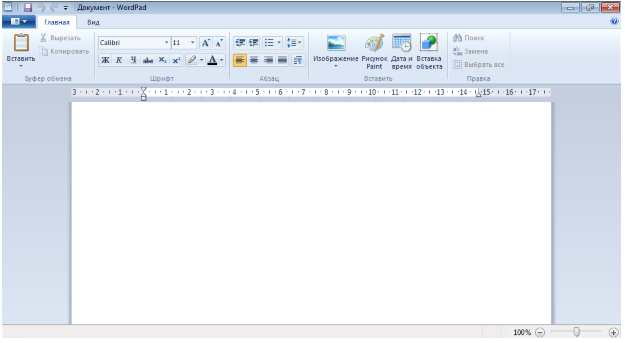
В строке заголовка (верхняя часть панели) можно настроить панель быстрого доступа:

«Текстовый процессор WordPad»
Консультация специалиста по вопросам трудовой деятельности
Выполнение задач с помощью ИИ за 2 минуты
Помощь с рефератом от нейросети
В программе WordPad в Windows 7 почти вся панель панель инструментов объединена в одну вкладку «Главная».
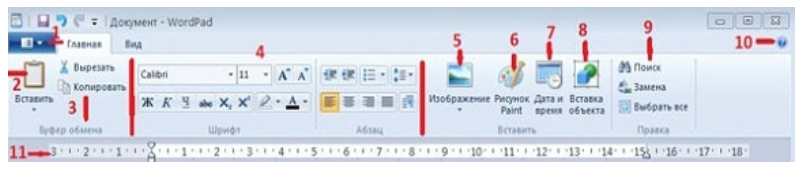
Рассмотрим все компоненты, которые обозначены на изображении цифрами от 1 до 11.
Действия с документами
1 – Меню:

– выводит вкладку со всеми доступными действиями, которые можно выполнять в создаваемых документах.
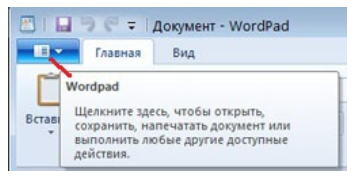
С помощью этой вкладки можно:
Буфер обмена
2 – Вставить для вставки скопированного фрагмента текста; 3 –Вырезать и Копировать – с помощью кнопок можно вырезать и скопировать выделенный текстом.
Шрифт и Абзац
4 – набор инструментов для форматирования абзаца.
Для удобства работы с большим документом его принято разбивать на разделы, которые в свою очередь могут быть разбиты на параграфы, параграфы – на части и т.д. Таким образом, создается многоуровневая структура документа. Для обеспечения удобства чтения такого документа каждый уровень принято оформлять в одном стиле.
Наименьшей структурной единицей форматированного текста является абзац, которым может быть и заголовок. Каждому абзацу может быть присвоен свой стиль.
Основные элементы стиля:
Вставить
Правка
Меню Правка, обозначенное на рисунке цифрой 9, содержит команды Поиск (поиск введенных символов в документе), Замена (поиск и замена одних введенных пользователем символов на другие), Выбрать все (выделение всего содержимого документа).
В нижней части окна расположена строка состояния, которая предоставляет данные о текущем состоянии файла или приложения, а также подсказки по выбранному элементу меню.
Основная часть окна – рабочая область, в которой создается документ.



