
Если вы когда-либо читали книгу, то, вероятно, делали заметки о любопытных моментах или просто отмечали, где остановились. Вернуться к интересному фрагменту в книге довольно просто, если, конечно, вы используете закладки. В приложении Word имеется аналогичная функция, позволяющая отмечать части текста, к которым в дальнейшем можно вернуться с помощью закладок. Чтобы лучше понять эту функцию, рассмотрим несколько вопросов, которые могут возникнуть в процессе обучения: Зачем в документ Word добавляют закладки? В крупных текстовых документах легко потеряться, поэтому полезно создать специальную навигационную систему с помощью закладок. Закладка в тексте документа Word служит заголовком для определенного фрагмента, что позволяет легко вернуться к нему при редактировании, если вы знаете название (заголовок) нужной закладки.
Как добавить закладку в Word
Обратите внимание! Название должно начинаться исключительно с буквы! В случае, если в названии закладки несколько слов, используйте либо слияние слов без пробелов, либо разделяйте их с помощью подчеркиваний! Также допускается включение чисел в заголовок.
В документе вам доступно создание неограниченного числа закладок.
Как отобразить закладку
Во время редактирования документа у вас есть возможность вернуться к уже созданной закладке. Для того чтобы обнаружить закладку в тексте, выполните следующие шаги:
- Заходим в «Вставить».
- Заходим в «Закладки».
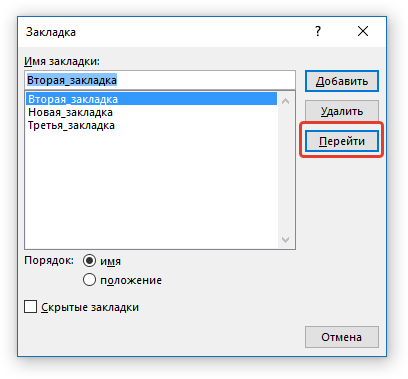
- Выбираем нужное нам название закладки и нажимаем «перейти» или просто нажимаем на нужную закладку.
Это переместит документ в нужное место.
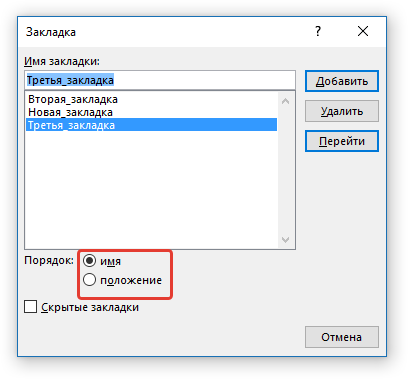
имейте в виду: при открытии окна с закладками у вас есть возможность отсортировать их по названию или по их расположению в тексте. Просто выберите интересующий вас способ. Это особенно полезно, если у вас накопилось много закладок.
Как изменить закладку
Понятие «редактирование закладки» подразумевает изменение названия закладки и корректировку ее текста. Рассмотрим каждый из этих вариантов в отдельности.
- Чтобы отредактировать текст закладки, достаточно перейти к этому тексту по описанному выше алгоритму и отредактировать содержимое выделенного фрагмента.
- Если вам нужно изменить имя закладки, перейдите в окно «Закладка», дважды щелкните, чтобы перейти к интересующей закладке, и измените имя.
Как убрать закладку из документа
После того, как вы закончите редактировать документ, закладки больше не нужны. Чтобы не выдавать огромное количество бесполезной информации, в которой можно запутаться, закладки, утратившие актуальность, можно удалить.
Поставить закладку легко: кликните «Вставить», затем выберите «Закладка», укажите нужное название закладки и нажмите на кнопку «Удалить».
Как устранить ошибку «закладка неопределенна»
Такое ошибка может появиться, если Word не способен установить источник необходимой ссылки. Причиной данной проблемы могут быть:
- Перекрестные ссылки используются для указания на объекты, которые были удалены или не существуют. В этом случае программа просто не понимает, куда вас отправить, и поэтому отображается ошибка.
- Закладка не появляется или ее просто нет. Обычно это происходит, когда над одним документом работают несколько человек. Другой человек мог легко удалить нужную вам ссылку.
- Аварийное завершение работы программы из-за сбоя системы. С внесенными изменениями Word не успевает сохраниться и возникает эта проблема.
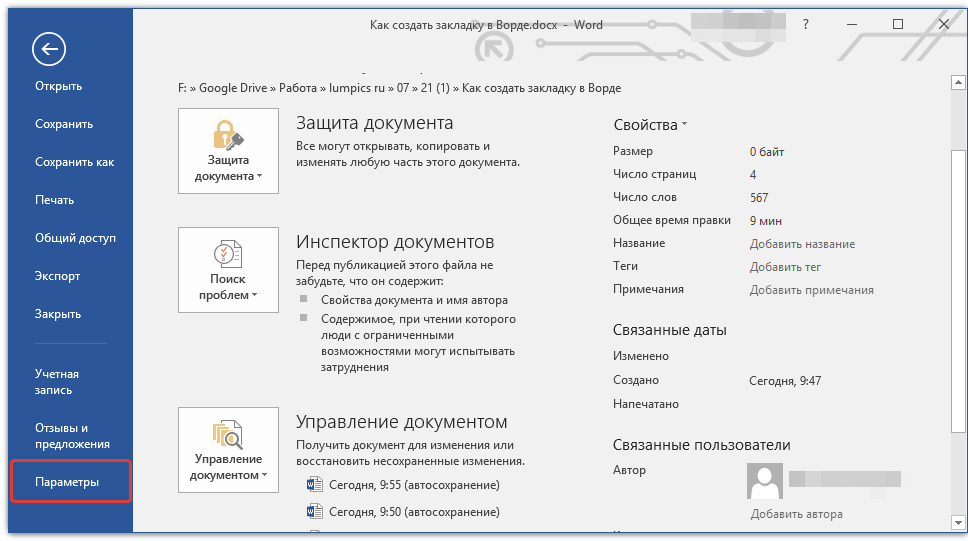
Для устранения ошибки необходимо открыть меню «Файл», выбрать пункт «Параметры», а затем нажать на кнопку «Дополнительно».
В разделе «Показать содержимое документа» поставьте галочку рядом с «Показать закладки».
Опять же, надо сказать, что все зависит от версии Word, но по сути все одинаково. У кого-то могут быть такие комбинации: нажмите «Настройки панели быстрого доступа», затем «Дополнительные команды», затем нажмите «Дополнительно» и, соответственно, «Показать закладки».
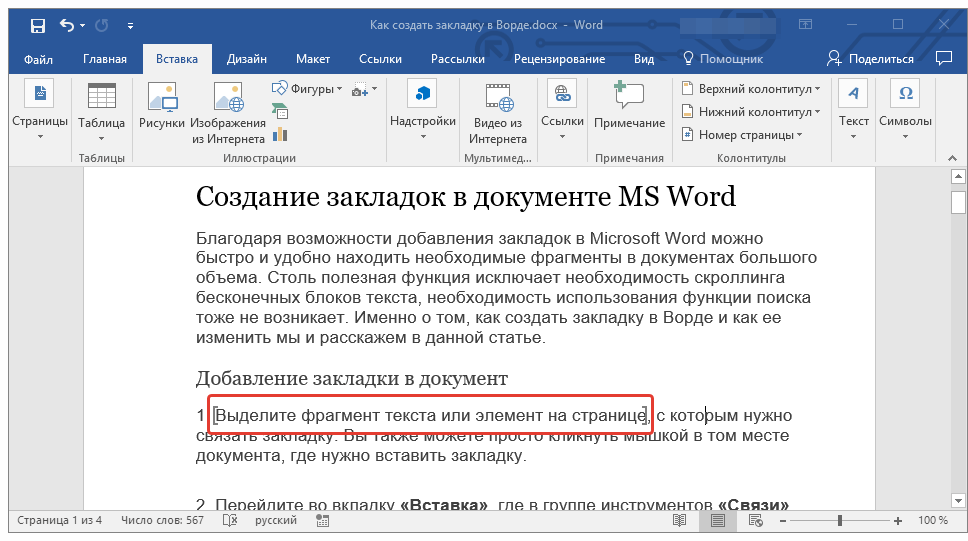
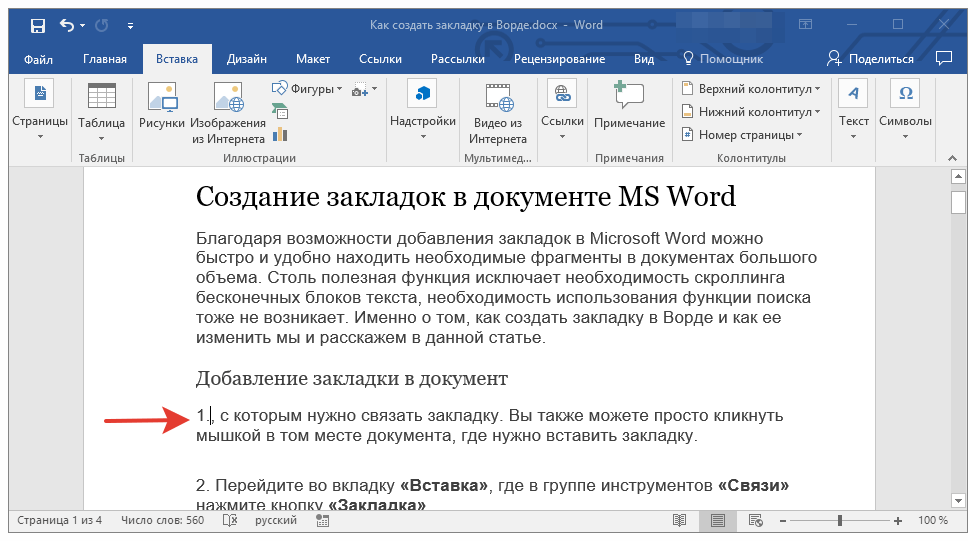
После этой процедуры в нашем тексте будут отображаться элементы, которые будут заключены в квадратные скобки. Так будет, если вы выбрали определенный фрагмент текста в закладке. Если вы только что поместили курсор, метка этого курсора появится на месте закладки.
Скорее всего, после этих действий ваша ошибка исчезнет. В противном случае закладка могла быть удалена кем-то намеренно или случайно.
Вы также можете попробовать обновить поля в текстовом документе. Для этого нажмите комбинацию «Ctrl» + «A», затем кнопку «F9».
не исключено, что после таких комбинаций ошибка исчезнет. А чтобы свести к минимуму такие ошибки, установите правило, позволяющее навсегда сохранять отредактированный текст.
Обратите внимание !! Создавая файлы в современных версиях Word 2007 и 2010 с расширением «docx», вы сможете открыть их в Word 2003 лишь после установки обновления для совместимости с Office.
И в заключение хочу сказать следующее: текстовый редактор MS Word, пожалуй, лучший среди конкурентов. И, без сомнения, его можно порекомендовать своим близким и друзьям. С ним ваша работа, бизнес и многие другие сферы жизни станут намного проще и удобнее!
Создание закладок в документе MS Word
Благодаря возможности добавления закладок в Microsoft Word можно быстро и удобно находить необходимые фрагменты в документах большого объема. Столь полезная функция исключает необходимость скроллинга бесконечных блоков текста, необходимость использования функции поиска тоже не возникает. Именно о том, как создать закладку в Ворде и как ее изменить мы и расскажем в данной статье.
Добавление закладки в документ
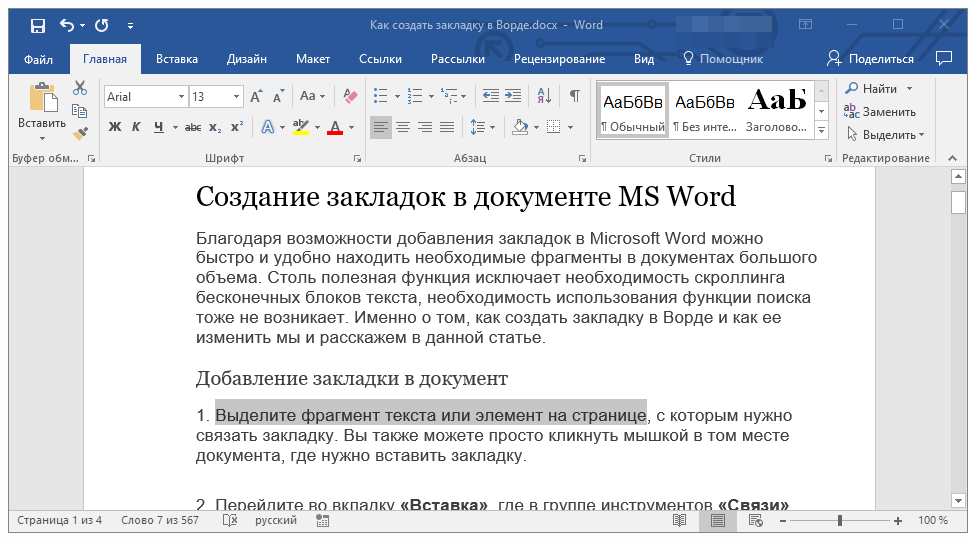
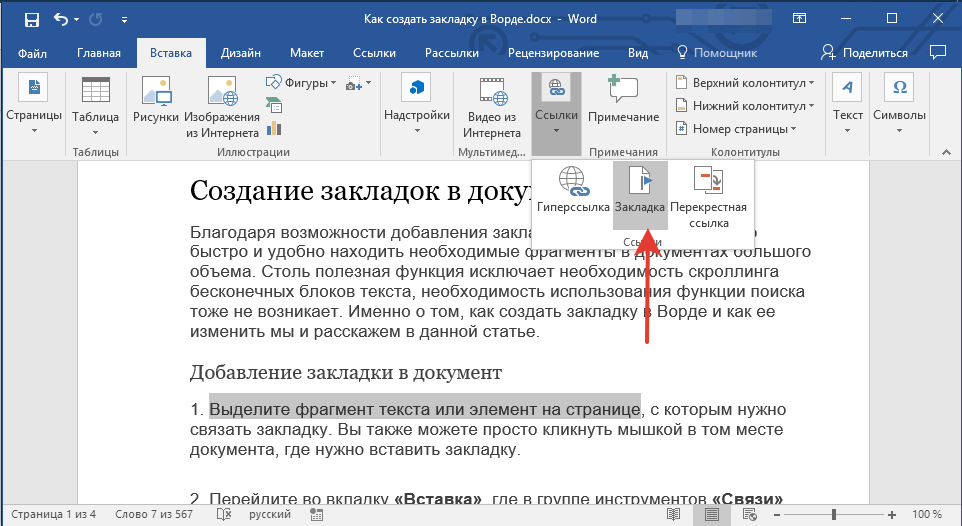
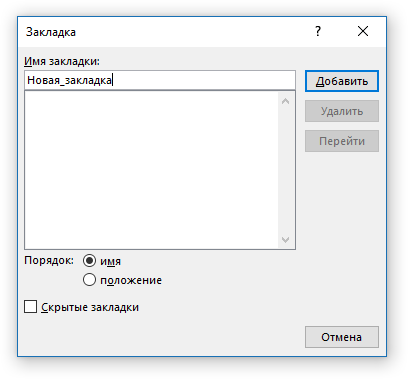
Уведомление: Название закладки должно начинаться с буквы. В нем разрешены цифры, однако использование пробелов недопустимо. Вместо пробелов разрешается применять символ подчеркивания. Например, имя закладки может быть таким: «Первая_закладка».
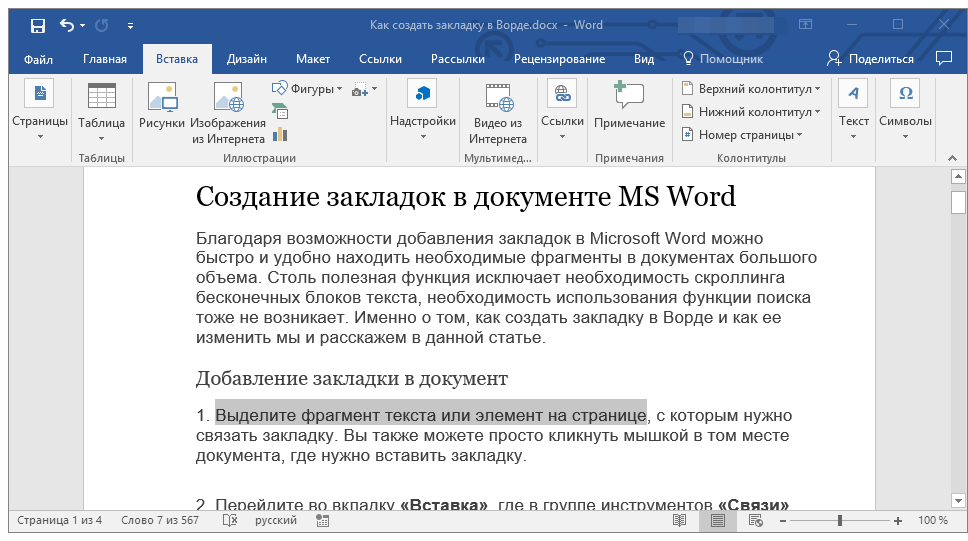
После того, как вы нажмете кнопку «Добавить», закладка будет добавлена в документ, правда, пока она визуально не будет отличаться от остального текста.
Отображение и изменение закладок в документе
После того, как вы добавите фрагмент текста или любой другой элемент со страницы в закладки, он будет заключен в квадратные скобки, которые по умолчанию отображаются не во всех версиях Ворда.
Заметка: До начала редактирования элемента с закладкой необходимо проверить, что текст, который вы собираетесь изменить, заключен в квадратные скобки.
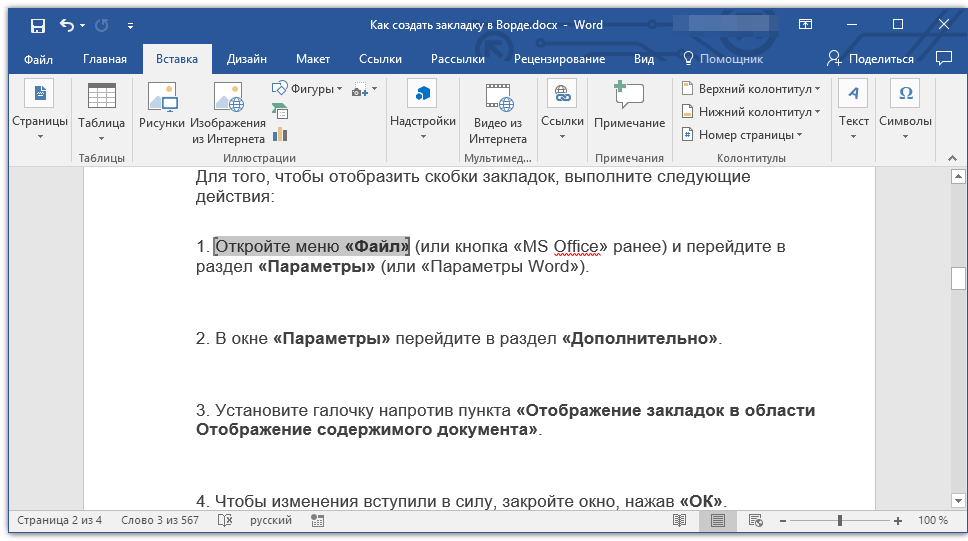
Для того, чтобы отобразить скобки закладок, выполните следующие действия:
Откройте меню «Файл» (или кнопка «MS Office» ранее) и перейдите в раздел «Параметры» (или «Параметры Word»).
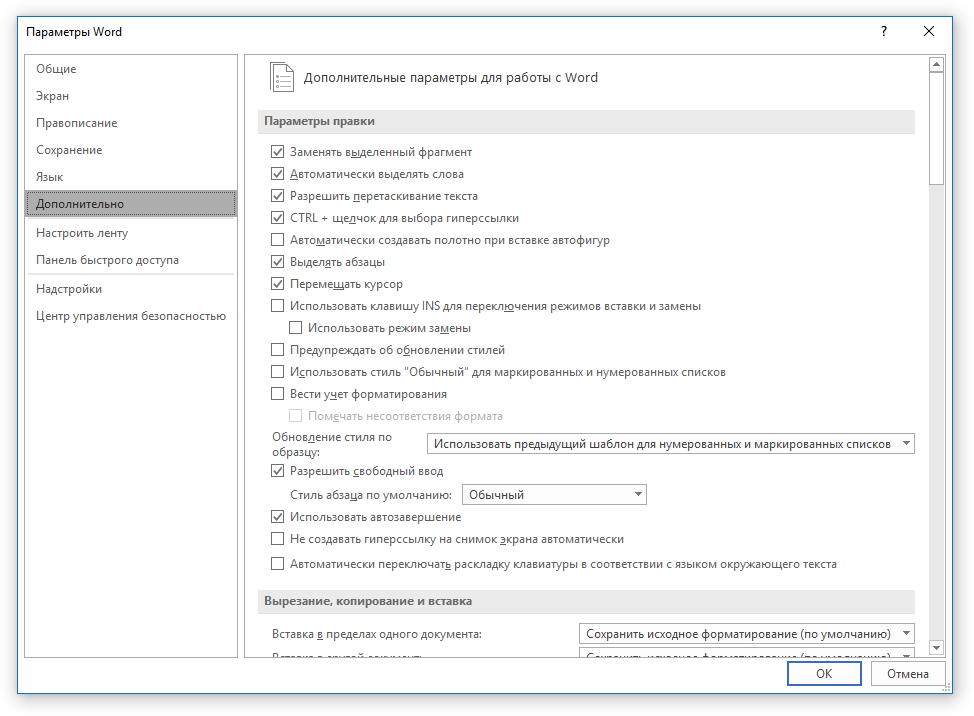

Теперь элементы в документе, назначенные закладками, будут отображается на экране заключенными в квадратные скобки […].
Замечание: Закладки, расположенные в квадратных скобках, не будут отображаться при печати.
Фрагменты текста и другие элементы, помеченные закладками, могут быть скопированы в буфер обмена, вырезаны и вставлены в любое место документа. Помимо этого, присутствует возможность удаления текста внутри закладок.
Переключение между закладками

Удаление закладок в документе
Если возникнет необходимость удалить закладку из документа, просто выполните следующие действия:
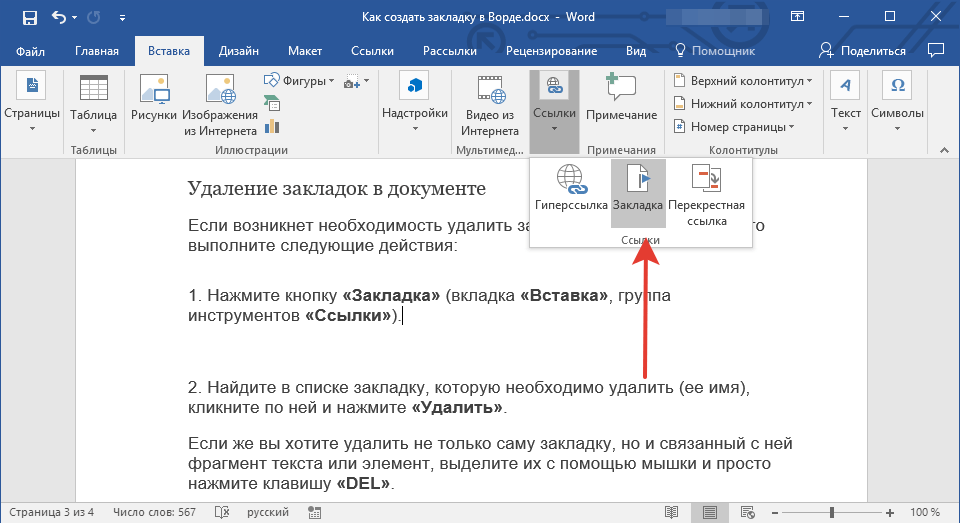
- Нажмите кнопку «Закладка» (вкладка «Вставка», группа инструментов «Ссылки»).
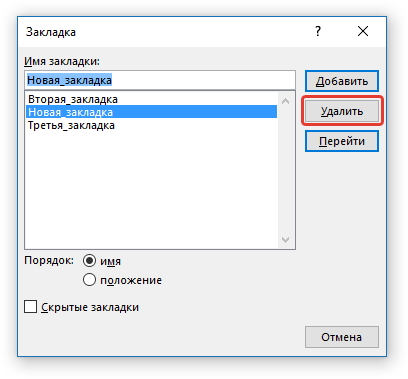
- Найдите в списке закладку, которую необходимо удалить (ее имя), кликните по ней и нажмите «Удалить».
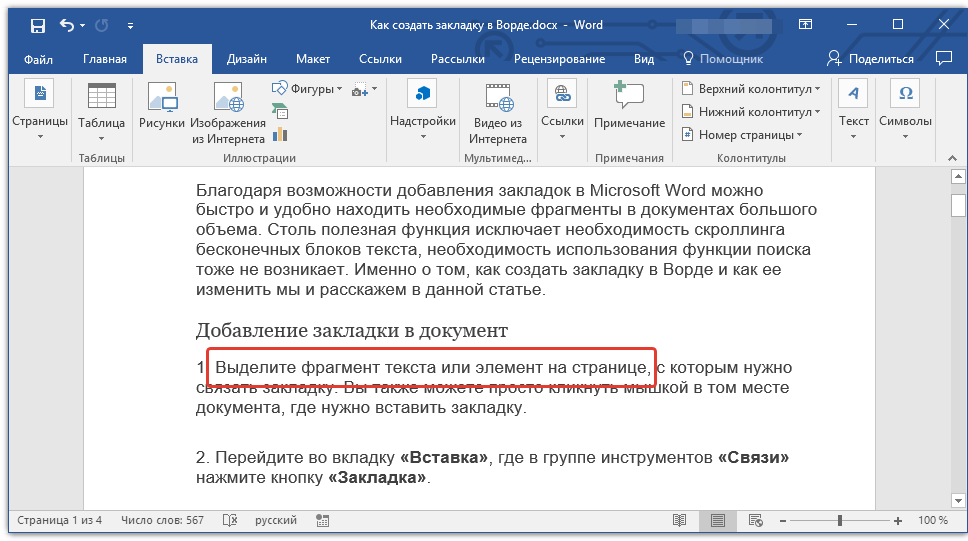 Если же вы хотите удалить не только саму закладку, но и связанный с ней фрагмент текста или элемент, выделите их с помощью мышки и просто нажмите клавишу «DEL».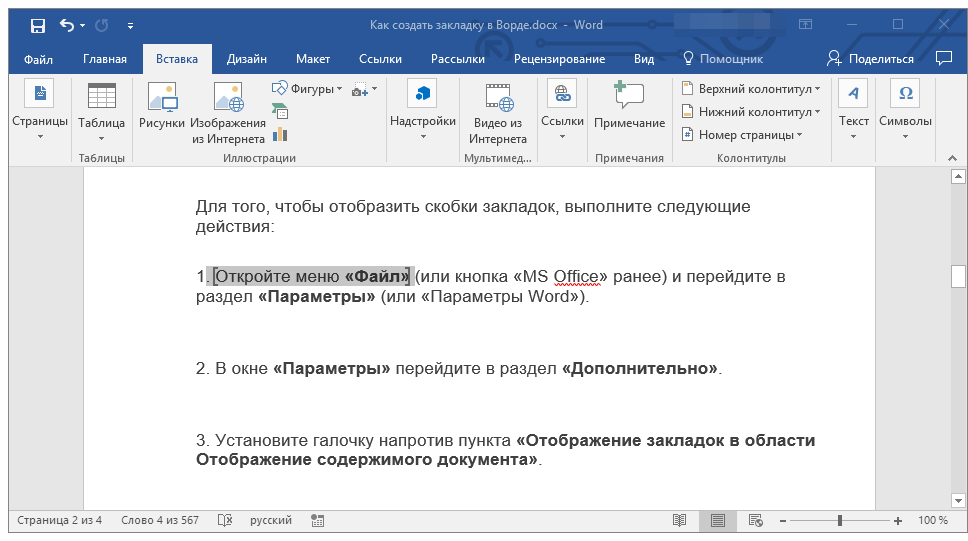
Устранение ошибки «Закладка не определена»
В некоторых случаях закладки не отображаются в документах Microsoft Word. Особенно актуальная данная проблема для документов, созданных другими пользователями. Самая распространенная ошибка — «Закладка не определена», о том, как ее устранить, вы можете прочесть на нашем сайте.
Создание активных ссылок в документе
Помимо закладок, с помощью которых можно удобно перемещаться по различным элементам документа или просто помечать их, Word позволяет создавать активные ссылки. Достаточно просто кликнуть по такому элементу, чтобы перейти в место, к которому он привязан. Это может быть место в текущем или в другом документе. Кроме того, активная ссылка может вести на веб-ресурс.
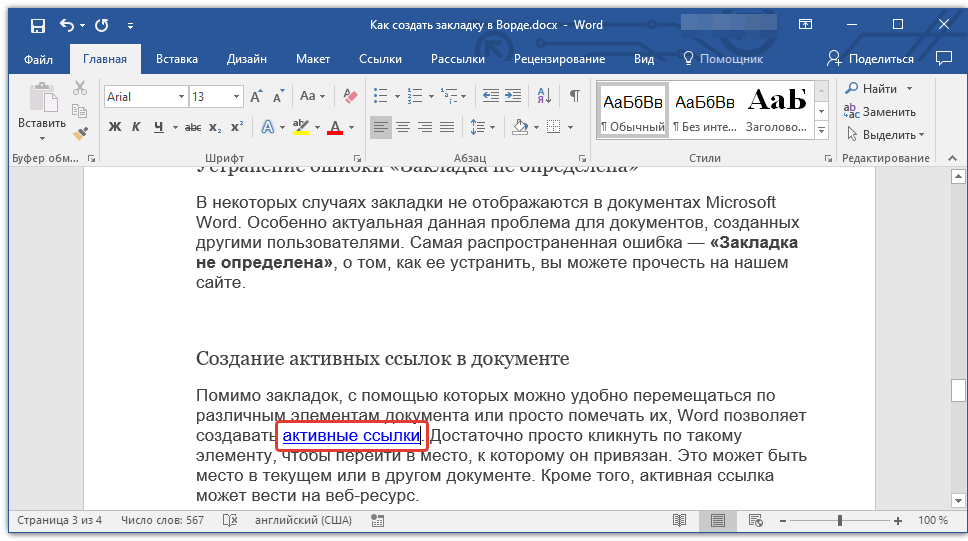
О том, как создавать активные ссылки (гиперссылки), вы можете прочесть в нашей статье. Урок: Как в Ворд создавать активные ссылки
На этом мы закончим, ведь теперь вы знаете, как создавать закладки в Word, а также знаете о том, как их можно изменять. Успехов в дальнейшем освоении многогранных возможностей этого текстового процессора.
Закладка в документе microsoft word это
Закладка определяет местоположение или выделенный фрагмент текста, который вы называете и определяете для использования в будущем. Как быстро вставить закладку в документ Word?
Рекомендуемые инструменты повышения производительности для Word
Kutools для Word: Внедрение ИИ, свыше 100 дополнительных возможностей позволяют сократить время работы с документами на 50 %. Скачивание бесплатно
Office Tab: вводит вкладки, подобные браузеру, в Word (и других инструментах Office), упрощая навигацию по нескольким документам. Бесплатная загрузка
Вставить закладку в документ с функцией закладок в Word
Microsoft Office Word предоставляет пользователям закладки для обозначения местоположений или выделенного текста. Чтобы вставить закладку в документ в Word, сделайте следующее:
Шаг 1: Выберите желаемый текст или поместите курсор в желаемое место;
Шаг 2: нажмите Вставить вкладку нажмите закладка in Ссылки группа;

Шаг 3: В закладка В окне Имя закладки задайте имя для закладки:

Шаг 4: нажмите Добавить .
Вкладка Office: предоставляет интерфейсы с вкладками в Word, Excel, PowerPoint.
Улучшите свой рабочий процесс прямо сейчас. Узнайте больше о вкладке «Офис» Бесплатная загрузка
Вставить закладку в документ с помощью Kutools for Word
Кутулс принимает функцию вставки закладок как отдельную функцию, пользователи могут легко ее использовать.
Kutools for Word — это идеальная надстройка Word, которая оптимизирует вашу работу и повышает ваши навыки обработки документов. Получи это сейчас!
Для добавления закладки в документ с использованием Kutools for Word:
1. Выберите текст, который вы хотите вставить в качестве закладки, или поместите курсор в то место, где вы хотите вставить закладку.
2. Пожалуйста, примените эту утилиту, нажав Кутулс > Вставить. Смотрите скриншот:

3. Теперь появится диалоговое окно «Вставка». Смотрите скриншот:

4. По умолчанию выделенный текст или вся строка текста, на которой находится курсор, автоматически добавляется в текстовое поле «Имя закладки». Вы можете указать имя для закладки самостоятельно. Затем нажмите OK.
Заметки:
В Kutools for Word, есть под рукой Панель закладок чтобы вы могли перечислить все закладки текущего документа. Панель закладок не только перечисляет все закладки, но также предоставляет вам некоторые полезные встроенные функции. Смотрите скриншот:
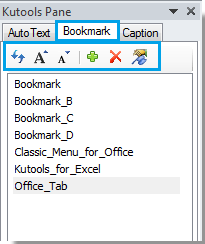
В Панель закладокВы можете:
1. Быстро удалите определенную закладку с помощью кнопка;
2. Обновите панель закладок с Кнопка:
3. Добавьте новую закладку в текущую позицию курсора или в выбранное место с помощью .
Для получения более подробной информации о закладка функциональная группа, пожалуйста, посетите наш Быстро перечисляйте все имена закладок и перемещайтесь между закладками в Word стр.



