
Познакомьтесь с процессом создания закладок в документах Microsoft Word. Наше руководство поможет вам выполнить это быстро и просто.
Функция добавления закладок в Microsoft Word позволяет легко и быстро находить нужные разделы в больших текстах. Эта полезная опция позволяет избежать бесконечного пролистывания страниц и не требует использования функции поиска. В этой статье мы объясним, как создать закладку в Word и изменить ее при необходимости.
Добавление закладки в документ
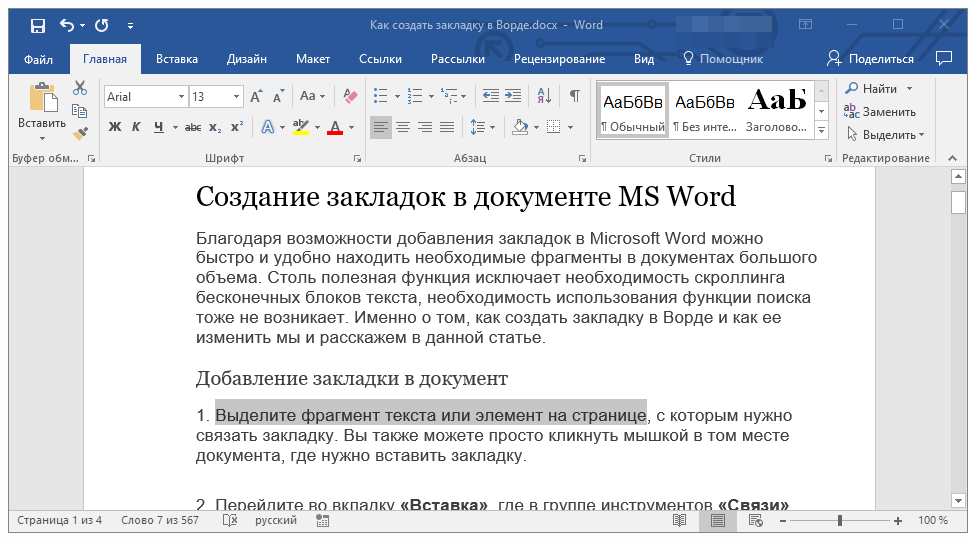
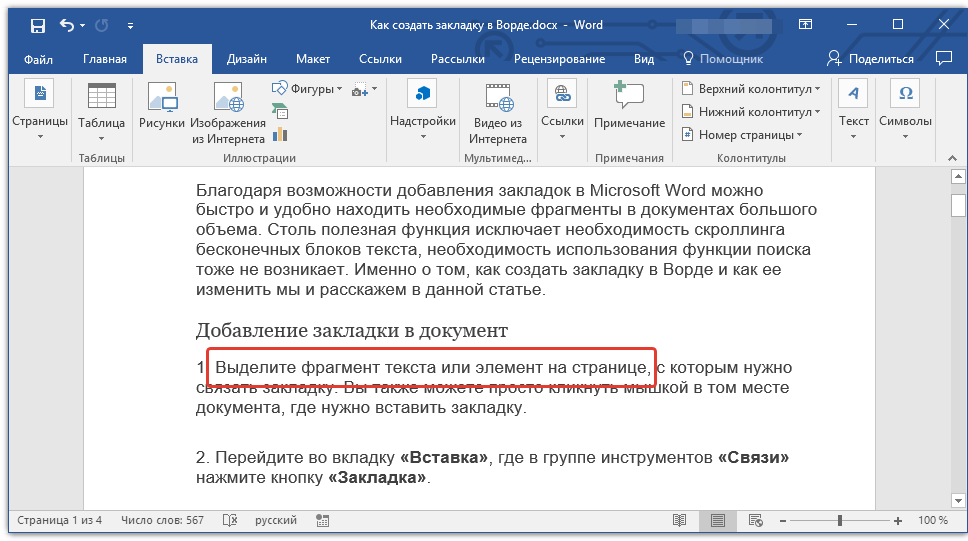
1. Укажите участок текста или объект на странице, который вы намерены сохранить в закладках. Кроме того, можно просто кликнуть мышью в том месте документа, где вы желаете создать закладку.

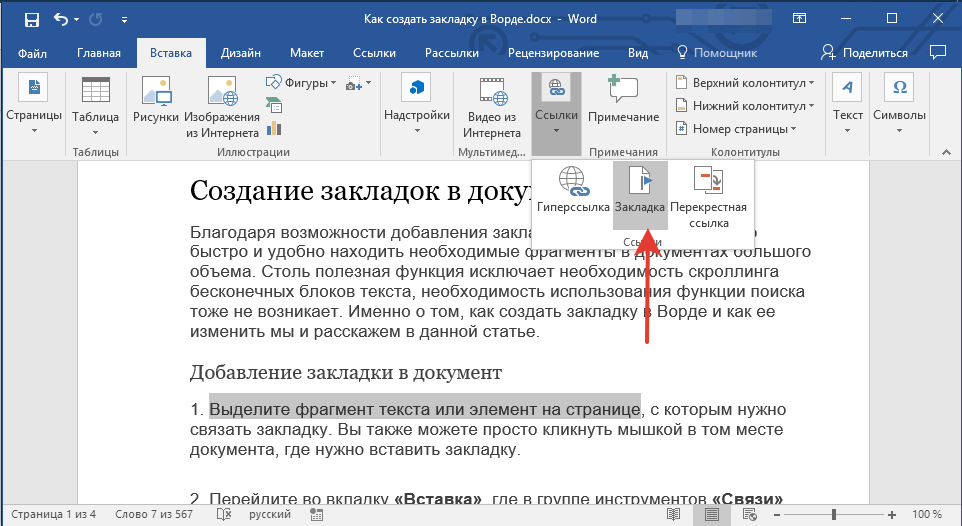
2. Перейдите на вкладку «Вставка», где в группе инструментов «Ссылки» (ранее «Ссылки») нажмите кнопку «Закладка».

3. Укажите название закладки.

Обратите внимание. Название закладки должно начинаться с буквенного символа. В нем разрешены цифры, однако пробелы использовать нельзя. Вместо пробелов вы можете применять символ подчеркивания; к примеру, название закладки может быть таким: «Первая_закладка».
4. После нажатия кнопки «Добавить» закладка будет добавлена к документу до тех пор, пока не станет визуально отличаться от остального текста.

Отображение и изменение закладок в документе
Когда вы добавляете текст или любой другой элемент на страницу в закладки, он автоматически помещается в квадратные скобки. Эти скобки по умолчанию не видны во всех версиях Word.
Обратите внимание. Прежде чем редактировать элемент, отмеченный закладкой, убедитесь, что текст, который вы собираетесь редактировать, находится в квадратных скобках.
Чтобы увидеть скобки закладок, выполните следующие шаги:
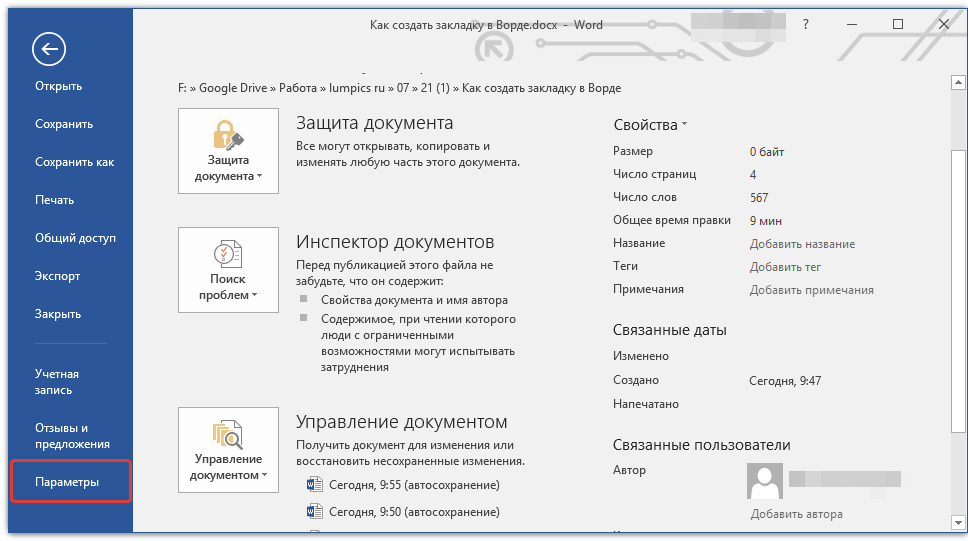
1. Зайдите в меню «Файл» (или в предыдущую кнопку MS Office) и выберите раздел «Параметры» (или «Настройки Word»).

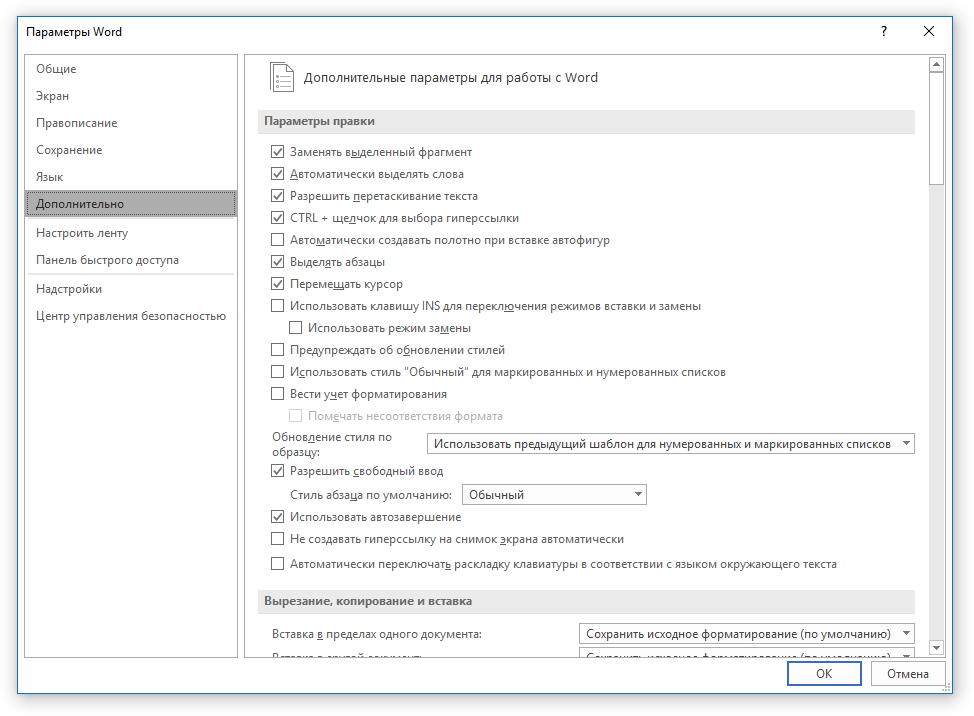
2. В окне «Параметры» перейдите в раздел «Дополнительно».

3. Установите флажок «Показывать закладки в разделе« Показать содержимое документа »» (ранее «Показывать закладки в области« Просмотр содержимого документа»).

4. Чтобы изменения вступили в силу, закройте окно, нажав «ОК».
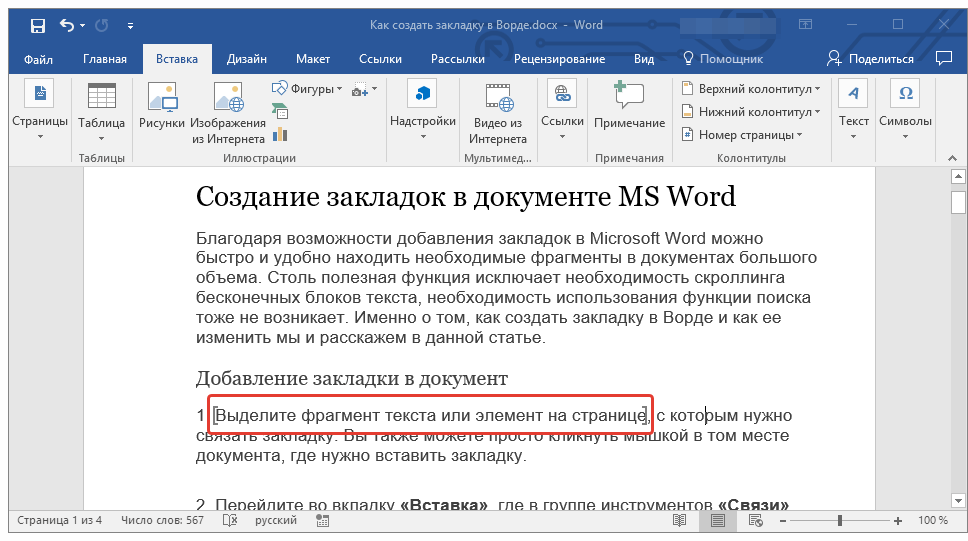
Теперь элементы документа, обозначенные как закладки, будут отображаться на экране в квадратных скобках […].

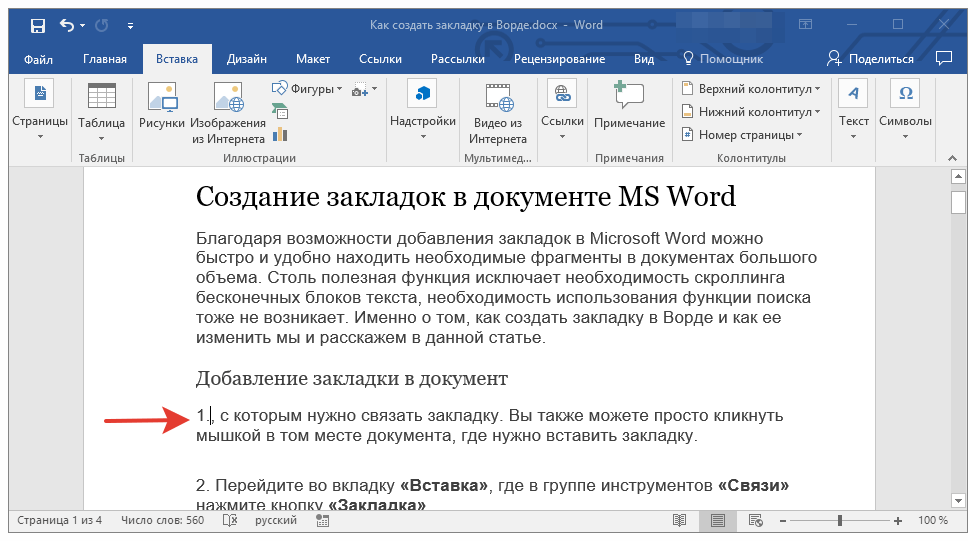
Примечание. Квадратные скобки, содержащие закладки, не печатаются.

Переключение между закладками
1. Перейдите на вкладку «Вставка» и нажмите кнопку «Закладка», расположенную в группе инструментов «Ссылки».

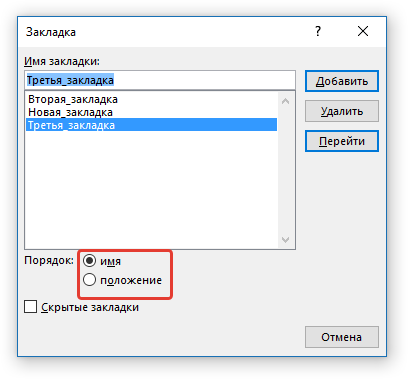
2. Чтобы отсортировать список закладок в текстовом документе, выберите нужный вариант:


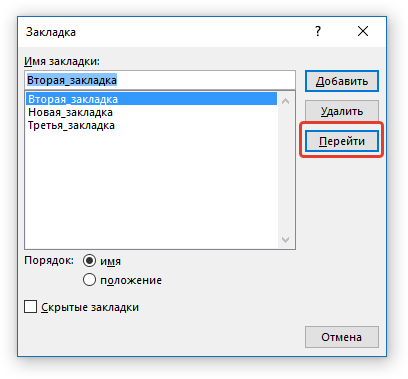
3. Теперь выберите закладку, к которой хотите перейти, и нажмите «Перейти».

Удаление закладок в документе
Чтобы удалить закладку из документа, выполните приведенные ниже шаги:

1. Нажмите кнопку «Закладка» (вкладка «Вставка», набор инструментов «Ссылки»).

2. Найдите в списке закладку, которую вы хотите удалить (ее название), щелкните по ней и нажмите «Удалить».

Если вы хотите удалить не только саму закладку, но и связанный с ней фрагмент или текстовый элемент, выделите их мышью и просто нажмите клавишу «DEL».

Устранение ошибки «Закладка не определена»
В некоторых случаях закладки не отображаются в документах Microsoft Word. Эта проблема особенно актуальна для документов, созданных другими пользователями. Самая частая ошибка — «Неопределенная закладка». Как это исправить, вы можете прочитать на нашем сайте.
Создание активных ссылок в документе
Помимо закладок, с помощью которых вы можете удобно перемещаться между различными элементами документа или просто отмечать их, Word позволяет создавать активные ссылки. Вам просто нужно щелкнуть такой элемент, чтобы перейти туда, где он связан. Это может быть место в текущем документе или в другом документе. Также активная ссылка может вести на веб-ресурс.

О том, как создавать активные ссылки (гиперссылки), вы можете прочитать в нашей статье.
Мы закончим, потому что теперь вы знаете, как создавать закладки в Word, и вы также знаете, как их изменять. Удачи в дальнейшем освоении множества возможностей этого текстового процессора.
Старт: 2024-12-10
Период обучения: 1 месяц.
Microsoft Office: Excel, Word, PowerPoint
Вы освоите все инструменты пакета MS Office: научитесь эффективно работать с текстовыми документами, анализировать большие объемы данных с помощью таблиц, создавать запоминающиеся презентации. Сможете освободить время для более важных задач и претендовать на более высокую зарплату.
Уже лет 20 работаю с Word каждый день — создаю многостраничные отчеты работы отдела на крупном предприятии — но про Закладки никогда не слышала. После этой статьи поняла, что они мне очень нужны и теперь обязательно буду их использовать! При редактировании отчета очень много времени теряла на поиск нужного места, с закладками стало работать намного проще.
Марина
Создание закладок в документе MS Word
Оставить комментарий
Часто задаваемые вопросы
Специальностей в сфере IT огромное количество. Все они довольно сильно различаются по выполняемым задачам, а также по тому, какие навыки требуются для успешного вступления в должность. Это и область разработки, и дизайн, и менеджмент, и еще многое другое. Все эти специалисты имеют разные назначения. Однако, есть у них и общие моменты.
Например, все они получают довольно солидные заработные платы, а также имеют выгодные условия работы. Связано это, опять же, с большим спросом компаний на таких сотрудников. Избрать направление можно, пройдя специальный тест на профориентацию, а также подробнее изучив специфику работы.
IT – это огромная сфера, которая включает в себя большое количество специальностей. Она развивается постоянно, поэтому, так часто можно увидеть новые направления. Ежегодно потребность в работниках этой сферы растет. В последний год усредненные показатели дали +60%. Спрос на профессионалов в этой области огромный.
Хотя с другой стороны, многие онлайн школы и прочие заведения выпускают также немало специалистов. Однако, их по-прежнему не хватает, чтобы закрыть все потребности рынка. Именно поэтому, такие рабочие являются очень востребованными во многих крупных компаниях.
Создание закладок в документе MS Word
Ирина
С помощью функции добавления закладок в Microsoft Word пользователи могут легко и быстро находить нужные разделы в объемных документах. Эта удобная функция устраняет необходимость в бесконечном прокручивании длинных текстов, а также исключает потребность в использовании поиска. В этой статье мы подробно расскажем, как создать закладку в Word и как произвести ее редактирование.
Добавление закладки в документ
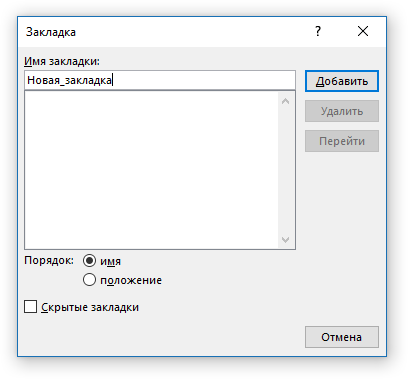
Обратите внимание: Название закладки обязательно должно начинаться с буквы. В нём могут присутствовать цифры, однако использование пробелов не разрешается. Вместо пробела допустимо применять нижнее подчеркивание, например, название закладки может быть таким: «Первая_закладка».
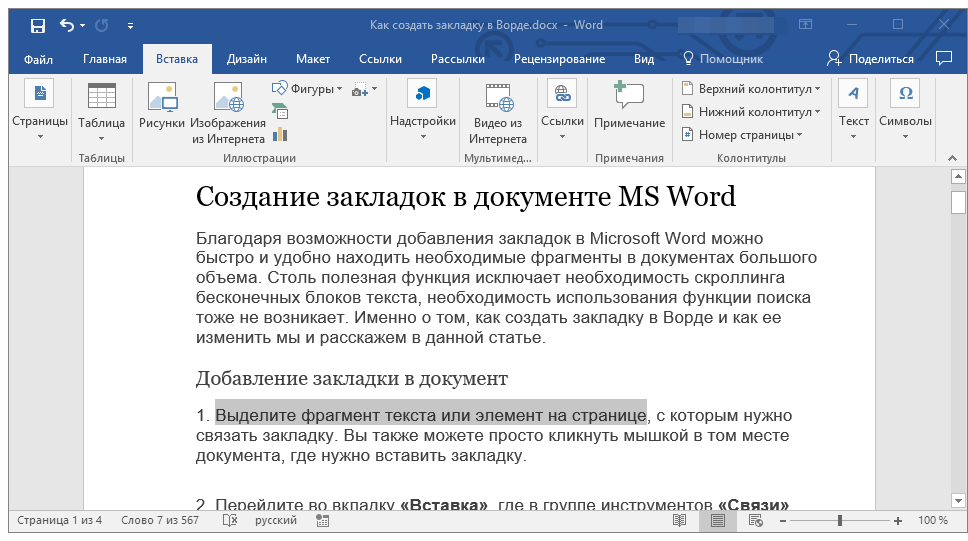
После того, как вы нажмете кнопку «Добавить», закладка будет добавлена в документ, правда, пока она визуально не будет отличаться от остального текста.
Отображение и изменение закладок в документе
Важно: Перед тем как начать редактирование элемента с закладкой, убедитесь, что текст, который вы собираетесь изменить, располагается внутри квадратных скобок.
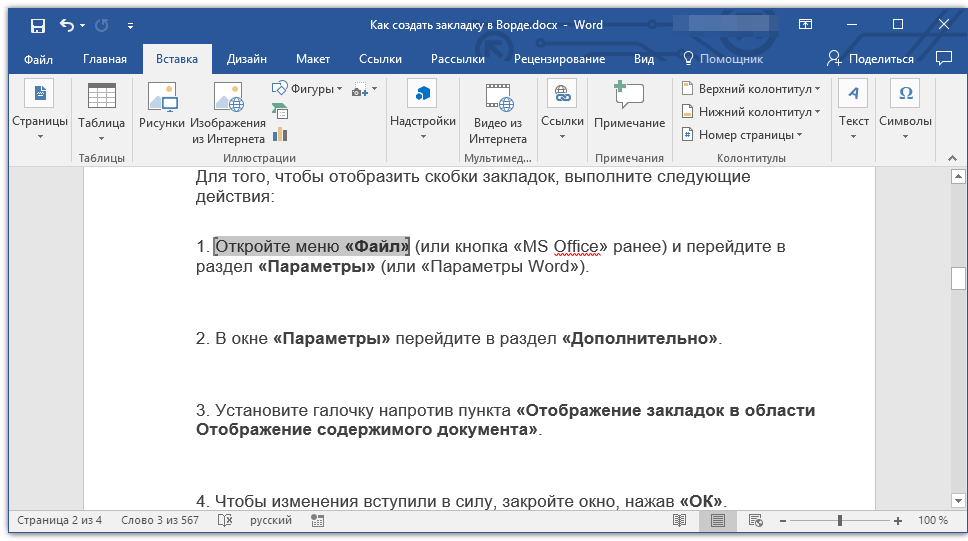
Для того, чтобы отобразить скобки закладок, выполните следующие действия:
Откройте меню «Файл» (или кнопка «MS Office» ранее) и перейдите в раздел «Параметры» (или «Параметры Word»).

Теперь элементы в документе, назначенные закладками, будут отображается на экране заключенными в квадратные скобки […].
Обращаем внимание: Знаки квадратных скобок, содержащие закладки, не будут отображаться при печати.
Фрагменты текста и другие элементы, помеченные закладками, могут быть скопированы в буфер обмена, вырезаны и вставлены в любое место документа. Помимо этого, присутствует возможность удаления текста внутри закладок.
Переключение между закладками

Удаление закладок в документе
Если возникнет необходимость удалить закладку из документа, просто выполните следующие действия:
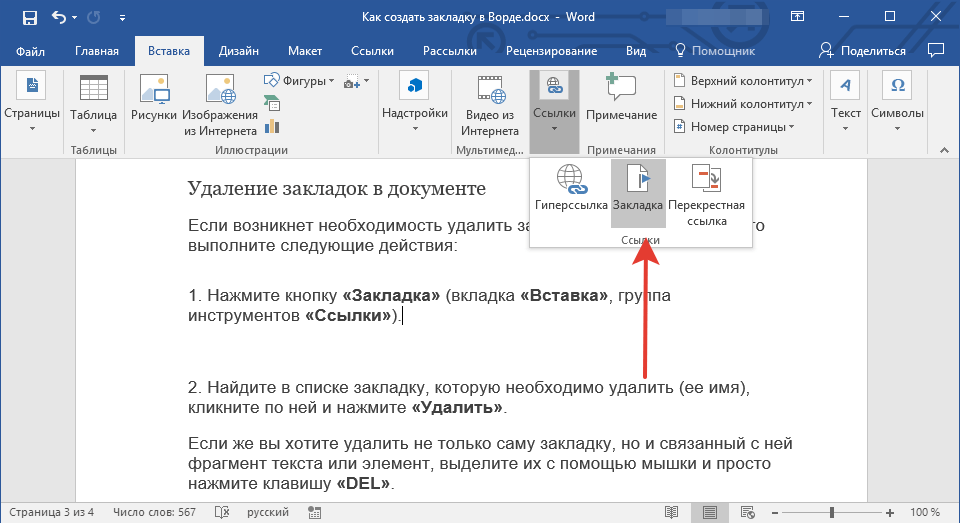
- Нажмите кнопку «Закладка» (вкладка «Вставка», группа инструментов «Ссылки»).
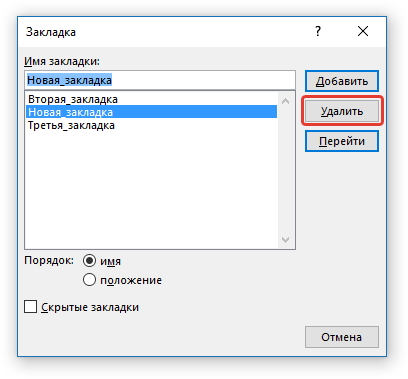
- Найдите в списке закладку, которую необходимо удалить (ее имя), кликните по ней и нажмите «Удалить».
 Если же вы хотите удалить не только саму закладку, но и связанный с ней фрагмент текста или элемент, выделите их с помощью мышки и просто нажмите клавишу «DEL».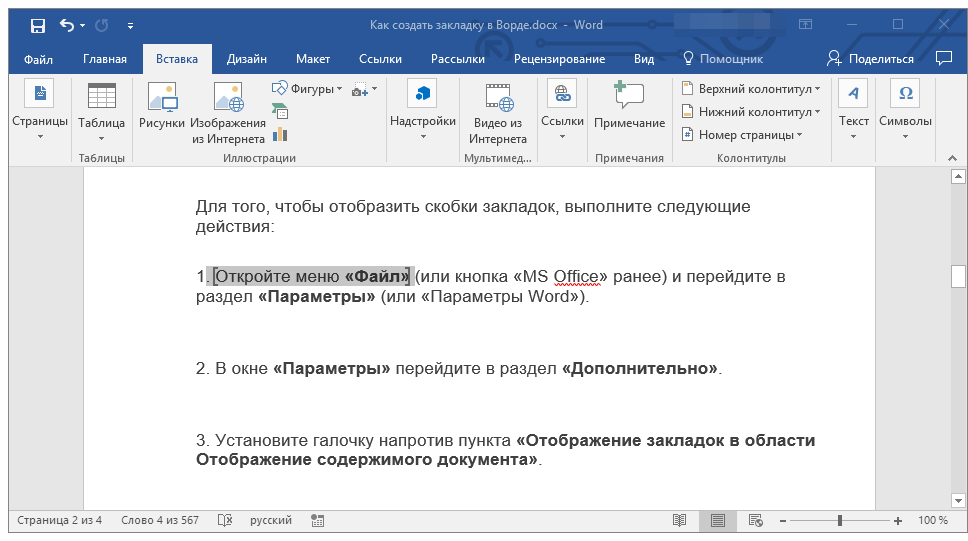
Устранение ошибки «Закладка не определена»
В некоторых случаях закладки не отображаются в документах Microsoft Word. Особенно актуальная данная проблема для документов, созданных другими пользователями. Самая распространенная ошибка — «Закладка не определена», о том, как ее устранить, вы можете прочесть на нашем сайте.
Создание активных ссылок в документе
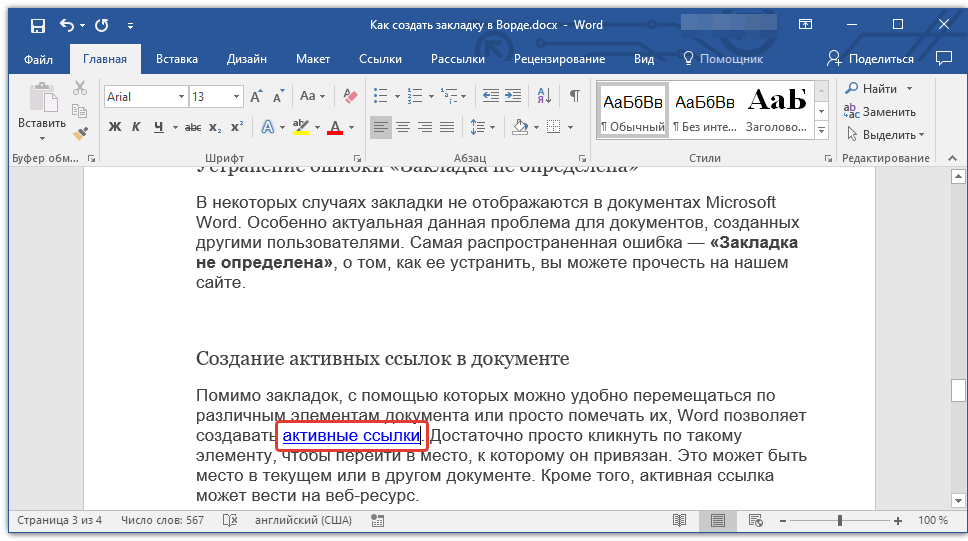
Помимо закладок, с помощью которых можно удобно перемещаться по различным элементам документа или просто помечать их, Word позволяет создавать активные ссылки. Достаточно просто кликнуть по такому элементу, чтобы перейти в место, к которому он привязан. Это может быть место в текущем или в другом документе. Кроме того, активная ссылка может вести на веб-ресурс.
О том, как создавать активные ссылки (гиперссылки), вы можете прочесть в нашей статье. Урок: Как в Ворд создавать активные ссылки
На этом завершаем, так как теперь вы обладаете знаниями о том, как формировать закладки в Word и как их можно редактировать. Желаем удачи в дальнейших исследованиях обширных функций этого текстового редактора.
Закладка в ворде это
Закладки — это простой способ быстрого перехода к определенной части документа в Word.
Рекомендуемые инструменты повышения производительности для Word
Kutools for Word: Интеграция ИИ , более 100 расширенных функций экономят 50 % времени обработки документов. Бесплатная загрузка
Office Tab: вводит вкладки, подобные браузеру, в Word (и других инструментах Office), упрощая навигацию по нескольким документам. Бесплатная загрузка
Функция закладки Word
Функция закладок Word предоставляет пользователям возможность добавлять, удалять и находить закладки документа в форме Windows.
Нажмите Вставить вкладка> закладка in Ссылки группы

Но вы не можете редактировать содержимое документа, когда форма окна закладок включена, поэтому вы можете вставить только одну закладку один раз.
Благодаря встроенной функции закладок вы можете легко перемещаться между закладками или вставлять закладку.
Вкладка Office: предоставляет интерфейсы с вкладками в Word, Excel, PowerPoint.
Улучшите свой рабочий процесс прямо сейчас. Узнайте больше о вкладке «Офис» Бесплатная загрузка
Функция закладки в Word с помощью Kutools for Word
Kutools for Word предоставляет пользователям расширенную функцию закладок. Вы можете использовать эту утилиту для эффективного управления закладками в документе.
Kutools for Word — это отличное дополнение для Word, которое улучшает вашу продуктивность и развивает навыки работы с документами. Загружайте его прямо сейчас!
1. После того, как вы Kutools for Word установлен, примените эту утилиту, нажав Кутулс > Панель закладок. Смотрите скриншот:

2. Панель закладок — это боковая панель, расположенная в левой части Word.

На панели закладок вы можете видеть список всех закладок и легко обновлять, вставлять, находить и удалять закладки.
Функции: вы можете быстро перемещаться между закладками, дважды щелкая левой кнопкой мыши имя закладки на панели закладок.
Обновить список закладок Кнопка: обновить панель закладок
Увеличить шрифт / уменьшить шрифт Кнопка: увеличить или уменьшить размер шрифта имени закладки
Вставить Кнопка: Вставить новую закладку в места или позицию текущего курсора
Удалить кнопка: Удалить или удалить выбранную закладку
Навигация кнопка: переход к месту выбранной закладки
Чтобы узнать больше о Панели заголовков Kutools for Word, пожалуйста, посетите наш сайт. Там вы можете быстро просмотреть все имена закладок и переходить между ними в Word.



