
Как убрать защищенный просмотр в Word
Защита информации в наше время — это актуальная и важная задача. Сейчас, обычный человек совершает много действий в интернете и хранит свои данные на компьютере и различных сайтах.
Кража информации подчас бывает, более губительна, чем кража денег. Так как деньги можно заработать, а потеря персональных данных влечет много проблем, начиная от рассылки ненужного спама и кражей ваших паролей, взломом системы и использованием ваших данных мошенниками для совершения преступлений.
- Открытие в режиме защищенного просмотра;
- Как убрать режим защищенного просмотра;
- Отключение режима защищенного просмотра;
- Защита документа от редактирования и копирования:
- Пометить как окончательный;
- Зашифровать с использованием пароля;
- Ограничить редактирование;
- Ограничить доступ;
- Добавить цифровую подпись.
Открытие в режиме защищенного просмотра
Во всех программах Microsoft Office, файлы, отвечающие определенным критериям, открываются в режиме защищенного просмотра по умолчанию.
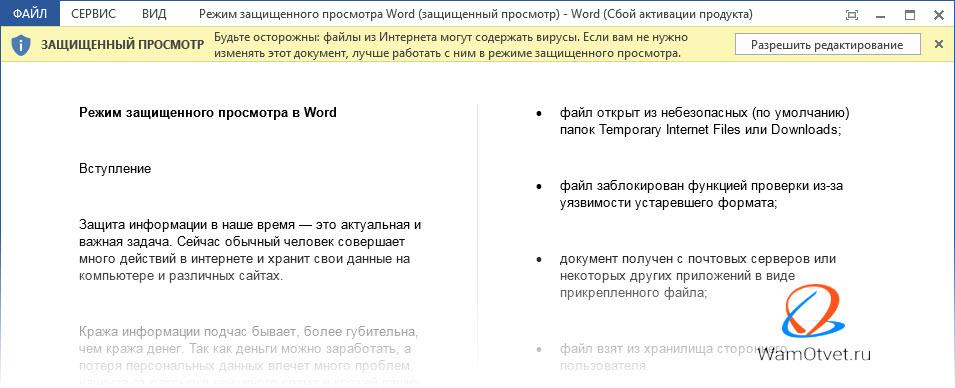
Этот режим является функцией безопасности системы и срабатывает, если:
- система определила источник файла ненадежным;
- файл открыт из небезопасных (по умолчанию) папок Temporary Internet Files или Downloads;
- файл заблокирован функцией проверки из-за уязвимости устаревшего формата;
- документ получен с почтовых серверов или некоторых других приложений в виде прикрепленного файла;
- файл взят из хранилища стороннего пользователя.
Откройте «Файл» → «Сведения» и посмотрите по какой причине документ будет открыт в режиме защищенного просмотра. В моем случае, редактор указывает на то, что этот файл был почлен из Интернета, поэтому его пометили как опасный.
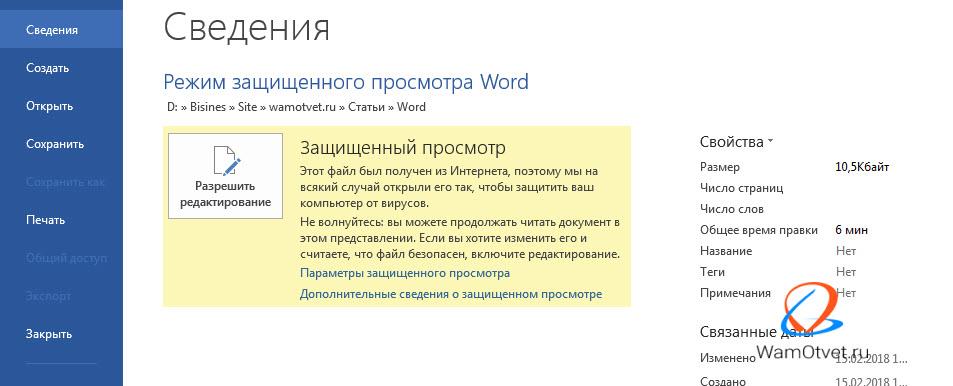
Также данный режим включается, если при проверке произошел какой-нибудь сбой или пользователь установил дополнительные настройки включения защищенного просмотра на своем устройстве.
Открыть защищенный документ, можно следующим образом: «Файл» → «Открыть» → развернуть перечень рядом с кнопкой «Открыть» → выбрать «Открыть в режиме защищенного просмотра».
Теперь посмотрим, как отредактировать защищенный документ Word. Есть несколько способов.
Как убрать режим защищенного просмотра
Защищенный просмотр позволяет пользователю только чтение файла, без возможности его редактировать.
Приступить к работе с документом, возможно только после выхода из этого режима. Убрать защищенный просмотр можно следующим образом:
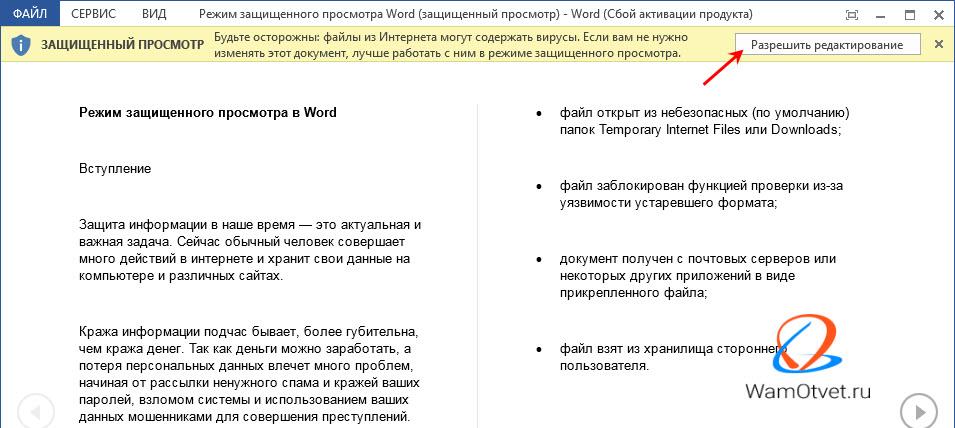
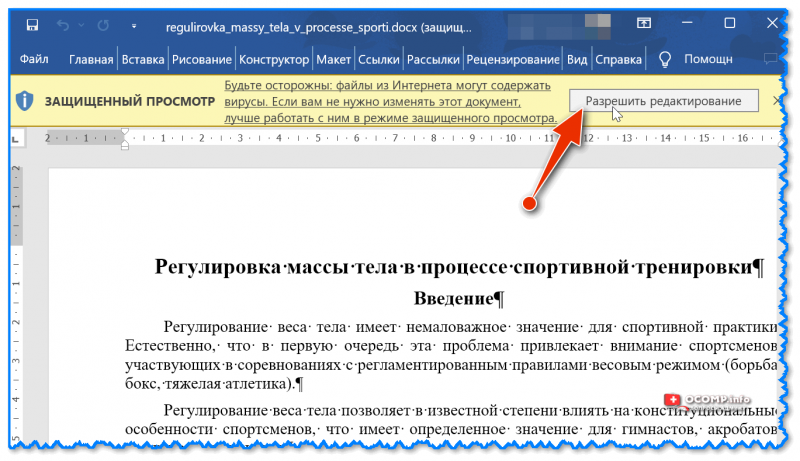
- когда информационная панель имеет желтый цвет, надо просто щелкнуть по кнопке «Разрешить редактирование»;
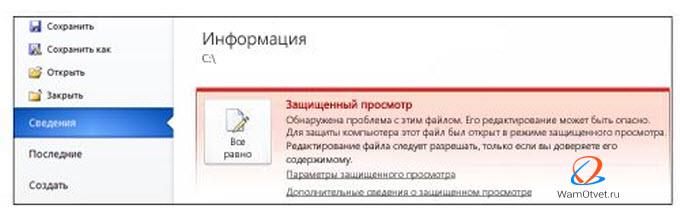
- панель имеет красный цвет в случае повышенной опасности. В этом случае надо выбрать вкладку «Файл» и после открытия окна выбрать кнопку «Все равно редактировать».
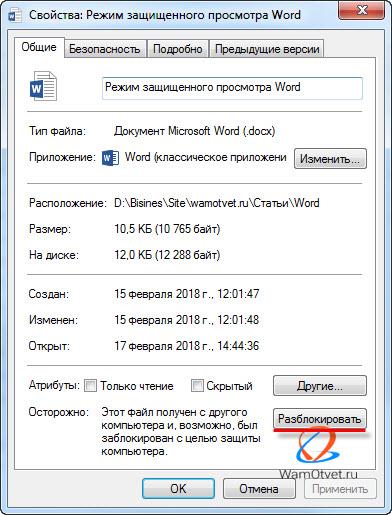
При установке запрета на выход из защищенного просмотра в системных настройках компьютера, пользователь не сможет самостоятельно убрать защищенный просмотр в Word. Альтернативный способ отмены режима защиты:
- перед открытием документа, щелкнуть по имени документа правой клавишей мышки;
- выбрать строку «Свойства» в открывшемся меню;
- щелкнуть по кнопке «Разблокировать».
Отключение режима защищенного просмотра
Для отключения защищенного просмотра для всех документов, необходимо изменить настройки:
- в меню выбрать вкладку «Файл» и перейти в раздел «Параметры».
- последовательно выбрать следующие пункты: Центр управления безопасностью → Параметры центра управления безопасностью → Режим защищенного просмотра.
В блоге «Защищенный просмотр», по умолчанию установлены галочки на «Включить …», чтобы отключить защищенный просмотр, нужно снять эти галочки.
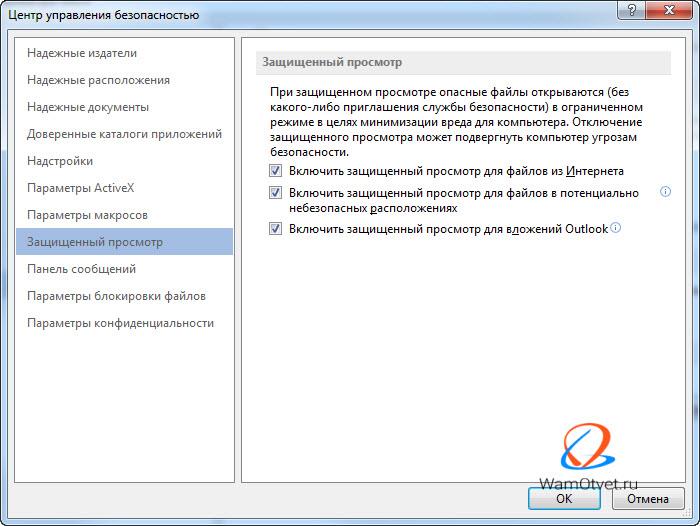
Напоминаем, Wicrosoft Word не рекомендует полностью отключать режим защищенного просмотра, в виду возникновения повышенной опасность работы с зараженными документами.
Защита документа от редактирования и копирования
В текстовом редакторе доступны несколько опций защиты документа:
- защита документа от редактирования текста;
- защита документа от копирования текста.
Для выбора каждой из доступных опций защиты, необходимо выполнить следующие действия:
- выбрать в ленте меню вкладку «Файл»;
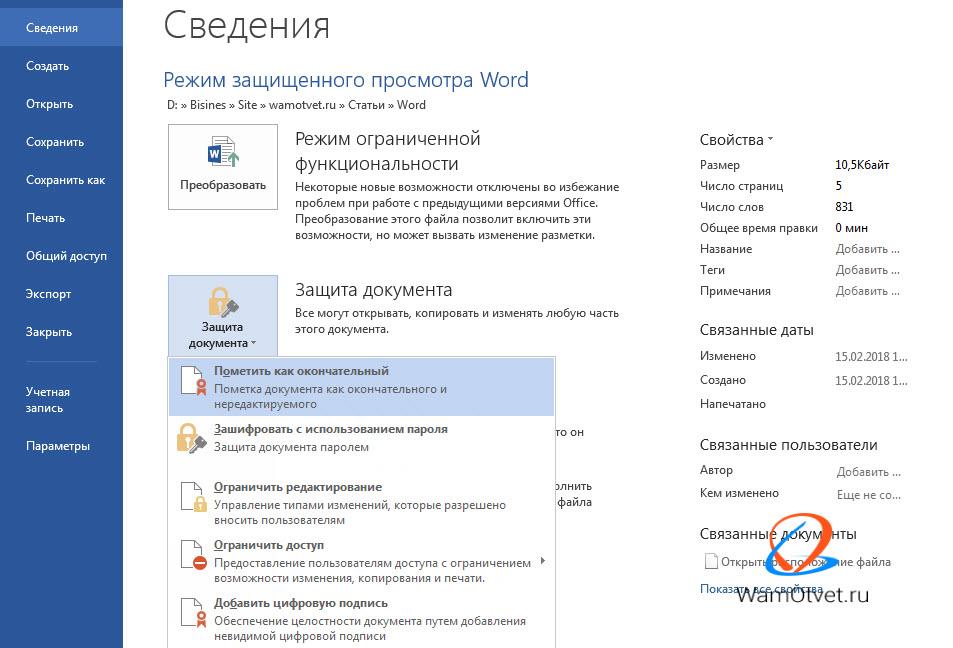
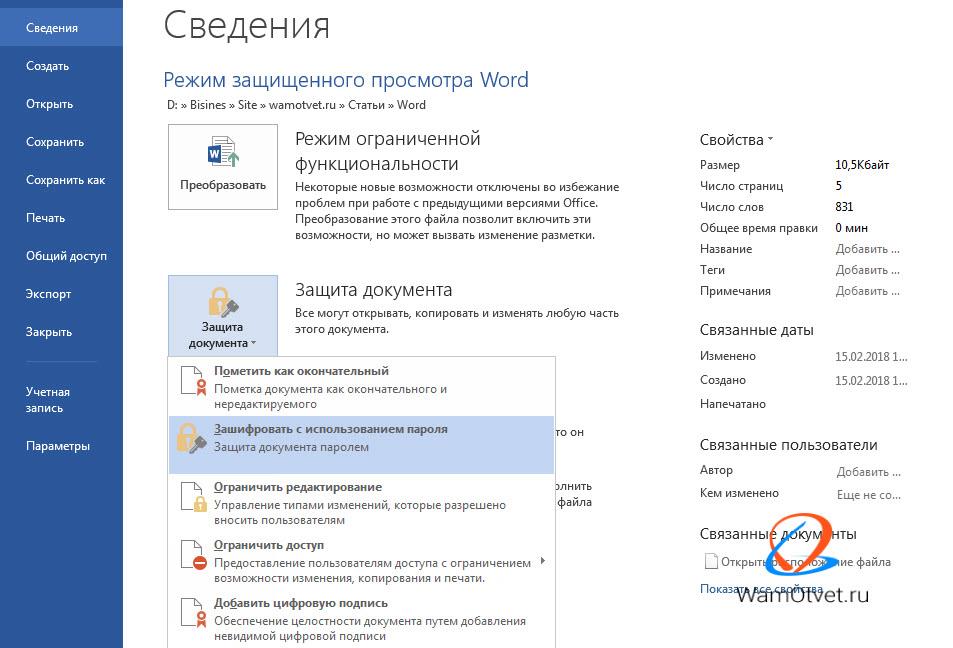
- в разделе «Сведения» выбрать пункт «Защита документа»;
- открыть список доступных параметров щелчком мыши по стрелке внизу кнопки.
Пометить как окончательный
При выборе этой опции документ невозможно редактировать. Эта опция не защищает документ, а несет информационный характер и может быть снята любым пользователем.
После нажатия на данную опцию, документ будет сохранен как окончательная версия без возможности редактирования.
При следующем открытии вверху появится строка «Помечен как окончательный…»
Снять данную опцию можно, если снова нажать на пункт «Пометить как окончательный», либо в информационной строке нажать на кнопку «Всё равно редактировать».
Зашифровать с использованием пароля
Применяется для защиты доступа к документу. При выборе этой опции появится окно «Шифрование документа» для ввода пароля.
Пароль желательно выбирать из различных букв разных регистров (возможно использование двуязычных), символов, цифр.
После нажатия кнопки ОК, программа потребует повторить ввод пароля, а затем нажать кнопку ОК.
С этого момента, документ защищен паролем и пункт «Разрешения» сообщит, что для открытия документа необходимо ввести пароль.
Ограничить редактирование
Данная группа опций вводит полный или частичный запрет на внесение каких-либо правок в документ. Разрешен только просмотр документа.
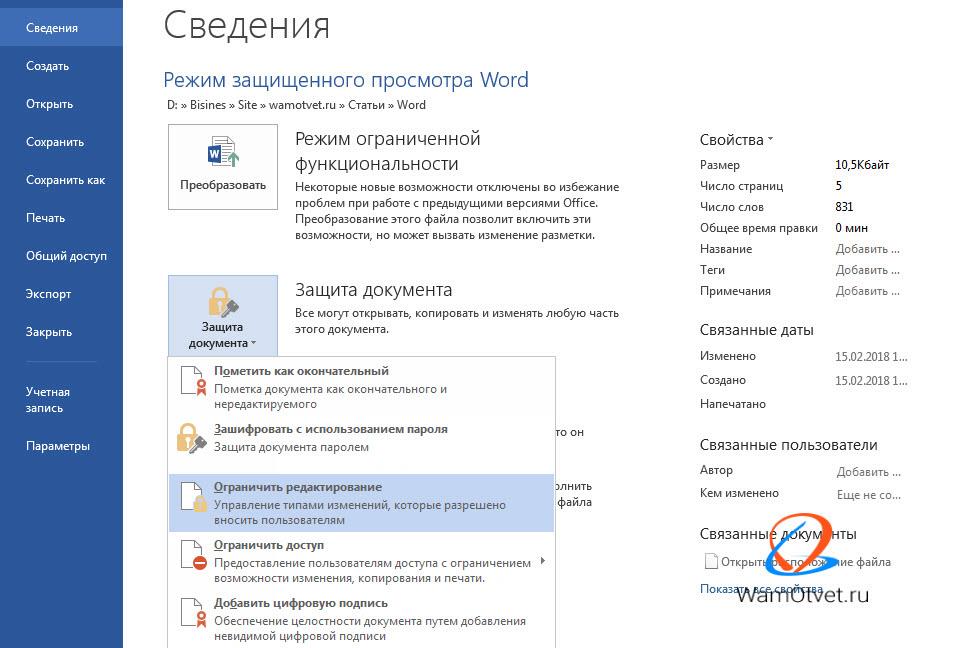
Для включения опций выполнить следующий алгоритм действий:
- выбрать пункт «Ограничить редактирование»;
- в открывшемся окне выбрать пункт «Ограничения на редактирование», поставив галку в окошке строки «Разрешить только указанный способ редактирования документа»;
- раскрыть список выбрать подходящий способ редактирования (все остальные функции редактирования будут под запретом);
- нажать на кнопку «Да, включить защиту»;
- появится информационное окно «Включить защиту», в котором необходимо ввести пароль с подтверждением;
- нажать ОК для подтверждения.
Данный режим позволяет защитить от редактирования документ целиком или его частей.
Если был выбран пункт «только чтение», то документ можно просматривать, но редактирование возможно только после ввода пароля.
Данный режим позволяет скопировать текст и вставить его в новый документ.
Чтобы защитить документ от копирования, необходимо выбрать строку «ввод данных в поля форм». При этом виде защиты, выделение и копирование текста целиком или отдельных отрывков будет под запретом без ввода пароля.
Для Word 2010 данное меню находится во вкладке меню «Рецензирование», в разделе «Защита» нажать на кнопку «Ограничить редактирование».
Ограничить доступ
Данная опция ограничивает доступ к документу. Доступ разрешен только для тех пользователей, кто указан в списке.
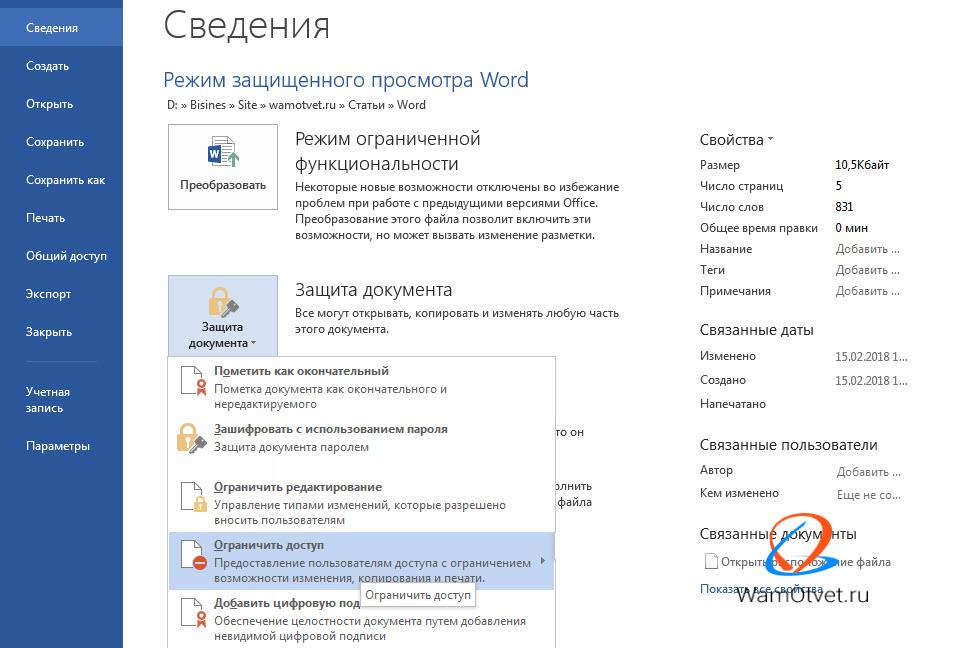
Для установки этой опции:
- выбрать пункт «Ограничить доступ» в разделе «Защита документа»;
- в открывшемся окне ввести имена пользователей, кому разрешен доступ к документу.
Добавить цифровую подпись
Применяется для подписания (удостоверения) документа невидимой цифровой подписью.
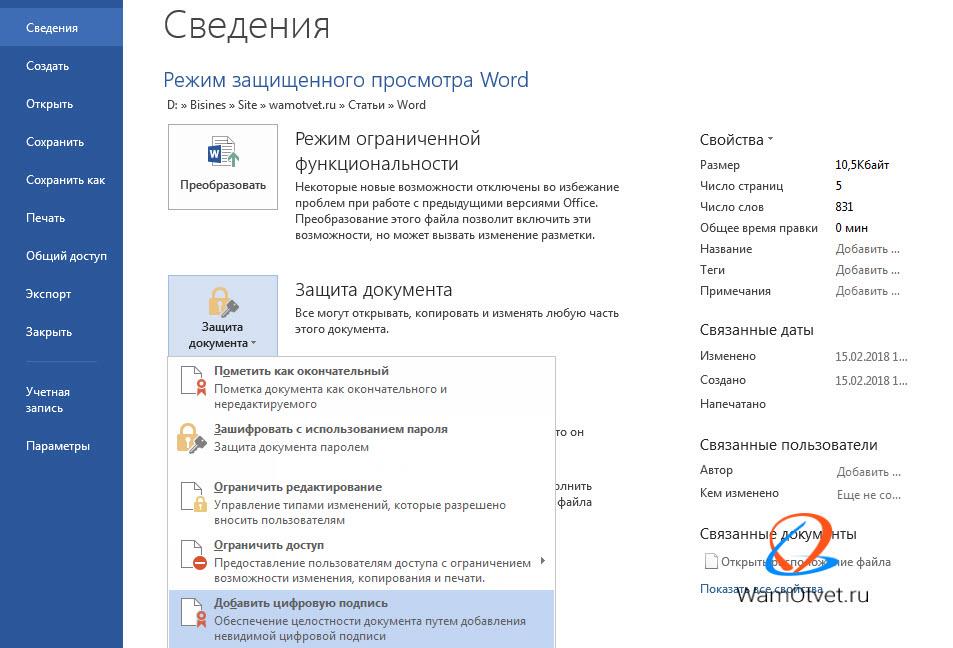
- после нажатия на пункт «Добавить цифровую подпись» появится информационное окно;
- в открывшемся окне появится информационное сообщение, после прочтения нажать на кнопку ОК;
- в открывшемся окне «Подписание» указать цель подписания
- подтвердить нажатием кнопки «Подпись».
После выполнения алгоритма, в документе появится кнопка «Подписи». После подписания документ будет доступен только для чтения.
MS Word открывает файлы в режиме только для чтения? Вот исправление! (6 решений)
Первоначально выпущенный в 1983 году, Microsoft Word поддерживал нас сквозь время и десятилетия. Это наше любимое место для создания или редактирования документов. Есть несколько причин непреходящей популярности MS Word на протяжении всех этих лет.
Корпорация Майкрософт постоянно продолжает делать это жизненно важное программное обеспечение лучше и эффективнее. Это позволяет нам редактировать наши документы и совместно работать над проектами, разрабатывая новые инновационные методы работы. Даже со своим самым сильным соперником — Google Docs — Word по-прежнему обещает оставаться доминирующей силой в обработке текстов, особенно в профессиональной сфере. MS Word является важной частью пакета Office 365 Suite и действительно обязательным приложением в ОС Windows.

Каким бы хорошим ни было программное обеспечение, оно не защищено на 100% от ошибок и сбоев. Верно? MS Word открывает документы в режиме только для чтения? Не можете редактировать свои файлы или получить доступ к каким-либо дополнительным инструментам и функциям? Что ж, это распространенная проблема, которую можно легко исправить с помощью простого устранения неполадок.
Итак, если ваши документы MS Word автоматически открываются в режиме только для чтения, вот несколько обходных путей, которые вы можете попробовать.
Как исправить MS Word открывает файлы в режиме только для чтения
Решение 1. Просмотрите сведения о подписке на Office
Срок действия вашей подписки на Office истек? Если да, то ваши документы будут автоматически открываться в режиме только для чтения. Чтобы просмотреть сведения о подписке на свою учетную запись, выполните следующие быстрые действия:
Запустите любой предпочитаемый веб-браузер на ПК с Windows, Посетите эту ссылку и войдите в систему, используя идентификатор пользователя и пароль учетной записи Microsoft.

Перейдите в раздел «Сервисы и подписки». Нажмите на вкладку «Обзор». На вкладке «Обзор» вы найдете соответствующие сведения о подписке на учетную запись.
Если срок действия вашей подписки на Office 365 истек, немедленно продлите ее, чтобы решить проблему.
Решение 2. Настройте параметры
Если ваш документ содержит какие-либо вложения, изображения или мультимедийные файлы, настройки Word могут помешать вам открыть файл в обычном режиме. Вот как вы можете настроить параметры в приложении MS Word.
Запустите MS Word на своем устройстве. Нажмите «Файл»> «Параметры».

Теперь перейдите на вкладку «Общие». Снимите флажок «Открывать вложения электронной почты и другие нередактируемые файлы в режиме чтения».
После настройки параметра снова откройте документ и проверьте, устранена ли проблема.
Решение 3. Отключите защищенный просмотр
«Защищенный просмотр» — это дополнительная функция безопасности в Word, которая защищает ваши документы от вредоносных программ. Если MS Word обнаружит что-либо подозрительное в вашем файле, документы будут автоматически открыты в режиме только для чтения. Чтобы обойти эту функцию безопасности, вы можете попробовать отключить защищенный вид в Word.
Запустите Word и перейдите в «Файл»> «Параметры». Перейдите в раздел «Центр управления безопасностью» в левой панели меню. Нажмите на кнопку «Настройки центра управления безопасностью».

Перейдите в раздел «Защищенный просмотр».

Снимите все три параметра в разделе «Защищенный просмотр». Нажмите OK, чтобы сохранить последние изменения.
Решение 4. Изменить свойства документа
Щелкните правой кнопкой мыши файл MS Word, который открывается в режиме только для чтения, и выберите «Свойства».

Перейдите на вкладку «Общие» и снимите флажок «Только для чтения». Нажмите кнопки «ОК» и «Применить», чтобы сохранить изменения.

Повторно откройте документ и проверьте, не возникает ли проблема «Microsoft Word открывает файлы в режиме только для чтения».
Решение 5. Запустите MS Word в безопасном режиме
Если стороннее дополнение мешает работе MS Word, может помочь запуск приложения в безопасном режиме. Вот как вы можете открыть Microsoft Word в безопасном режиме:
Запустите Word и перейдите в «Файл»> «Параметры». Перейдите на вкладку «Надстройки» в левой панели меню.
Нажмите «Управление: Надстройки Com».

Снимите все надстройки в списке, а затем нажмите «ОК», чтобы запустить Word в безопасном режиме.
Решение 6. Восстановите приложение MS Word
Нажмите на значок Windows, расположенный на панели задач, и выберите «Настройки». Перейдите в «Приложения»> «Установленные приложения».
Прокрутите список приложений и найдите «Microsoft 365». Нажмите на значок с тремя точками рядом с ним и выберите «Дополнительные параметры».

Выберите «Быстрый ремонт», а затем нажмите кнопку «Восстановить», чтобы начать.
После восстановления приложения MS Word снова откройте документ и проверьте, сохраняется ли проблема.
Защищенный просмотр в MS Word и Excel: как его откл. и работать в норм. режиме
Сегодня небольшая офисная заметка, посвященная редактированию документов и таблиц (точнее получения доступа к редактированию).
О чем речь. Дело в том, что когда открываешь документ (который был создан не на твоем компьютере, а загружен из сети, например) — Word/Excel открывают его в режиме защищенного просмотра (без возможности редактирования). Разумеется, такой поворот устраивает не всегда.
Собственно, ниже 4 способа как можно откл. этот защищенный просмотр (как он выглядит — см. рис.).
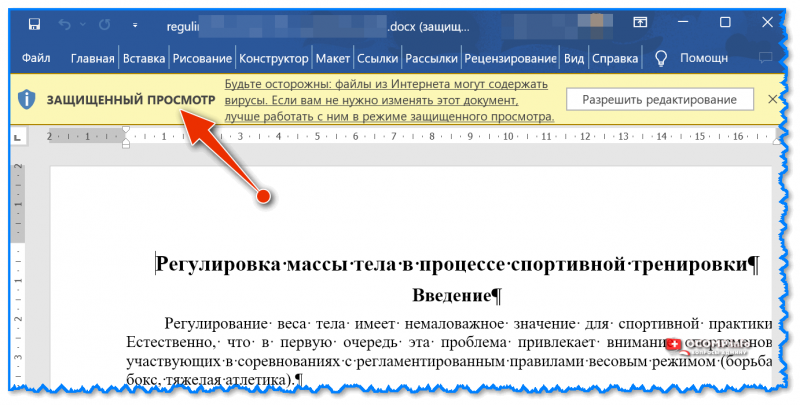
"Защищенный просмотр: будьте осторожны: файлы из Интернета могут содержать вирусы" — документ был открыт в MS Word 2019 || В качестве примера
Что можно сделать
Вариант 1
Если файл был получен из надежного источника и не вызывает подозрений — можно просто-напросто нажать по кнопке "Разрешить редактирование" (расположена рядом с предупреждением, см. пример ниже) и продолжить работу с документом в норм. режиме.
Разрешить редактирование — MS Word
Никаких других предупреждений и "всплывашек" более не должно быть (пересохраните документ на ПК, кстати! Тогда в следующий раз никаких уведомлений по нему более не будет).
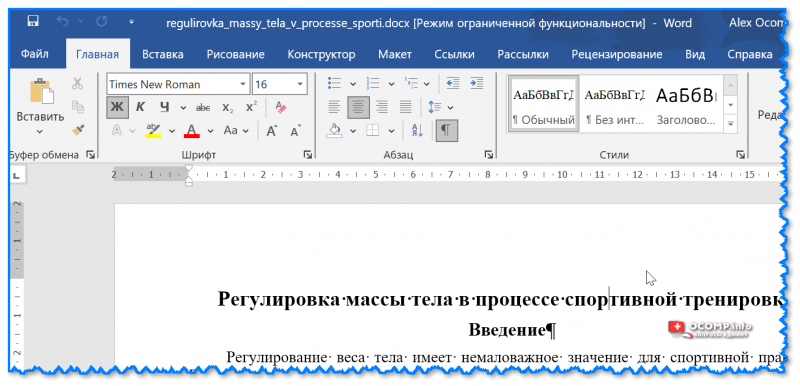
Теперь с документом можно работать — MS Word
Вариант 2
В настройках безопасности Word/Excel можно откл. защищенный просмотр для документов, полученных из сети Интернет (это позволит быстрее работать с пачкой файлов и не отвлекаться. ).
Для этого нужно открыть меню "Файл" и перейти в "Параметры" (см. скрин из MS Word ниже).
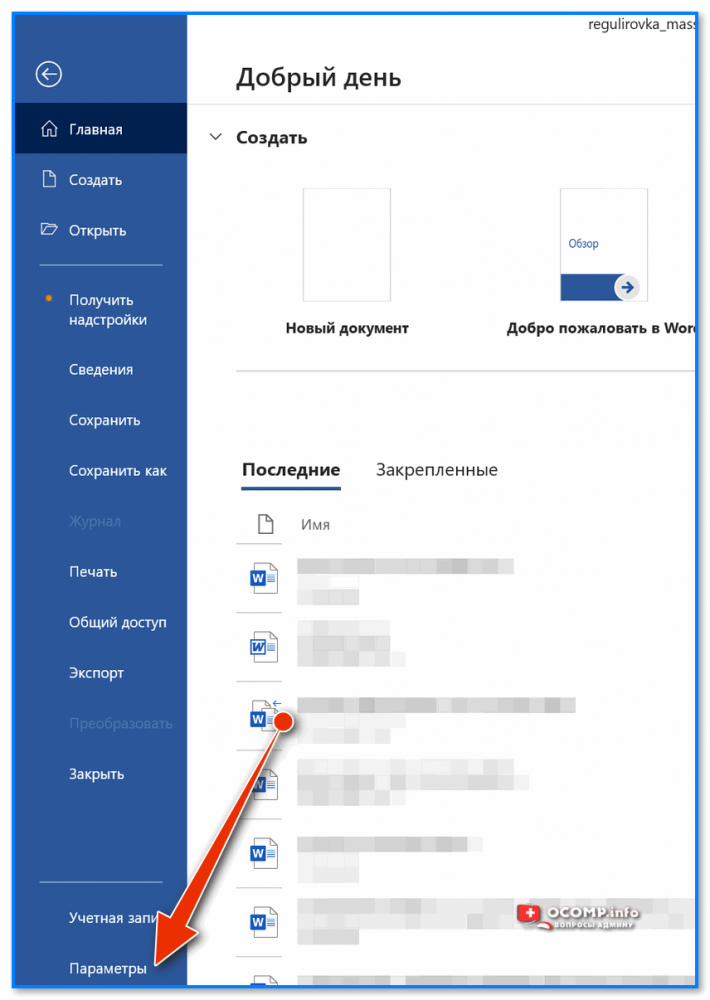
Параметры — MS Word (скрин)
После в меню слева открыть вкладку "Центр управления безопасностью" и перейти в параметры. См. рис. ниже.
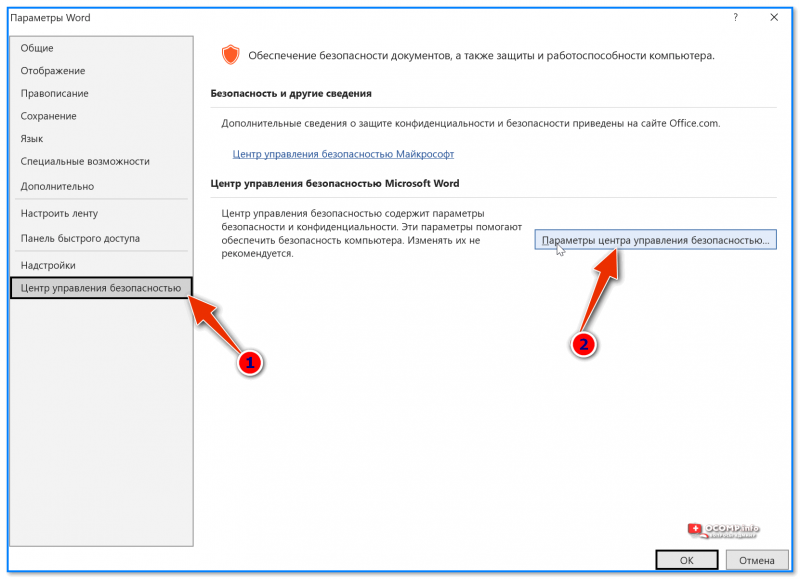
Центр управления безопасностью — MS Word
В подразделе "Защищенный просмотр" нужно снять галочки со всех трех пунктов (т.е. откл. этот режим для файлов из сети).
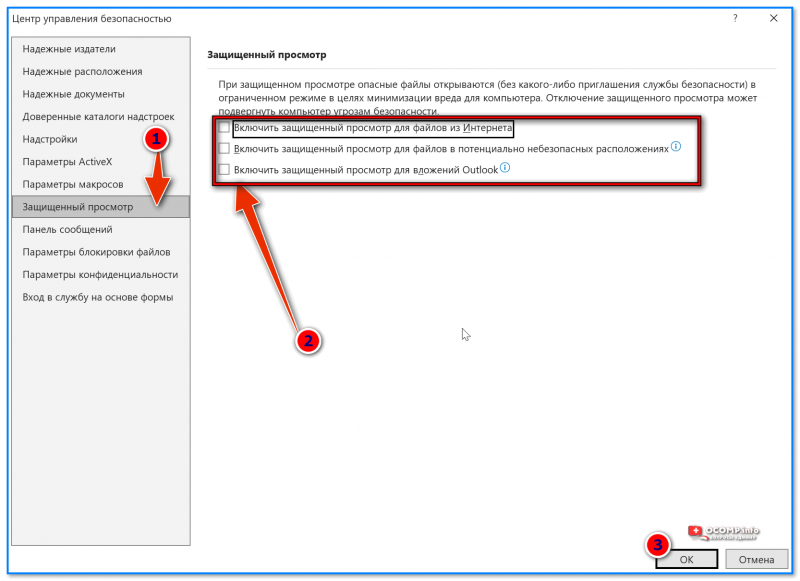
Защищенный просмотр откл. для файлов, загруженных из сети
После сохранения настроек — перезапустите Word и опробуйте в нем открыть документ.
Вариант 3
Откройте проводник и перейдите в ту папку, где лежит "проблемный" файл. Затем нажмите по нему правой кнопкой мышки и откройте его свойства.
В свойствах, во вкладке "Общие", нужно поставить галочку на пункте "Разблокировать" , сохранить настройки и открыть файл. Всё!
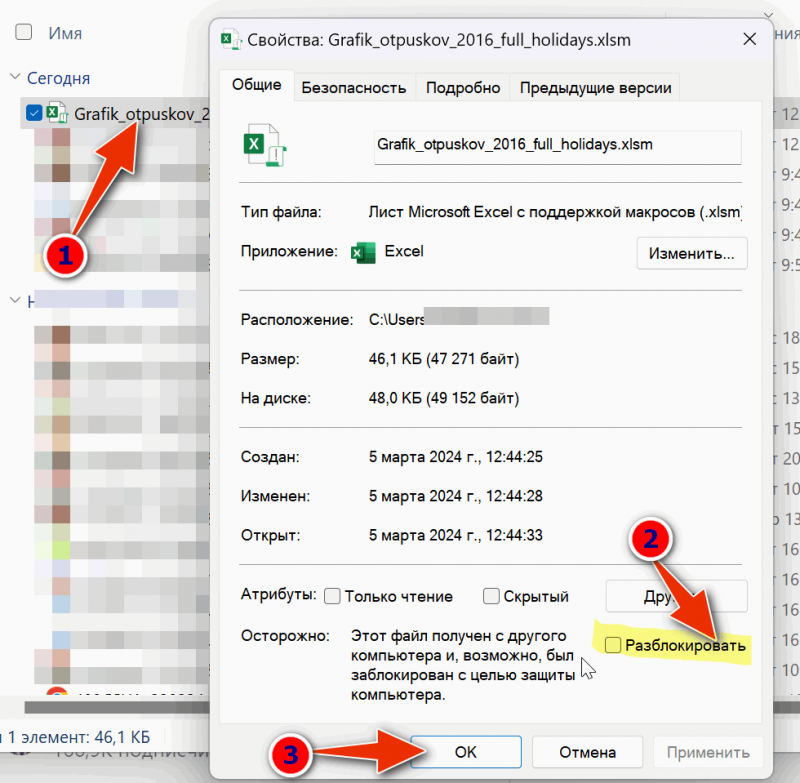
Разблокировать — свойства файла для Excel
Вариант 4
В редакторе групповых политик (встроен в Windows) можно снизить градус обсуждаемой сегодня проблемы:
- во-первых , он позволяет отключить различные блокировки для скачанных файлов из сети (не только для Word|Excel, но и для других программ);
- в-вторых , в нем можно вручную указать все типы файлов, которые не будут попадать под блокировку ОС (например, можно указать DOC, DOCX).
Как это делается:
- сначала нужно открыть редактор групповых политик (Win+R и команда gpedit.msc). Если не получается и не знаете как его открыть — см. этот рецепт;
- далее нужно открыть вкладку: "Конфигурация пользователя /Административные шаблоны / Компоненты Windows / Диспетчер вложений" и включить параметр "Не хранить сведения о зоне происхождения. " . См. скрин ниже;
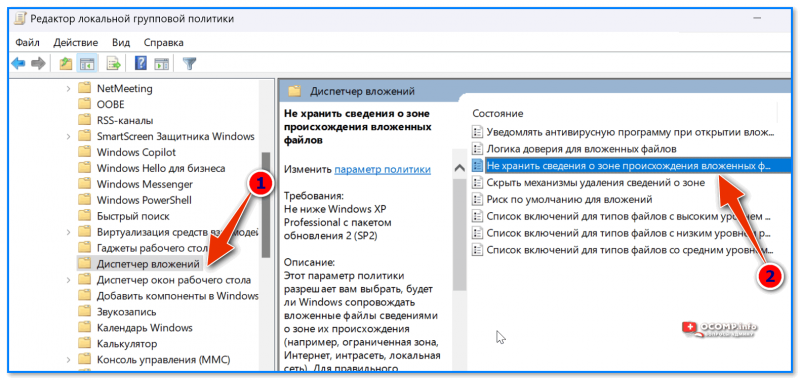
Не хранить сведения о происхождении файлов
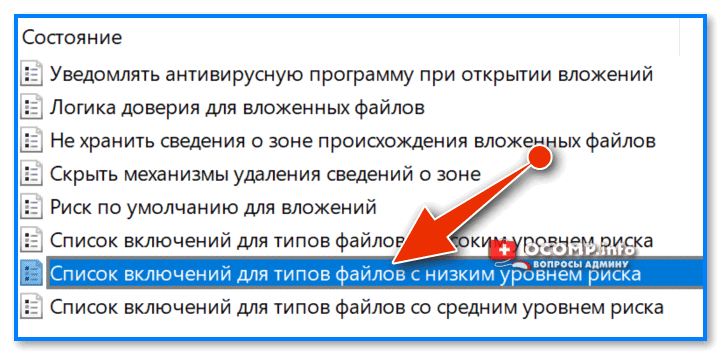
Список включений для файлов с низким уровнем риска
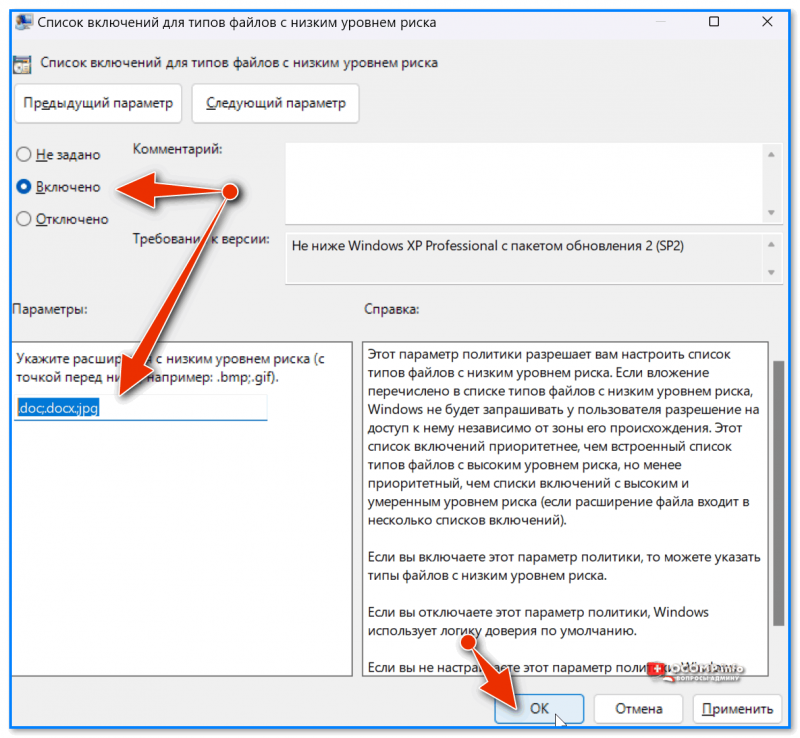
Включено, прописываем doc, docx, jpg
Вариант 5
Если MS Office отнимает у вас много времени на "открытие / закрытие / сохранение" файлов — то вместо него можно воспользоваться альтернативным ПО.
Например,LibreOffice или OpenOffice — эти программы менее прихотливы и позволяют часто редактировать даже те файлы, которые не открываются в Word|Excel. (в любом случае неплохо бы их иметь про-запас, так, на всякий случай!)
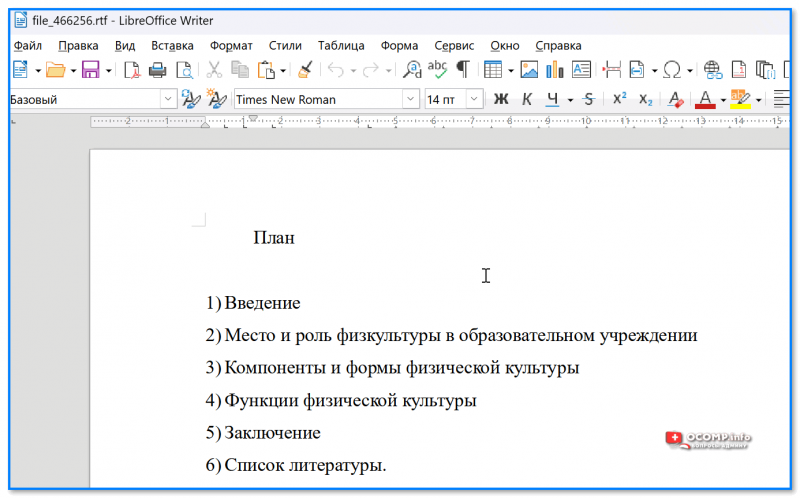
LibreOffice позволяет работать с документом без всяких ограничений
Иные рекомендации — приветствуются в комментариях ниже.



