
На третьем уроке курса начинается знакомство с форматированием документов в текстовом редакторе Word. Сначала будет представлена теория, касающаяся шрифтов в документе и их различных применений. Затем мы изучим возможности текстового процессора по ручному форматированию и начальные шаги автоматизации оформления текста с помощью стилей. В конце занятия мы познакомимся с инструментом для создания художественных надписей WordArt и способами удаления форматирования в документе.
Навыки MOS 77-418:
| Вставка текста в документ | 2.1.1 |
| Настройка шрифта | 2.2.1 |
| Показ работы инструмента «Формат по образцу» | 2.2.3 |
| Удаление текущего форматирования | 2.2.6 |
| Выделение текста разными стилями шрифтов | 2.2.8 |
| Применение стилей для форматирования текста | 2.2.9 |
| Применение инструмента WordArt | 2.2.10 |
| Корректировка уже существующих стилей и их настроек | 2.2.11 |
Теория:
Версия с видео
Текстовая версия
Форматирование текста вручную включает в себя изменения в начертании символов, характеристиках шрифта или его стиле. Текст состоит из набора символов.
Символ в MSWord – это любая отдельная буква, цифра, специальный знак или пунктуация. При форматировании текста мы применяем шрифты для изменения его визуального вида. В широком смысле, шрифт определяет внешний вид символов в тексте, то есть, как текст будет выглядеть в итоге.
Если обратиться к той же Википедии, то шрифт – это графический рисунок начертаний букв и знаков, составляющих единую стилистическую и композиционную систему, набор символов определенного размера и рисунка. В узком типографском смысле шрифтом называется комплект типографских литер, предназначенных для набора текста.
Каждый шрифт обладает своим собственным именем, таким как Times New Roman, Verdana, Arial и другими. MS Word предлагает достаточно разнообразия шрифтов, чтобы удовлетворить даже самые изысканные запросы.
Кроме того, значимой характеристикой шрифта является его размер. Размер шрифта измеряется в пунктах (point). Один пункт примерно равен 1/72 дюйма (в то время как 1 дюйм составляет около 2,54 см). Например, шрифт Times New Roman размером 14 pt примерно равен 14*1/72*2,54 = 0,5 см (максимально для заглавных букв).

Всевозможные шрифты можно разделить на категории в зависимости от ширины знаков:
- моноширинные (monospaced);
- пропорциональные (proportional);
по наличию засечек на краях символов (тонких линий):
В моноширинных шрифтах все буквы занимают одинаковую площадь по ширине. Другими словами, и буква «i» и буква «w» будут занимать одинаковое пространство по ширине. Шрифт «Courier New» является представителем моноширинных шрифтов. В отличие от моноширинных, в пропорциональных шрифтах каждая буква занимает разное пространство.
Всем знакомый шрифт «Times New Roman» по ширине символов является пропорциональным. Моноширинные шрифты нашли свое применение при написании программного кода, поскольку равная ширина символов облегчает восприятие кода, в паспортах, водительских правах, официальных бумагах и т.д.
В пропорциональных шрифтах ширина знаков изменяется в зависимости от конструкции букв, такие шрифты более приятны для чтения. Если нет необходимости иметь равную ширину символов, тогда лучше будет использовать пропорциональный шрифт.
В компьютерных пропорциональных шрифтах буквы могут быть пропорциональными, а цифры моноширинными. Это сделано для того, чтобы улучшить восприятие цифровой информации в таблицах, когда нужно разделять разряды.
Вторым классификационным признаком является наличие засечек на краях символов, соответственно шрифты делятся на те, которые имеют засечки (serif) и шрифты без засечек либо рубленные (sans serif).
Засечки начали добавлять именно тонким буквам, чтобы хоть как-то скрасить разницу в ширине символов в моноширинных шрифтах. Однако сейчас шрифт может быть пропорциональным и иметь засечки, например, TimesNewRoman. Примером шрифта без засечек является шрифт Arial. Традиционно шрифты с засечками считаются более удобными для восприятия больших текстовых объемов данных.
Ну что можно сказать, секрет чрезвычайной распространенности TimesNewRoman раскрыт, рецепт прост – пропорциональный, да еще и с засечками.

Форматирование текста в ручном режиме (без применения стилей) подразумевает изменение шрифта, его размера, начертания, цвета и т.д. Изменить основные настройки шрифта можно с помощь группы «Шрифт», диалогового окна «Шрифт», мини панели инструментов.
При помощи раздела «Шрифт» вы можете: выбрать тип шрифта, его размер, увеличить или уменьшить размер шрифта с шагом в 1pt, а также изменить регистр текста. Например, есть возможность сделать все буквы заглавными для выделенного текста или преобразовать их в строчные. Кроме того, данную операцию можно выполнить с помощью сочетания клавиш «Shift+F3». Следующей доступна команда для удаления форматирования, которая возвращает шрифт к его изначальным настройкам.
Во втором ряду идут команды изменения начертания текста: сделать текст полужирным, курсивом, подчеркнутым либо зачеркнутыми. Можно сделать текст подстрочным, либо надстрочным, применить текстовые эффекты оформления, сделать выделение текста маркером либо изменить цвет самого шрифта. Для выделения текста полужирным, курсивом, либо подчеркнутым есть распространенные сочетания горячих клавиш: Ctrl+B, Ctrl+I, Ctrl+U. Данные сочетания работают не только в программе MSWord, но и в других программах. Иногда производители клавиатур наносят эти сочетания на соответствующие клавиши.
Для команды подчеркивания текста линией существуют дополнительные настройки самой линии или ее цвета, которые доступны в выпадающем списке.  Если открыть диалоговое окно «Шрифт», нажав на треугольник в правом нижнем углу группы, то получим доступ к командам настройки шрифта, озвученным ранее, а также некоторым дополнительным.
К примеру, можно сделать текст невидимым. Чтобы увидеть скрытый текст необходимо воспользоваться командой «Отобразить непечатаемые символы» о полезности данной возможности мы еще поговорим.  Внизу диалогового окна находится окно предпросмотра проделанных изменений. Также существует возможность сохранить проделанные изменения как настройки по умолчанию. На вкладке «Дополнительно» находятся редко используемые в повседневной деятельности, настройки шрифта.

Когда в настройки шрифта внесено сразу несколько изменений и эти самые изменения необходимо воспроизвести на другом участке текста, либо вы не знаете какие именно изменения были проделаны, а вам необходимо их воспроизвести, то целесообразно воспользоваться командой «Формат по образцу«.Воспользоваться данной командой можно с группы «Буфер обмена» вкладки «Главная», с мини панели инструментов, либо с помощью горячего сочетания клавиш Ctrl+Shift+C, Ctrl+Shift+V (для копирования и вставки настроек форматирования соответственно). На этом рассмотрение первого вопроса закончено, дальше мы поговорим о том каким образом можно автоматизировать рутинные операции по форматированию текста.
Видеоверсия
Текстовая версия
В предыдущем уроке нами была рассмотрена такая интересная возможность копирования созданных форматов, как «Формат по образцу». Например, отформатировав текст определенным образом, можно скопировать формат на другие участки текста, если операции проделываются в пределах одного экрана, — все проходит гладко, если приходится перемещаться по тексту или применять форматирование на нескольких участках – начинаются определенные неудобства, которые усугубляются при необходимости внесения изменений в уже отформатированные участки.
На самом деле, существуют не только более удобные способы быстрого применения настроенных форматов к участкам текста, а, что более важно, последующего управления текстом.
Подключение стилей значительно упростит ситуацию, а плюсы станут ещё более ясными, когда потребуется изменить отформатированный текст.
Итак, тема данного вопроса «Основы использования стилей при форматировании текста«. Прежде чем перейти к изучению данного вопроса отметим, что детально работу со стилями, их устройство, мы рассмотрим в отдельном занятии. Данная тема была разбита на две, для лучшей усвояемости материала.
Без преувеличения будет сказать, что использование стилей является важнейшей темой в изучении MS Word, по мере изложения материала вы удостоверитесь в том, какие «чудеса» можно проделывать при правильном применении стилей. При этом, что немаловажно, добавляется легкость понимания структуры самого документа.
Что же такое стиль?
Стиль – это предопределенный набор форматов, который может быть применен к определенным участкам документа. Стилем можно настроить не только внешний вид текста, но отформатировать расположение рисунков, определить нумерованные либо маркированные списки или создать структуру документа.
Базовое понимание стиля изображено на слайде, когда несколько действий пользователя можно сохранить для дальнейшего быстрого использования. Кроме того, внеся изменения в сохраненные настройки, они будут отображены везде, где был применен данный стиль, что дает пользователю большую власть над оформлением документа, но обо всем по порядку.

Существуют несколько видов стилей.
Стиль абзаца, стиль знака, связанный стиль знака и абзаца. Также существуют стили таблиц и стили списка, но это немного «другие» стили. О стилях таблиц будем вести речь в занятии работы с таблицами, а о стиле списка поговорим в занятии работы со списками.
Не лишним будет отметить, что когда в MS Word речь идет о стилях, имеется ввиду именно стили, которые отображены в окне стилей.  Данное окном можно вызвать нажав на треугольник в правом нижнем углу группы стили либо с помощью горячего сочетания клавиш: Ctrl+Shift+Alt+S. Горячее сочетание достаточно громоздкое, а вызов окна не такая частая задача, поэтому, как правило, пользуются первым способом его вызова.
  С помощью окна стилей можно создать новый стиль модифицировать существующий, провести определенные действия по управлению стилями.
В самом окне отображаются имена стилей, которые, к слову должны быть уникальными, а справа знак, который указывает к какому типу стилей принадлежит тот или иной стиль.
Типы стилей
Сначала обратим внимание на стиль знака. Он используется достаточно редко, поскольку возможности настройки ограничиваются выбором шрифта, его размером, начертанием и цветом. Стиль знака применяется лишь к конкретной части текста (обычно это может быть слово или словосочетание, в редких случаях – цитаты). Причины редкого использования заключаются в том, что, во-первых, для выделения слов чаще применяют просто изменение начертания, что делает создание особого стиля для полужирного текста нецелесообразным. Во-вторых, в научных работах стараются минимизировать чрезмерное выделение текста, поэтому такие изменения происходят нечасто.

В таких условиях банальное использование команд группы шрифт для изменение начертания текста может быть оправдано. Однако, если необходимо сделать много однотипных выделений в тексте, например, создание словаря определений, когда само определение выделено относительно остального текста, создать для такого выделения стиль знака будет хорошей идеей. В последнем случае, если необходимо будет изменить начертание шрифта определение относительно его пояснения, то такая операция займет считанные секунды.
Стиль абзаца
Все же, если говорят о применении стилей в текстовом процессоре MS Word чаще всего имеют ввиду именно стили абзаца, поскольку использование такого рода стилей позволяет продемонстрировать всю мощь текстового процессора MS Word в области оформления текстов и немощь альтернативных текстовых процессоров. Однако, весь потенциал использования стилей мы раскроем в соответствующем уроке, сейчас мы создадим простой стиль, опишем его основные настройки, применим данный стиль на тексте, а Внесем изменения в стиль и посмотрим, что произойдет с текстом.
Для создания нашего стиля воспользуемся соответствующей кнопкой в окне «Стили». Откроется диалоговое окно создания стиля. Перед настройкой параметров стиля необходимо выбрать для него имя, оно должно быть уникальным, т.е. не совпадать со стилями, которые уже присутствуют в документе. Напомню, что по умолчанию любой документ имеет набор стилей, даже, если вы их не создавали, поэтому, например, создать стиль «Основной текст» не получится, будет выдано предупреждение о наличии стиля с таким именем, однако его можно перенастроить, но об этом попозже.

Для того чтобы отобразить весь перечень стилей документа необходимо выбрать команду «Параметры…» в правом нижнем углу окна «Стили» и установить переключатель «Отображаемые стили» на «Все». Создадим стиль с именем «Обычный текст» и сделаем несколько изменений относительно стиля по умолчанию. В число таких изменений войдет изменение шрифта, его размера, выравнивание текста, а также интервалы и отступ для первой строки абзаца. После создания можно выбрать где стоит сохранить стиль: в текущем документе либо в шаблоне, который использует данный документ. Также можно сохранить документ как новый шаблон.
Чтобы убедиться в работе созданного стиля просто выделим текст и применим на нем только что созданный стиль.
Теперь, уже не касаясь текста в самом документе, просто изменим параметры нашего стиля, а именно применим другой шрифт. Как видим, весь текст подвергся изменениям шрифта там, где был применен новый стиль.
Стиль «Связанный абзац и знак»
Третий тип стиля «Связанный абзац и знак» сочетает характеристики первых двух стилей. Поясним на примере, что имеется ввиду. Вы уже заметили, что настройки стиля для абзаца включают все настройки для стиля знака, однако применить стиль абзаца отдельно к одному слову или предложению нельзя, настройки применятся ко всему абзацу. Так вот, связанный стиль решает данную проблему, там, где нужно применить изменения лишь для конкретного слова можно выделить слово и применить стиль исключительно к нему, если в изменении нуждается полностью абзац, достаточно поставить курсор в целевой абзац (без выделения) и применить стиль.
Несмотря на универсальность, для прозрачности читаемости примененных стилей в документе рекомендуется использовать раздельные стили абзаца и знака.
Видеоверсия
Текстовая версия
Часто MS Word используют для создания декоративных надписей. Действительно, зачем разбираться в сложных графических редакторах, если нужно быстро создать красивую надпись, а под рукой есть Word.

Для того, чтобы создать привлекательный декоративный текст необходимо воспользоваться вкладкой «Вставка» группа «Текст», инструмент WordArt. Если не было выделено текста, то откроется окно для добавления текста WordArt, если предварительно был выделен текст, то он будет преобразован в объект WordArt.После этого, с помощью кладки «Формат» можно настроить параметры отображения текста WordArt, среди параметров: 3д эффекты, тени, отражения, трансформация текста и другие. Также можно применить один из заготовленных ранее стилей оформления объектов WordArt.Справедливости ради, следует отметить, что в научных трудах и деловой организации документооборота использование инструмента WordArt встречается не часто, если вообще встречается.
Очистка текста от форматирования
Следующим подвопросом на повестке стоит очистка текста от форматирования. Очистка текста от форматирования может понадобится, когда работаете с текстом из другого документа, чтобы не запутаться в стилях оформления, либо удаляя свои «эксперименты» чтобы красиво оформить текст «с нуля».
Частично очистка текста от форматирования нами была рассмотрена в первом вопросе. Здесь мы немного повторимся, а также добавим еще два способа очистки форматирования с учетом полученных знаний во втором вопросе данного занятия.
К рассмотренному ранее способу очистки форматирования в группе «Шрифт» вкладки «Главная», добавим команду «Очистить все» из окна «Стили», а также команду «Очистить формат» к которой можно добраться через мини панель инструментов. Несмотря на разные названия, все три обозначенных способа работают одинаково удаляя все форматирование с части текста и применяя стиль по умолчанию — «Обычный».

Естественно, если перенастроить данный стиль, например, сделать шрифт зеленым, то удаление форматирование повлечет за собой перекрашивание текста в зеленый цвет. На этом все, до встречи в следующем занятии.
Практика
В практической части вы найдете задания по прошедшему занятию. Задание расписано по пунктам, поэтому выполнение не должно составить большого труда. После выполнения у вас есть возможность сравнить свой вариант с подготовленным лектором ответом. Настоятельно рекомендуется смотреть решение только после того, как вы выполнили задание самостоятельно.
Задание 1. Добавление текста и базовые возможности в форматировании.
Изучить ответ
Задание 2. Удаление существующего форматирования. Использование стилей.
Посмотреть решение
Задание 3. Использование инструмента WordArt.
Посмотреть решение
Как форматировать текст в ворде
При оформлении официальных документов подход к форматированию текста определяется стандартами. Но и в других случаях правильно оформленный текст будет выглядеть более презентабельно, чем просто напечатанный. Он лучше воспринимается читателем, акцентирует внимание на ключевые слова или фразы. Когда текст аккуратно отформатирован, это повышает уровень автора в глазах читателя. Современные текстовые редакторы позволяют поменять практически любые параметры текста.
Что значит форматирование текста в word
Microsoft Word является одним из самых известных и широко применяемых текстовых редакторов. Он предлагает обширные возможности для форматирования документов. Пользователи могут использовать инструменты для изменения шрифтов, настроек абзацев и заголовков. В документ можно добавить изображения, таблицы, диаграммы, а также маркированные и нумерованные списки, что способствует более упорядоченному изложению информации.
При форматировании устанавливают поля страницы, выравнивание абзацев, междустрочный интервал. Выделяют жирным шрифтом или курсивом наиболее важные слова. Если предполагается цветная печать документа, или просмотр только электронной версии, можно какие-то акценты расставить цветом (за исключением, конечно, официальной документации). Основные приемы форматирования будут рассомотрены далее.
Какие операции используются
Создание читабельного текста требует проработки не только его сути и грамотности, но и внешнего вида. Наравне с опечатками и ошибками, могут отталкивать разъехавшиеся слова или строчки. При оформлении документа выполняется несколько видов операций форматирования. Они могут применяться как для всего документа, так и для конкретного абзаца или отрывка, для этого нужная часть текста должна быть выделена. Какие операции используются для форматирования текста?
Инструменты
Чтобы понять, как отформатировать текст в ворде, нужно изучить панель инструментов в верхней части программы. Там собраны все функции для выполнения операций форматирования: над шрифтом, абзацем и страницей. Они разбиты по соответствующим группам.
Настройки страницы
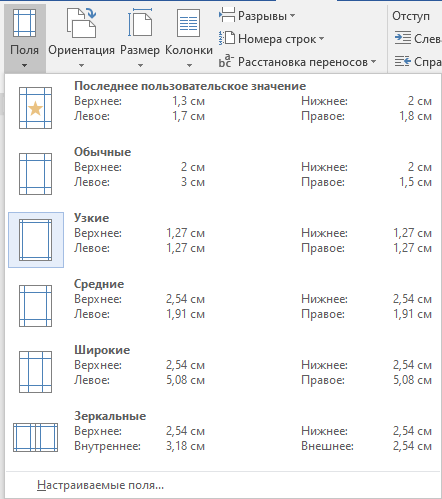
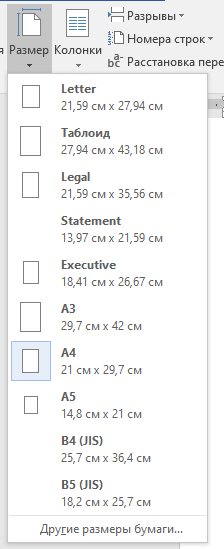
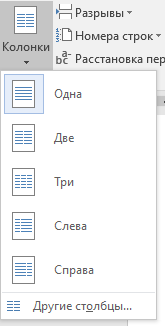
Настройки страниц помогают увидеть текст на экране таким, каким он будет на бумаге при печати. К основным параметрам страницы в ворде относятся:
Существует несколько дополнительных функций, касающихся оформления страниц. Можно добавлять разрывы между страницами, колонками и разделами. Если требуется нумерация строк, можно выбрать последовательную нумерацию или отдельную для каждой страницы или секции. Переносы слов могут осуществляться как автоматически, так и вручную (в этом случае программа будет запрашивать у пользователя, как лучше разбить то или иное слово).
Шрифты
Шрифт определяет вид символов (букв, цифр, знаков препинания и других) в документе. Среди характеристик шрифтов можно выделить главные:
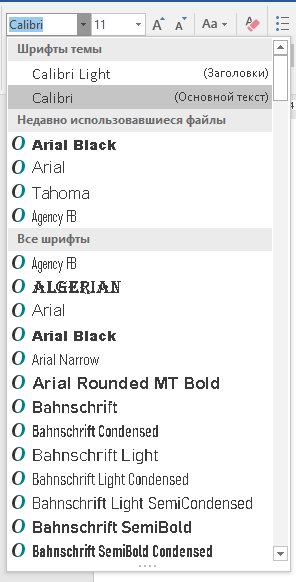

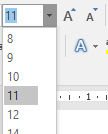
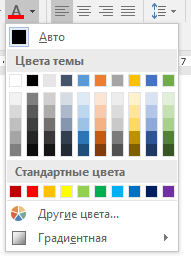
Кроме того, можно изменить регистр выделенного фрагмента текста (сделать все буквы прописными, строчными или выбрать другие варианты). Есть возможность выделения текста цветом (эффект маркера). Для формул актуально разместить текст выше или ниже уровня основной строки (надстрочные и подстрочные знаки). Предлагается большая коллекция текстовых эффектов: тень, подсветка и другие. Также предусмотрена кнопка для быстрой очистки формата.
Интервалы
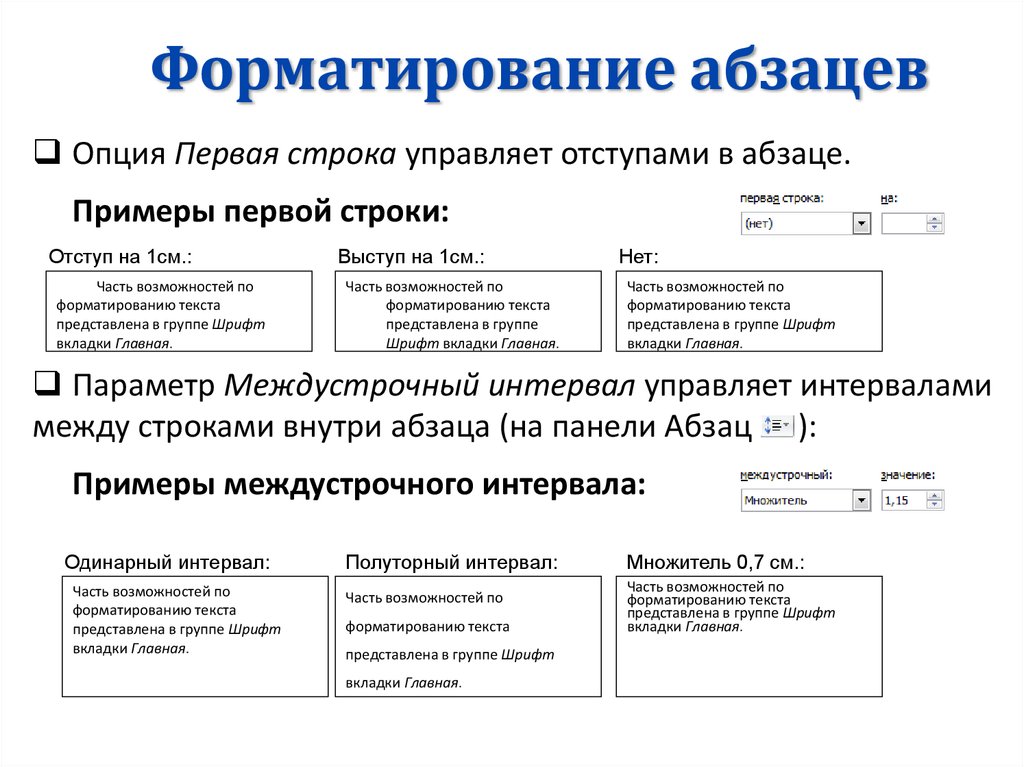
Междустрочные интервалы в ворде устанавливаются пропорционально размеру текста. То есть, одинарный интервал равен высоте строки, полуторный — в 1,5 раза больше размера строки и т.д. Можно установить любое значение множителя.
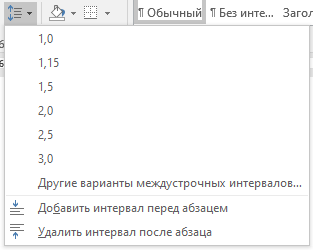
Дополнительно выставляются интервалы перед и/или после абзаца. Они измеряются в пунктах.
Помимо междустрочных интервалов, для абзацев настраиваются отступы слева и справа. Дополнительно устанавливается отступ или выступ первой строки абзаца (так называемая «красная строка»). Величина отступов указывается в сантиметрах.
Непечатаемые символы

Нажатие знака на панели инструментов включает и выключает отображение непечатаемых символов. Необходимость их отображения возникает при сложных действиях с разметкой. В документе могут быть проставлены разрывы строк или разделов, неразрывные пробелы и другие неявные элементы форматирования. Из-за них иногда не сразу удаётся понять, почему «поехал» тот или иной кусок текста.
Включив непечатаемые знаки, разобраться с этим станет проще. Также они помогут увидеть, где по ошибке поставлено несколько пробелов подряд.
Табуляция
С помощью установки позиций табуляции можно сделать упрощённое подобие таблицы, только без границ. Чтобы открыть редактор табуляции, нужно развернуть окно «Параметры абзаца», нажав на значок в правом нижнем углу группы «Абзац» панели инструментов, затем нажать кнопку «Табуляция». В поле ввода ввести нужное значение и нажать внизу кнопку «Установить». Для удаления позиции нужно выделить её в списке и нажать «Удалить».
Можно заполнять расстояние от конца предыдущего текста до позиции табуляции точками, дефисами или подчёркиванием. Выбрать способ заполнения следует в этом же диалоговом окне. Здесь же указывается выравнивание текста внутри «ячеек» табуляции.
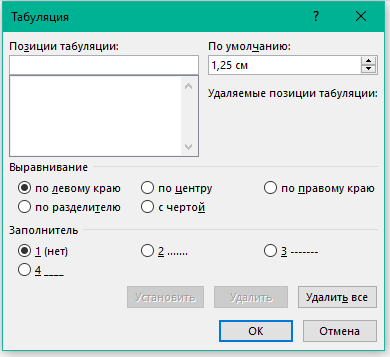
Существует более простой метод: чтобы установить позиции табуляции на линейке в документе, нужно щелкнуть левой кнопкой мыши в том месте, где планируется начать новую «ячейку», в результате чего появится небольшой уголок. Двойной щелчок по нему откроет окно с настройками табуляции.
Для того чтобы применить заданные позиции табуляции при вводе текста, после окончания текста в одной «ячейке» необходимо нажать клавишу Tab на клавиатуре, и курсор переместится к следующей позиции (если установлен заполните, то оставшееся пространство будет заполнено выбранным символом). Это особенно удобно для использования табуляции с заполнением, например, при составлении указателя.
Что еще важно знать
Кроме уже рассмотренных функций, есть ещё несколько заслуживающих внимания.

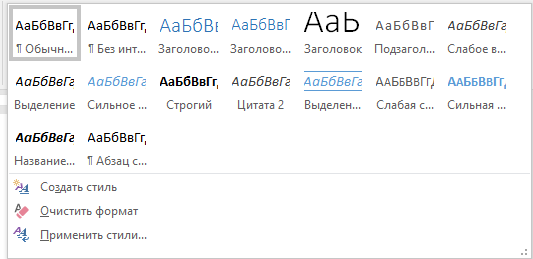

Примеры
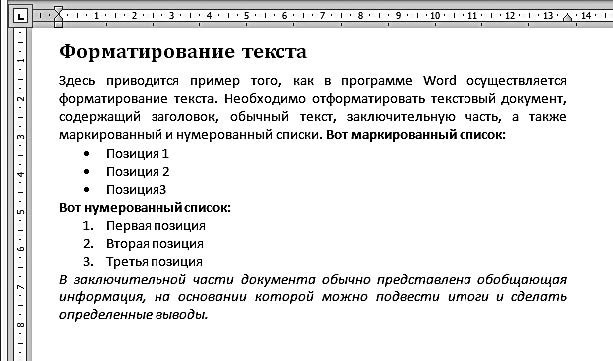
Теория лучше всего закрепляется практикой. На изображениях представлены примеры форматирования шрифта и абзаца в текстах:
Более подробно и наглядно увидеть, как форматировать текст в ворде, можно на видео:
Microsoft Word обладает большим набором инструментов для форматирования. Здесь приведён обзор основных из них. Интуитивно понятный интерфейс программы позволяет, при желании, самостоятельно изучать его возможности на практических примерах. Качественное оформление текста не менее важно, чем его грамотность и чистота. Не стоит им пренебрегать, тем более что современные текстовые редакторы позволяют форматировать тексты в считанные минуты.

от 2900 руб. / от 3 дней
Форматирование текста в Microsoft Word




Форматирование текста в Microsoft Word — это процесс внешнего оформления текста с целью сделать его красивым и удобным для чтения, посредством коррекции характеристик шрифта, цветового оформления и других параметров.
Программа Microsoft Word является текстовым редактором, который предназначен для формирования, просмотра и коррекции документации в текстовом формате, с возможностью использования некоторых форматов табличных и матричных структурных построений. Это приложение является продукцией компании Microsoft и входит в состав набора программ Microsoft Office.
Первый вариант был написан для компьютеров IBM PC, которые работали под операционной системой DOS, в начале восьмидесятых годов двадцатого века. Затем появились исполнения этой программы и для Microsoft Windows. В настоящее время используется версия Microsoft Office Word 2019 для Windows и macOS. Эта программа считается на сегодняшний день самым известным и широко используемым текстовым редактором.
Форматирование документов разных версий Word претерпевает изменения, хотя и не очень существенные. Важно обратить внимание на то, что оформление, применяемое в последних выпусках программы, не всегда корректно отображается в более ранних версиях. Тем не менее, есть возможность сохранить документ с некоторой потерей форматирования и затем открыть его в устаревшей версии Word.
Форматирование текста в Microsoft Word
В начале следует выбрать необходимый шрифт и вид изображения текстовой информации. Выбор осуществляется в группе шрифтов панели управления. Пример приведён ниже:

Рисунок 1. Форматирование текста в Microsoft Word. Автор24 — интернет-биржа студенческих работ
После выбора необходимого шрифта для основной части текста (не касаясь заголовков и подзаголовков), необходимо проанализировать весь текст. Вероятно, отдельные части текста требуется выделить курсивом или другим особенным типом шрифта, где-то добавить подчёркивание и так далее.
Изменённый вариант документа в Word, может иметь, к примеру, такой вид:

Рисунок 2. Форматирование текста в Microsoft Word. Автор24 — интернет-биржа студенческих работ
«Форматирование текста в Microsoft Word»
Помощь специалиста в области труда
Устранение задач с помощью ИИ за 2 минуты
Найди решение своей задачи среди 1 000 000 ответов
Доступные инструменты для коррекции параметров шрифта:

Рисунок 3. Инструменты для коррекции параметров шрифта. Автор24 — интернет-биржа студенческих работ
Выделение заголовка
Заголовки, как правило, должны отделяться от основного текста. Выполнить эту процедуру возможно при помощи встроенных стилей Word. Ниже приведён пример с использованием группы стили:

Иллюстрация 4. Подчеркивание заголовка. Автор24 — онлайн-платформа для студенческих проектов
В случае работы с последней версией MS Word, добавочный набор стилей для оформления документа находится на вкладке «Дизайн» в разделе «Форматирование текста». Ниже представлена вкладка «Дизайн»:

Рисунок 5. Дизайн. Автор24 — интернет-биржа студенческих работ
Выравнивание текста
По умолчанию текст в документе выравнивается по левому краю. Однако, если это необходимо, вы можете изменить выравнивание всего текста или отдельно выделенного фрагмента так, как вам это необходимо, выбрав один из подходящих вариантов:
Задание интервалов
По умолчанию дистанция между строками в MS Word устанавливается 1,15 см, но этот интервал возможно корректировать как в большую, так и в меньшую стороны путём выбора из предлагаемых вариантов, но кроме этого возможно задавать вручную необходимую величину интервала. Кроме задания интервалов между строчками, имеется возможность, также, менять интервал между абзацами. При этом интервал можно задавать как до абзаца, так и после него. Есть, также, возможность установить интервал из предложенного набора вариантов или установить необходимый вручную. Но необходимо помнить, что когда заголовки или подзаголовки, имеющиеся в тексте, оформлялись при посредстве выбранного встроенного стиля, то интервалы выбранной величины между ними и последующими абзацами формируются в автоматическом режиме, зависящем от назначенного стилевого оформления.
Формирование списков
Если в документе должны быть какие-либо списки, то их нумерацию и маркировку возможно автоматизировать. В Microsoft Word для этого имеется специальный инструментальный набор. Он, аналогично инструментам задания интервалов, находится в группе «Абзац», во вкладке «Главная». Эта операция выполняется следующим образом:
Необходимо отметить, что есть возможность посмотреть все возможные стили оформления списков, если нажать на стрелку справа от знака. В подавляющем большинстве случаев, описанных выше операций по форматированию текстовых документов, вполне хватает для конструирования документации на достаточно высоком уровне.



