
Word от WordPad отличаются также, как легковой автомобиль и экскаватор – обе программы умеют редактировать текст, но предназначение у них разное. В чем именно это выражается, рассказываем ниже.
Позиционирование
ВордПад – это предустановленный в операционную систему текстовый редактор, который распространяется бесплатно. В отличие от блокнота, предназначенного работать только с документами в формате txt с разной кодировкой, WorPad совместим с 5 форматами документов и имеет расширенный функционал.
Ворд входит в платный пакет Microsoft Office и получить его бесплатно нельзя. Исключением выступает тестовый период, который предоставляют за приобретение определенной модели ноутбука, ПК или в рамках какой-нибудь акции.
В 2022 году, MS Office приобретают на постоянной основе или оформив ежемесячную подписку.
Функционал
По функциональности программы отличаются кардинально. Для прямого сравнения различий, отметим ключевые фишки ПО и начнем с Ворд Пад:
- интерфейс разбит всего на 2 вкладки;
- нельзя создавать заголовки и подзаголовки;
- без предустановленного Word или Excel невозможно создать таблицу с данными;
- отсутствует тонкая настройка документа, есть проблемы с распознаванием кодировки текста;
- невозможно узнать количество напечатанных символов и листов внутри документа – приходится пользоваться сторонним ПО.
Все, что доступно пользователям, это:
- изменение шрифта и его размера;
- возможность поменять или выделить текст цветом;
- использование полужирного шрифта, курсива или подчеркивания;
- смена расположения текса с его перемещением слева, справа или посередине;
- добавление изображений, гиперссылок, маркированного списка, объектов (если установлен MS Office).
Если запустить Ворд после Пада, то разница между приложениями становится видна сразу:
- наличие заголовков для разделения текста на логические блоки;
- 9 вкладок, предназначенных для работы и редактирования работы;
- возможность создавать таблицы с данными без обращения к Excel;
- нет проблем с распознаванием разных кодировок текста.
Это только малая разница между двумя редакторами.
Требования к ПК
Назвать эти программы требовательными к железу нельзя. На ноутбуке с Windows 11 Word потреблял около 102-120 МБ оперативной памяти, а WordPad – порядка 15-20 МБ. Даже на слабых устройствах обе программы будут работать стабильно.
Но это касается только базовых нагрузок. При работе внутри Ворд, тот нагружал 6-ядерный процессор на 2-3%, а ВордПад не превышал 2%.
Microsoft удалила WordPad, несмотря на сопротивление пользователей, и активно совершенствует Блокнот. Word не нужен?
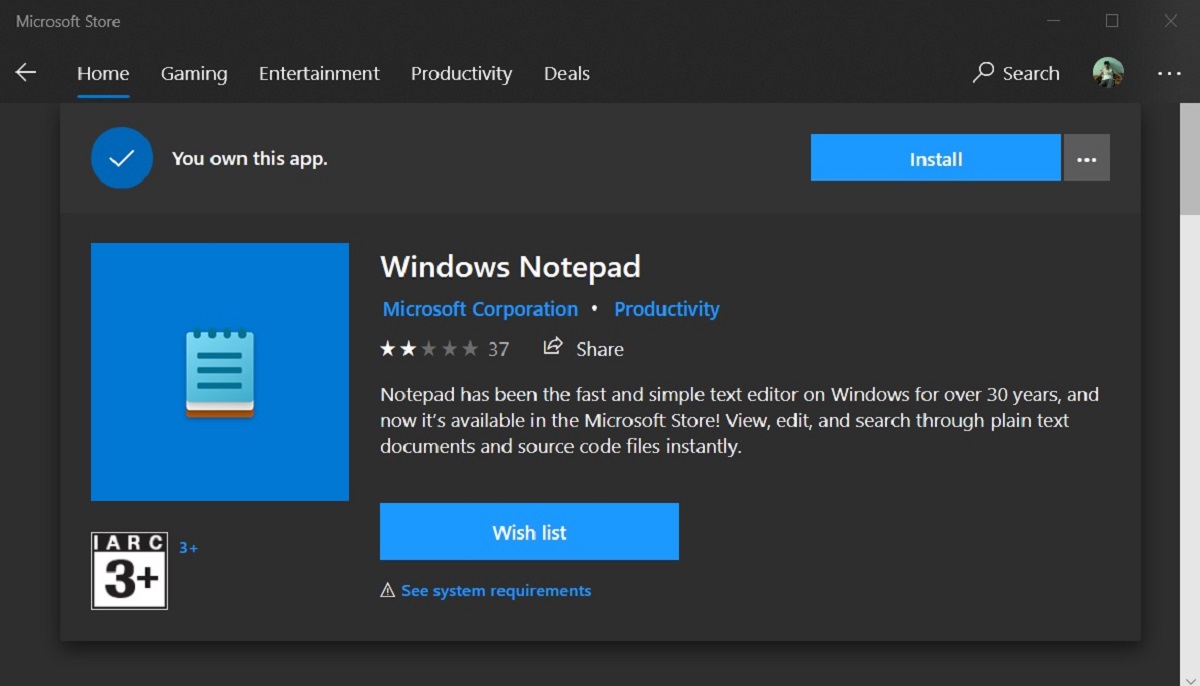
Корпорация Microsoft в последнее время занимается изменением существующих и добавлением новых возможностей в свой офисный пакет Microsoft Office. Недавно на Хабре сообщалось о том, что корпорация передумала полностью уходить в облака в плане Office, вместо этого предложив оффлайновый пакет.
Кроме того, компания теперь собирается изменить и компоненты, являющиеся дефолтными в Windows. Например, Блокнот, который вскоре достигнет базового уровня старых версий Word. И это не шутки: компонент реально совершенствуется. Подробности — под катом.
Что там с Блокнотом?
Стоит напомнить, что этот текстовый редактор появился впервые в 1983 году. Его немного улучшали, но изменения были минимальные. Главное, что можно было делать — вводить, изменять текст и сохранять его. За прошедшие 40 с чем-то лет у «Блокнота» появилась масса аналогов, многие из которых намного превосходят первоисточник.

Но теперь корпорация взялась за его улучшение. В частности, в скором времени Блокнот получит возможность проверки орфографии, что весьма необычно. До настоящего момента эта функция была лишь в Word и других модулях Microsoft Office. Вполне вероятно, что для многих пользователей текстовых редакторов хватит и этого. Конечно, это не очень большая категория, но тоже неплохо.
Сегодня компонент уже доступен участникам программы Windows Insider — если вы к ним относитесь, то расскажите о новом Блокноте. Возможно, там появилось еще что-то полезное? Также стоит отметить, что если проверка орфографии не нужна, ее можно отключить для определенных форматов документов.
Что касается стабильной версии Windows 11 с новым редактором, то ее появление пока неизвестно. Но и тестовая сборка, насколько можно судить по отзывам, вполне надежна. Да, стоит отдельно сказать, что официальными методами пользователи Windows 10 Блокнот не получат. Ну а неофициальные, вероятно, вскоре появятся.

Любите детективы? Пройдите квест «В поисках пропавших ссылок»! Регистрируйтесь на сайте и попробуйте себя в роли сыщика: найдите на страницах Selectel спрятанные ссылки и первыми дойдите до финала. Выиграйте эксклюзивный мерч и промокод на сервисы Selectel.
Насколько актуальна эта возможность?
В целом, некоторые категории пользователей работают с Блокнотом часто, набрасывая какие-то небольшие тексты. Теперь неплохую помощь окажет проверка орфографии, которая даст возможность не применять дополнительные инструменты, хоть оффлайн, хоть онлайн.
Какое-то время назад и автор этой статьи использовал Блокнот для создания простых новостей, поскольку это очень быстрая программа. Но ее минус в том, что нет автоматического сохранения, как, например, в OneNote, поэтому многие используют последний вместо Блокнота. Новая функция может добавить ему популярности, поскольку позволяет избежать досадных ошибок и опечаток.
Стоит отметить, что раньше в комплект программ Windows входил WordPad — более продвинутый текстовый редактор. У него больше функций, но по какой-то причине его решили убрать. И это несмотря на то, что десятки или даже сотни тысяч пользователей просили его оставить — разработчики их не послушали.
Вполне вероятно, что компания Microsoft приняла решение убрать два похожих компонента, оставив наиболее базовый. Может быть, чтобы стимулировать пользователей переходить на тот самый Word, ведь у Блокнота все же весьма базовые функции, которым многим не хватает.

К слову, Блокноту добавят и еще одну полезную функцию — автозамену, которая нужна всем, кто не хочет допускать ошибок. Чаще всего автозамена помогает при опечатках, хотя, конечно, не всегда. Бывают весьма забавные случаи замены одного слова другим.
Есть и третья возможность, которая если и доберется до стабильной сборки, то станет очень востребованной. Это интеграция функции Cowriter на основе ассистента Copilot. По сути — ИИ-модуль, который помогает при работе с текстовым материалом. Примерно так, как Copilot, о котором часто писали на Хабре, оказывает посильную помощь с кодингом.
Раньше в Блокнот добавили счетчик символов, которого там никогда не было, что для многих тоже полезно.
А что с WordPad?
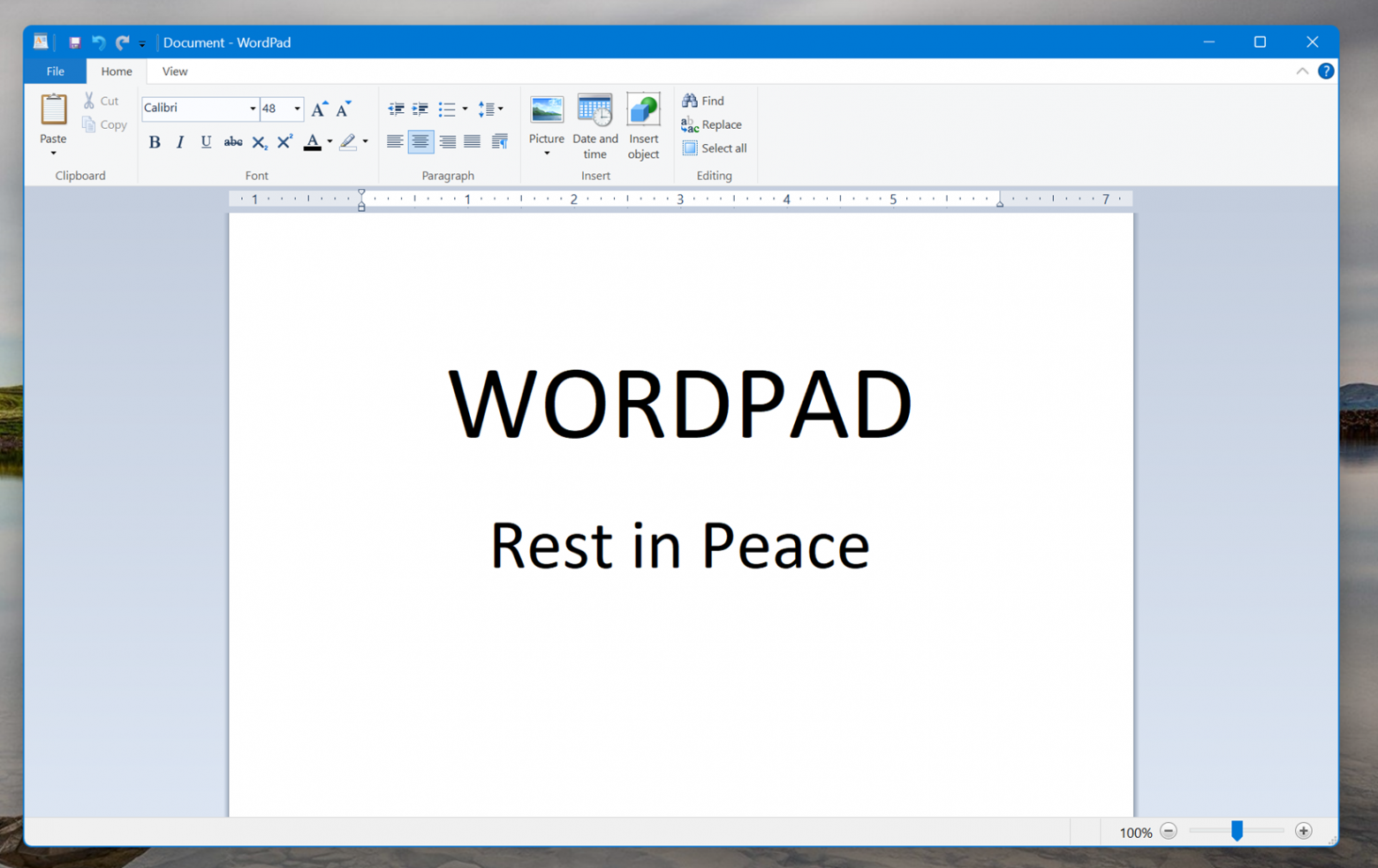
Его удалили из тестовой сборки Windows 11 еще 5 февраля 2024 года. Вероятно, он исчезнет и из стабильной сборки, поскольку корпорация неоднократно сообщала о скорой ликвидации компонента.
«Начиная с этой сборки WordPad и “Люди” (People) больше не будут инсталлироваться в ходе “чистой” установки ОС. В будущей версии WordPad удалится при обновлении. WordPad нельзя переустановить. WordPad — устаревшая функция Windows», — заявили представители компании.
Сторонники этого компонента в составе Windows считают, что Блокнот не может быть альтернативой WordPad и другим редактором. Просто потому, что он не подходит для форматирования объемных документов. С его помощью можно лишь набирать текст — без форматирования, таблиц и изображений.
«Я использую WordPad для файлов RTF, потому что он загружается быстрее, чем MS Word. Я веду справочные заметки в формате RTF, поскольку “Блокнот” не поддерживает форматирование текста. Пожалуйста, добавьте WordPad в Microsoft Store, как вы это сделали с MS Paint, когда он был объявлен устаревшим в Windows», — говорится в комментарии одного из пользователей, оставленном в «Центре обратной связи» Microsoft.
Получается, как в поговорке: «Где-то убыло, где-то прибыло». Плохо, конечно, что WordPad убирают. Но то, что Блокнот совершенствуется — это отлично.
Другие интересные материалы
- Что такое PCI DSS
- Что такое сетевые интерфейсы и как они устроены
- Что такое виртуальные облачные сети
Word и wordpad разница в чем
Отвечать. Основное различие между Microsoft Word и WordPad заключается в том, что Word имеет гораздо больше функций редактирования и публикации текста, чем относительно простой WordPad. … WordPad — это простой текстовый редактор, входящий в состав Windows, который позволяет пользователям читать текстовые документы в нескольких распространенных форматах и вносить базовые изменения.
Microsoft Word — это то же самое, что WordPad?
WordPad — это бесплатная программа для обработки текстов, входящая в комплект всех компьютеров Windows. Microsoft Word не бесплатен; он продается как отдельная программа и как часть пакета Office для повышения производительности. … Word имеет множество дополнительных функций, которых нет в WordPad, но эти функции могут быть необходимы не всем.
Для чего используется Microsoft WordPad?
WordPad — это базовое приложение для редактирования текста, которое вы можете использовать для создания и редактирования файлов, включения текста с разными шрифтами и цветами, вставки изображений и добавления ссылок на другие файлы.
Как преобразовать WordPad в Word?
WordPad достаточно хорош?
WordPad — это хорошая простая программа для обработки текстов. Это хорошо, если вы хотите создавать простые текстовые документы. Однако вам нужно знать о его ограничениях, иначе вы быстро разочаруетесь из-за отсутствия более продвинутых функций, таких как таблицы, проверка орфографии и возможность поддержки изображений.
Сколько стоит Microsoft Word?
Пакет программного обеспечения Microsoft для повышения производительности, включая Word, Excel, PowerPoint, Outlook, Microsoft Teams, OneDrive и SharePoint, обычно стоит 150 долларов за разовую установку (как Office 365) или от 70 до 100 долларов в год за доступ к услугам по подписке. между устройствами и членами семьи (как Microsoft 365).
Microsoft WordPad бесплатный?
Wordpad — это бесплатный текстовый процессор во всех выпусках WIndows, начиная с XP. Это ничего не стоит. Если вы купили Office на своем старом компьютере, вы можете перенести лицензию куда угодно.
Какие преимущества и недостатки WordPad?
Wordpad — это приложение, которое входит в состав Windows. Насколько мне известно, он недоступен для Mac. Это также плохой выбор для редактирования HTML или работы с файлами конфигурации, поскольку он может изменить форматирование этих файлов при сохранении, вызывая ошибки программы или проблемы с отображением на веб-страницах.
Поставляется ли Windows 10 с WordPad?
Windows 10 поставляется с двумя программами для редактирования большинства документов — Блокнотом и WordPad.
Можно ли открывать документы WordPad в Microsoft Word?
WordPad может копировать форматированный текст и графику из другого приложения, например веб-браузера, и вставлять их в документ. … Microsoft Word совместим с WordPad, потому что вы можете копировать и вставлять форматированный текст между этими двумя приложениями.
Почему мои документы Word сохраняются как WordPad?
Щелкните правой кнопкой мыши документ, который сохраняется в качестве клавиатуры, выберите «Открыть с помощью», затем щелкните «Выбрать программу по умолчанию». выберите желаемую программу (Microsoft Office), и это изменит все другие документы, которые также были сохранены в формате Word.
Можно ли сохранить WordPad в формате PDF?
Преобразование Wordpad в PDF
Щелкните меню «Файл» в Wordpad и выберите «Открыть», затем перейдите к файлу, который нужно преобразовать в PDF. После открытия файла снова перейдите в меню «Файл» и нажмите «Печать». Выберите «Microsoft Print to PDF» или аналогичный вариант для создания файла PDF.
Что лучше Блокнот или WordPad?
И Блокнот, и Wordpad были разработаны Microsoft.…Блокнот против Wordpad — Сравнительный анализ.
Как мне сохранить мой документ WordPad?
Выберите «Сохранить как», чтобы присвоить документу имя файла и расположение при его первом сохранении или в любое время, когда вы хотите сохранить файл под новым именем или в новом месте. Используйте «Сохранить как», когда вам нужно сохранить другую версию документа. Выберите «Сохранить», чтобы сохранить любые изменения, внесенные в уже названный документ.
Есть ли в WordPad проверка орфографии?
Возможности и ограничения WordPad
В отличие от Блокнота, WordPad — это редактор форматированного текста, который может помочь вам отформатировать текст, сделать его полужирным, добавить цвета и встраивать изображения в ваши документы. … Один из способов проверки орфографии в документе WordPad — скопировать текст из документа и вставить его в программу, которая проверяет орфографические ошибки.
Table of Contents:
Когда вы выбираете программу обработки текста, подумайте, как вы будете ее использовать. Если вы хотите печатать буквы и простые документы, WordPad может быть идеальным. Если вам нужно обрабатывать длинные или сложные документы со сносками, библиографиями, графикой или автоматизацией, рассмотрите Microsoft Word.

И WordPad, и Word предлагают базовые функции обработки текста.
Стоимость

WordPad поставляется с Windows без дополнительной оплаты. В 2010 году Microsoft предложила самую последнюю версию Word за 139,99 долларов.
основы

Вы можете применять цвет в WordPad, но не спецэффекты.
Microsoft Word и WordPad позволяют создавать, просматривать, редактировать и печатать документы, а обе программы позволяют перемещать, копировать и вставлять текст, изменять шрифты и использовать цвет.
Совместимость

Microsoft Word позволяет конвертировать документ в веб-страницу.
Таблицы и Графика

Для таблиц с расчетами выберите Word, а не WordPad.
В Microsoft Word вы можете выполнять вычисления в таблице или использовать эффекты WordArt для декоративного текста. WordPad позволяет вставлять определенные графические объекты и диаграммы. Чтобы создать таблицу в WordPad, используйте пробелы или табуляции для выравнивания столбцов.
Другой

WordPad бесплатен, но Word предлагает больше функциональности.
Microsoft Word предлагает множество других инструментов, недоступных в WordPad, таких как шаблоны, стили и возможность автоматизации повторяющихся задач с помощью макросов.
Разница между Microsoft Word и блокнотом в компьютерах

В чем разница между Microsoft Office и Microsoft Word?

Разница между Microsoft Excel и Microsoft Word

Word для Начинающих (Часть 1) (Декабрь 2021)
В чем разница между Microsoft Word и WordPad?
Отвечать. Основное различие между Microsoft Word и WordPad заключается в том, что Word имеет гораздо больше функций редактирования и публикации текста, чем относительно простой WordPad. … WordPad — это простой текстовый редактор, входящий в состав Windows, который позволяет пользователям читать текстовые документы в нескольких распространенных форматах и вносить базовые изменения.
Microsoft Word — это то же самое, что WordPad?
WordPad — это бесплатная программа для обработки текстов, входящая в комплект всех компьютеров Windows. Microsoft Word не бесплатен; он продается как отдельная программа и как часть пакета Office для повышения производительности. … Word имеет множество дополнительных функций, которых нет в WordPad, но эти функции могут быть необходимы не всем.
Для чего используется Microsoft WordPad?
WordPad — это базовое приложение для редактирования текста, которое вы можете использовать для создания и редактирования файлов, включения текста с разными шрифтами и цветами, вставки изображений и добавления ссылок на другие файлы.
Как преобразовать WordPad в Word?
WordPad достаточно хорош?
WordPad — это хорошая простая программа для обработки текстов. Это хорошо, если вы хотите создавать простые текстовые документы. Однако вам нужно знать о его ограничениях, иначе вы быстро разочаруетесь из-за отсутствия более продвинутых функций, таких как таблицы, проверка орфографии и возможность поддержки изображений.
Сколько стоит Microsoft Word?
Пакет программного обеспечения Microsoft для повышения производительности, включая Word, Excel, PowerPoint, Outlook, Microsoft Teams, OneDrive и SharePoint, обычно стоит 150 долларов за разовую установку (как Office 365) или от 70 до 100 долларов в год за доступ к услугам по подписке. между устройствами и членами семьи (как Microsoft 365).
Microsoft WordPad бесплатный?
Wordpad — это бесплатный текстовый процессор во всех выпусках WIndows, начиная с XP. Это ничего не стоит. Если вы купили Office на своем старом компьютере, вы можете перенести лицензию куда угодно.
Какие преимущества и недостатки WordPad?
Wordpad — это приложение, которое входит в состав Windows. Насколько мне известно, он недоступен для Mac. Это также плохой выбор для редактирования HTML или работы с файлами конфигурации, поскольку он может изменить форматирование этих файлов при сохранении, вызывая ошибки программы или проблемы с отображением на веб-страницах.
Поставляется ли Windows 10 с WordPad?
Windows 10 поставляется с двумя программами для редактирования большинства документов — Блокнотом и WordPad.
Можно ли открывать документы WordPad в Microsoft Word?
WordPad может копировать форматированный текст и графику из другого приложения, например веб-браузера, и вставлять их в документ. … Microsoft Word совместим с WordPad, потому что вы можете копировать и вставлять форматированный текст между этими двумя приложениями.
Почему мои документы Word сохраняются как WordPad?
Щелкните правой кнопкой мыши документ, который сохраняется в качестве клавиатуры, выберите «Открыть с помощью», затем щелкните «Выбрать программу по умолчанию». выберите желаемую программу (Microsoft Office), и это изменит все другие документы, которые также были сохранены в формате Word.
Можно ли сохранить WordPad в формате PDF?
Преобразование Wordpad в PDF
Щелкните меню «Файл» в Wordpad и выберите «Открыть», затем перейдите к файлу, который нужно преобразовать в PDF. После открытия файла снова перейдите в меню «Файл» и нажмите «Печать». Выберите «Microsoft Print to PDF» или аналогичный вариант для создания файла PDF.
Что лучше Блокнот или WordPad?
И Блокнот, и Wordpad были разработаны Microsoft.…Блокнот против Wordpad — Сравнительный анализ.
Как мне сохранить мой документ WordPad?
Выберите «Сохранить как», чтобы присвоить документу имя файла и расположение при его первом сохранении или в любое время, когда вы хотите сохранить файл под новым именем или в новом месте. Используйте «Сохранить как», когда вам нужно сохранить другую версию документа. Выберите «Сохранить», чтобы сохранить любые изменения, внесенные в уже названный документ.
Есть ли в WordPad проверка орфографии?
Возможности и ограничения WordPad
В отличие от Блокнота, WordPad — это редактор форматированного текста, который может помочь вам отформатировать текст, сделать его полужирным, добавить цвета и встраивать изображения в ваши документы. … Один из способов проверки орфографии в документе WordPad — скопировать текст из документа и вставить его в программу, которая проверяет орфографические ошибки.
Аналог Word для Windows, программа Wordpad как пользоваться
Аналог Word для Windows это специальная программа, о которой мы поговорим в этой статье. Она поможет Вам работать в документе, не используя стандартный Майкрософт Офис. Мы рассмотрим все возможности этого аналога, и научимся работать с данной программой.
Почему нужна замена Ворду

Здравствуйте друзья! Не у всех пользователей, есть возможность скачивать программу Майкрософт Офис или покупать её. В основном она платная, поскольку в неё входит целый пакет программ.
Итак, если Вы не нашли её в Интернете, не переживайте. Для удобной работы с текстами, существует замена Ворду. Это Вордпад.
У Вордпада другой функционал, не такой как в Ворде. Но, немного похожий. Эта программа бесплатная, и её даже не нужно скачивать в Интернете. О том где её найти мы поговорим в следующей части статьи. Аналог Word для Windows, поможет Вам упростить многие задачи во время написания текста в документе.
Далее, перейдём к практике, и научимся пользоваться Вордпадом.
Аналог Word для Windows, где взять
Итак, где взять аналог Word для Windows? Вордпад не нужно скачивать в Интернете, а затем устанавливать. Такую программу Вы можете найти на своём компьютере. Для этого заходим в меню Пуск, выбираем «Все программы», «Стандартные» и мы видим, что в списке программ появилась программа Вордпад. В принципе, таким же способом её Вы сможете найти и в других операционных системах.
Для этого используем значок поиска Виндовс, который находится на панели задач.
Прелесть этой программы в том, что её можно использовать даже без подключения Интернета.
Аналог Ворда, как пользоваться Wordpad
Как пользоваться Wordpad? На самом деле всё очень просто. У аналога Вордпад, почти те же функции, что и в обычной программе Word. Например, можно так же писать текст, вставлять картинки, таблицы и работать с гиперссылками.
Далее, мы будем разбирать все возможности подробно, чтобы Вам было понятно.
Пишем текст
Запускаем Вордпад. Напишем свой первый текст в этой замечательной программе. Чтобы Вам показать пример, я скопирую абзац из статьи на блоге и вставлю в документ. Этот текст можно выделить и выровнять по левому краю, по правому и по всей ширине. Для этого, выделяем его левой кнопкой мыши, и в верхней панели управления выбираем выравнивание по центру (Рисунок 1).

Ещё можно установить шрифт текста. Опять этот текст выделяем и выбираем из списка шрифтов тот, который нам нужно установить.
Вставляем картинку
Вставить изображение в Вордпаде очень легко. Вам следует нажать на кнопку «Изображение» и выбрать с компьютера именно ту картинку, которую Вы хотите поставить в документе (Рисунок 2)

Ставим курсор мышки в любом месте текста, и нажимаем на функцию, о которой мы сказали выше. Картинка вставляется достаточно быстро.
Таким способом, можно вставлять не одну картинку в Вордпад, а несколько. У картинки можно изменять размеры. Наводим курсор мышки на угол вставленного изображения, и меняем его направление.
Создаем таблицу
Создаём таблицу в Вордпаде. В интерфейсе Вордпада есть функция «Вставка» или «Объект». Нажимаем на неё и выбираем из меню «Лист Microsoft Offce Excel» (Рисунок 3).

Затем, подтверждаем действие с помощью кнопки «ОК». Далее, у нас появляется Excel таблица. Мы выделяем столбцы в таблице, копируем, их и с помощью вставки переносим их в Вордпад. Когда Вы поставили таблицу, её можно заполнять различными данными.
Создание гиперссылки
Гиперссылка в Вордпаде, создаётся иначе, не так как в Ворде. Для этого, снова выбираем функцию «Объект» далее, «Документ Microsoft Office Word » и нажимаем «ОК». У нас открылся Ворд. Вставляем в этот документ текст. И зашиваем нашу ссылку в отдельное предложение (Рисунок 4).

Выделяем текст, далее «Вставка» «Гиперссылка». Добавляете свой адрес, и жмёте кнопку «ОК». Слово загорится синим цветом, это значит, что гиперссылка работает. Её можно проверить, если перейти по ней.
Вся работа в Вордпаде показано в этом видео:



