
Создание закладок в документе Word
Узнайте, как создать закладки в документе Microsoft Word. Наше руководство поможет вам сделать это быстро и легко.
Благодаря возможности добавлять закладки в Microsoft Word можно быстро и удобно находить нужные фрагменты в больших документах. Такая полезная функция избавляет от необходимости пролистывать бесконечные блоки текста, нет необходимости использовать функцию поиска. О том, как сделать закладку в Word и как ее изменить, мы расскажем в этой статье.
Добавление закладки в документ
1. Выберите фрагмент текста или элемент на странице, которую вы хотите добавить в закладки. Вы также можете просто щелкнуть мышью в том месте документа, где хотите сделать закладку.

2. Перейдите на вкладку «Вставка», где в группе инструментов «Ссылки» (ранее «Ссылки») нажмите кнопку «Закладка».

3. Назовите закладку.

Примечание. Имя закладки должно начинаться с буквы. Он может содержать числа, но пробелы не допускаются. Вместо отступа вы можете использовать подчеркивание, например, имя закладки может выглядеть так: «Первая_закладка».
4. После нажатия кнопки «Добавить» закладка будет добавлена к документу до тех пор, пока не станет визуально отличаться от остального текста.

Отображение и изменение закладок в документе
После добавления в закладки некоторого текста или чего-либо еще со страницы он будет заключен в квадратные скобки, которые по умолчанию не отображаются во всех версиях Word.
Примечание. Прежде чем приступить к редактированию элемента, отмеченного закладкой, убедитесь, что редактируемый текст заключен в квадратные скобки.
Чтобы просмотреть скобки закладок, выполните следующие действия:
1. Откройте меню «Файл» (или предыдущую кнопку MS Office) и перейдите в раздел «Параметры» (или «Параметры Word»).

2. В окне «Параметры» перейдите в раздел «Дополнительно».

3. Установите флажок «Показывать закладки в разделе« Показать содержимое документа »» (ранее «Показывать закладки в области« Просмотр содержимого документа»).

4. Чтобы изменения вступили в силу, закройте окно, нажав «ОК».
Теперь элементы документа, обозначенные как закладки, будут отображаться на экране в квадратных скобках […].

Примечание. Квадратные скобки, содержащие закладки, не печатаются.
Фрагменты текста и другие элементы, отмеченные закладками, можно копировать в буфер обмена, вырезать и вставлять в любом месте документа. Вы можете удалить текст внутри закладок.

Переключение между закладками
1. Перейдите на вкладку «Вставка» и нажмите кнопку «Закладка», расположенную в группе инструментов «Ссылки».

2. Чтобы отсортировать список закладок в текстовом документе, выберите нужный вариант:


3. Теперь выберите закладку, к которой хотите перейти, и нажмите «Перейти».

Удаление закладок в документе
Если вам нужно удалить закладку из документа, выполните следующие действия:

1. Нажмите кнопку «Закладка» (вкладка «Вставка», набор инструментов «Ссылки»).

2. Найдите в списке закладку, которую вы хотите удалить (ее название), щелкните по ней и нажмите «Удалить».

Если вы хотите удалить не только саму закладку, но и связанный с ней фрагмент или текстовый элемент, выделите их мышью и просто нажмите клавишу «DEL».

Устранение ошибки «Закладка не определена»
В некоторых случаях закладки не отображаются в документах Microsoft Word. Эта проблема особенно актуальна для документов, созданных другими пользователями. Самая частая ошибка — «Неопределенная закладка». Как это исправить, вы можете прочитать на нашем сайте.
Создание активных ссылок в документе
Помимо закладок, с помощью которых вы можете удобно перемещаться между различными элементами документа или просто отмечать их, Word позволяет создавать активные ссылки. Вам просто нужно щелкнуть такой элемент, чтобы перейти туда, где он связан. Это может быть место в текущем документе или в другом документе. Также активная ссылка может вести на веб-ресурс.

О том, как создавать активные ссылки (гиперссылки), вы можете прочитать в нашей статье.
Мы закончим, потому что теперь вы знаете, как создавать закладки в Word, и вы также знаете, как их изменять. Удачи в дальнейшем освоении множества возможностей этого текстового процессора.
Старт: 2024-12-26
Срок обучения: 1 мес.
Microsoft Office: Excel, Word, PowerPoint
Вы освоите все инструменты пакета MS Office: научитесь эффективно работать с текстовыми документами, анализировать большие объемы данных с помощью таблиц, создавать запоминающиеся презентации. Сможете освободить время для более важных задач и претендовать на более высокую зарплату.
Ирина
Уже лет 20 работаю с Word каждый день — создаю многостраничные отчеты работы отдела на крупном предприятии — но про Закладки никогда не слышала. После этой статьи поняла, что они мне очень нужны и теперь обязательно буду их использовать! При редактировании отчета очень много времени теряла на поиск нужного места, с закладками стало работать намного проще.
Марина
Удобно, да. И все, в принципе, верно расписано в статье. Если вообще разобраться с дополнительными настройками, то получается перемещаться по документу в несколько раз быстрее, что очень важно. К тому же ничего не теряется из информации, потому что вечно что-то забывается. Полезная статья с достаточно подробным разбором и верно расставленными акцентами.
Создание закладок в документе MS Word
Оставить комментарий
Часто задаваемые вопросы
Конечно, ведь онлайн курсы для этого и существуют, чтобы обучать людей с нуля. Вы можете за короткий промежуток времени переквалифицироваться с любой работы на IT сферу. Важно начать как можно раньше, чтобы быстрее пожинать плоды своего успеха. Тем более, что сейчас этот рынок труда находится в большом подъеме, который может продлиться еще немало времени.
Специальностей в сфере IT огромное количество. Все они довольно сильно различаются по выполняемым задачам, а также по тому, какие навыки требуются для успешного вступления в должность. Это и область разработки, и дизайн, и менеджмент, и еще многое другое. Все эти специалисты имеют разные назначения. Однако, есть у них и общие моменты.
Например, все они получают довольно солидные заработные платы, а также имеют выгодные условия работы. Связано это, опять же, с большим спросом компаний на таких сотрудников. Избрать направление можно, пройдя специальный тест на профориентацию, а также подробнее изучив специфику работы.
IT – это огромная сфера, которая включает в себя большое количество специальностей. Она развивается постоянно, поэтому, так часто можно увидеть новые направления. Ежегодно потребность в работниках этой сферы растет. В последний год усредненные показатели дали +60%. Спрос на профессионалов в этой области огромный.
Хотя с другой стороны, многие онлайн школы и прочие заведения выпускают также немало специалистов. Однако, их по-прежнему не хватает, чтобы закрыть все потребности рынка. Именно поэтому, такие рабочие являются очень востребованными во многих крупных компаниях.
Как создать закладку в Word: гайд от Wi-Fi-гида
Всем привет! Когда вы работаете с большим документом в несколько сотен страниц, или вы скачали книгу в Ворд формате, то для навигации проще всего использовать закладки. В таком случае вам не придется бесконечно скролить и искать нужные фрагменты файла. В этой статье мы поговорим про то, как сделать закладки в Ворде и использовать их по предназначению. Напомню, что для быстрой навигации вы можете дополнительно использовать заголовки, а Вкладку «Вид» – «Отображение» – настройка «Область навигации».
Добавление и удаление закладок
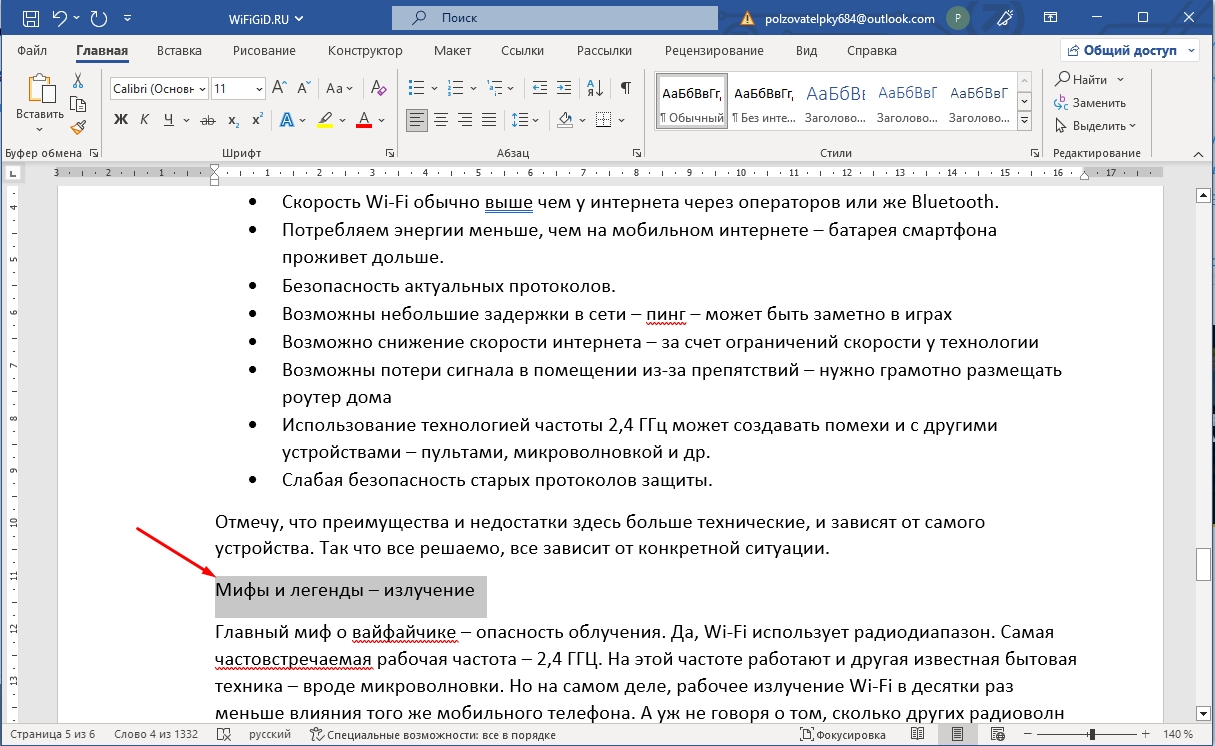
В этой главе мы посмотрим, как создать закладку в Ворде. На самом деле все делается очень просто:
- Выделите фрагмент текста, который будет неким якорем закладки. Вы аналогично можете просто установить текстовый курсор в нужное место, нажав левой кнопкой мыши.
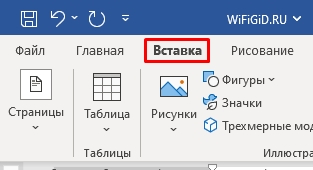
- Перейдите на вкладку «Вставка».
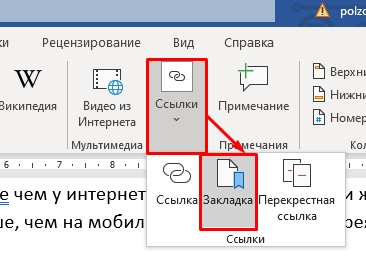
- Теперь находим кнопку «Ссылки», нажимаем по ней и из выпадающего меню выбираем «Закладку».
- Сначала вводим имя. Тут вы можете столкнуться с двумя проблемами. Первая – имя закладки всегда должно начинаться с буквы. Вторая – в наименовании не должно содержаться пробелов. Вместо пробелов используем символ нижнего подчеркивания (_). В конце жмем «Добавить».
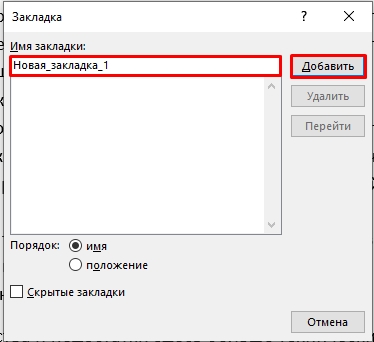
Итак, поставленная в тексте закладка у нас есть, но мы её не видим. Все дело в том, что по умолчанию в настройках самой программы Word эта функция выключена. Но переживать не стоит на самом деле закладка добавилась, и она уже существует.
Как увидеть закладку в Word
Мы уже поняли, как добавить закладку в Ворде. И как вы уже поняли, по умолчанию они скрыты от глаз. Давайте я покажу вам, как включить их отображение.
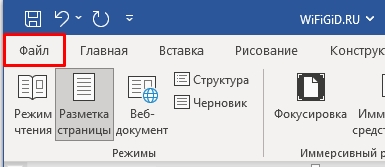
- Переходим на первую вкладку «Файл».
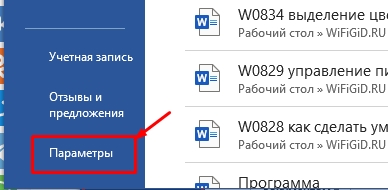
- В левом блоке выбираем «Параметры», чтобы открыть настройки самой программы.
- В разделе «Дополнительно» в подразделе «Показывать содержимое документа» установите галочку «Показывать закладки».
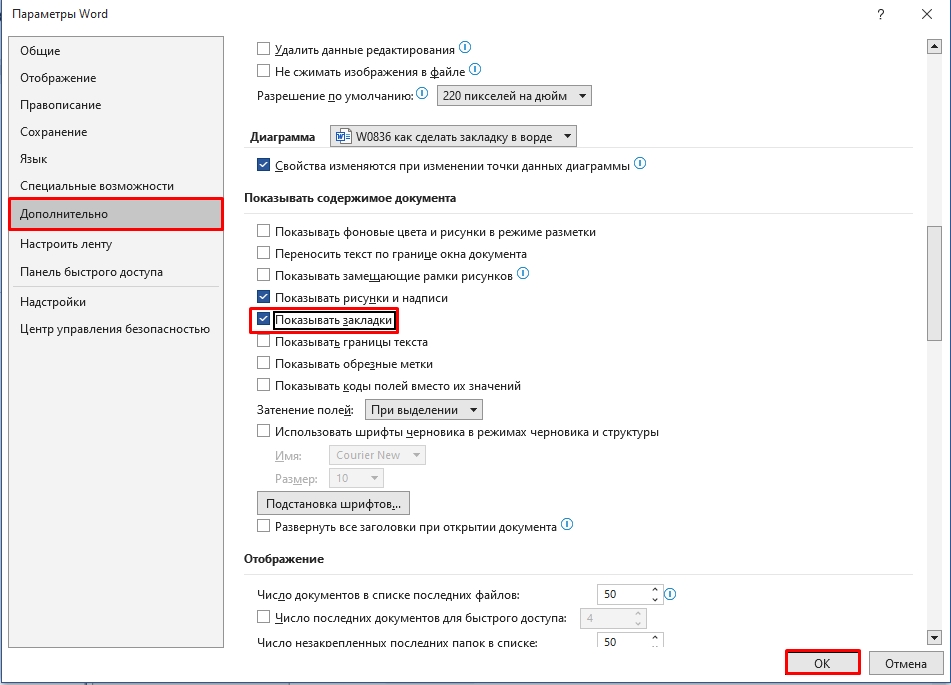
После того как вы нажмете «ОК», программа включит отображение этих элементов – они будут обрамлены в квадратные скобки. Эти квадратные скобки не выводятся на печать. Да и вы можете в любой момент отключить их отображение.
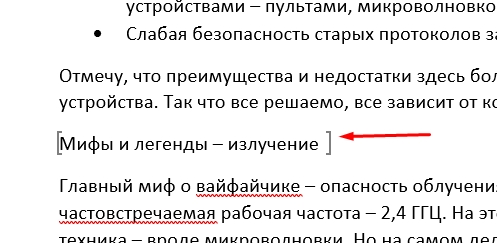
Как переходить по закладкам в Word
Для того, чтобы показать как можно перескакивать с одной закладки на другую – нам нужно создать еще один такой же элемент. Для этого можете воспользоваться первой главой. После этого опять заходим в «Закладки».
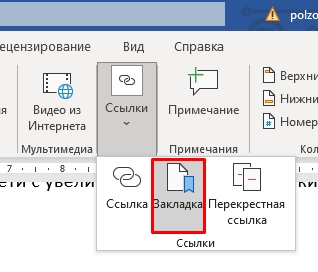
В списке нажимаем левой кнопкой мыши по нужной и кликаем «Перейти». Вот таким нехитрым образом можно быстро путешествовать по большому документу или книге.
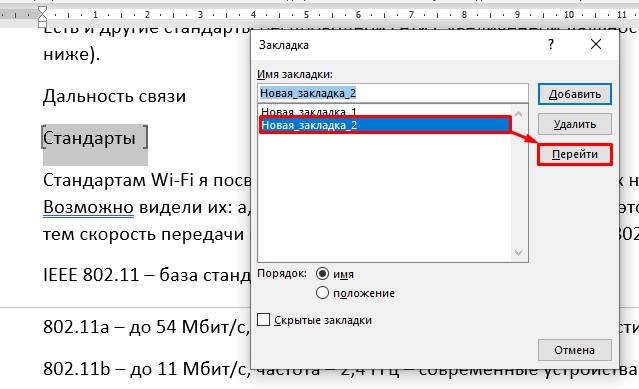
Как удалить закладку в Word
Все делается по аналогии. Переходим в раздел «Вставка» – «Ссылка» – «Закладка» – выбираем нужный вариант и жмем «Удалить».
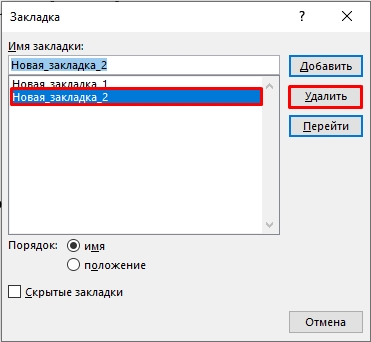
Вот и все, дорогие друзья. Я вам рекомендую выключить отображения этих элементов, как мы делали это в первой главе. Если у вас еще остались какие-то вопросы – пишем в комментариях. До новых встреч на портале Wi-Fi-Гид.
Видео
Закладки в MS Word: создаем удобную навигацию по документу
Чем больше становится ваш текстовый документ, тем легче в нем «потеряться» при беглом просмотре. Самое время подумать об удобной системе навигации. Казалось бы — в чем проблема, создавай заголовки, подзаголовки, структурируй текст и вперед (ранее я уже писал об организации навигации в MS Word). Однако, по своему опыту, такая система бывает удобна не всегда.
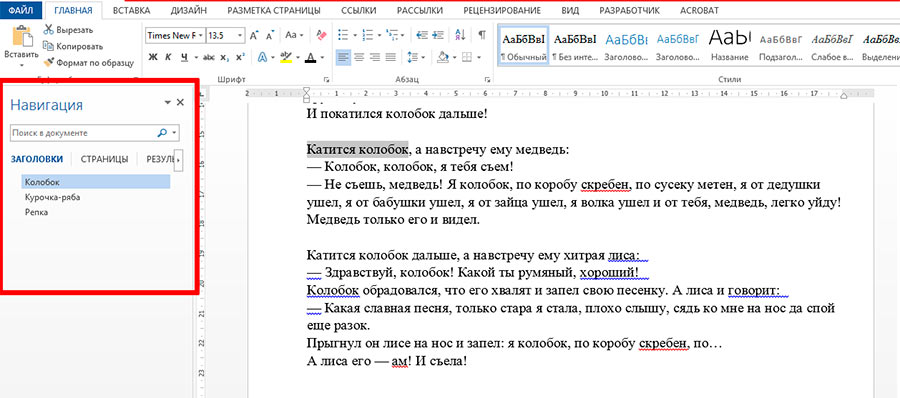
Навигация в MS Word — штука хорошая, но больше подходит для уже готового документа, например, книги
Когда документ ещё находится в стадии черновика, то есть структурирован не полностью, и выглядит скорее как сборник малосвязанных частей и абзацев, навигация поможет довольно слабо. К примеру, один из абзацев текста в середине главы содержит спорную информацию. Я хочу вернуться к нему позже, чтобы доделать более основательно — но как мне поможет в поиске этого фрагмента переход к началу главы? Все равно придется наматывать километры текста колесиком мыши, ища требуемый фрагмент.
И здесь нам на помощь приходит ещё один незаменимый инструмент MS Word — закладки.
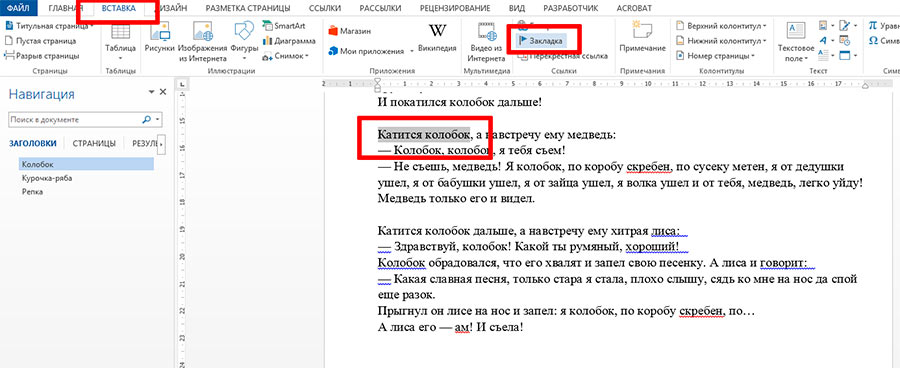
Открываем окно закладок в текстовом документе
Как создать закладку в текстовом документе MS Word?
Первым делом откроем наш текстовый документ и найдем абзац (слово, предложение и т.д.) на который и планируется поставить закладку. Выделяем его мышью и переходим на вкладку «Вставка», где в группе инструментов «Ссылки» находим кнопку «Закладка».
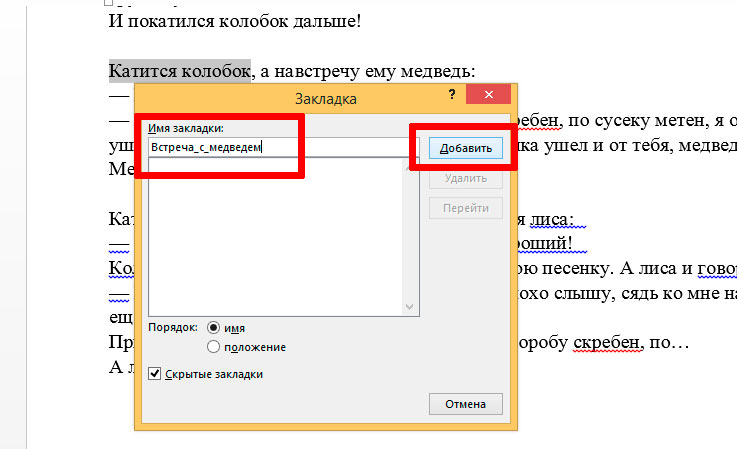
Добавляем нашу первую закладку
Открывшееся окно инструмента «Закладка» имеет минимальный набор полей: просто вводим осмысленное имя для будущей закладки (обратите внимание — вводить можно только буквы и цифры, и никаких пробелов!), и нажимаем кнопку «добавить», после чего окно с «Закладка» закроется.
Вот собственно и все. Теперь ещё раз вызовите окно инструмента «Закладка», выберите только что созданный текстовый фрагмент и нажмите кнопку «Перейти». Одно движение, и MS Word немедленно «перемотает» наш текстовый документ к нужному абзацу. Готово!
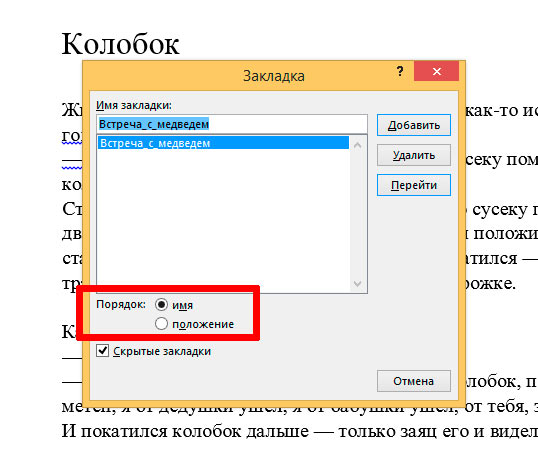
Нажимаем «перейти» и оказываемся рядом с нужным фрагментом текста
Как удалить ранее созданную закладку вы уже догадались — нужно снова вызвать уже знакомое нам окно, выделить ненужную запись и нажать на кнопку «Удалить».
Обратите внимание: переключатель «Порядок» позволяет отсортировать закладки либо в алфавитном порядке («Имя»), либо по порядку их нахождения в документе («Положение»). Само собой этот переключатель актуален только для большого количества закладок.



