
Текстовый процессор Microsoft Word
Редактор формул — это отдельная программа, которая может работать совместно с редактором WORD и электронной таблицей EXCEL. С помощью Редактора Формул можно построить сложную формулу. При этом Редактор формул автоматически настраивает размеры шрифта и форматирование в соответствии с общепринятыми нормами написания формул. Также можно в процессе работы переопределить все стандартные стили различных частей формул.
Прежде чем пользоваться редактором формул, следует выполнить его настройку. Настройка состоит в назначении шрифтов для различных элементов, входящих в формулы. Она выполняется в диалоговом окне Стили, открываемом командой Стиль > Определить. Эта настройка является обязательной — без нее редактор формул работать не будет, но выполнить ее достаточно один раз.
Прочие (необязательные) настройки редактора формул выполняются в диалоговом окне Интервал (формат > Интервал). Многочисленные средства настройки, присутствующие в нем, предназначенные для задания размеров различных элементов формул.
Особенности редактора формул
Редактор формул Microsoft Equation 3.0 представляет собой отдельный компонент, поэтому при установке текстового процессора требуется специально указать необходимость его подключения.
При работе с редактором формул следует стремиться к максимальной полноте вводимых выражений. Так, например, выражение (формула) может содержать компоненты, ввод которых возможен и без использования редактора формул, но для удобства работы и простаты дальнейшего редактирования следует вводить всю формулу целиком только в редакторе формул, не используя иные средства.
При вводе формул и выражений не рекомендуется использовать символы русского алфавита. В тех случаях, когда они необходимы, например, в качестве описательных индексов переменных, им следует назначать стиль Текст.
В редакторе формул не работает клавиша ПРОБЕЛ, поскольку необходимые интервалы между символами создаются автоматически. Однако если необходимость ввода пробелов все-таки возникает, то их можно вводить с помощью кнопки Пробелы и многоточия панели инструментов Формула. Всего предусмотрено пять разновидностей пробелов различной ширины.
Редактор формул Microsoft Equation 3.0: что это такое и как этим пользоваться?
Приложение Microsoft Equation 3.0 – это специальный компонент текстового редактора Microsoft Word, предназначенный для создания в документе математических, физических или химических формул. О том, как устроен его интерфейс и как с его помощью создавать сложные формулы, и пойдет речь в статье.
Основные элементы интерфейса
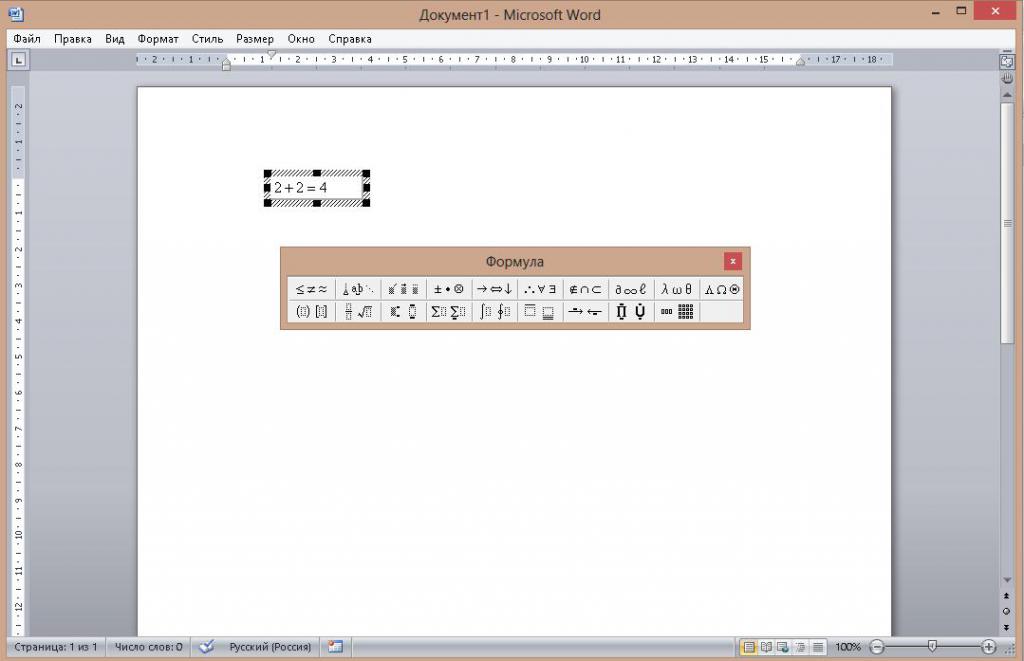
Оформление программы Microsoft Equation 3.0 предельно простое и состоит из 3 элементов:
- Полоса стандартных меню.
- Блок инструментов, включающий в себя различные элементы для создания формул.
- Рабочая область.
Перечень разделов стандартного меню с описанием предоставляемых ими возможностей приведен в таблице ниже.
Состоит из 2 команд : "Выйти" и "Закрыть". В первом случае закрывается окно редактора формул, а во втором – Microsoft Word
В нем находятся стандартные команды для оперирования с текстом: "Вырезать", "Вставить", "Копировать", "Отменить последнее действие" и "Выделить все". Рядом с каждой из них указаны горячие клавиши
Изменяет масштаб листа в диапазоне 100–400 %, а Включает/отключает отображение панели для составления формул
Выравнивает содержимое формулы относительно краев и определяет промежутки между всеми типами символов в формуле
Изменяет начертание символов в формуле. Для этого в нем предустановленно 6 оформлений. Кроме них, можно настроить еще одно в разделе "Определить"
Позволяет менять размер элементов выражения с помощью одного из готовых шаблонов. Также можно использовать произвольные значения для собственного шаблона. Он настраивается с помощью пункта "Определить"
Предоставляет возможность создавать отдельные окна, разделять их и переключаться между ними.
Содержит в себе ссылку на автономный справочник по работе с приложением и информацию о текущей версии.
Под строкой меню сразу начинается рабочая область, в которой создаются и редактируются формулы.
Панель формул
В программе Microsoft Equation 3.0 она представляет собой маленькое окошко, где в 2 ряда расположены 19 кнопок, каждая из которых содержит в себе набор символов. В панели есть следующие группы:
- Отношение между частями выражения: больше, меньше, равно и т. д.
- Пробелы и многоточия, используемые для создания формул в общем виде.
- Интегралы.
- Стрелки.
- Дроби и знаки корней.
- Буквы греческого алфавита: прописные (большие) и строчные (маленькие).
- Надстрочные знаки.
- Логические операторы.
- Логические символы.
- Матрицы.
- Разнообразные скобки.
- Символы теории множеств.
Благодаря подобной сортировке создавать и редактировать формулы можно достаточно просто и быстро.
Использование Microsoft Equation в Microsoft Word
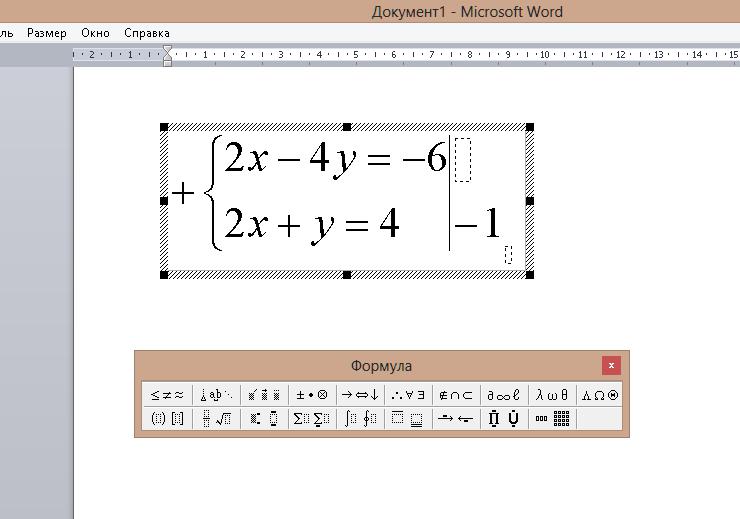
В качестве примера использования этого приложения оформим решение системы уравнений с двумя неизвестными.
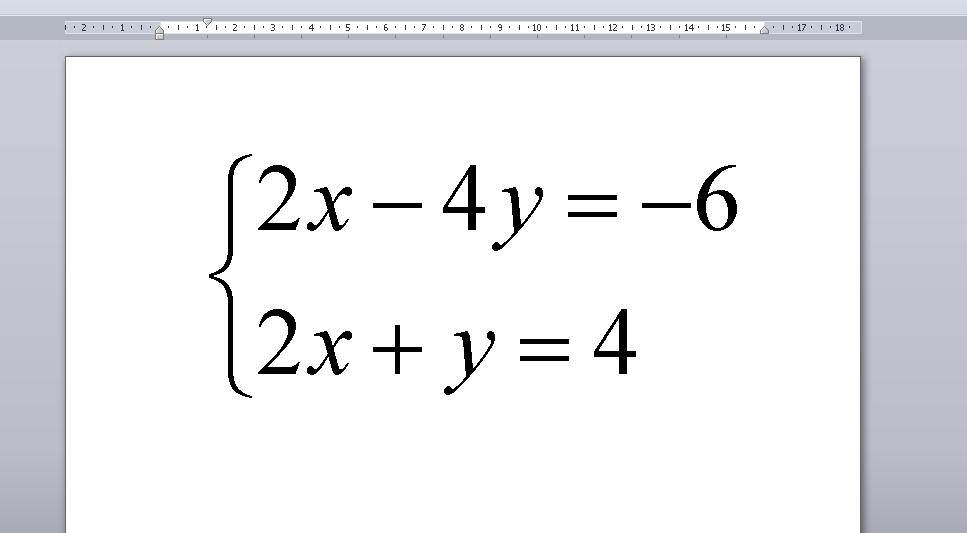
Делается это следующим образом:
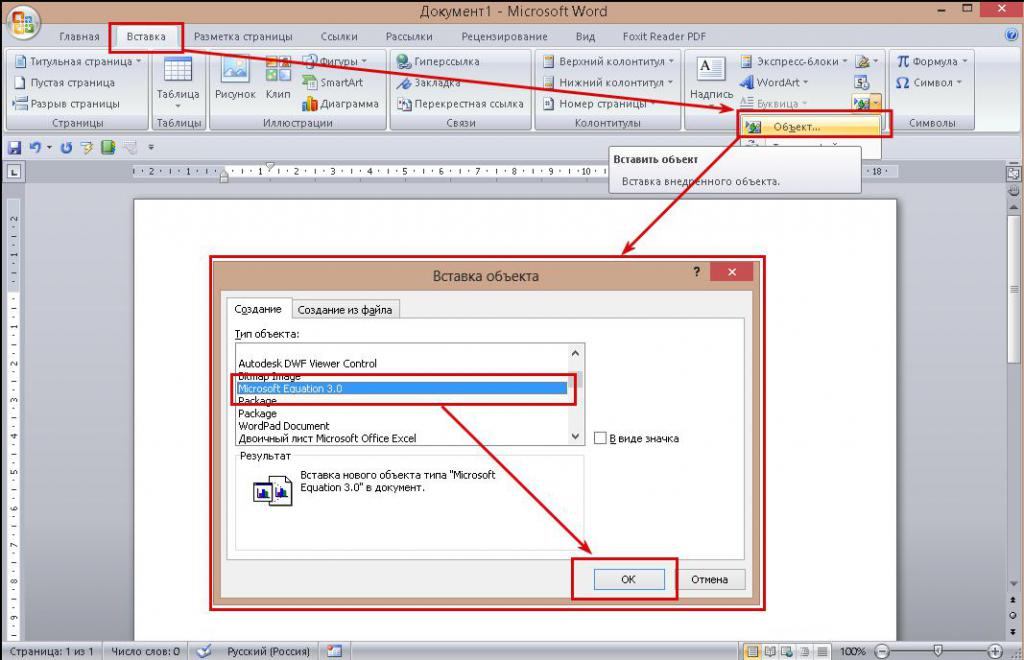
- В редакторе Microsoft Word (версия не имеет значения) в разделе "Вставка" нажать на строчку или кнопку "Объект".
- В новом маленьком окошке выделить строчку Microsoft Equation 3.0 и нажать "Ок".
- В блоке "Шаблоны скобок" выбрать фигурную скобку (3 ряд снизу, первая кнопка) и нажать Enter для добавления второй строки.
- Поочередно установить курсор в каждый из квадратиков и записать в них уравнения.
- Переставить указатель перед скобкой и поставить знак "+".
- Поставить курсор позади уравнений и с помощью блока "Шаблоны скобок" поставить горизонтальную черту и нажать Enter.
- Во втором поле за чертой вписать "–1".
- Переписать упрощенное уравнение, полученное в результате сложения двух первоначальных, предварительно нажав Enter для перехода на новую строку.
- Перейти на следующую строку и записать: "y = 2".
- Еще раз перейти на новую строку и вписать: "х = 1".
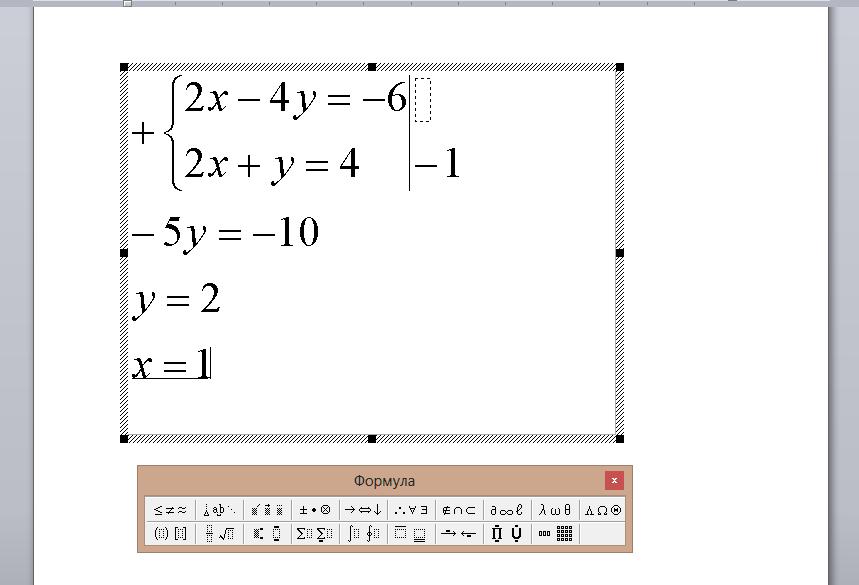
Примечание. В редакторе формул нельзя пользоваться пробелами. Программа автоматически расставляет пропуски там, где это необходимо.
Приложение Microsoft Equation 3.0 — это простой и удобный инструмент, позволяющий быстро создавать и редактировать формулы, тем самым качественно дополняя любую научную работу или пояснительную записку.



