

Совет. Видео не на вашем языке? Попробуйте выбрать Скрытые субтитры .
- Выберите Вставить >номер страницы, а затем выберите нужное расположение и стиль.
- Если вы не хотите, чтобы номер страницы отображалось на первой странице, выберите Пункт Другая первая страница.
- Если вы хотите, чтобы нумеровка начиналось с 1 на второй странице, перейдите в раздел Номер страницы >Формат номеров страниц и задайте для начального значения значение 0.
- По завершении выберите Закрыть верхние и нижние колонтитулы или нажмите клавишу ESC.
Совет: Чтобы вернуться к верхнему или нижнему колонтитулов для внесения изменений, дважды щелкните область колонтитулов.
- На вкладке Вставка щелкните значок Номер страницы , а затем выберите Номер страницы.
- Выберите расположение, а затем выберите стиль выравнивания. Word автоматически нумерует каждую страницу, за исключением назначенных титульных страниц.
- Чтобы изменить стиль нумерации, выберите Формат , а затем выберите нужное форматирование.
- Дважды нажмите кнопку ОК , чтобы закрыть оба диалоговых окна.
Дополнительные сведения о номерах страниц см. в разделе Нумеровка страниц в Word.
Как начать нумерацию страниц в Word не с первой страницы
Word для Microsoft 365 Word для Microsoft 365 для Mac Word для Интернета Word 2021 Word 2021 для Mac Word 2019 Word 2019 для Mac Word 2016 Word 2016 для Mac Word 2013 Word 2010 Word для Mac 2011 Еще. Меньше
Удаление номера страницы с первой страницы
- На вкладке Вставка нажмите кнопку Верхний колонтитул или Нижний колонтитул и выберите пункт Изменить верхний колонтитул или Изменить нижний колонтитул.
- Установите флажок Особый колонтитул для первой страницы.
Примечание: Особый колонтитул для первой страницы можно применить не только к самой первой странице документа, но и к первой странице любого раздела в нем.
Совет: Чтобы нумерация второй страницы начиналась с 1 вместо 2, выберите Вставка > Номер страницы > Формат номеров страниц и присвойте параметру Начать с в разделе Нумерация страниц значение 0 вместо 1.
Начало нумерации страниц со страницы 3 — двусторонняя печать
Если первая страница в документе — титульная, вторая — оглавление, а на третьей странице должен отображаться номер 1, см. статью Начало нумерации страниц на странице 3 — двусторонняя печать.
Выберите вариант, наиболее соответствующий вашей ситуации.
Вам нужно, чтобы номер не отображался на титульной странице, а на второй странице отображался сразу номер 2.
Удаление номера страницы с первой страницы

- На вкладке Вставка нажмите кнопку Верхний колонтитул или Нижний колонтитул и выберите пункт Изменить верхний колонтитул или Изменить нижний колонтитул.
- Установите флажок Особый колонтитул для первой страницы.
Примечание: Особый колонтитул для первой страницы можно применить не только к самой первой странице документа, но и к первой странице любого раздела в нем.
Начало нумерации страниц со страницы 3 — двусторонняя печать
Если первая страница в документе — титульная, вторая — оглавление, а на третьей странице должен отображаться номер 1, см. статью Начало нумерации страниц на странице 3 — двусторонняя печать.
Удаление номера страницы с первой страницы
- Выберите Вставка >Колонтитулы.
- Выберите Параметры в правой части, а затем выберите Другая первая страница.

- Еще раз щелкните Параметры и выберите Удаление номеров страниц.
- Чтобы посмотреть номера страниц и проверить, удалился ли номер с первой страницы, выберите Вид >Режим чтения.
- Если все номера страниц удалены, перейдите в раздел Вставка >верхний колонтитул Номер страницы и выберите расположение номера.

Дополнительные сведения о номерах страниц см. в статье Нумерация страниц в Word.
См. также
Шаблоны пустых документов с нумерацией страниц без номера на первой странице:
Номера страниц в верхнем колонтитуле
- Предназначен для односторонней печати или просмотра в Интернете
- Предназначен для двусторонней печати
Номера страниц в нижнем колонтитуле
- Предназначен для односторонней печати или просмотра в Интернете
- Предназначен для двусторонней печати
Как пронумеровать страницы в Word

При работе в Word с документами, написании рецензий, рефератов, курсовых, может потребовать проставить нумерацию страниц. При этом нумерация не всегда тривиальная и должна идти от первой страницы документа до последней подряд. Иногда требуются более экзотичные варианты, например, с пропуском титульного листа или других страниц, которые позже будут подшиты к документу. В нашей статье подробно о различных способах нумерации документа в Word.
re>Оглавление: 1. Как пронумеровать страницы в Word от первой до последней 2. Как пронумеровать с цифры 3 листы в Word 3. Как пронумеровать страницы в Word без титульного листа 4. Как пронумеровать с 3 или последующих страниц в Word 5. Как пронумеровать в Word римскими цифрами 6. Как удалить нумерацию в Word
Приведенные ниже инструкции выполнены на базе Word 2007. Но они актуальны и для других версий программы.
Как пронумеровать страницы в Word от первой до последней
Первым делом рассмотрим самый базовый вариант нумерования страниц в Word — от первой страницы документа до последней. Базовым способом с рассмотрением некоторых настроек.
Обратите внимание Информация из данного раздела полезна и при других типах нумеровки.
Чтобы пронумеровать страницы в Word, перейдите в раздел «Вставка», далее выберите «Номер страницы».
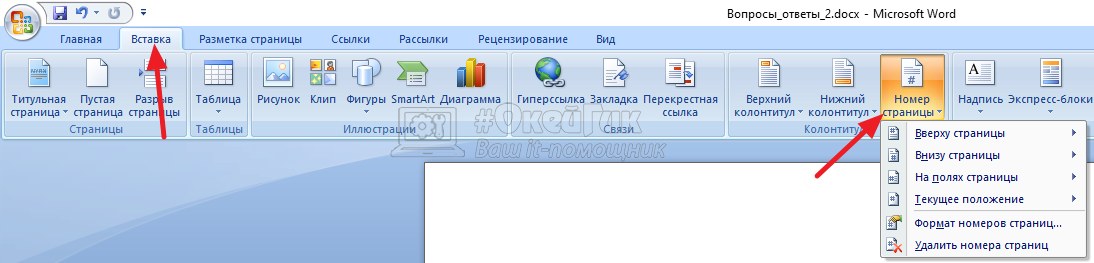
Здесь можно выбрать один из 4 вариантов установки нумерации страницы:
- Вверху страницы
- Внизу страницы
- На полях страницы
- Текущее положение
При наведении мыши на любой из этих вариантов, отобразится графический список отображений, как можно выполнить нумерацию.
Обратите внимание Списки длинные, прокручивать вниз их можно мышкой, выбирая нужный вариант нумеровки.
Нажмите на тот вариант нумеровки документа, который вы считаете оптимальным в конкретном случае.
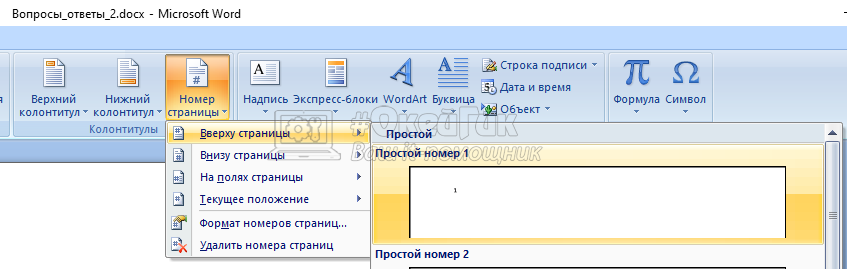
Выбрав нужный вариант, на страницах появится макет того, как будет выглядеть нумерация после ее применения. Нажмите «Закрыть окно колонтитулов», чтобы пронумеровать автоматически все страницы документа с номера «1» до конца.
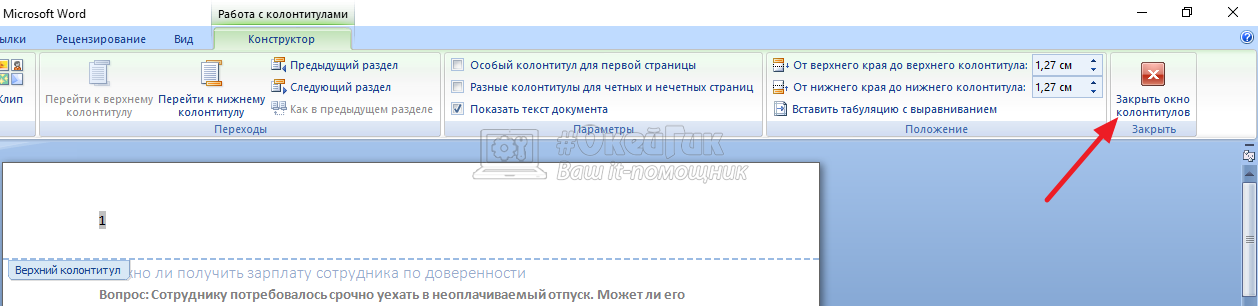
После этого в выбранном месте будет проставлена нумерация.
Как пронумеровать с цифры 3 листы в Word
Часто нумеровать страницы в Word нужно начиная с цифры 3, например, для курсовых или дипломных работ. Это сделать не сложнее, чем автоматически провести нумерацию с первого листа.
Чтобы поставить нумерацию с цифры 3, выберите сверху «Вставка» — «Номер страницы» и вставьте желаемую нумерацию в нужном месте.
Далее, после закрытия окна колонтитулов, выберите снова «Вставка» — «Номер страницы» и в выпадающем меню нажмите на пункт «Формат номеров страниц».
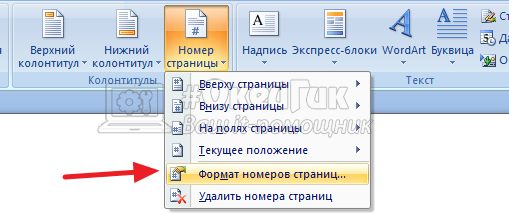
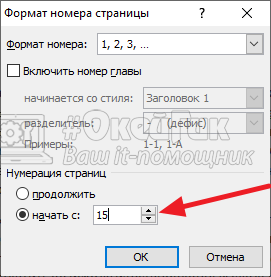
Появится меню. В нем нужно внизу нажать на пункт «Начать с» и указать цифру 3, после чего нажать «ОК».
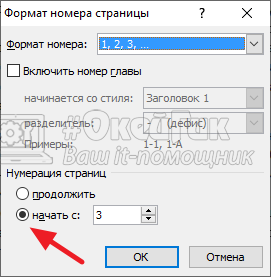
Теперь нумерация будет идти непрерывно с номера 3 от начала документа до конца.
Обратите внимание Подобным образом можно пронумеровать страницы в Word от любой цифры не обязательно от цифры 3.
Как пронумеровать страницы в Word без титульного листа
Бывает, что общая работа собрана в документ, и первая страница — это титульный лист. На титульном листе не указывается номер страницы.
Соответственно, нужно при нумерации исключить титульный лист, либо вынести его в отдельный документ для печати. Первый вариант проще, и сейчас мы покажем как это сделать.
Откройте документ, страницы в котором нужно пронумеровать, и выберите «Вставка» — «Номер страницы».
Далее укажите вариант нумерации, который подходит в вашем случае, выбрав его среди доступных.
После этого, при редактировании колонтитула, укажите, что нужно использовать «Особый колонтитул для первой страницы» и закройте окно редактирования колонтитулов.
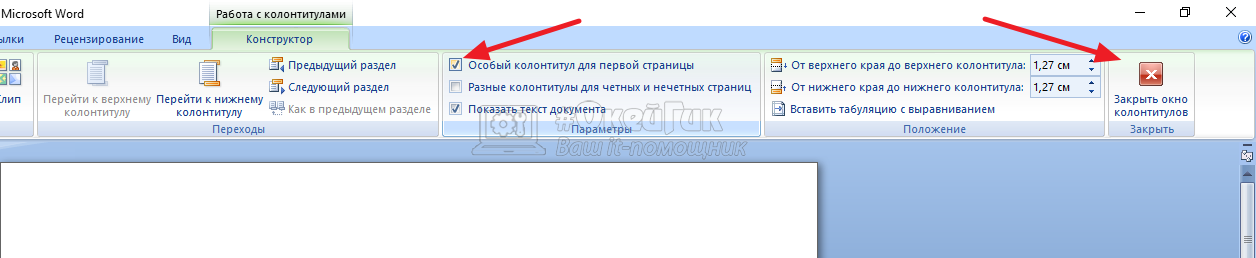
Номера страниц будут проставлены по порядку, начиная со второй страницы.
Если необходимо, чтобы на второй странице нумерация начиналась с цифры 1, перейдите в формат номеров страницы и установите 0 в качестве начальной нумерации страниц.
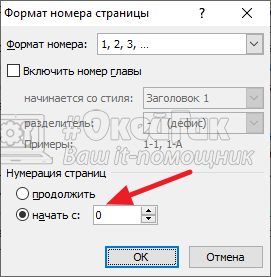
Таким образом на второй странице нумерация начнется с 1, а на первой странице нумерация не будет отображаться совсем.
Как пронумеровать с 3 или последующих страниц в Word
Иногда может потребоваться оставить первые две страницы (или больше) в Word без номеров, а потом начать нумерацию с определенного числа, например, с 3. Рассмотрим как это сделать максимально удобно.
Для начала нужно подготовить документ. Страницы, на которые не надо добавлять нумерацию, потребуется отделить от остальных. Например, отделим первые две страницы от остального документа, и на них не будем отображать нумерацию. Тем самым нумерация начнется с 3 страницы. В документе установите курсор на первой странице после последней строчки и выберите в верхнем меню «Разметка страницы» — «Разрывы» — «Следующая страница».
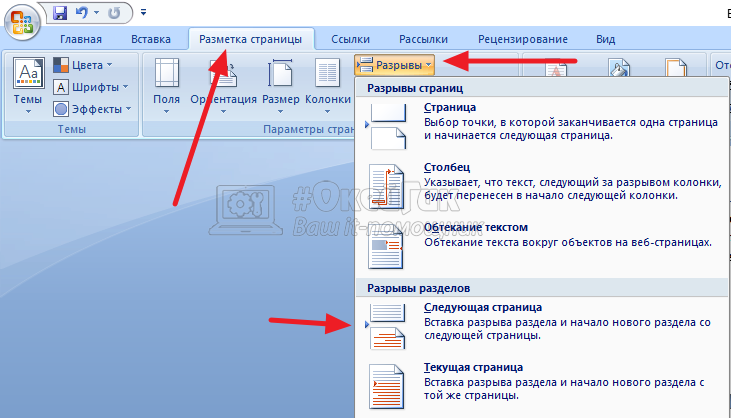
Проделайте такое же действие на второй странице, тоже выбрав «Следующая страница» в меню разрывов.
Когда разрывы установлены, Word считает, что это 3 разных документа внутри одного. Соответственно, если начать нумеровать, то нумерация будет идти «до разрыва».
Перейдите на 1 страницу, установите курсор в любом месте, выберите «Вставка» — «Номер страницы» и укажите вариант нумерации. После этого нажмите «Закрыть окно колонтитулов».
Нумерация поставится по всем страницам. Теперь нужно убрать ее с первых двух страниц. Для этого перейдите на первую страницу и дважды левой кнопкой нажмите на установленный номер страницы. Откроется окно редактирования.
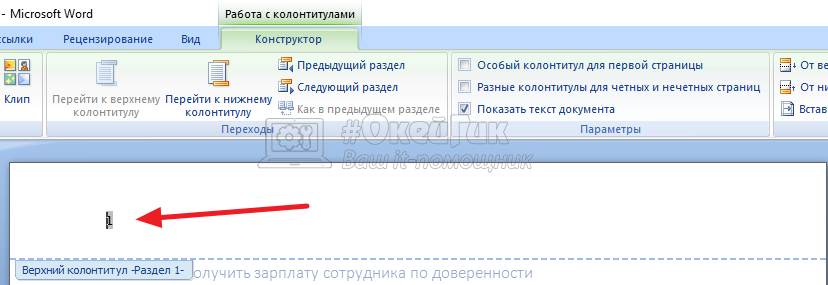
Установите галочку в пункте «Особый колонтитул для первой страницы».
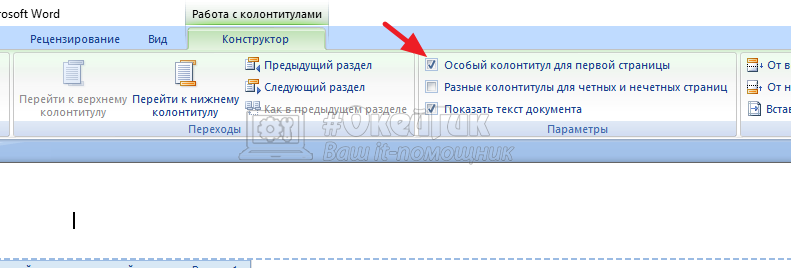
Нумерация пропадет с первой страницы. Выберите «Закрыть окно колонтитулов».
Теперь перейдите на вторую страницу, снова кликните дважды по установленному номеру и поставьте галочку в пункте «Особый колонтитул для первой страницы». В данном случае, поскольку выше мы разделили документ по разделам, Word будет считать эту страницу первой и для нее тоже перестанет отображать нумерацию.
На 3 странице нумерация будет начинаться с цифры 3. Если надо поменять цифру с которой начинается нумерация оставшихся документов, перейдите в пункт «Вставка» — «Номер страницы» — «Формат номеров страницы», и там выберите с какой страницы начать нумерацию для оставшейся части документа.
Как пронумеровать в Word римскими цифрами
В особых случаях может потребоваться выполнить нумерацию страниц в Word при помощи римских цифр или другими способами. Приложение предлагает несколько вариантов нумерации.
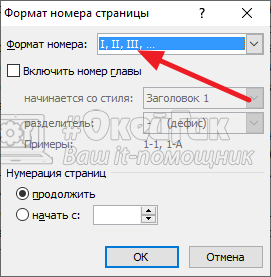
Установите для начала нумерацию в Word для страниц обычным способом, описанным выше. Далее выберите страницу, где установлена нумерация, нажмите «Вставка» — «Номер страницы» — «Формат номеров страницы».
Откроется меню, где сверху в пункте «Формат номера» можно выбрать римские цифры, после чего нажать «ОК». Страницы пронумеруются римскими цифрами.
Как удалить нумерацию в Word
Бывает, что вы скачали документ, где уже установлена нумерация, но она на печати не нужна. В таком случае можно легко удалить нумерацию в Word очень простым способом: нажмите сочетание клавиш Ctrl+A, чтобы выделить все страницы документа, а далее в пункте «Вставка» в выпадающем меню «Номер страницы» выберите «Удалить номера страниц».
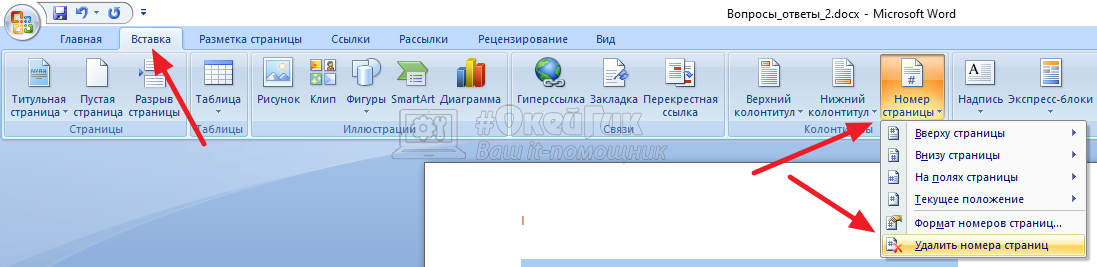
Номера будут удалены со всех страниц, даже если документ был разделен на разделы.
Как в ворде 1 страницу сделать без нумерации
Многие документы, над которыми мы работаем, предусматривают нумерацию страниц, но эта самая нумерация может или должна начинаться не с первой страницы.
Поскольку наша сегодняшняя встреча является продолжением начатого разговора о нумерации страниц, то я воздержусь от повторений того, что мы уже рассмотрели. Не будем «топтаться на месте», а продолжим в вопросе нумерации страниц двигаться вперёд.
Допустим, мы закончили работать с документом и пронумеровали все страницы по порядку (я выбрал шаблон с крупными номерами для лучшей видимости и ещё по одной причине):
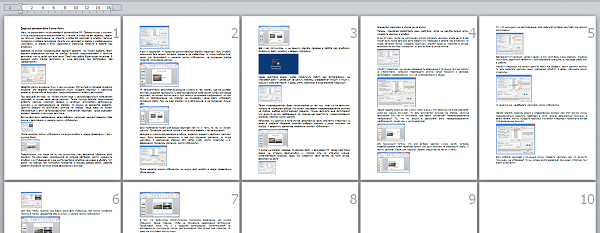
И самое время выпить чаю с вкусным пирожным, но тут спохватываемся, — ведь мы совсем забыли об обложке или титульном листе документа. Под обложку или титульный лист нам нужна дополнительная, самая начальная (первая) страница. Для вставки начальной страницы мы можем воспользоваться имеющимися опциями.
Воспользовавшись опцией «Пустая страница» можно вставить в самом начале уже готового документа пустую (чистую) страницу и оформить её на своё усмотрение или оформить так, как предусматривает документ:
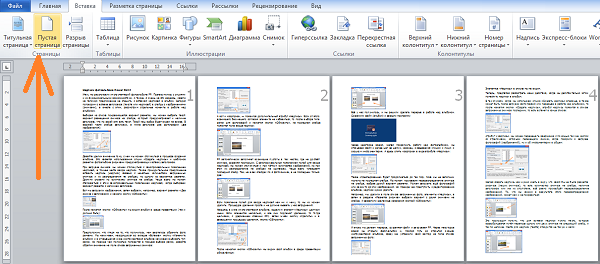
Чтобы страница заняла своё место и сделала это правильно, мы должны следить за курсором, — его нельзя бросать где попало. Курсор должен находиться перед первым символом (буквой) первой строчки первой страницы:
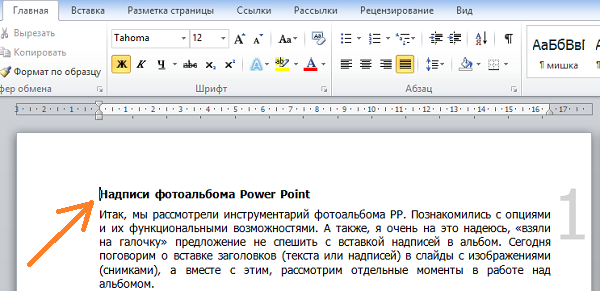
И вот теперь, когда мы проконтролировали местоположение курсора, обратимся к вкладке «Вставка» верхнего меню, где и находится нужная опция «Пустая страница». Щелчком мыши выберем её:
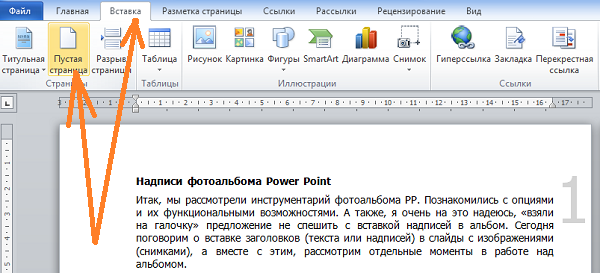
И новая пустая страница стала первой в нашем документе:
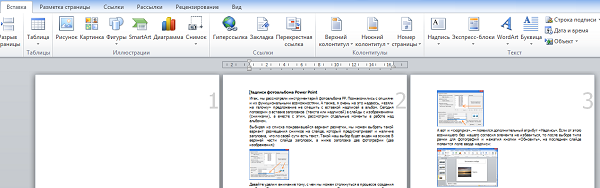
Автоматически на изменение количества страниц (листов) документа среагировала и нумерация. Теперь, с номером 1 (один) стала новая пустая страница, а бывшая первая страница (лист) стала с номером 2 (два).
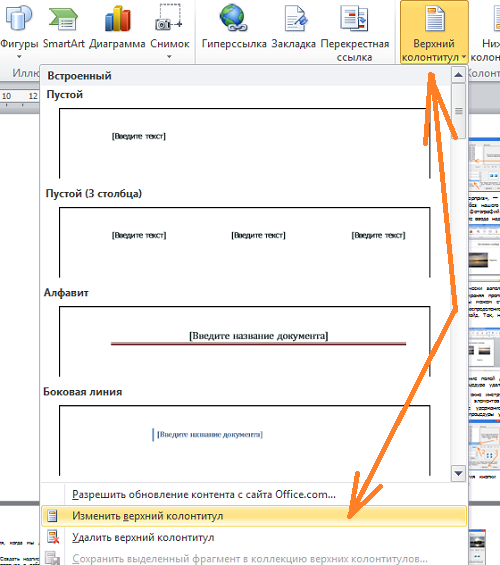
Если эта первая пустая страница-обложка не должна содержать номер, то нам нужно нумерацию именно для этой страницы, отключить. Сделать это мы можем, развернув вкладку верхнего меню «Вставка», где обратившись к разделу «Колонтитулы», выбрать опцию «Верхний колонтитул», так как нумерация в нашем примере располагается вверху страницы (листа).
Все эти действия мы делаем с целью активизировать невидимую вкладку «Конструктор», в которой содержится опция отключения номера страницы-обложки.
Давайте щелчком мыши выберем опцию «Верхний колонтитул», а в открывшемся окошке, действие «Изменить верхний колонтитул»:
Ну вот, такими последовательными действиями мы добрались до вкладки «Конструктор» и активизировали режим «Работа с колонтитулами»:
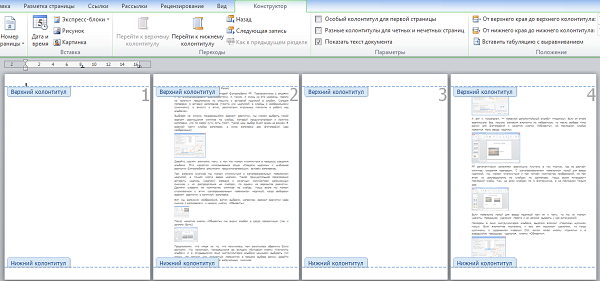
Теперь устремимся взглядом и курсором мыши в раздел «Параметры», где внесём некоторые изменения:
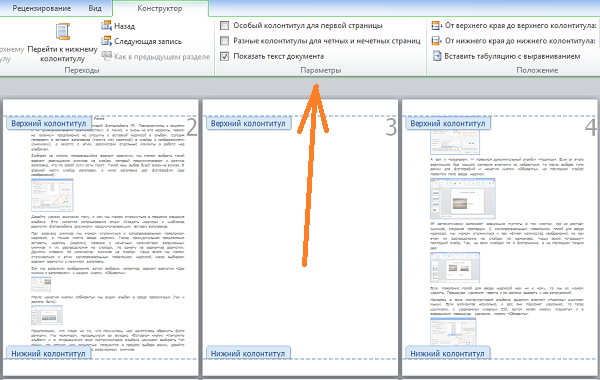
Этим изменением параметра является установка галочки у параметра под именем «Особый колонтитул для первой страницы». Щелчком мыши поставим эту самую галочку и посмотрим на изменения, которые произошли с номером первой пустой страницы:
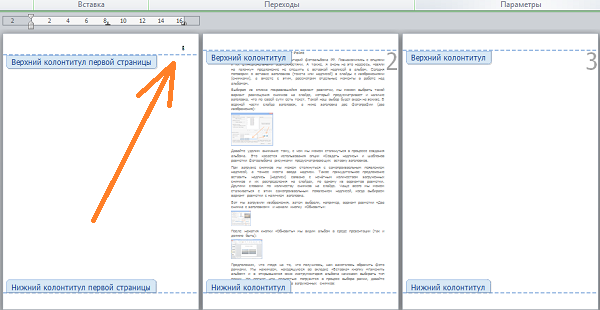
Формат номера претерпел значительные изменения. Перед номером без нашей помощи, а совершенно самостоятельно встал курсор.
Давайте двойным нажатием клавиши Delete удалим номер, а затем закроем режим работы с колонтитулами:
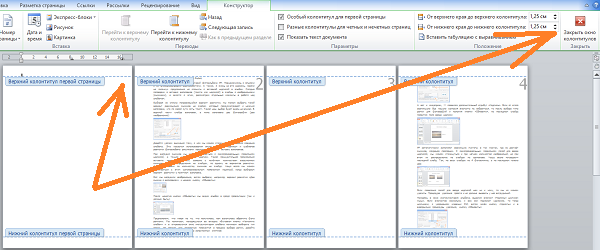
Вот мы и избавились от ненужной нумерации страницы-обложки:
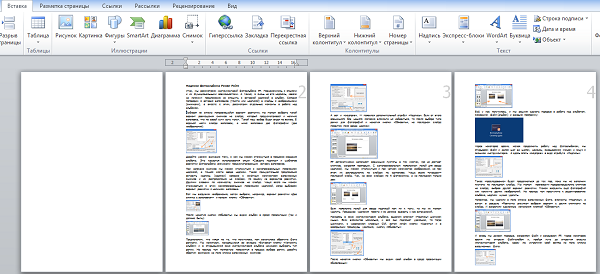
Подошло время сказать о той второй причине (помимо хорошей видимости в примере), по которой был выбран именно этот формат нумерации.
Шаблоны содержат номера, которые отличны друг от друга своими форматами. Одни шаблоны содержат номера текстового формата, а другие шаблоны с номерами, формат которых ближе к изображениям и фигурам. Поэтому, в только что рассмотренном примере удаление номера с начальной страницы происходило довольно сложно, так как выбранный мной формат нумерации ближе к изображениям.
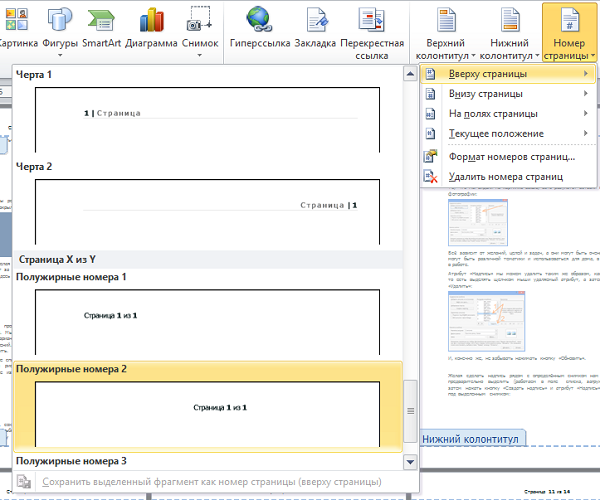
Если выбранный нами шаблон нумерации содержит номер текстового формата, то удаление номера начальной страницы происходит проще. При выборе формата нумерации можно ориентироваться по цвету и размеру номера, а также по оформлению номера и названию шаблонов:
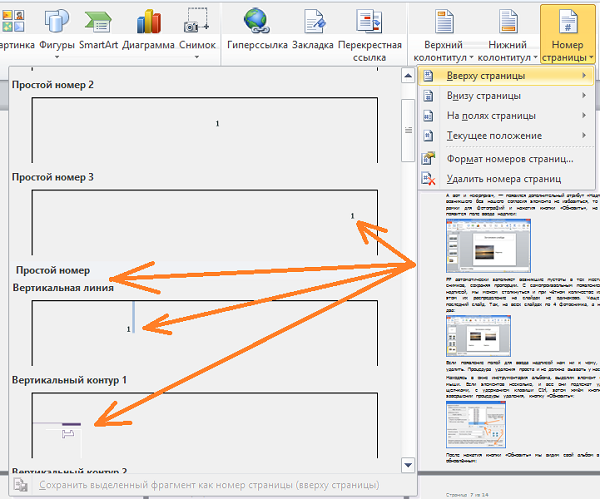
Номера текстового формата чёрного цвета и меньше по размеру и в некоторых шаблонах состоят из слов и цифр:
И в чём же выражается простота редактирования нумерации текстового формата? А простота выражается в двойном щелчке левой кнопкой мыши. Желая отредактировать нумерацию, мы наводим курсор на номер страницы, причём страница может быть любой, и делаем двойной щелчок левой кнопкой мыши (я сделал щелчок на 3 стр.):
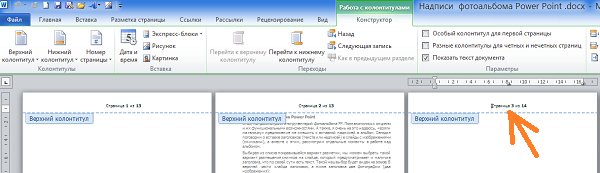
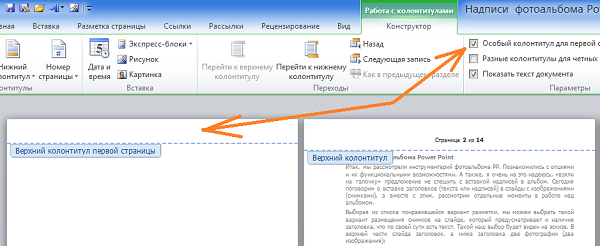
Таким образом, мы сразу же активизировали режим работы с колонтитулами и вкладку «Конструктор». Теперь повторим знакомое действие — поставим галочку у параметра «Особый колонтитул для первой страницы»:
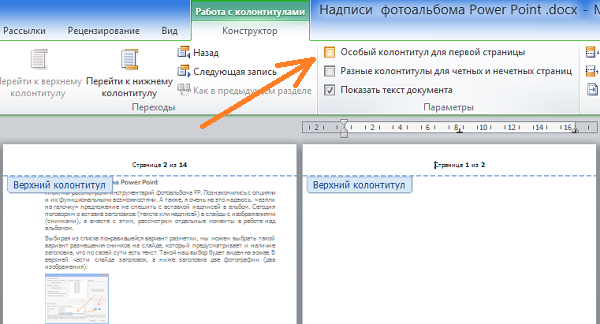
Поставленная галочка тут же скрывает номер начальной страницы:
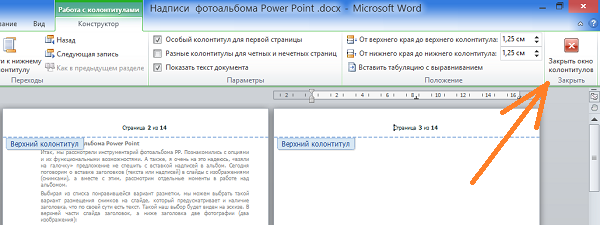
Ну что же, остаётся только выйти из режима работы с колонтитулами нажатием уже известной нам кнопки в правой части панели вкладок:
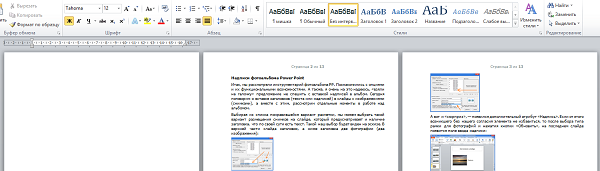
Вот и пронумерован наш документ без начальной страницы:
Если мы хотим, чтобы вторая по счёту страница документа имела номер, например 1, а не 2 как сейчас:
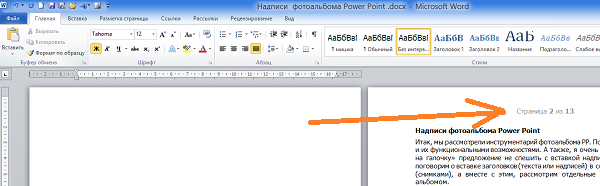
То в этом случае нужно обратиться к окошку «Формат номеров страниц», где и произвести изменения параметра:
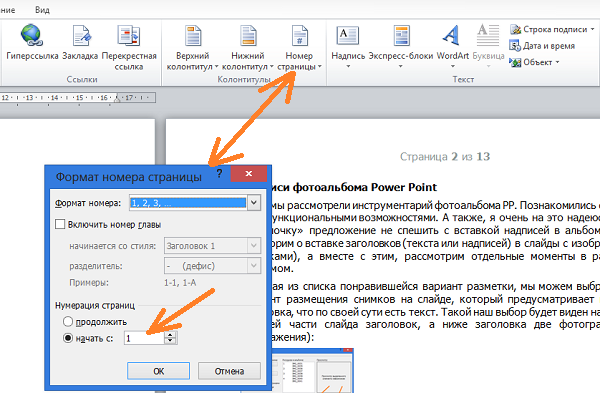
Хотя начальная страница в нашем примере уже не содержит номера, она по-прежнему невидимо нашим глазам программой учитывается как страница с номером 1, даже несмотря на поставленную галочку в строке «Особый колонтитул для первой страницы». Зная о таком контроле программы, мы и действуем, то есть в окошке «Формат номера страницы» в строке «Начать с…» производим замену цифры 1 на цифру 0 (ноль):
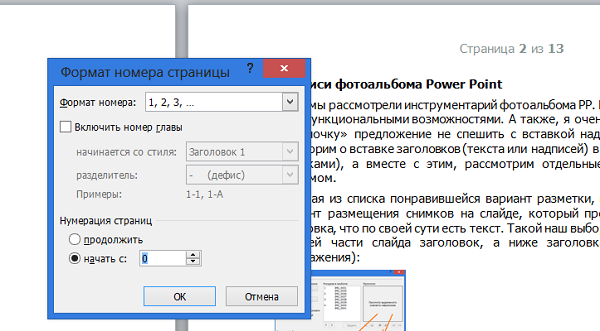
и жмём кнопку «Ок».
Вот желаемое изменение нумерации и произошло:

В примерах бала использована пустая (чистая) страница. Но вовсе не обязательно для создания титульного листа документа или страницы-обложки вставлять в начало документа пустую страницу, как мы делали. Можно воспользоваться опцией «Титульная страница»:
Как вставить пустую страницу в Word
Для того чтобы вставить новую пустую страницу в ворде, нет необходимости нажимать « Enter » на клавиатуре несколько раз. В этой статье мы рассмотрим, как вставить пустую страницу в ворде, нажав кнопку на ленте или используя сочетание клавиш, а также, как удалить пустую страницу в ворде.
Как вставить пустую страницу в ворде
Если вы хотите вставить пустую страницу в ворде, но не хотите просто нажимать клавишу на клавиатуре, то вы можете следовать приведенному ниже краткому руководству:
- Установите курсор в том месте документа, где вы хотите вставить пустую страницу в ворде. В приведенном ниже примере установим курсор в нижнюю часть первой страницы, чтобы вставить пустую страницу между существующей первой и второй страницей.

Как вставить пустую страницу в Word – Место для вставки пустой страницы в ворде
- Нажмите вкладку «Вставка» в верхней части окна.

Как вставить пустую страницу в Word – Вкладка Вставка
- Нажмите кнопку «Пустая страница» в разделе «Страницы» навигационной ленты в верхней части окна.

Как вставить пустую страницу в Word – Кнопка Пустая страница
Еще одним способом, как вставить пустую таблицу в ворд, является сочетание клавиш « Ctrl+Enter », которое используется для того, чтобы вставить разрыв страницы в существующий документ. Этот процесс Вставляет пустую страницу в ворде с существенной экономией времени.
Как удалить пустую страницу в ворде
Следующие шаги помогут вам удалить пустую страницу в ворде.
- Перейдите на вкладку « Главная » и нажмите кнопку « Отобразить все знаки ¶» в группе « Абзац » или просто нажмите клавиши Ctrl+Shift+* .

Как вставить пустую страницу в Word – Кнопка Отобразить все знаки
- Это отобразит все непечатаемые символы, в том числе и разрывы страниц, как показано ниже:

Как вставить пустую страницу в Word – Отображение непечатаемых символов
- Установите курсор перед меткой « Разрыв страницы » и нажмите клавишу « Delete ». Это приведет к удалению пустой страницы в ворде, и вы снова можете нажать кнопку « Отобразить все знаки », чтобы скрыть непечатаемые символы.

Как вставить пустую страницу в Word – Удалить пустую страницу в ворде
Теперь вы знаете, как вставить пустую страницу в ворде, и как удалить пустую страницу.
- Пользователям ПК
- Офисные приложения
- MS Word



