
Добавление столбца в таблицу в Word может быть полезной функцией при необходимости увеличить количество колонок или добавить новую категорию данных. Для этого нужно выбрать нужную таблицу, затем воспользоваться функцией «Добавить столбец». В данной статье мы расскажем, как добавить столбец в таблицу в Word, а также поделимся полезными советами и рекомендациями для удобной работы с таблицами в программе.
В следующих разделах статьи вы узнаете, как добавить столбец в таблицу в Word, используя различные методы. Мы рассмотрим самые простые и быстрые способы, а также поделимся советами, как настроить ширину столбца и добавить содержимое. В конце статьи вы найдете полезные рекомендации для работы с таблицами в Word, чтобы сделать процесс создания и редактирования таблиц еще более удобным и эффективным.

Открытие таблицы в Microsoft Word
Microsoft Word — популярное программное обеспечение для создания и редактирования текстовых документов. Внутри Word есть возможность создания и форматирования таблиц, что позволяет удобно организовать и представить данные в упорядоченной форме.
Чтобы открыть таблицу в Microsoft Word, необходимо выполнить несколько простых шагов:
- Откройте Microsoft Word на своем компьютере.
- Создайте новый документ или откройте уже существующий.
- На панели инструментов в верхней части окна Word найдите вкладку «Вставка» и щелкните на ней.
- В выпадающем меню, которое появится, найдите раздел «Таблицы» и выберите его.
- В появившемся подменю выберите размеры таблицы, задав количество строк и столбцов.
- После выбора размеров таблицы, она автоматически появится в вашем документе.
Теперь вы можете заполнять таблицу данными, форматировать ее, добавлять новые строки и столбцы при необходимости, а также применять различные стили и настройки для таблицы.
Открытие таблицы в Microsoft Word — это простая и удобная задача, которая позволяет вам создавать структурированные документы с организованными данными. С помощью таблиц вы можете представлять информацию в четкой и понятной форме, делая ваше создание документов более эффективным.
Как добавить столбец в таблицу Ворд?
Запуск программы Microsoft Word
Microsoft Word — это одна из самых популярных программ для работы с текстовыми документами, созданная компанией Microsoft. Для запуска программы Microsoft Word вам понадобится выполнить несколько простых шагов.
1. Найти ярлык программы
Если на вашем компьютере установлена программа Microsoft Word, вы можете найти ярлык на рабочем столе или в меню «Пуск». Ярлык имеет иконку с белым листом бумаги и голубым голубком в верхнем левом углу.
2. Нажать на ярлык программы
Чтобы запустить Microsoft Word, просто дважды щелкните на ярлыке программы. Это приведет к открытию программы и появлению пустого документа для работы.
3. Через меню «Пуск» (для Windows)
Если у вас не найден ярлык программы Microsoft Word на рабочем столе, вы можете запустить ее через меню «Пуск» следующим образом:
- Нажмите кнопку «Пуск» в левом нижнем углу экрана.
- Выберите пункт «Все программы» (или «Программы» в старых версиях Windows).
- В открывшемся списке программ найдите и щелкните на папке «Microsoft Office».
- Внутри папки «Microsoft Office» найдите и щелкните на значке программы Microsoft Word.
4. Другие способы запуска
Кроме того, существуют и другие способы запустить программу Microsoft Word, такие как использование строки поиска в меню «Пуск», создание ярлыка на рабочем столе или использование командной строки. Однако они более сложны и не рекомендуются для новичков.
Теперь, когда вы знаете, как запустить программу Microsoft Word, вы можете начать создавать, редактировать и форматировать свои текстовые документы.
Создание нового документа
При работе с программой Microsoft Word создание нового документа является первым шагом в процессе создания и редактирования текстовой информации. В этом документе я расскажу вам, как создать новый документ в программе Word.
1. Шаги создания нового документа
Для начала создания нового документа в программе Word вам необходимо выполнить следующие шаги:
- Откройте программу Microsoft Word на вашем компьютере.
- На верхней панели инструментов найдите вкладку «Файл» и нажмите на нее.
- В выпадающем меню выберите опцию «Создать».
- В открывшемся окне выберите «Новый документ».
После выполнения этих шагов у вас откроется новый документ, с которым вы сможете работать.
2. Редактирование нового документа
Когда у вас уже открыт новый документ, вы можете начать редактирование его содержимого. В программе Word вы можете добавлять текст, изображения, таблицы и многое другое.
Для добавления текста в новый документ просто начните печатать на клавиатуре. Вы также можете скопировать текст из другого источника и вставить его в документ, используя комбинацию клавиш «Ctrl+V».
Чтобы добавить изображение в документ, выберите вкладку «Вставка» на верхней панели инструментов, а затем нажмите на кнопку «Изображение». В открывшемся окне выберите нужное изображение на вашем компьютере и нажмите на кнопку «Вставить». Изображение будет добавлено в ваш документ.
Если вы хотите добавить таблицу в документ, выберите вкладку «Вставка» на верхней панели инструментов и нажмите на кнопку «Таблица». В открывшемся меню выберите количество строк и столбцов для таблицы и нажмите на кнопку «Вставить». Таблица будет добавлена в ваш документ, и вы сможете заполнить ее содержимым.
Таким образом, создание нового документа в программе Word является простым и несложным процессом. Вы можете добавлять в документ текст, изображения и таблицы, чтобы создать нужное вам содержимое.

Добавление таблицы в документ
Если вы хотите добавить таблицу в свой документ в Word, вам потребуется использовать соответствующие инструменты, чтобы создать и настроить таблицу как вам нужно.
Следуйте этим шагам, чтобы добавить таблицу в свой документ в Word:
Шаг 1: Выделите место для таблицы
Перед тем, как создавать таблицу, вы должны выделить место для нее в вашем документе. Поместите курсор в то место, где вы хотите разместить таблицу.
Шаг 2: Вставьте таблицу
Чтобы вставить таблицу, выберите вкладку «Вставка» в верхнем меню Word. Затем нажмите кнопку «Таблица» и выберите нужное количество строк и столбцов для вашей таблицы.
Шаг 3: Настройте таблицу
После вставки таблицы вы можете настроить ее в соответствии с вашими потребностями. Щелкните на таблицу, чтобы активировать вкладку «Конструктор таблицы» в верхнем меню Word.
В этой вкладке вы найдете различные инструменты для настройки таблицы. Например, вы можете изменить ширину столбцов и высоту строк, добавить или удалить строки и столбцы, а также применить стили и форматирование к таблице.
Шаг 4: Заполните таблицу
Когда ваша таблица настроена, вы можете заполнить ее данными. Выделите ячейку таблицы и начните вводить данные. Вы также можете скопировать и вставить данные из других источников, таких как электронные таблицы или текстовые документы.
Шаг 5: Сохраните и закройте таблицу
Когда ваша таблица заполнена данными, сохраните ваш документ, чтобы сохранить изменения. Вы можете продолжать редактировать таблицу в любое время, щелкая на нее и выбирая нужные опции вкладки «Конструктор таблицы».
Теперь вы знаете, как добавить таблицу в документ в Word. Пользуйтесь этими шагами и настройками, чтобы создавать и редактировать таблицы в своих документах.

Выбор раздела «Вставка»
Как новичок в использовании таблиц в Microsoft Word, вам может потребоваться добавить столбец в таблицу. Для этого вам понадобится раздел «Вставка», где находятся все необходимые инструменты.
1. Начало работы
Перейдите к верхней панели меню и найдите раздел «Вставка». Обратите внимание, что разделы отображаются горизонтально, и «Вставка» может находиться в центре или справа от других разделов. Щелкните на надписи «Вставка» для перехода к соответствующим инструментам.
2. Обзор доступных инструментов
В разделе «Вставка» вы найдете различные инструменты для добавления столбцов в таблицы. Вот некоторые из них:
- Вставить таблицу: Используйте этот инструмент для создания новой таблицы. Вы сможете выбрать количество строк и столбцов в новой таблице.
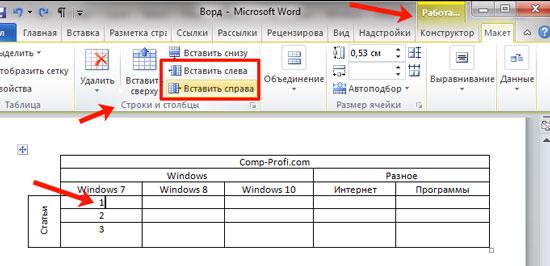
- Добавить столбец слева: Этот инструмент добавляет новый столбец слева от выбранного столбца в таблице.
- Добавить столбец справа: Используйте этот инструмент, чтобы добавить новый столбец справа от выбранного столбца в таблице.
- Добавить столбец до курсора: Позволяет вставить новый столбец перед текущим местоположением курсора в таблице.
- Добавить столбец после курсора: Инструмент для вставки нового столбца после текущего местоположения курсора в таблице.
3. Добавление столбца в таблицу
Чтобы добавить столбец в таблицу, сначала выберите место, где вы хотите вставить новый столбец. Затем выберите нужный инструмент в разделе «Вставка». После этого новый столбец будет добавлен в таблицу в выбранной позиции.
Не забывайте сохранять изменения в таблице, чтобы они не потерялись. Используйте команду «Сохранить» или сочетание клавиш Ctrl + S.

Выбор команды «Таблица»
Когда вы работаете с документами в Microsoft Word, возникает необходимость в создании и редактировании таблиц. Это может быть нужно для оформления данных, создания расписаний, списка, отчета и многого другого. Команда «Таблица» в Word позволяет легко и удобно добавить таблицу в документ.
1. Шаг 1: Выберите место для таблицы
Прежде чем добавить таблицу, нужно определить место, где она должна быть размещена в документе. Вы можете выбрать уже имеющийся абзац или создать новый. Поместите курсор в нужное место, чтобы вставить таблицу.
2. Шаг 2: Выберите команду «Таблица»
Чтобы открыть меню «Таблица», вы можете использовать несколько способов:
- Нажмите на вкладку «Вставка» в верхней панели инструментов Word.
- В верхнем меню выберите пункт «Вставка».
- Нажмите правой кнопкой мыши в месте, где нужно разместить таблицу, и выберите опцию «Вставить таблицу».
3. Шаг 3: Выберите параметры таблицы
После выбора команды «Таблица» откроется меню с параметрами таблицы. Вам нужно выбрать количество строк и столбцов, которые должны быть в таблице. Вы можете выбрать опцию «Вставить таблицу» для создания таблицы с определенным числом строк и столбцов или выбрать «Вставить таблицу Excel» для создания таблицы с возможностью редактирования в Excel.
4. Шаг 4: Настройте параметры таблицы
После вставки таблицы вы можете настроить ее параметры, такие как ширина столбцов, высота строк, границы и многое другое. Для этого выберите таблицу и используйте различные функции и опции, доступные в меню «Таблица» или контекстном меню, которое появится при щелчке правой кнопкой мыши на таблице.
Теперь вы знаете, как выбрать команду «Таблица» в Word и добавить новую таблицу в документ. Это простой и удобный способ оформить данные и создать структурированную информацию. Не бойтесь экспериментировать с параметрами таблицы, чтобы адаптировать их под свои потребности!

Указание размеров таблицы
При создании таблицы в Microsoft Word, одной из важных задач является указание размеров таблицы. Это позволяет контролировать ширину и высоту ячеек, а также общий размер таблицы в документе.
Для указания размеров таблицы в Word, нужно выполнить следующие действия:
- Выберите таблицу, в которой вы хотите указать размеры, щелкнув на нее;
- На панели инструментов «Конструктор таблицы», которая появляется при выделении таблицы, найдите раздел «Размер» и кликните на кнопку «Свойства»;
- В открывшемся окне «Свойства таблицы» вы сможете указать размеры таблицы в разделе «Размеры».
В разделе «Размеры» можно задать ширину столбцов и высоту строк. Для этого вы можете ввести необходимые значения в соответствующие поля. Кроме того, можно выбрать единицы измерения для задания размеров: проценты, точки, сантиметры, дюймы и др. Также можно автоматически подстроить или фиксировать размеры столбцов и строк при изменении содержимого таблицы.
После указания размеров таблицы в Word, ее внешний вид изменится согласно заданным параметрам. Вы сможете контролировать ширину и высоту ячеек, расположение содержимого в них, а также общий размер таблицы на странице документа.
Как добавить строку в таблицу в MS Word?
Редактирование таблицы
Редактирование таблицы в Microsoft Word позволяет вносить изменения в уже созданную таблицу, такие как добавление столбцов, удаление строк, изменение ширины столбцов и т. д. Это полезное действие, которое позволяет пользователю настраивать таблицу под свои нужды и визуально улучшать представление данных.
Вот некоторые основные действия, которые можно выполнить при редактировании таблицы:
Добавление столбцов
Чтобы добавить столбец в таблицу, нужно сначала выбрать место, где будет располагаться новый столбец. Затем нужно щелкнуть правой кнопкой мыши на выбранном месте и в контекстном меню выбрать «Вставить столбец». Таблица будет автоматически расширена, чтобы вместить новый столбец.
Удаление столбцов
Чтобы удалить столбец из таблицы, нужно сначала выделить его, а затем нажать кнопку «Удалить столбец» на вкладке «Разметка». Кнопка находится в разделе «Группировка по данным».
Изменение ширины столбцов
Чтобы изменить ширину столбцов, нужно выделить столбцы, которые нужно изменить, а затем перетащить границы столбцов влево или вправо. Можно также использовать опцию «Ширина столбцов» на вкладке «Разметка», чтобы точно указать ширину столбцов в пикселях или процентах.
Вставка и удаление строк
Для вставки новой строки нужно сначала выбрать строку, после которой будет располагаться новая строка, а затем нажать кнопку «Вставить строки» на вкладке «Разметка». Для удаления строки нужно выделить ее и нажать кнопку «Удалить строки» на вкладке «Разметка».
Использование формул в таблице
Microsoft Word также поддерживает использование формул в таблицах. Формулы могут быть использованы для автоматического вычисления значений в ячейках таблицы. Для использования формулы нужно выбрать ячейку, в которой будет размещена формула, а затем ввести формулу с использованием синтаксиса Excel. Результаты формул могут быть автоматически обновлены при изменении значений в других ячейках.
Редактирование таблицы в Microsoft Word позволяет пользователю легко настраивать и изменять таблицы, что делает их более удобными и информативными. Воспользуйтесь этими простыми советами, чтобы более эффективно работать с таблицами в Word.



