
Инструменты работы с таблицами в Microsoft Word
Сделать таблицу в Ворде совсем несложно. Следует ознакомиться с существующими способами, а также с инструментами изменения строчек и колонок.
Базовые таблицы

Стандартная и самая простая функция создания таблиц в Word 2007, 2010 и новее выглядит так — сначала кликаем на панель «добавить таблицу», затем с помощью курсора выделяем необходимое число строк со столбцами.
Вставка таблицы
В этом случае потребуется расположить указатель мыши на участке листа, где будет помещен объект. Затем необходимо повторить такие действия:
- Наверху на панели ищем раздел «таблица», нажимаем на «вставить», затем щелкаем по полю «таблица».
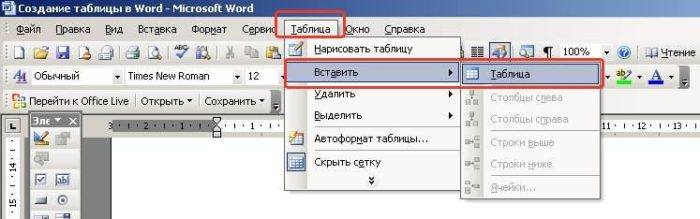
- Появится окно «вставка». Указываем нужные параметры – число строк, столбцов.


Здесь же можно изменить опции параметра «автоподбор ширины столбцов».
Если нажимаем на «постоянная» в значении авто, то столбцы будут иметь одинаковую ширину. При клике на этот же пункт, но с указанием нужного размера, ширина станет необходимого значения. Если кликнуть на «по содержимому», ширина установится по самому крупному содержимому ячейки. Поле «по ширине окна» помогает настроить рамку под ширину всей страницы, а колонки станут равными по ширине. С помощью кнопки «автоформат» можно установить нужный стиль.
Нарисовать таблицу
В редакторе Ворда можно самому нарисовать табличку вручную:

- Заходим в раздел «главная».
- Щелкаем на вкладку «таблица».
- Выбираем инструмент «нарисовать».
- Появится карандаш, с помощью которого чертим табличку с любым числом строк и колонок.
- Зажимаем левую клавишу с одного угла и проводим в другой ниже.
- Затем чертим вертикальные линии, которые послужат разделением столбцов.
- Потом проводим горизонтальные отрезки.
Создать таблицу из текста
Также функции Ворда позволяют оформить текстовую информацию в табличном виде. Для этого потребуется выполнить такие действия:
- Выделяем нужный фрагмент текста.
- Заходим в раздел «таблица», кликаем на «вставка».
- Появится выпадающий список, в нем нажимаем на строчку «преобразовать в таблицу».

- В новом окошке вводим разделитель.
- Если вводим тире, то копируем его и вставляем в поле «другой».

- Документ Word автоматически рассчитает число колонок и строчек.

Из таблицы сделать текст
Если пользователь желает преобразовать табличное поле обратно в текстовый формат, следует придерживается следующего порядка действий:
- Объект полностью выделяем.
- Потом открываем вкладку «работа с таблицами» и переходим в «макет».
- Кликаем по вкладке «преобразовать в текст».

- Всплывет окно, в котором нужно указать разделитель, не применяющийся в документе.

- Подтверждаем действие кликом на кнопку «ОК».
- Теперь границы сотрутся, а сведения будут в текстовом формате.
- Между словами будет стоять выбранный разделитель. В данном случае плюсик. Пустые ячейки принимаются во внимание, поэтому в последней строчке два знака.

- Теперь меняем знак на пробел. Пользуемся горячими клавишами Ctrl+H.
- В поле «найти» указываем плюс.
- В разделе «заменить на» ставим пробел.
- Кликаем на подтверждение действия.
Добавить строки или столбцы
Детальное описание вставки столбца в табличную часть:
- Сначала кликаем на вкладку «макет».
- Ставим указатель в любой ячейке столбика или строчки – справа или слева, сверху или внизу.
- Потом открываем «работа с таблицами», «макет».
- Заходим враздел «строки и столбцы» и жмем на нужное расположение. В нашем случае слева.

- Появится пустой столбик.

- Чтобы добавить несколько колонок, выделяем три столбца.
- На вкладке макет указываем их местоположение – справа или слева.

Как использовать автосохранение в Word
Второй вариант – через контекстное меню. Указатель мышки ставим в ячейку той колонки, с двух сторон от которой необходимо добавить новую. Жмем не нее правой клавишей мыши (ПКМ).

В меню кликаем на «вставить» и затем выбираем, с какой стороны.

Столбик добавлен.

Чтобы добавить не одну, а несколько колонок, выделяем нужное количество в готовом документе. Затем нажимаем по выделенному участку ПКМ, нажимаем на «вставить» и указываем слева или справа.
Этот способ позволит продолжить таблицу в Майкрософт Ворд.
Вставить таблицу из Excel
Если табличка имеет небольшие размеры, то лучше ее переместить с помощью копирования из Эксель и вставки в Ворд. Для этого нужно сделать следующее:
- В документе выделяем нужный диапазон.
- Нажимаем клавиши Ctrl+C, что означает копировать. Также можно нажать правую клавишу мыши и вызвать копирование. Или на вкладке «главная» применить инструмент «копировать».

- В документе наводим указателем мышки на область, куда необходимо добавить табличку.
- Вставляем ее любым способом: >
- сочетанием Ctrl+V;
- в разделе «главная» при помощи инструмента «вставить».
- контекстное меню, выбирая способ вставки «сохранить исходное форматирование», тогда данные будут в таком же виде, так и в Эксель.

Работа с ячейками
При создании сложных таблиц следует знать, как можно разделить, объединить ячейки, сделать заливку.
Объединить
При создании табличного поля нередко возникает необходимость объединить ячейки. Часто это делают при создании шапки. Алгоритм действий таков:
- Выделяем нужное число клеточек и кликаем ПКМ.
- После выбора «Объединить» выделенные ячейки объединятся и станут одной целой.

Соединять клетки можно по горизонтали и вертикали любое количество раз.
Также можно использовать инструмент ластик, который расположен на вкладке «Макет». Он сотрет границы создавая единую ячейку.
Разделить

Для разделения устанавливаем указатель в нужной ячейке, кликаем ПКМ. В меню выбираем «разделить ячейки».

Также можно воспользоваться вкладкой «макет», где нужно кликнуть на такой же пункт.

Появится новое окошко «разбиение ячеек». Там выбираем необходимое число создаваемых строчек и колонок.
Еще один способ – самостоятельно дорисовать линии. На вкладке «макет» выберем «нарисовать…».
Залить
Иногда пользователю в процессе внесения информации необходимо залить всю табличную часть или отдельные ее ячейки каким-то оттенком. Заливку одной ячейки можно выполнить так:
- Помещаем указатель в ту ячейку, которую необходимо залить.
- Кликаем на правую клавишу мыши. На экране всплывет меню. В нем выбираем строчку «границы и заливка».

- В открывшемся списке открываем вкладку «заливка» и выбираем нужный цвет. Внизу в углу будет строчка «применить к», щелкаем на нее и из выпадающего списка выбираем «ячейке».


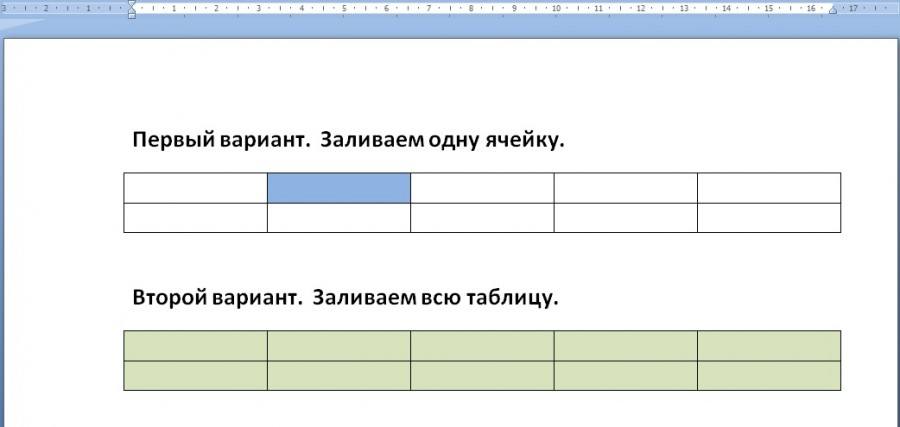
В итоге одна ячейка выделена голубым оттенком.
Как залить всю рамку:
- Выделяем всю табличку, кликаем на ПКМ и щелкаем по строке «границы и заливка».
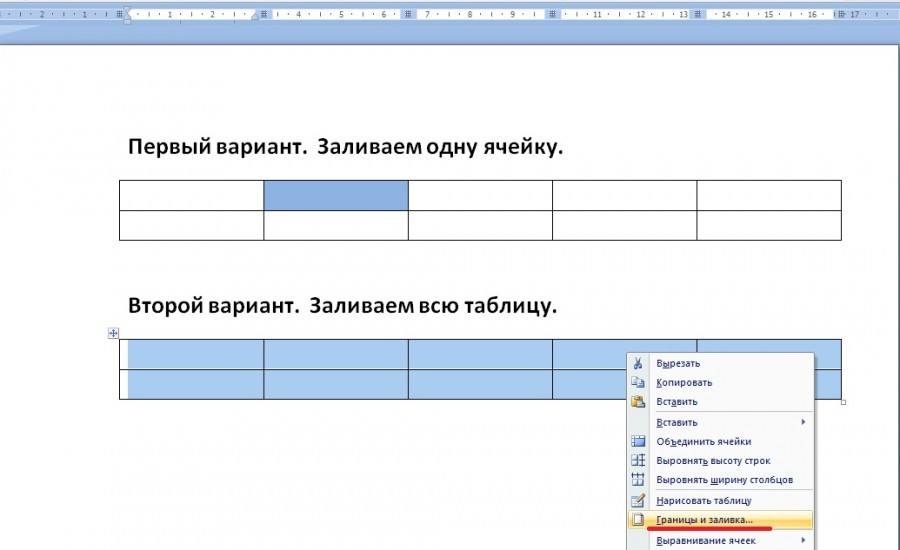
- Снова настраиваем вкладку «заливка», нажимаем на нужный оттенок и применяем действие ко всей табличке.

- В результате весь объект будет залит выбранным оттенком.
Установка ударения в Word
Сделать невидимой
- Выделить всю табличку с помощью мышки. Если пользователь желает сделать невидимой только одну часть, то соответственно выделит те ячейки, у которых необходимо удалить границы.

- Затем перейти на вкладку «конструктор» и кликнуть на кнопку рядом с полем «границы».

- Откроется меню, в котором необходимо выбрать «нет границ». Благодаря этому действию вся рамка станет невидимой.


Если у пользователя установлена версия Ворд 2003, то сначала следует кликнуть правой кнопкой мыши по значку, расположенному в левом верхнем углу таблички. Появится меню. В нем выбрать «границы и заливка».

Здесь на типе границ поставить «нет» и применить изменения ко всему объекту.
Кликаем на «ок». Объект станет невидимым.
Как выделить таблицу
Существует три варианта, позволяющие выделить объект.

Самый легкий – курсором мышки навести на объект. Зажать левую клавишу мыши и провести по нему.
Во втором случае делаем так:

- Вверху на табличке расположен крестик. Нужно нажать на него.
- Тогда объект выделится целиком.
Если табличка большая, этот способ самый подходящий.
Важно: после клика на крестик откроется Конструктор. В этом разделе можно менять стили оформления.
Тоже простой вариант – использовать сочетание клавиш. Одновременно нужно нажать на Ctrl+A. Но при этом выделяется вообще вся информация в документе.
Если необходимо выделить какую-то ячейку, то придерживаемся следующего алгоритма:
- Курсором навести на нужный участок.
- На экране появится маленькая черная стрелка.
- Щелкнуть левой кнопкой мыши на нее.
Когда нужно выделить столбец, делают так:
- Поставить курсор на верхнюю ячейку столбца.
- Появится черная стрелка, указывающая вниз.
- Нажать на нее.
Растянуть, увеличить или уменьшить

Если в настройках таблички в Ворде не указаны конкретные значения высоты строк и ширины столбцов, и стоит галочка автоподбора содержимого ячеек, тогда пользователю не нужно выяснять, как увеличить объект. По мере внесения данных он сам будет растягиваться.
Но если возникает потребность увеличить табличную часть, то самый легкий способ – потянуть курсором за маленький квадрат. Он появится в правом углу внизу, когда произойдет выделение рамки.
Самостоятельно растянуть табличку можно при помощи «свойств таблицы». В опциях указываем нужную высоту строк и ширину столбцов.
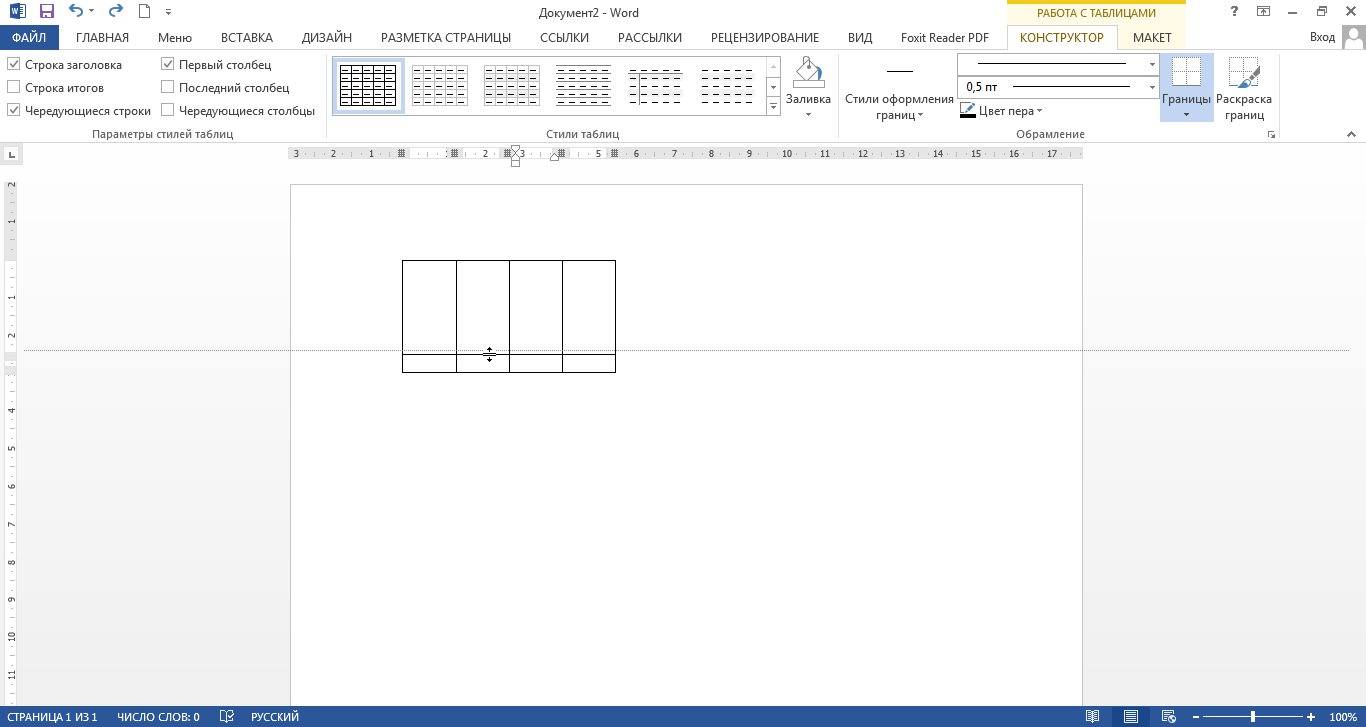
Следующий способ – расширить вручную конкретные строчки со столбиками. Наводим мышку на нужную грань ячейки. Появится двойная стрелка, затем зажимаем левую клавишу мыши, и граница перемещается в заданном направлении.
Как удалить
Ознакомимся с процессом удаления таблички, колонок или строчек.
Строки или столбцы

Чтобы убрать строчку, сначала выделяем ее при помощи мышки. Для этого наводим указатель в левое поле таблички, ждем, когда появится стрелочка. Затем щелкаем напротив той строчки, которую требуется убрать для выделения.

Затем одновременно зажимаем клавиши Ctrl+X. Или кликаем правой клавишей на строчке и выбираем «удалить».

- Выделяем элемент, во вкладке «работа с таблицами» открываем макет.
- Жмем на кнопку «удалить» и затем «удалить строки».

Теперь стоит выяснить, как избавиться от колонки. Для ее выделения курсор мыши наводим к верхней части табличного поля, чтобы появилась маленькая черная стрелка, указывающая вниз. Кликаем по ней левой клавишей и используем горячие клавиши Ctrl+X или Удалить в контекстном меню.
Таблицу

Если требуется полностью удалить объект, мышкой наводим на левый верхний угол. Появятся стрелки, нужно кликнуть на них. Все ячейки будут выделены.

Правой клавишей кликаем по любому выделенному месту и выбираем пункт «удалить».
Можно воспользоваться другим методом:

- Выделяем объект, заходим во вкладку «работа с таблицами».
- Последовательно щелкаем на «макет», «удалить», «удалить таблицу».

Следующий вариант – выделяем объект, открываем вкладку «главная» и жмем на «вырезать». Можно использовать горячие клавиши — Ctrl+X.
Удалить объект можно с помощью кнопки Delete или Backspace. Как всегда табличку выделяем и щелкаем по любой из предложенных кнопок.
Изменение стиля

Все стили располагаются на панели быстрого доступа. Необходимо зайти во вкладку «конструктор», затем в «стили». Чтобы вкладка отображалась, щелкаем по ней левой клавишей мыши 2 раза.
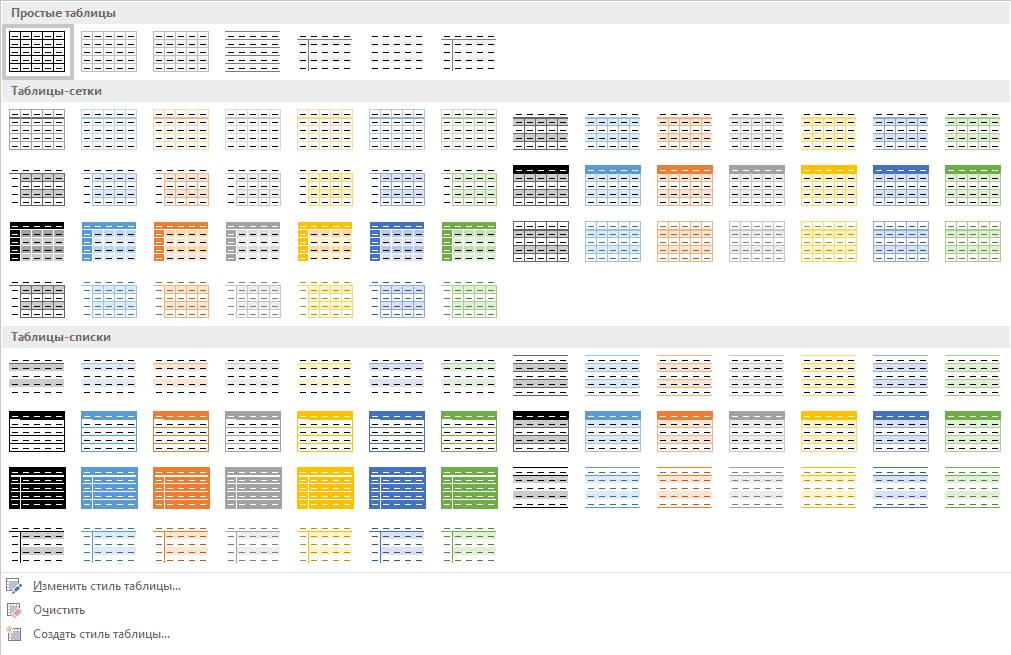
Теперь в окошке можно указать стиль, чтобы оформить табличку. Если нужно еще больше вариантов, нажимаем на кнопку «больше» в правом нижнем углу.
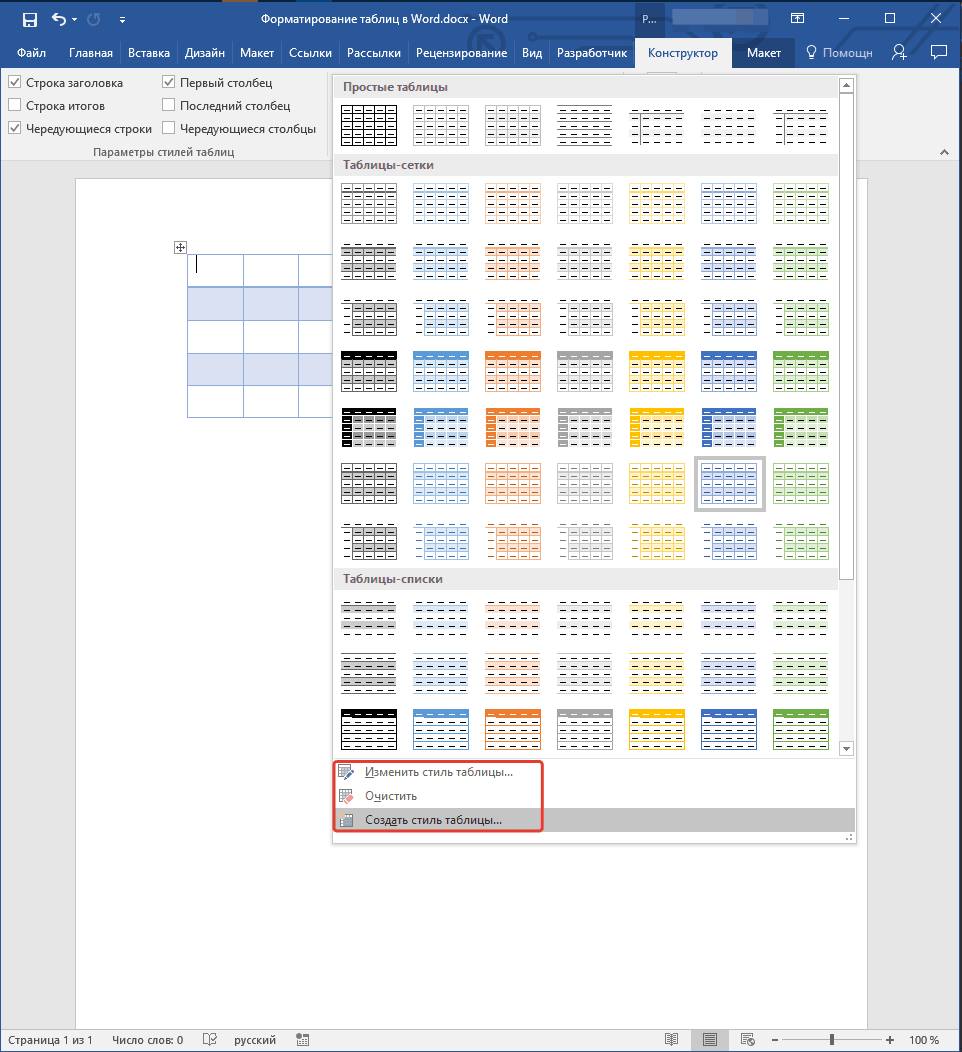
В «параметрах стиля таблицы» ставим или снимаем галочки напротив тех опций, которые нужно добавить или убрать. Также пользователь может создать собственный стиль. Нажимаем кнопку «больше».
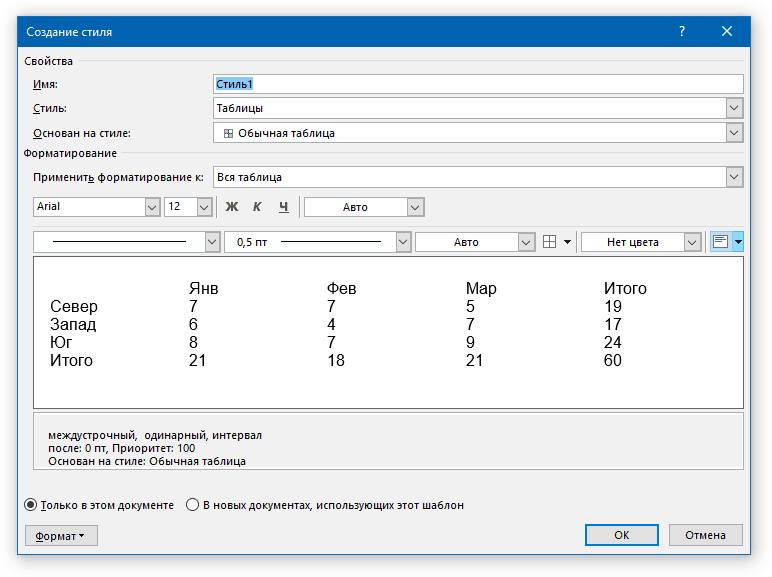
Теперь в появившемся окошке можно вносить изменения, настраивать параметры и создавать свое оформление.
Свойства таблицы
Заходим во вкладку «таблица». Здесь можно применить следующие параметры:

- В разделе «размер» вводим общую ширину, нажав на «ширина» и выбрав нужный параметр. Рядом указаны единицы измерения.
- В разделе «выравнивание» указываем нужный формат – по центру, справа, слева. Если необходимо, указываем отступ с левой стороны.
- В разделе «обтекание» выбираем вокруг текста или же нет. Если обтекание нужно, то кнопка «размещение», находящаяся рядом станет активной. Кликаем по ней и задаем нужные параметры.
- Щелкнув по кнопке «границы и заливка», меняем стиль границы, цвет линий, ширину.
- Для изменения дополнительных опций нажимаем на «параметры».
Автоформат
В Ворде можно использовать готовые шаблоны форматирования. Для этого:

- Сначала рисуем табличку.
- Ставим указатель мыши на любую ячейку с текстом.
- Затем заходим во вкладку «таблица», «автоформат».
- Появится новое окошко.
- Внизу будет изображен образец таблички.
- В разделе «стили» выбираем нужное оформление.
- Каждый вид изменит образец, и пользователь сможет посмотреть, как выбранный стиль будет смотреться на его рамке.
- Кликаем на «применить».
Оформление
В готовую табличку можно вносить разные изменения. Для этого выполняем следующие действия:
- Выделяем объект, кликаем по плюсику.

- Щелкаем ПКМ, появится меню, в котором выбираем «границы» и «границы и заливка».
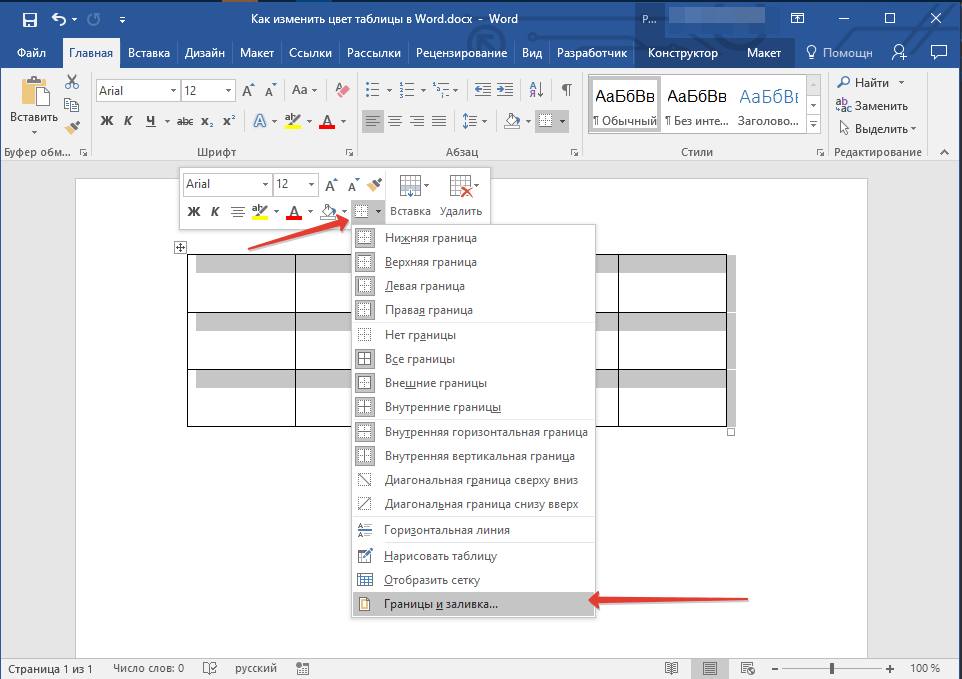
- В разделе тип указываем «сетка».

- Затем меняем цвет линий, ширину.

- Убеждаемся, что все нужные параметры установлены, кликаем на «ок».

Как в ворде 2007 добавить строку в таблице
Возможно, мы знакомы со вставкой строки в таблицу. Есть ли простой способ вставить сразу несколько строк в таблицу одним словом? Да, уловки ниже — это выбрать соответствующее количество строк в таблице перед вставкой.
Рекомендуемые инструменты повышения производительности для Word
Kutools for Word: Интеграция ИИ , более 100 расширенных функций экономят 50 % времени обработки документов. Бесплатная загрузка
Office Tab: вводит вкладки, подобные браузеру, в Word (и других инструментах Office), упрощая навигацию по нескольким документам. Бесплатная загрузка
Вставьте строки, щелкнув правой кнопкой мыши меню
Самый быстрый и простой способ вставить несколько строк в таблицу в Word — это щелкнуть правой кнопкой мыши. Возьмем, к примеру, таблицу А. Смотрите скриншот:

Шаг 1. Если вы хотите вставить две строки над первой строкой в Таблицу A, вы должны выделить первую строку и вторую строку и щелкнуть правой кнопкой мыши, чтобы выбрать Вставить. Смотрите скриншот:
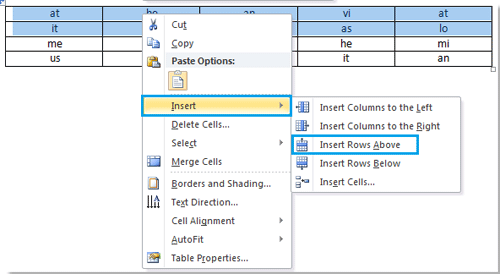
Шаг 2. После нажатия Вставить, наведите на Вставить строки вверху, он вставит две строки над первой строкой в Таблицу A. См. снимки экрана:
|
 |
Вставьте строки, нажав «Вставить» на вкладке «Макет»
Вкладка Office: предоставляет интерфейсы с вкладками в Word, Excel, PowerPoint.
Улучшите свой рабочий процесс прямо сейчас. Узнайте больше о вкладке «Офис» Бесплатная загрузка
В дополнение к вставке нескольких строк щелкните правой кнопкой мыши, применяя Вставить in Планировка это тоже хороший выбор. Здесь Возьмем, к примеру, таблицу А.
Шаг 1. Если вы хотите вставить три строки ниже третьей строки в таблицу A, выберите первые три строки и примените утилиту, нажав Планировка > Вставить ниже в Строки и столбцы группа. Смотрите скриншот:
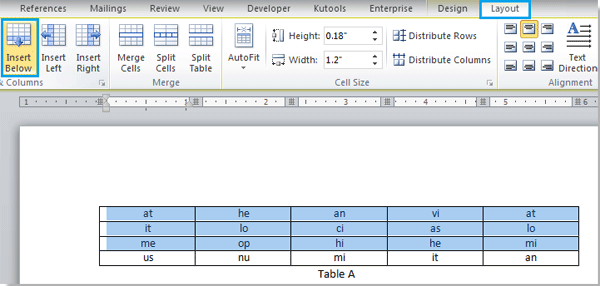
Шаг 2. После нажатия Вставить ниже, он вставит три новые строки под третьей строкой в таблицу A, см. снимок экрана:

Шаг 3. Выберите две из вставленных новых строк и нажмите Вставить снизу / Вставить сверху недооценивают ее Планировка tab, он снова вставит новые строки в таблицу A. Смотрите скриншоты:
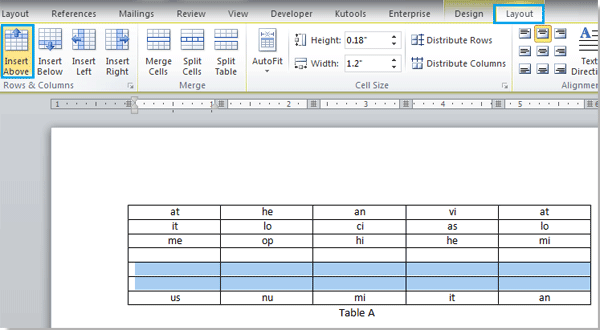
Вы можете увидеть результат, как показано ниже:
|
 |
Внимание: Если существующие строки таблицы меньше строк, которые вы хотите вставить, вы можете повторять эту операцию, пока не вставите в таблицу достаточное количество строк. Между тем, вы также можете использовать тот же способ для вставки нескольких столбцов. Более того, если вы хотите вставить строку, вам просто нужно навести курсор на одну строку и применить утилиту без выделения.
Лучшие инструменты для офисной работы
Kutools for Word — Повысьте свой опыт работы со словом с помощью Over 100 Замечательные особенности!
Легкая очистка: Убрать Дополнительные места / Разрывы разделов / Текстовые поля / Гиперссылки / Дополнительные инструменты для снятия см. Удалить группа.
➕ Креативные вставки: Вставлять Разделители тысяч / Флажки / радио кнопки / QR код / Штрих-код / Несколько изображений / Узнайте больше в Вставить группа.

Хотите попробовать эти функции? Загрузите Kutools for Word прямо сейчас!
Бесплатная загрузка Купить Узнайте больше о Kutools для Word
Лучшие инструменты для офисной работы
Kutools for Word — 100+ инструментов для Word
- Kutools AI Особенности: Создать, Перезапись, Суммировать, Переведите Документы / Получите быстрые ответы / Польский документ (сохранить формат)
- Владение документами: Разделить страницы / Объединить документы / Пакетное преобразование в PDF
- ✏ Редактирование содержания: Пакетный поиск и замена / Изменить размер всех изображений
- Легкая очистка: Удалить лишние пробелы / Удалить разрывы разделов
- ➕ Креативные вставки: Вставить разделители тысяч / Вставьте флажки / Создание QR-кодов



