
Фигурный текст — это одна из самых популярных функций в программах Microsoft Word. Он позволяет создавать текст, который заполняет заданную область в форме различных фигур, таких как круги, прямоугольники или звезды. Фигурные тексты часто используются для создания логотипов, баннеров, эмблем, и других элементов дизайна.
В следующих разделах статьи мы рассмотрим, как создать и настроить фигурный текст в программе Microsoft Word. Мы узнаем, как выбрать фигуру, добавить и отформатировать текст внутри нее, изменить шрифт и размеры фигуры, а также применить различные стили и эффекты к фигурному тексту. Кроме того, мы рассмотрим некоторые особенности и советы по использованию фигурного текста для создания профессионального дизайна документов.

Что такое фигурный текст и для чего он используется?
Фигурный текст – это особый тип текстового оформления в программе Microsoft Word, при котором текст набирается таким образом, чтобы образовать форму или изображение. Он используется для создания креативных и оригинальных документов, таких как логотипы, заголовки, баннеры, арты и многое другое.
Преимущества использования фигурного текста:
- Визуальная привлекательность. Фигурный текст позволяет добавить красоту и оригинальность в документ, привлекая внимание читателя или зрителя.
- Уникальность. Фигурный текст позволяет создавать уникальные и индивидуальные дизайнерские решения, подчеркивающие стиль и концепцию документа.
- Гибкость. Фигурный текст позволяет свободно манипулировать формой и размером символов, а также изменять их цвет и текстуру, что открывает широкие возможности для творчества.
- Удобство использования. Фигурный текст легко добавляется и редактируется в программе Word, поэтому его можно использовать даже без специальных навыков дизайнера.
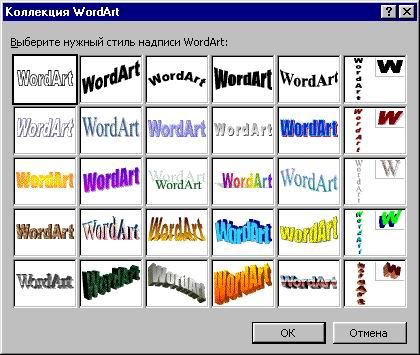
Фигурный текст в Word может быть создан с помощью инструментов «WordArt» или «Фигурный текст», которые позволяют выбрать форму, стиль и эффекты для текста. Также можно использовать различные эффекты тени, зеркального отображения, заливки и контура, чтобы сделать фигурный текст еще более привлекательным.
Фигурный текст в Word – это мощный инструмент для создания креативных и оригинальных документов. Он позволяет добавить визуальную привлекательность и уникальность в документ, делая его более запоминающимся и эффективным.
Что такое фигурный текст WordART Microsoft Word
Как создать фигурный текст в Microsoft Word?
Фигурный текст — это текст, который оформлен по форме определенной фигуры, например, круга, треугольника или сердца. Создание фигурного текста в Microsoft Word может быть интересным и креативным способом оформления вашего документа. В этой статье я расскажу вам, как создать фигурный текст в программе Microsoft Word.
Шаг 1: Открыть документ в Microsoft Word
Первым шагом является открытие документа в программе Microsoft Word. Вы можете либо создать новый документ, либо открыть существующий файл.
Шаг 2: Выбрать форму для фигурного текста
После открытия документа вам нужно выбрать форму для фигурного текста. Для этого перейдите на вкладку «Вставка» в верхней панели инструментов и найдите раздел «Формы». Щелкните на кнопке «Формы» и выберите желаемую форму из предложенных вариантов.
Шаг 3: Написать текст в форме
После выбора формы для фигурного текста вы можете начать вводить текст внутри формы. Щелкните на форме и начните печатать или вставлять текст, как вы обычно делаете в Word.
Шаг 4: Оформление фигурного текста
Чтобы оформить фигурный текст в Microsoft Word, вы можете использовать различные инструменты форматирования, такие как изменение размера и шрифта текста, изменение цвета и стиля фона формы, добавление теней и других эффектов.
Шаг 5: Размещение фигурного текста на странице
После оформления фигурного текста вы можете выбрать его положение на странице. Для этого вы можете перетаскивать форму с фигурным текстом по странице или использовать опции выравнивания и позиционирования в верхней панели инструментов.
Шаг 6: Сохранение и печать
После завершения работы с фигурным текстом не забудьте сохранить ваш документ. Вы можете сохранить его в формате .docx или выбрать другой подходящий формат. Кроме того, вы можете распечатать ваш документ с фигурным текстом, если это необходимо.
Теперь у вас есть все необходимые знания, чтобы создать фигурный текст в Microsoft Word. Этот способ оформления может быть полезен для создания презентаций, открыток, логотипов и других документов, которые требуют уникального и запоминающегося дизайна. Экспериментируйте с разными формами и стилями текста, чтобы создать уникальный и оригинальный фигурный текст.

Возможности редактирования фигурного текста
Фигурный текст в Microsoft Word представляет собой текст, который можно помещать внутри фигур, таких как прямоугольники, овалы, стрелки и другие. Редактирование фигурного текста позволяет вам изменять его форматирование, размер и расположение, чтобы создать эффектные и привлекательные документы.
Вот некоторые из возможностей редактирования фигурного текста в Microsoft Word:
1. Форматирование текста
Вы можете применять различные стили и эффекты форматирования к фигурному тексту, такие как жирный, курсив, подчеркнутый, зачеркнутый и другие. Кроме того, вы можете изменять цвет, размер и шрифт текста, чтобы сделать его более выразительным и соответствующим вашим потребностям.
2. Выравнивание и расположение
Вы можете выравнивать фигурный текст внутри фигуры по горизонтали или вертикали, чтобы достичь нужного визуального эффекта. Кроме того, вы можете изменять расположение фигуры на странице, перемещая ее с помощью инструментов редактирования.
3. Изменение размера и формы
Вы можете изменять размеры фигуры и фигурного текста, чтобы адаптировать его под ваши потребности. Вы можете изменять ширину, высоту и пропорции фигуры, а также масштабировать фигурный текст внутри нее.
4. Добавление эффектов
Microsoft Word предлагает различные эффекты, которые можно применять к фигурному тексту, такие как тени, обводки, заполнения и другие. Эти эффекты помогут сделать ваш фигурный текст более привлекательным и выразительным.
5. Группировка и слои
Вы можете группировать несколько фигур и фигурных текстов вместе, чтобы перемещать их, изменять их размеры и форму как одно целое. Кроме того, вы можете настраивать слои фигур, чтобы изменять порядок их отображения на странице.
6. Связь с текстом
Вы можете связать фигурный текст с другими элементами документа, такими как заголовки, параграфы или таблицы, чтобы обеспечить их взаимосвязь. Это позволит вам легко обновлять содержимое фигурного текста, если изменится связанный текст в документе.
7. Стили фигур и текста
Microsoft Word предоставляет набор предустановленных стилей фигур и текста, которые позволяют быстро применять определенные форматирования к фигурному тексту. Вы можете выбрать из различных стилей, чтобы создать единообразный и профессиональный вид для ваших фигурных текстов.
Редактирование фигурного текста в Microsoft Word предоставляет вам широкий спектр возможностей для создания эффектных и привлекательных документов. Используйте эти возможности, чтобы выделить важную информацию, создать диаграммы, иллюстрации или просто улучшить визуальное впечатление от вашего документа.

Преимущества использования фигурного текста в документах
Фигурный текст – это особый вид представления информации в документах, который отличается от традиционного линейного текста. Вместо последовательного чтения, фигурный текст предлагает читателю обзорное представление информации в виде графического отображения.
1. Визуальное представление информации
Одним из основных преимуществ фигурного текста является его визуальное представление. Благодаря использованию различных форм и цветов, фигурный текст может помочь читателю быстро ориентироваться в информации и понять основные идеи документа без необходимости внимательного чтения каждого слова. Это особенно полезно при работе с большими объемами информации или при необходимости быстрого анализа содержания.
2. Улучшение понимания и запоминания
Фигурный текст также способствует улучшению понимания и запоминания информации. Благодаря графическому представлению, читателю легче увидеть связи и взаимосвязи между различными фрагментами информации. Это помогает лучше понять суть документа и запомнить важные детали. Кроме того, использование разных цветов и форм в фигурном тексте может помочь визуальному запоминанию информации, делая ее более запоминающейся.
3. Легкость восприятия
Фигурный текст обладает легкостью восприятия. Он позволяет читателю быстро просматривать информацию и улавливать ее основные аспекты без необходимости углубленного чтения. Это особенно полезно при работе с большими объемами текста, когда необходимо быстро оценить содержание документа или найти конкретную информацию.
4. Информационная компактность
Фигурный текст отличается информационной компактностью. Он позволяет представить большой объем информации в небольшом пространстве. Благодаря этому, фигурный текст является эффективным инструментом для сжатия и структурирования информации, что делает ее более доступной и понятной.
5. Возможность взаимодействия и участия
Использование фигурного текста может создать возможность для взаимодействия и участия читателя. Благодаря графическому представлению информации, читатель может активно взаимодействовать с документом, выделять и анализировать ключевые понятия, создавать свои собственные связи и представления. Это позволяет читателю находиться в более активном состоянии и более глубоко погружаться в представленную информацию.

Советы по использованию фигурного текста в ворде
Фигурный текст — это элемент документа, который может быть использован для украшения страницы и представления информации в более интересной и привлекательной форме. В Microsoft Word есть множество возможностей для создания и форматирования фигурного текста. В этой статье я хочу поделиться с вами несколькими полезными советами по использованию фигурного текста в ворде.
1. Выберите подходящий шрифт и размер
При создании фигурного текста важно выбрать подходящий шрифт и его размер. Используйте читабельные шрифты, которые хорошо смотрятся в виде фигурного текста, например, Arial или Times New Roman. Размер шрифта должен быть достаточно большим, чтобы текст был читаемым на большинстве устройств.
2. Используйте цвета и эффекты
У фигурного текста есть много возможностей для игры с цветами и эффектами. Вы можете изменить цвет самого текста, его обводку или заливку. Также можно добавить тени или градиенты для создания эффекта объемности. Но помните, что эффекты не должны быть чрезмерными, чтобы текст оставался читаемым и не отвлекал внимание от основной информации.
3. Выравнивайте текст по контуру
Если вы хотите создать более оригинальный эффект, вы можете выровнять текст по контуру фигуры. Это можно сделать, выбрав опцию «Выравнивание текста по контуру» в меню форматирования текста. Таким образом, текст будет обтекать контур фигуры, что добавит ему дополнительную динамику.
4. Сочетайте фигурный текст с другими элементами
Фигурный текст отлично сочетается с другими элементами документа, такими как изображения или таблицы. Вы можете поместить фигурный текст на фон изображения или добавить его в заголовки таблицы для подчеркивания информации. Это поможет создать более привлекательный и информативный документ.
5. Применяйте фигурный текст с умом
Не забывайте, что фигурный текст должен использоваться с умом и соответствовать содержанию документа. Он должен помогать вам передать информацию более наглядно и эффективно. Не используйте его только для украшения страницы без конкретной цели.
Фигурный текст — это отличный инструмент для создания привлекательного и информативного документа в Microsoft Word. Следуя этим советам, вы сможете использовать фигурный текст с умом и достичь желаемого эффекта. Попробуйте экспериментировать с разными вариантами форматирования и настройками, чтобы создать уникальный и интересный фигурный текст для своих документов.
Инструкция по экспорту документа с фигурным текстом в другие форматы
Экспорт документа с фигурным текстом в другие форматы – это процесс сохранения содержимого документа, включая текст и все фигуры, в другой формат файлов. Это может быть полезно, когда вам нужно поделиться документом с другими людьми или когда вам нужно преобразовать документ для дальнейшего использования.
Для экспорта документа с фигурным текстом в другие форматы в программе Microsoft Word, вы можете следовать следующим шагам:
1. Откройте документ в формате .docx в Microsoft Word.
Прежде всего, убедитесь, что у вас есть документ с фигурным текстом, который вы хотите экспортировать. Откройте программу Microsoft Word и выберите нужный документ из списка последних документов или найдите его на компьютере и откройте его.
2. Проверьте расположение фигурного текста в документе.
Перед экспортом документа, убедитесь, что фигурный текст находится в нужном месте и имеет необходимый размер и оформление. Если нужно, отредактируйте фигурный текст перед экспортом.
3. Выберите «Файл» в верхней панели инструментов.
В верхней панели инструментов программы Microsoft Word, нажмите на вкладку «Файл». Это откроет меню с настройками документа.
4. Выберите «Сохранить как» в меню «Файл».
В меню «Файл» выберите пункт «Сохранить как». Это откроет окно сохранения документа, где вы сможете выбрать формат, в который хотите экспортировать документ.
5. Выберите желаемый формат файла для экспорта.
В окне сохранения документа, выберите формат файла, в который вы хотите экспортировать документ. Варианты форматов могут включать .pdf, .doc, .rtf и т.д. Выберите нужный формат и нажмите кнопку «Сохранить».
6. Подтвердите параметры экспорта и сохраните документ.
Если появится окно с параметрами экспорта, убедитесь, что все настройки соответствуют вашим требованиям. После этого, выберите место на компьютере, где вы хотите сохранить файл, и нажмите кнопку «Сохранить».
Поздравляю! Вы успешно экспортировали документ с фигурным текстом в другой формат файла. Теперь вы можете поделиться этим документом с другими людьми или использовать его в дальнейшей работе.



