
Работая с документами Microsoft Office, наши пользователи часто обращаются за помощью в службу поддержки по вопросам восстановления файлов . В линейке продуктов Starus Recovery представлены программы для восстановления удаленных документов Word, Excel, Adobe PDF.
Но часто речь идет именно про несохраненные документы в случаях внезапного отключения компьютера или просто закрытия документа без сохранения. По умолчанию, резервные копии документа, офисные приложения создают и сохраняют автоматически и есть хороший шанс, что вы можете восстановить их. Найти эти файлы можно здесь: C:UsersВаше имя пользователяAppDataLocalMicrosoftOfficeUnsavedFiles или C:UsersВаше имя пользователяAppDataRoamingMicrosoftExcel
- Включение функции автоматического восстановления
- Восстановление несохраненных изменений в документе Word
- Восстановление нового, еще не сохраненного документа
Рассмотрим, как пользоваться функцией восстановления для автоматического сохранения документов и восстановления потерянных изменений на примере приложения Word. Приведенный пример подходит и для офисных приложений Excel и PowerPoint, шаги практически идентичны.
В программе Word резервная копия документа создается при каждом сохранении. Но вы также можете использовать функцию автоматического сохранения, чтобы Word самостоятельно сохранял документ через регулярные промежутки времени. Вы сможете восстановить потерянные изменения в случае сбоя, потери электропитания или случайного закрытия файла без сохранения.
Включение функции автоматического восстановления
Чтобы включить функцию автоматического восстановления, выберите вкладку «Файл». В открывшемся меню слева выберите пункт «Параметры».
В диалоговом окне «Параметры Word» в меню слева выберите пункт «Сохранение».
Установите флажок «Автосохранение каждые X минут». Поле таймера станет активным. Выберите необходимое время в минутах, по истечении которого Word будет автоматически сохранять документ.
Чтобы изменить папку, в которой по умолчанию хранятся автосохраненные копии, нажмите «Обзор» справа от поля «Расположение файлов автосохранения».
В открывшемся диалоговом окне «Изменить расположение» выберите папку для размещения автосохраненных копий и нажмите «OK».
Нажмите «OK», чтобы закрыть диалоговое окно «Параметры Word». Версии документа, сохраненные автоматически в установленном пользователем интервале, будут доступны на экране «Сведения» во вкладке «Версии».
ПРИМЕЧАНИЕ: Предыдущие авто-сохранения остаются доступными даже после ручного сохранения документа в рамках текущего сеанса работы в Word, но они будут потеряны после закрытия сохраненного файла.
Восстановление несохраненных изменений в документе Word
Несохраненные изменения в документе Word можно восстановить. Откройте нужный документ и перейдите на вкладку «Файл». На экране «Сведения» в разделе «Версии» должен быть список файлов, которые закрывались без сохранения или были сохранены программой автоматически. Несохраненная версия файла доступна только в режиме для чтения.
В предупреждении на желтом фоне в верхней части окна будет говориться, что открыта временная, восстановленная копия файла. Чтобы полностью восстановить эту версию файла, необходимо нажать на кнопку «Восстановить» на желтой строке. Откроется еще одно предупреждение о том, что вы собираетесь переписать последнюю сохраненную версию, заменив её восстановленной версией.
Нажмите «OK», чтобы подтвердить перезапись. После восстановления выбранной версии документа Word всё еще будет оставаться в режиме только чтения. Для возврата в обычный режим, в меню «Вид» выберите команду «Редактировать документ».
Восстановление нового, еще не сохраненного документа
Одно дело, когда вы можете восстановить последние изменения в существующем документе, которые вы забыли сохранить. А как быть с новым документом, над которым вы долго работали, а затем произошел сбой программы или отключили электропитание, а вы еще ни разу не сохранялись? Такие не сохраненные документы всё еще можно восстановить.
Откройте любой другой сохраненный документ Word (или создайте новый, пустой файл), перейдите на вкладку «Файл» и в меню в левой части экрана выберите пункт «Открыть».
ПРИМЕЧАНИЕ: Если Word открыт без ранее сохраненного или нового документа, находясь в начальном экране с выведенным списком последних документов и шаблонов, нажмите сочетание клавиш «Ctrl+O» (где «О» это буква в верхнем регистре, а не ноль). Вы также можете выбрать пункт «Открыть» с экрана «Сведения».
Под списком «Последних документов», который будет находиться в правой части экрана «Открыть», нажмите на кнопку «Восстановить несохраненные документы».
ПРИМЕЧАНИЕ: С экрана «Сведения» вы также может выбрать «Управление версиями» и далее «Восстановить несохраненные документы» из выпадающего меню.
Через диалоговое окно «Открыть» вы будете перенаправлены в папку «Несохраненные файлы», в которой содержатся все доступные для восстановления документы. Выберите файл и нажмите «Открыть».
ПРИМЕЧАНИЕ: Word делает автосохранения под непонятными именами из длинных последовательностей цифр, что может представлять определенную трудность для пользователя. Чтобы найти требуемый файл, ориентируйтесь по дате сохранения.
Выбранный файл откроется только в режиме для чтения. В желтой строке в верхней части окна будет сообщение, что открыта временная, восстановленная копия файла. Нажмите «Сохранить как», чтобы сохранить файл.
В открывшемся диалоговом окне выберите каталог, в котором вы хотите сохранить файл, и в строке «Имя файла» наберите имя для восстановленного документа. Нажмите «Сохранить». После сохранения Word всё еще будет оставаться в режиме только чтения. Для возврата в обычный режим, в меню «Вид» выберите команду «Редактировать документ».
Возможно, что автосохранение вам не понадобится, если вы привыкли часто сохранять документ во время работы. Но в случае вашей забывчивости, эта функция будет настоящим спасением. Также полезно иметь в арсенале программку для восстановления документов, полностью удаленных с диска!
Похожие статьи про восстановление данных:

Восстанавливаем цифровые фотографии с отформатированных карт памяти
Производители карт памяти анонсируют всё более ёмкие модели, позволяющие делать сотни и тысячи снимк.

Многофункциональное окно предварительного просмотра в обновленных версиях программ восстановления данных
Как вы, возможно, уже заметили, мы недавно обновили весь спектр наших продуктов для восстановления д.

Восстановление файлов с помощью контентного анализа
Контентный анализ диска – один из столпов современной индустрии восстановления информации. С помощью.
Иллюстрированный самоучитель по Microsoft Office 2003
Чтобы избежать потери данных в случае аварийного выключения питания или других чрезвычайных обстоятельств, можно задать временной интервал, через который будет производиться автоматическое сохранение файла. Это позволит избежать потери данных в файле по техническим причинам. Сохраняемые автоматически документы хранятся в специальном формате и месте до тех пор, пока их не сохранят принудительно.
Рис. 11.5. Диалоговое окно Параметры с открытой вкладкой Сохранение
- всегда создавать резервную копию (Always create backup copy) – сохраняет предыдущую версию документа под тем же именем, но с расширением.bak. Резервная копия создается во время каждого автосохранения;
- разрешить фоновое сохранение (Allow background saves) – позволяет продолжать работу с Word во время сохранения документа. Следует учитывать, что сохранение в фоновом режиме требует дополнительной памяти. Для экономии системных ресурсов сохранение в фоновом режиме можно отключить. При сохранении документа Word в фоновом режиме в строке состояния появляется мигающий значок диска;
- автосохранение каждые… минут (Save AutoRecover info every… minutes) – задает интервал времени, через который производится автоматическое сохранение документа. Интервал времени в минутах задается с помощью стрелок, расположенных справа от поля минут (minutes) или вводится в это поле с клавиатуры.
Для ускорения просмотра документа в окне снимите флажки всегда создавать резервную копию, автосохранение каждые… минут и установите флажок Разрешить быстрое сохранение (Allow fast saves). Следует помнить, что автоматическое сохранение файла не освобождает от сохранения файла с помощью команды Сохранить (Save As) в меню Файл (File) перед закрытием файла. Если из-за нарушения электропитания или по другой причине сеанс работы Word прервется, то после запуска программы Word будут открыты все автоматически сохраненные документы, и их надо будет сохранить с помощью команд меню (см. рис. 2.19).
Различие между быстрым и полным сохранением
Если на вкладке Сохранение (Save) диалогового окна Параметры (Options) установлен флажок Разрешить быстрое сохранение (Allow fast saves), то сохраняются только внесенные в документ изменения (рис. 11.5). Это требует меньше времени, чем полное сохранение файла, при котором сохраняется весь исправленный документ. Флажок полезно устанавливать при работе с большими документами.
Установка этого флажка требует большего свободного места на диске, так как будет сохраняться первоначальный файл и вносимые изменения. Если установить этот флажок, то автоматически будет снят флажок всегда создавать резервную копию (Always create backup copy), так как копия может быть выполнена только при полном сохранении. Быстрое сохранение не может выполняться при работе в сети. Поэтому при работе с документом в сети снимите этот флажок.
Автоматическое отображение аналогового окна Свойства при первом сохранении документа
Для автоматического отображения диалогового окна Свойства (Properties) при первом сохранении документа на вкладке Сохранение (Save) (рис. 11.5) установите флажок Предлагать заполнение свойств документа (Prompt for document properties). Это диалоговое окно рассмотрено в главе 2, в разделе "Информация, представленная на вкладках диалогового окна свойств документа".
Как в Word при сохранении документа автоматически создавать его резервную копию
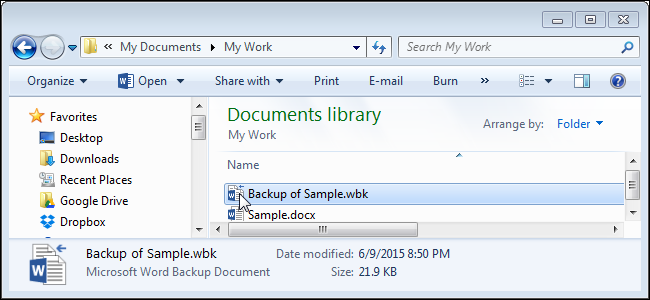
Выполнять резервное копирование документов – это полезная привычка, о которой мы не всегда вспоминаем. Word может автоматически создавать резервную копию документа каждый раз, когда Вы сохраняете его. В этой статье мы покажем, как это делается.
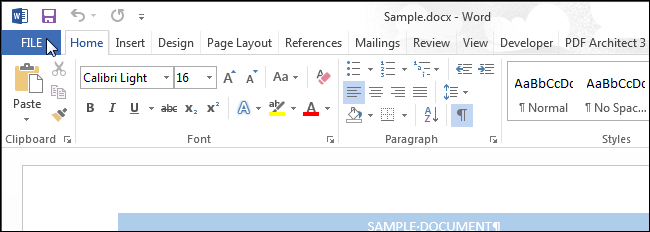
Чтобы настроить в Word автоматическое создание резервной копии документов, откройте вкладку Файл (File).
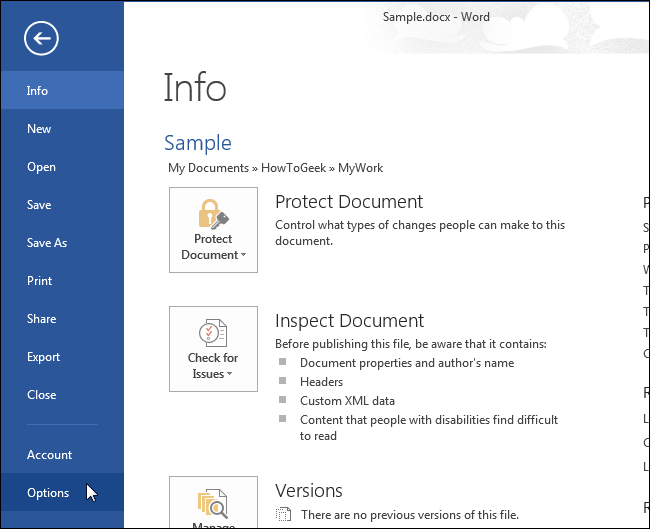
В меню слева нажмите Параметры (Options).
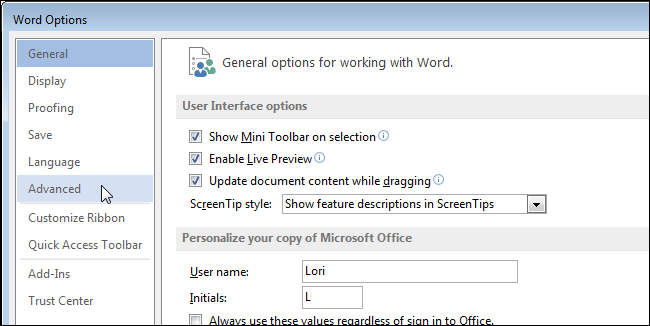
В левой части диалогового окна Параметры Word (Word Options) нажмите Дополнительно (Advanced).
Сохранение на диск маленького документа происходит очень быстро. Однако по мере увеличения размера или при сохранении документа на внешнее хранилище, процесс замедляется и может занять гораздо больше времени. Чтобы избежать остановок в работе, Word позволяет сохранять документ в фоновом режиме, и пока происходит этот процесс, Вы можете продолжать работу над документом. Чтобы включить эту возможность, поставьте галочку для параметра Разрешить фоновое сохранение (Allow background saves), который находится в разделе Сохранение (Save)
Замечание: Когда в Word выполняется сохранение документа, в строке состояния появляется анимированный диск. Если диск исчезает, значит сохранение завершено.
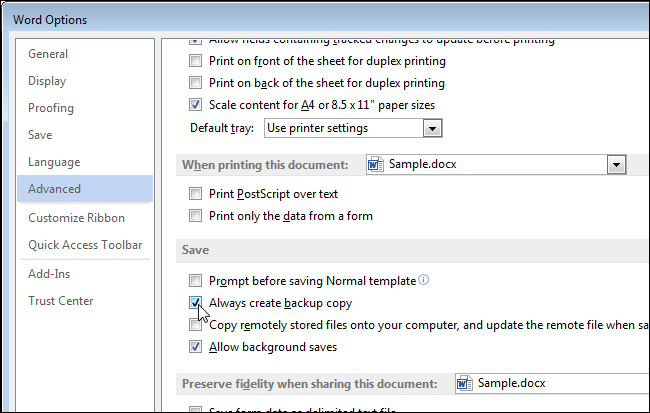
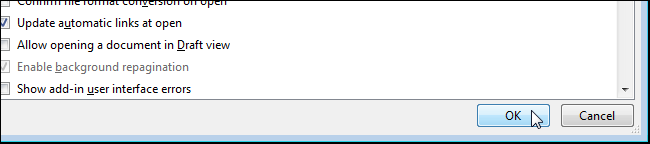
Нажмите ОК, чтобы закрыть диалоговое окно Параметры Word (Word Options).
Резервная копия документа – это обычная копия файла с пометкой Копия (Backup of) и с расширением .wbk. Хранится только одна резервная копия документа. Когда Вы вновь сохраняете документ, существующий файл .wbk удаляется, а точнее заменяется текущим файлом.
Поддерживаемое Word автоматическое создание резервных копий не может заменить регулярное резервное копирование файлов на внешние файловые или в облачные хранилища.



