
Не все пальцы вашей руки одинаковой длины. Обратите внимание и убедитесь в этом. Видите? Некоторые длиннее, а другие короче. Более короткие, вероятно, стали такими из-за того, что вы часто нажимаете клавиши со стрелками без использования CTRL. Это не очень разумно.
Перемещение по документу можно осуществлять намного быстрее.
Частый контакт пальца с клавиатурой может привести к серьезному (и трудно поддающемуся лечению) синдрому дятла. Поэтому рекомендуем обратить внимание на советы в следующем разделе.
Вверх и вниз на один экран
PgUp на языке клавиатуры означает Page Up (На страницу вверх), PgDn – Page Down (На страницу вниз). На вашей клавиатуре имеется два комплекта таких клавиш: на вспомогательной цифровой клавиатуре и на блоке клавиш для управления курсором (справа от основного блока клавиш). Очень мило, не так ли?
Можно ожидать, что нажатие клавиш PgUp и PgDn перемещает вас на страницу вверх и вниз соответственно. Однако это не совсем так. Эти клавиши предназначены для перехода вверх и вниз на один экран.
В Word действуют свои правила, к ним стоит привыкнуть.
| Поднимает курсор на один экран вверх. Если вы находитесь на первой странице документа, курсор будет перемещен в верхнюю часть экрана. |
| Опускает курсор на один экран вниз или перемещает его в конец документа, если вы находитесь на последней странице. |
Как и в случае с клавишами управления курсором, вы можете комбинировать клавиши PgUp и PgDn с клавишей CTRL. В результате вы получите несколько специальных эффектов.
| Эта горячая клавиша перенесет вас в верхнюю часть текущей страницы документа. Чтобы это подтвердить, обратите внимание на строку состояния. |
| С использованием данной комбинации клавиш вы сможете переместить курсор в начало следующей страницы. |
Имейте в виду следующее: назначение этих комбинаций клавиш можно изменить. Убедитесь, что вы используете правильный способ.
Лично я редко пользуюсь этими сочетаниями клавиш. Мне гораздо проще провести мышью по тексту и щелкнуть в нужной области.
Существуют и другие сочетания клавиш, которые могут показаться неудобными, но при достаточной практике они становятся весьма полезными.
| Перемещает указатель в верхнюю часть текущей страницы. |
| Перемещает указатель в нижнюю часть текущей страницы. |
Компьютеры вообще наделены весьма своеобразной логикой.
Перемещение в начало или конец документа (строки)
При работе с документом часто приходится переходить в начало (или конец) документа (или строки). Для этого используются специальные клавиши с очень удачными названиями.
| Нажатие этой клавиши перемещает курсор, установленный в любой точке строки, в ее конец. |
| При нажатии этой клавиши курсор, находящийся в любом месте строки, возвращается в ее начало. |
| Эта комбинация клавиш позволяет перенести курсор в конец всего документа. |
| Используя данную комбинацию клавиш, вы сможете переместить курсор в самое начало документа. |
Комбинацию клавиш CTRL + End очень просто нажать случайно. В таком случае вы будете отброшены в конец документа. Если это произошло вопреки вашему желанию, нажмите SHIFT + F5, чтобы вернуться на прежнюю позицию. (См. также ниже раздел "Как вернуться к предыдущей позиции курсора".)
Работа с документом
Чтобы поставить курсор в определенное место документа, надо подвести указатель мыши (при наведении на текст он будет иметь вид латинской буквы I) и один раз щелкнуть левой кнопкой мыши .
С использованием клавиатуры
Клавиши  и
и  переводят курсор на один символ вправо или влево, а клавиши
  и
и  — на одну строку вниз или вверх. Клавиши Home и End переводят курсор в начало или конец строки, клавиши Page Up и Page Down — на высоту экрана вверх или вниз.
Комбинация клавиш Ctrl + переводит курсор на одно слово вправо, а Ctrl + — на одно слово влево. Ctrl + переводит курсор к началу следующего абзаца, а Ctrl + — к началу текущего абзаца. Комбинация клавиш Ctrl + Page Up переводит курсор на следующую страницу, а Ctrl + Page Down — на предыдущую страницу (нужно отметить, что эти комбинации клавиш клавиатуры не всегда работают именно так). Комбинация клавиш Ctrl + Home переводит курсор в начало документа к самому первому символу, а Ctrl + End — к концу документа к самому последнему символу.
Некоторые дополнительные возможности имеются при перемещении курсора по тексту, оформленному в несколько колонок. Комбинация левой клавиши клавиатуры Alt + переводит курсор к началу следующей колонки, а левой клавиши Alt + — к началу предыдущей колонки.
Также некоторые особенности и дополнительные возможности имеются при перемещении курсора в таблицах. Клавиша клавиатуры Tab переводит курсор в следующую ячейку таблицы, а комбинация клавиш клавиатуры Shift + Tab — в предыдущую ячейку . Комбинация клавиш Alt + Home переводит курсор в первую ячейку строки, а Alt + End — в последнюю ячейку строки. Комбинация клавиш Alt + Page Up переводит курсор в верхнюю ячейку столбца, а Alt + Page Down — в нижнюю ячейку столбца.
С использованием средств Microsoft Word
Для перевода курсора к какой-либо определенной странице, разделу, строке и т.д. щелкните по стрелке кнопки Найти группы Редактирование вкладки Главная и выберите команду Перейти ( рис. 3.13) или нажмите клавишу клавиатуры F5.

увеличить изображениеРис. 3.13. Запуск вкладки Перейти в диалоговом окне Поиск и замена
Во вкладке Перейти диалогового окна Найти и заменить ( рис. 3.14) в списке Объект перехода выберите объект перехода, введите его номер и нажмите кнопку Перейти.
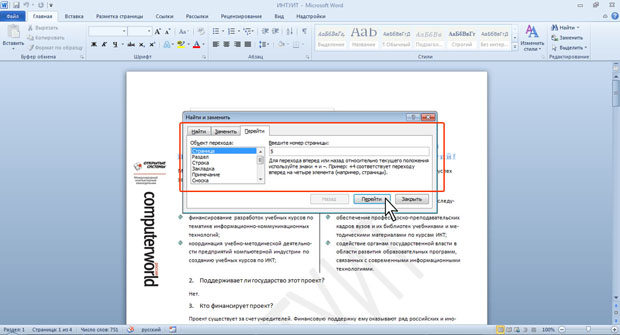
увеличить изображениеРис. 3.14. Выбор объекта перехода во вкладке Перейти диалогового окна Найти и заменить
Для перевода курсора к какому-либо объекту в документе (следующая страница, следующий рисунок, следующая таблица и др.) можно использовать также кнопку Выбор объекта в нижней части вертикальной полосы прокрутки (2 на рис. 3.15).
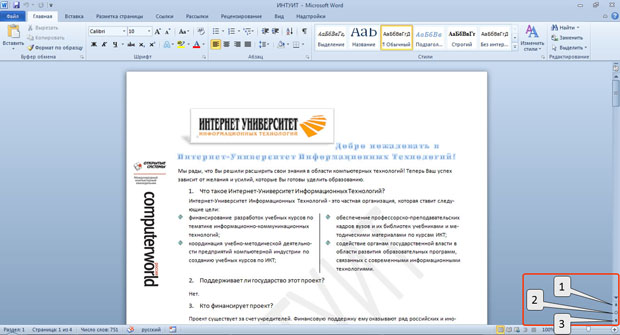
увеличить изображениеРис. 3.15. Кнопки перехода
Необходимый объект или действие следует выбрать в меню Выбор объекта ( рис. 3.16).
| 1 | Показ вкладки Перейти в окне Найти и Заменить |
| 2 | Показ вкладки Найти в окне Найти и Заменить |
| 3 | Переход к исправлению |
| 4 | Переход к заголовку |
| 5 | Переход к изображению (графическому элементу) |
| 6 | Переход к таблице |
| 7 | Переход на следующую страницу |
| 8 | Переход к следующему разделу документа |
| 9 | Переход к примечанию |
| 10 | Переход к обычной сноске |
| 11 | Переход к конечной сноске |
| 12 | Переход к полю |
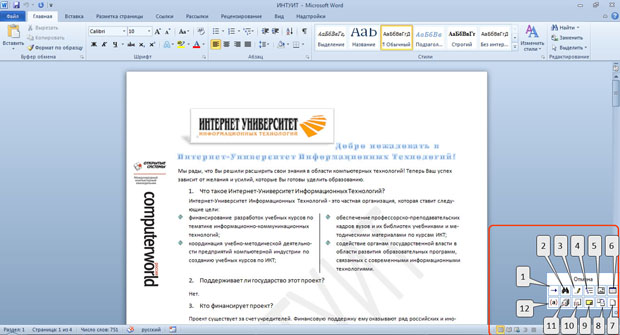
увеличить изображениеРис. 3.16. Меню перехода
Для перехода к следующему такому же объекту нажмите кнопку Далее (3 на рис. 3.15). Для возврата к предыдущему — кнопку Назад (1 на рис. 3.15). Вместо кнопки Назад можно использовать комбинацию клавиш клавиатуры Ctrl + Page Up, а вместо кнопки Далее — Ctrl + Page Down.



