
Скорее всего, вам приходилось сталкиваться с ситуацией, когда нужно вставить в MS Word знак или символ, отсутствующий на клавиатуре. Это могло быть, например, длинное тире, символ градуса или дробь, а также множество других символов. В некоторых случаях, как например, с тире и дробями, поможет функция автозамены, но в других ситуациях процесс может оказаться значительно сложнее.
Ранее мы уже обсуждали, как вставлять некоторые специальные знаки и символы, и в данной статье покажем, как легко и быстро добавлять любые из них в документ MS Word.
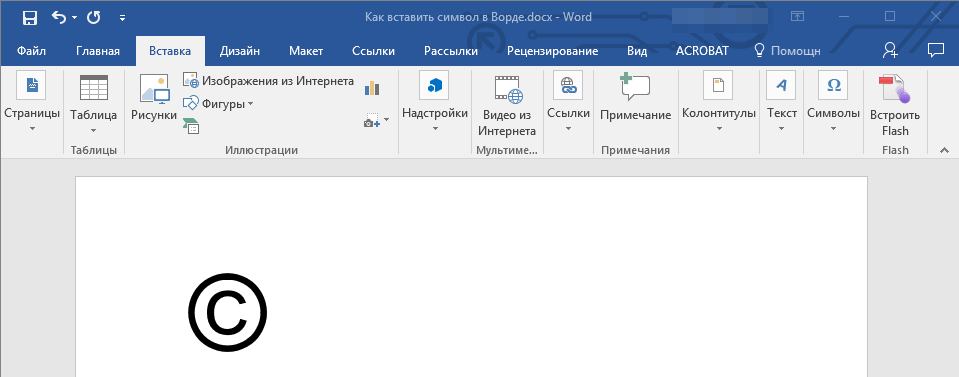
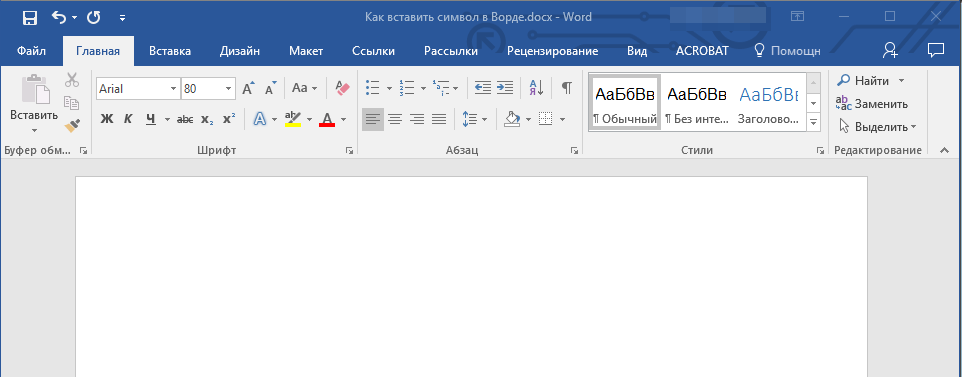
Вставка символа
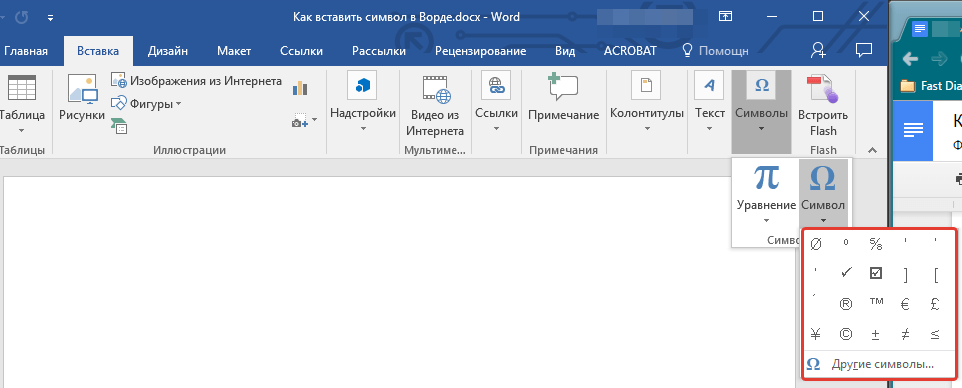
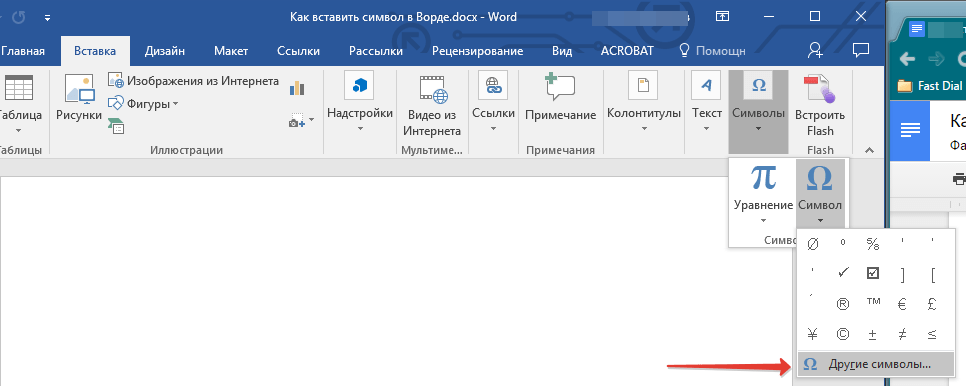
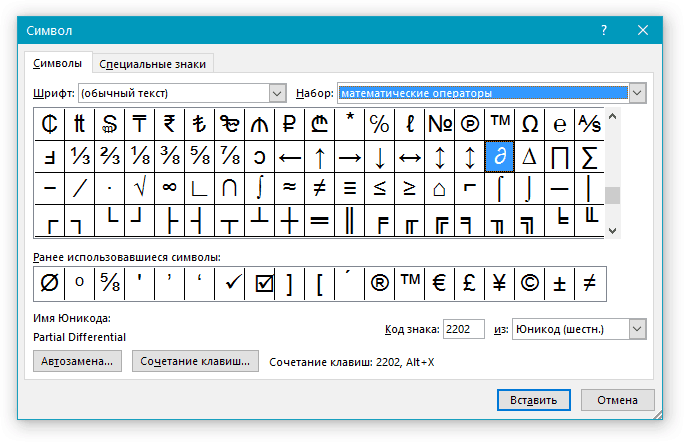
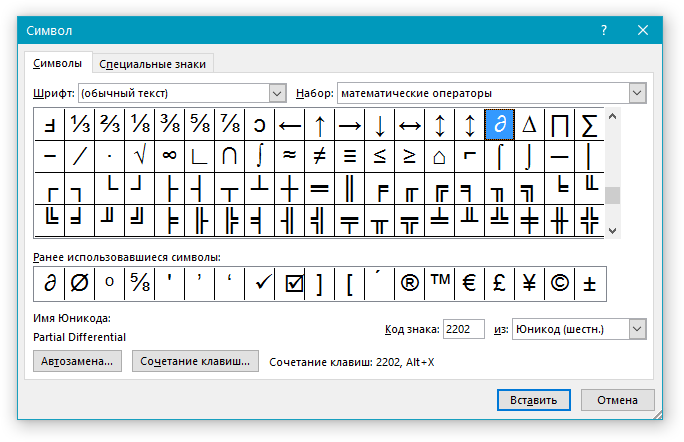
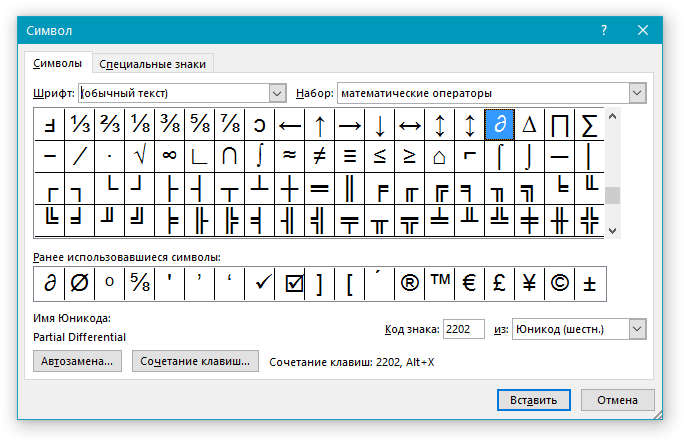
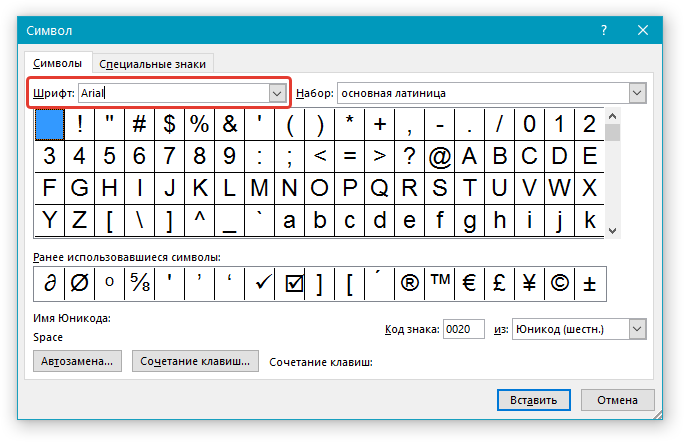
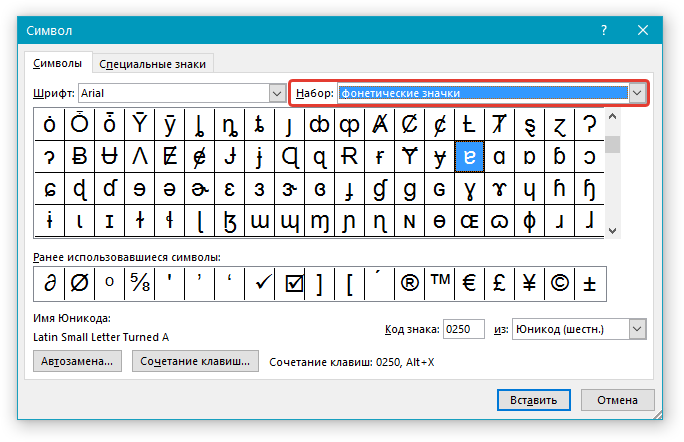
Важно отметить, что в окне “Символ” представлено множество различных символов, организованных по тематикам и стилям. Для удобства поиска необходимого символа вы можете воспользоваться разделом “Набор” и выбрать категорию, к которой он относится, например, “Математические операторы”, чтобы быстро отыскать и вставить математические знаки. Кроме того, вы можете менять шрифты в соответствующем разделе, так как в каждом из них также имеются уникальные символы, отличающиеся от обычного набора.
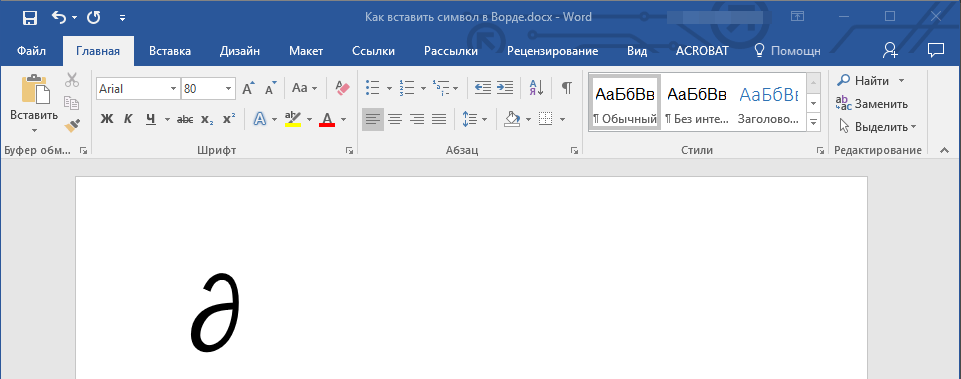
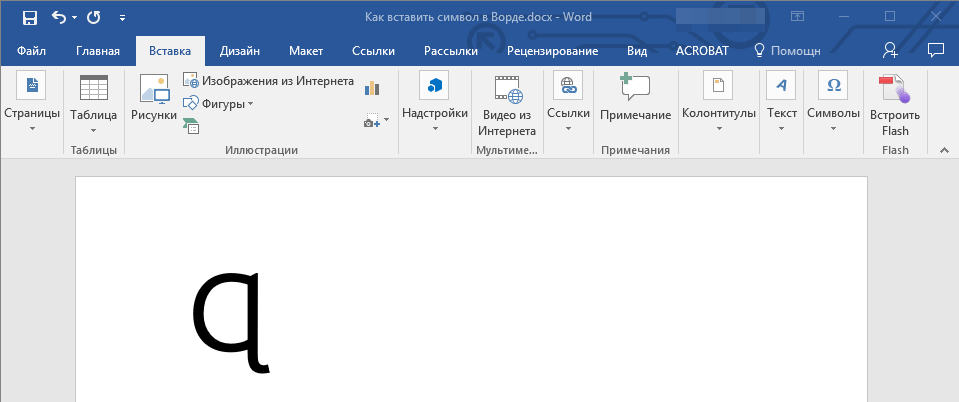
Символ будет добавлен в документ.
Вставка специального знака
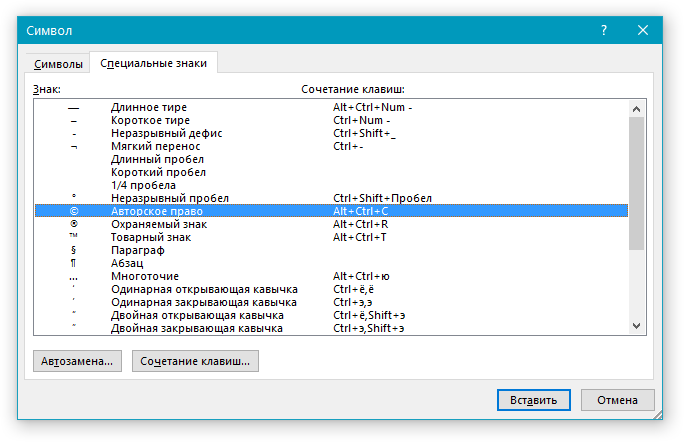
Важно: Имейте в виду, что в категории “Специальные символы” в окне “Символ” вы можете найти не только сами специальные символы, но и сочетания клавиш, которые позволят их вставить, а Возможность настроить автозамену для конкретного символа.
Вставка символов Юникода
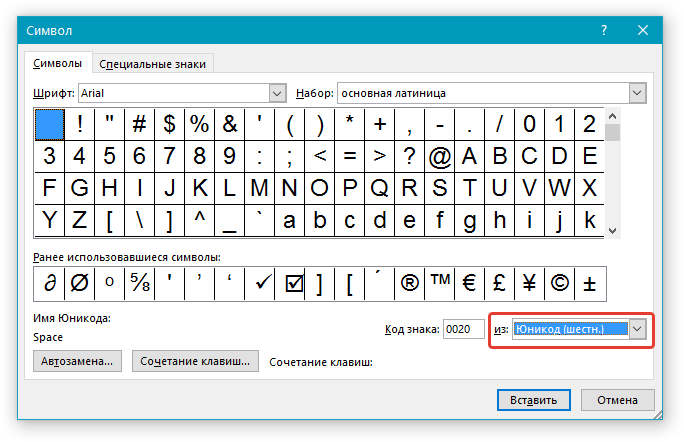
Вставка знаков Юникода мало чем отличается от вставки символов и специальных знаков, за исключением одного важного преимущества, заметно упрощающего рабочий процесс. Более подробная инструкция о том, как это сделать, изложена ниже.
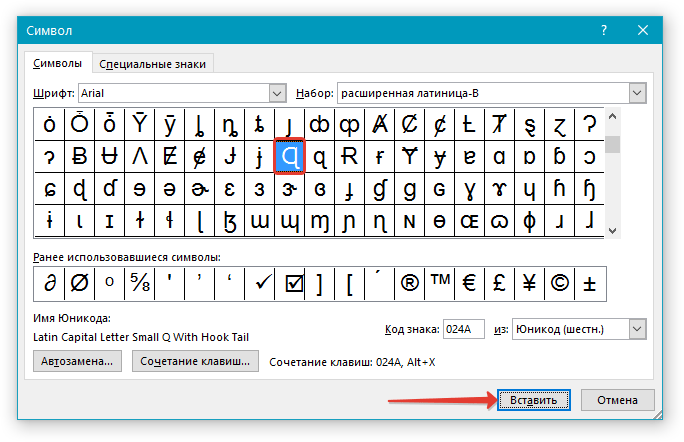
Выбор знака Юникода в окне “Символ”
Добавление знака Юникода с помощью кода
Как упоминалось ранее, символы Юникода обладают значительным преимуществом. Они позволяют добавлять знаки не только через меню “Символ”, но и с помощью клавиатуры. Для этого нужно ввести код соответствующего символа Юникода (который отображается в окне “Символ” в части “Код”) и затем использовать определённую комбинацию клавиш.
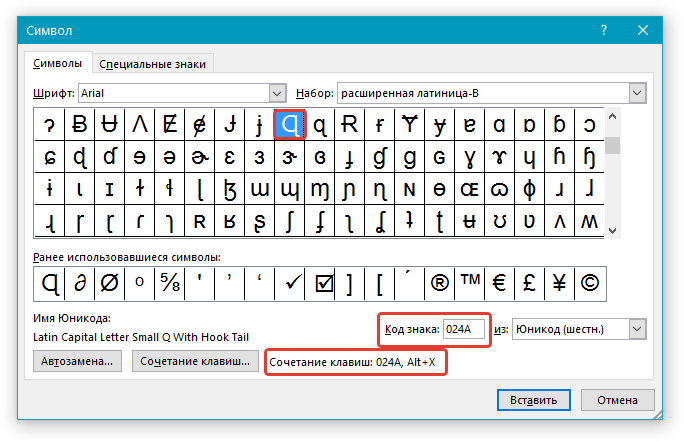
Безусловно, запомнить все коды этих символов не представляется возможным, но самые важные и часто встречающиеся можно выучить, либо, по крайней мере, записать и держать под рукой.
- Кликните левой кнопкой мышки там, где требуется добавить знак Юникода.
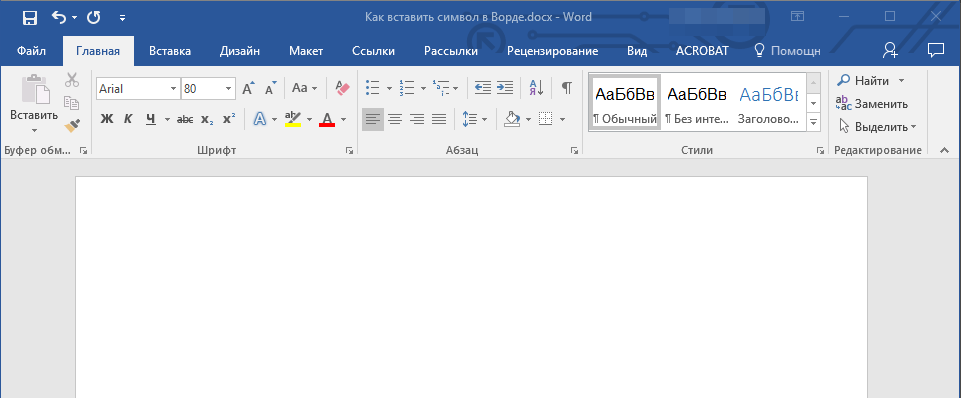
- Введите код знака Юникода.
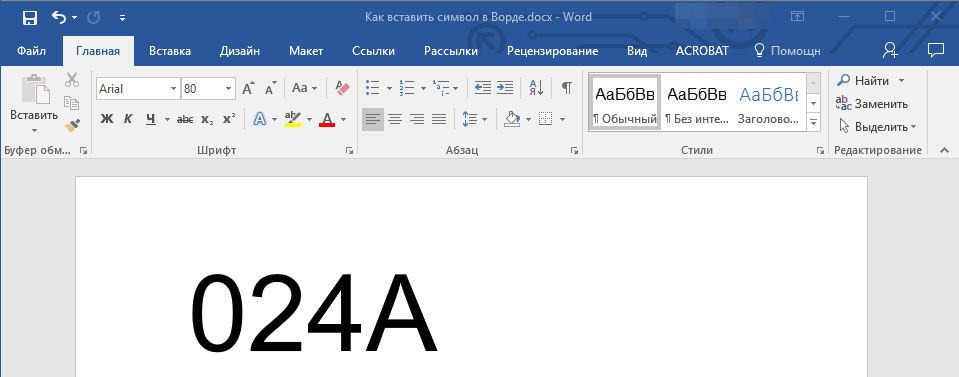
Обратите внимание: Код знака Юникода в Word всегда включает буквы, которые нужно вводить на английской раскладке в верхнем регистре (заглавными).
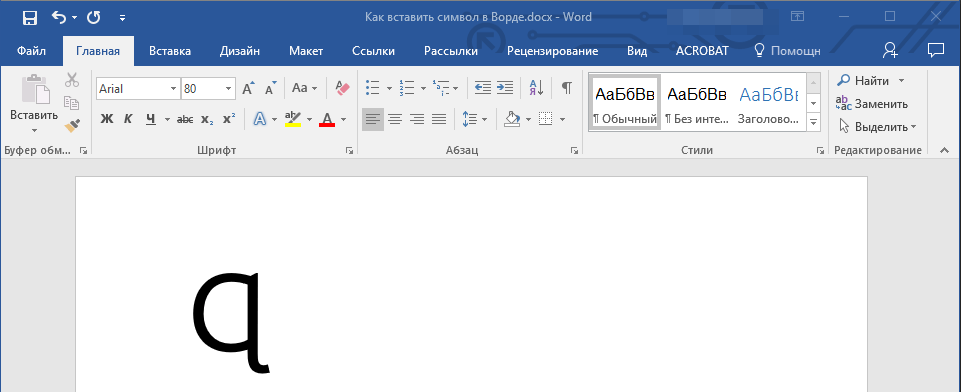
Вот и все, теперь вы знаете о том, как вставить в Майкрософт Ворд специальные знаки, символы или знаки Юникода. Желаем вам положительных результатов и высокой продуктивности в работе и обучении.



