
В актуальных версиях текстового процессора Microsoft Word представлен внушительный ассортимент предустановленных шрифтов. Большинство из них, как принято, содержат буквы, однако некоторые включают разные символы и знаки, что может оказаться весьма полезным в ряде случаев.
Тем не менее, сколько бы шрифтов ни предлагалось в MS Word, пользователей программы стандартного набора часто не устраивает, особенно если они стремятся к чему-то по-настоящему оригинальному. Неудивительно, что в интернете можно обнаружить множество шрифтов для этого редактора, разработанных независимыми авторами. В этой статье мы расскажем, как установить шрифт в Word.
Загружайте шрифты, как и любую другую программу, только с надежных источников, так как множество из них может содержать вирусы и другой вредоносный софт. Берегите свою безопасность и личные данные, избегайте загрузки шрифтов через установочные файлы формата EXE, так как они обычно распространяются в архиве, содержащем файлы форматов OTF или TTF, которые поддерживаются операционной системой Windows.
Вот список безопасных сайтов, с которых вы можете загружать шрифты для MS Word и других совместимых приложений:
Отметим, что все вышеперечисленные сайты крайне удобно реализованы и каждый из шрифтов там представлен наглядно и понятно. То есть, вы смотрите на картинку превью, решаете, нравиться ли вам этот шрифт и нужен ли он вам вообще, и только после этого качаете. Итак, приступим.

Установка нового шрифта в систему
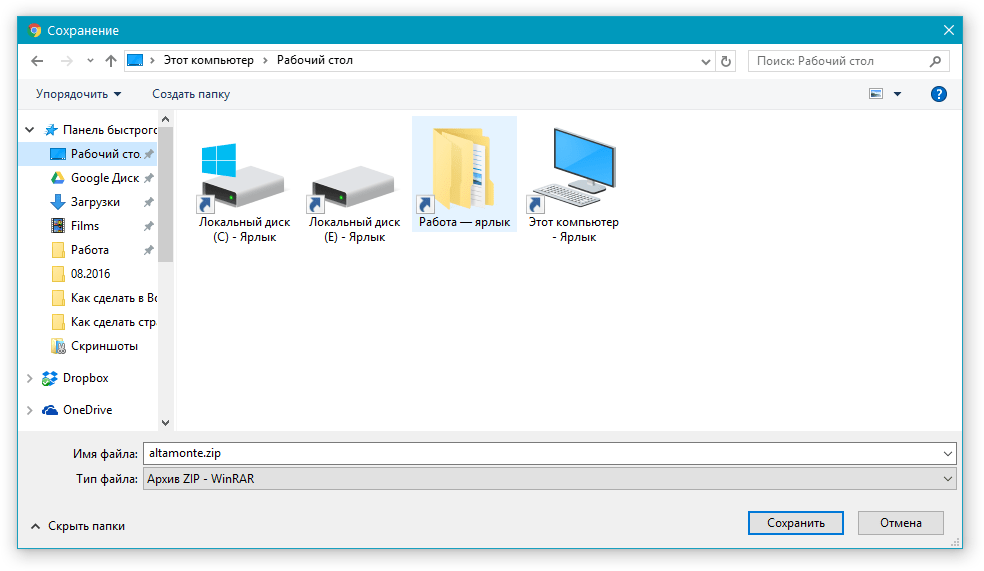
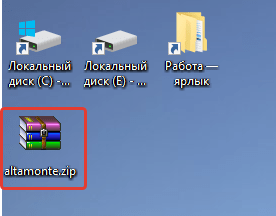
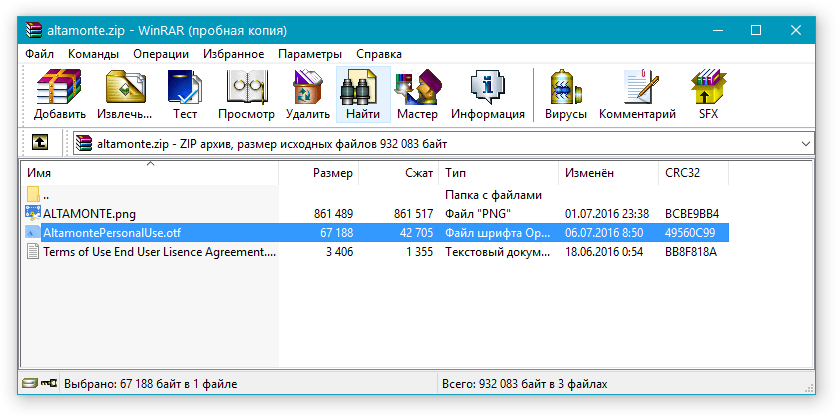
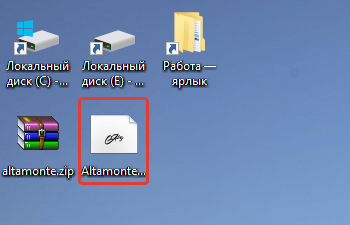
Обратите внимание: В пакете со шрифтами, помимо файлов OTF или TTF, могут находиться и файлы других форматов, таких как изображения и текстовые документы, как показано в нашем примере. Извлечение этих файлов не является обязательным.
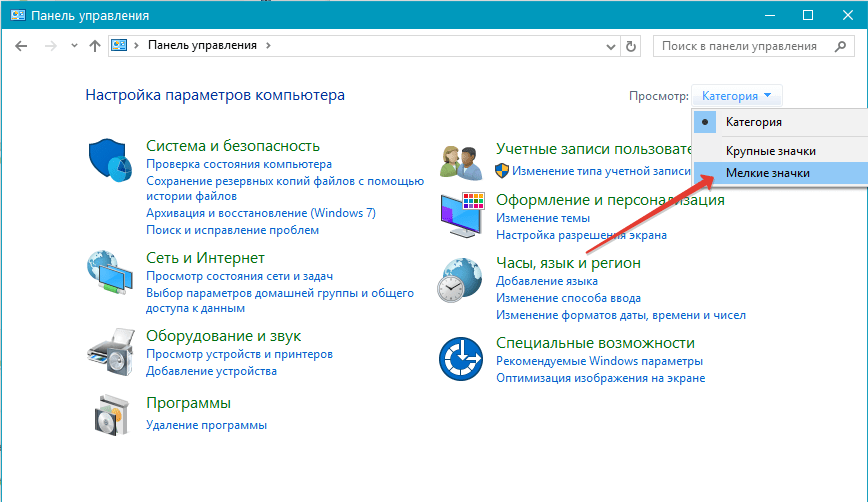
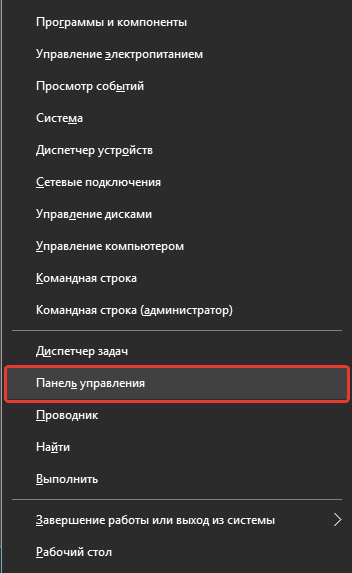 В Windows XP — 7 этот раздел находится в меню “Пуск” — “Панель управления”.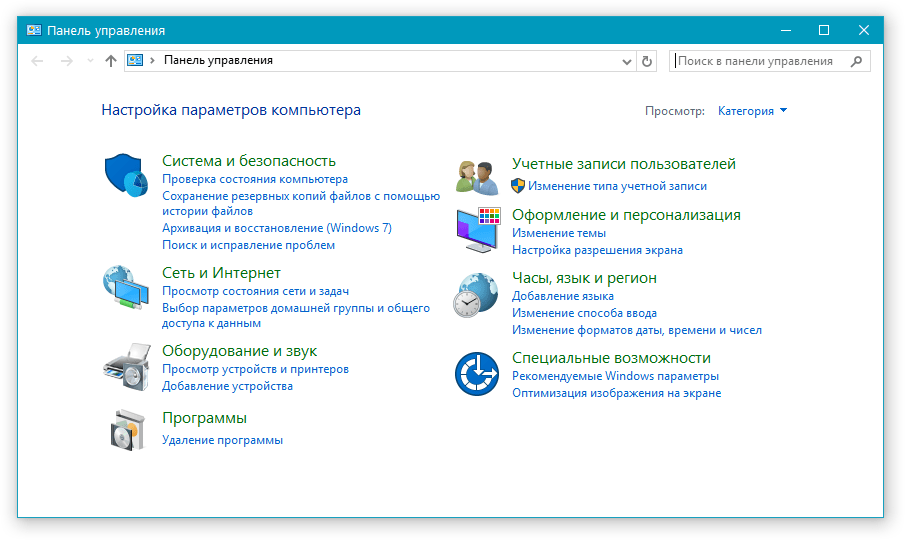
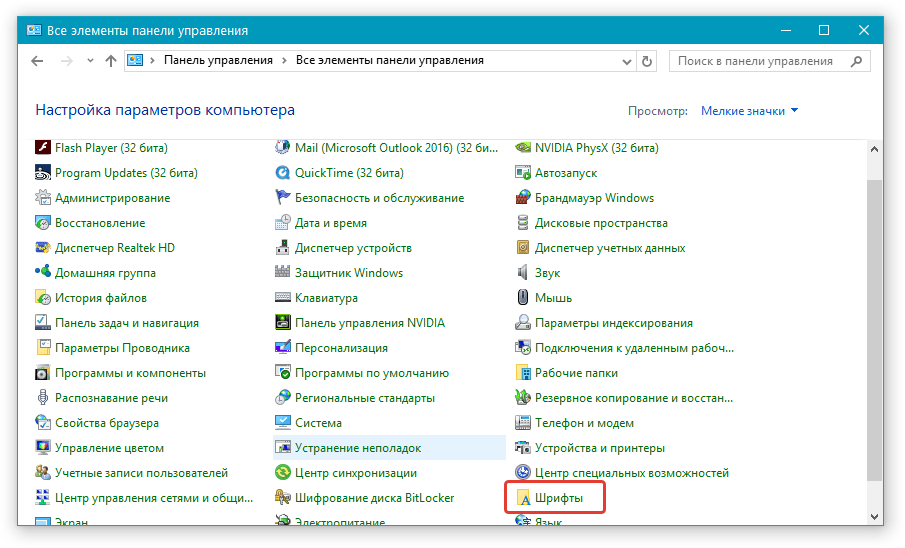
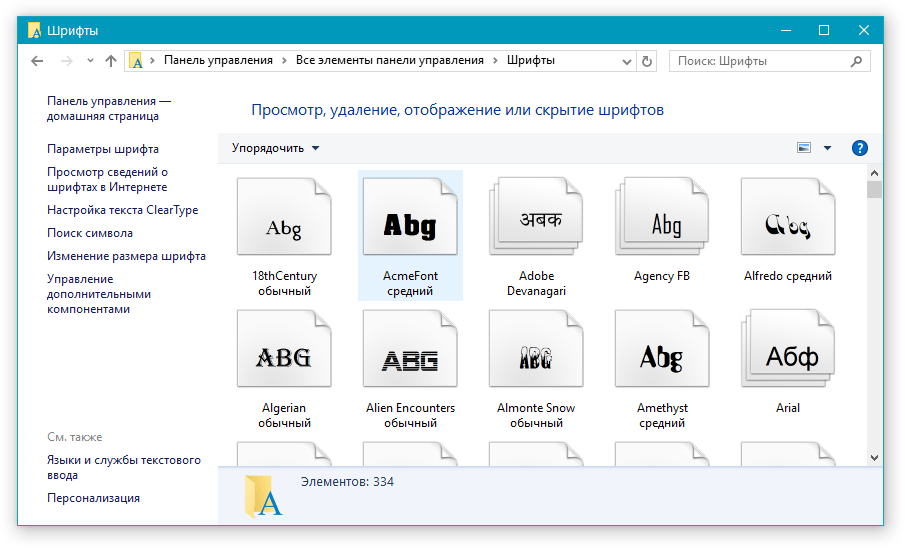
Рекомендация: Вы имеете возможность просто перетаскивать файл (или файлы) с помощью мыши из одной папки в другую или воспользоваться комбинациями Ctrl+C (копировать) или Ctrl+X (вырезать), а затем Ctrl+V (вставить).
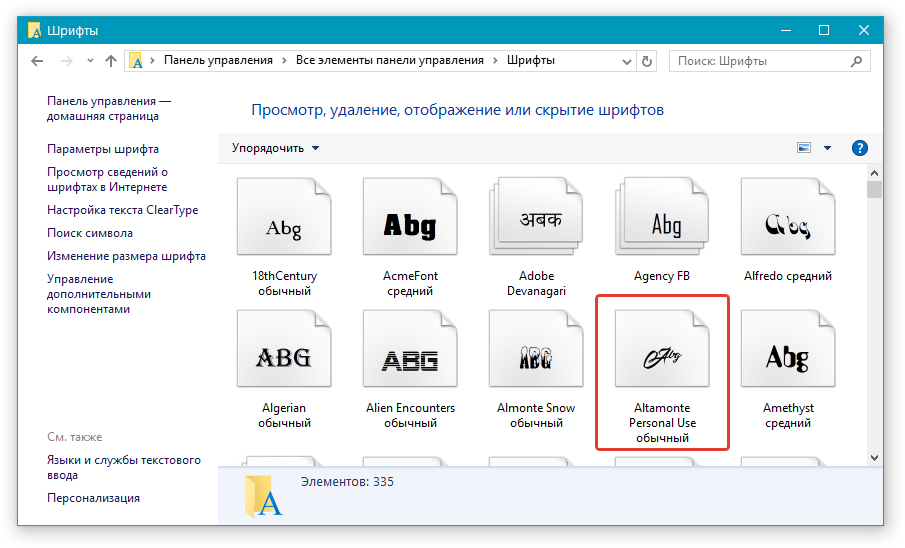
После короткого процесса инициализации шрифт будет установлен в систему и появится в папке, в которую вы его переместили.
Замечание: Определенные шрифты могут включать в себя несколько файлов (например, базовый, курсив и жирный). В таких ситуациях требуется разместить все эти файлы в папке с шрифтами.
На текущем этапе мы внедрили новый шрифт в систему, теперь нам нужно добавить его и в программу Ворд. Подробности о том, как это выполнить, представлены ниже.
Установка нового шрифта в Word
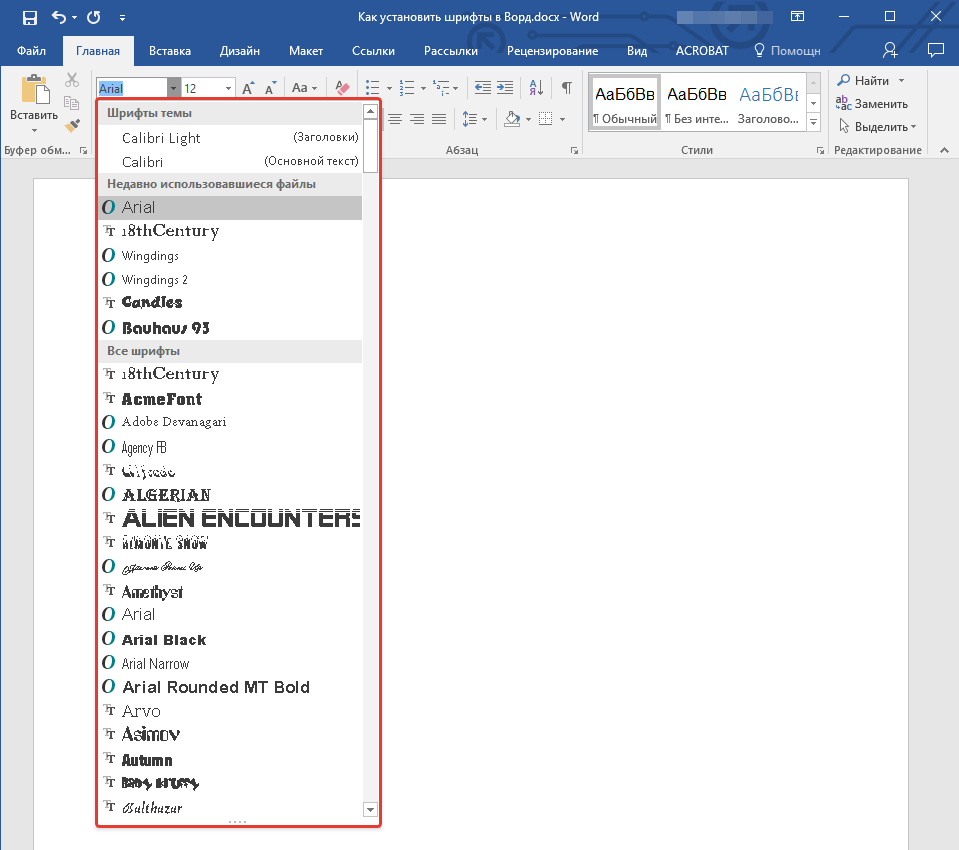
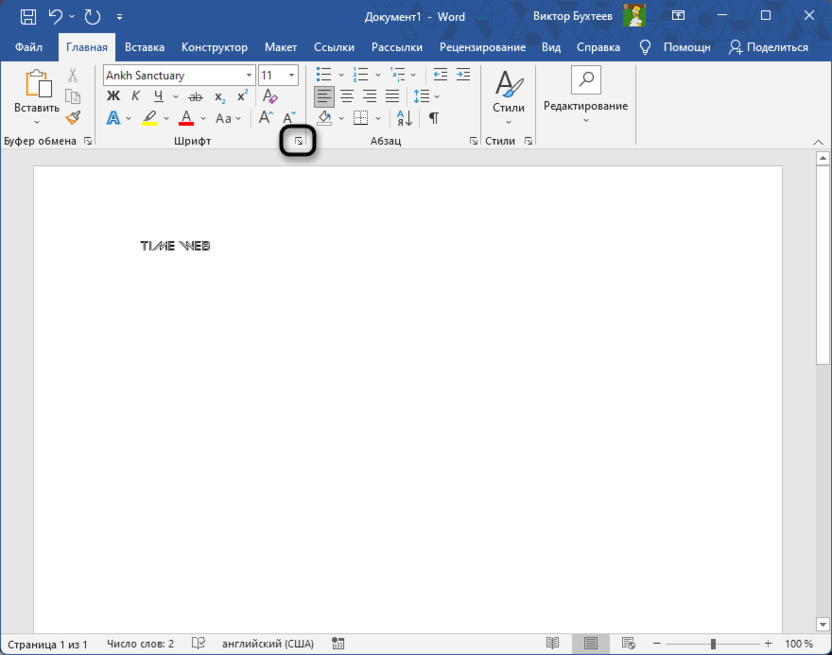
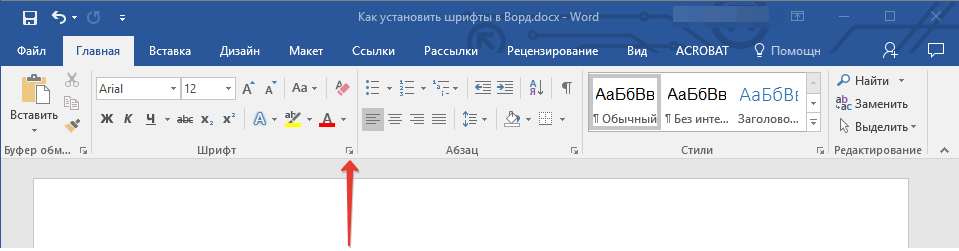 Чтобы быстро отыскать новый шрифт в MS Word и приступить к его использованию в наборе текста, откройте диалоговое окно группы “Шрифт”, нажав на небольшую стрелочку, расположенную в правом нижнем углу этой группы.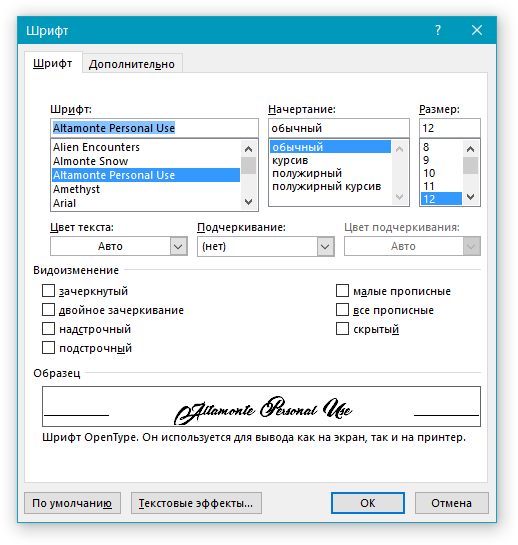
Рекомендация: В разделе “Образец” вы можете наблюдать внешний вид шрифта. Это упростит его поиск, если вы не запомнили название, но воссоздали его образ в памяти.
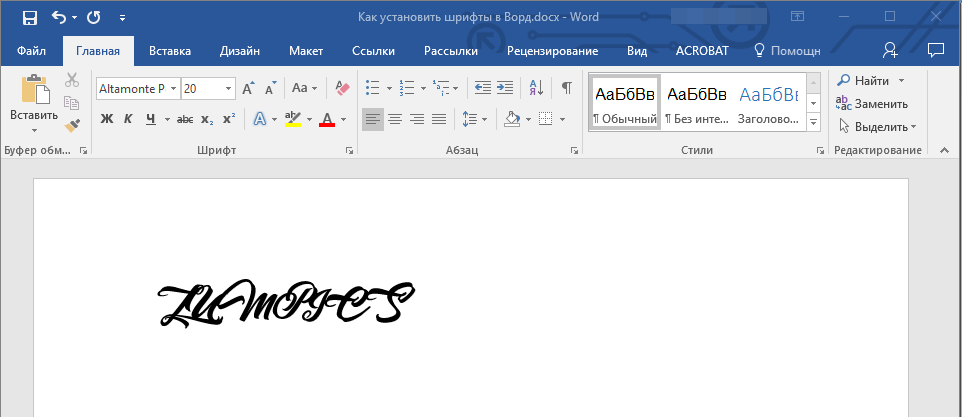
Внедрение шрифта в документ
После того, как вы установите новый шрифт на свой компьютер, использовать его вы сможете только у себя. То есть, если вы отправите текстовый документ, написанный новым шрифтом другому человеку, у которого этот шрифт не установлен в системе, а значит, и не интегрирован в Ворд, то у него он отображаться не будет.
Чтобы новый шрифт стал доступным не только на вашем компьютере, но и на других устройствах и при печати, его нужно встроить в текстовый файл. Подробности об этом можно найти ниже.
Обратите внимание: встроенный шрифт увеличит размер файла MS Word.
- В вордовском документе перейдите во вкладку “Параметры”, открыть которую можно через меню “Файл” (Word 2010 — 2016) или кнопку “MS Word” (2003 — 2007).
- В диалоговом окне “Параметры”, которое перед вами откроется, перейдите к разделу “Сохранение”.
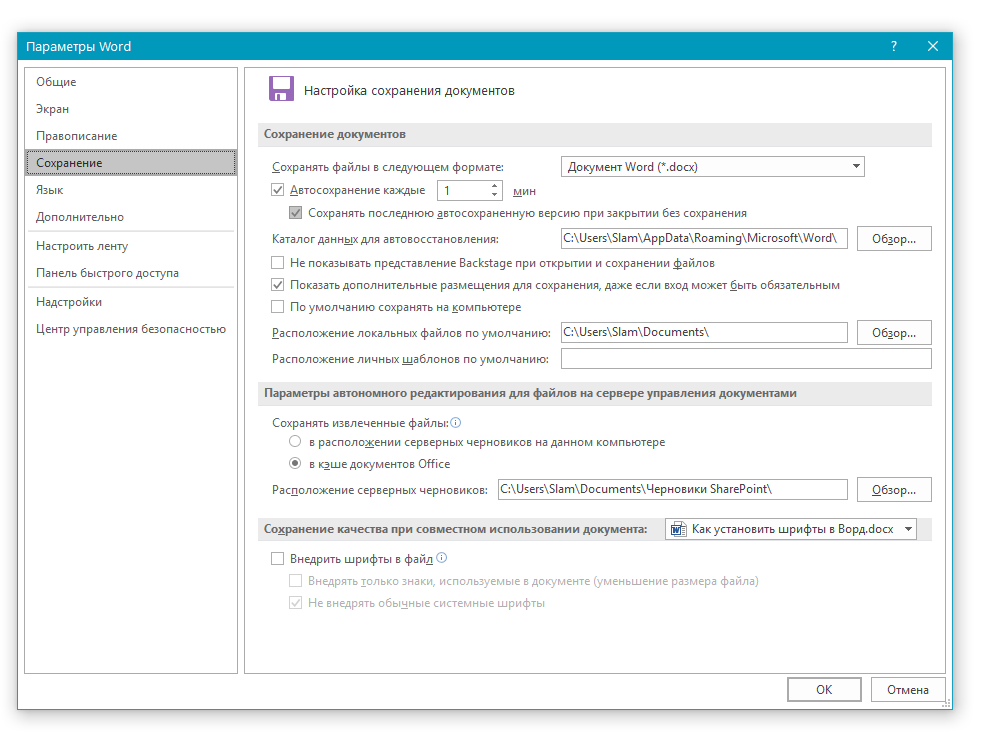
- Установите галочку напротив пункта “Внедрить шрифты в файл”.
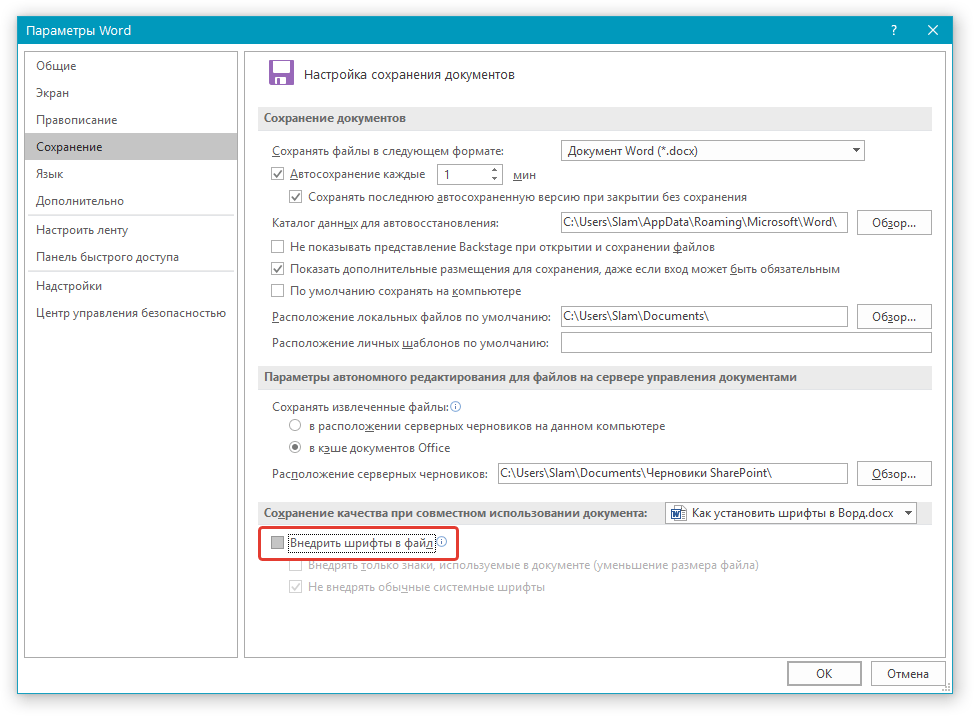
- Выберите, хотите ли вы внедрить только знаки, которые используются в текущем документе (это уменьшит объем файла), хотите ли вы исключить внедрение системных шрифтов (по сути, оно и не нужно).
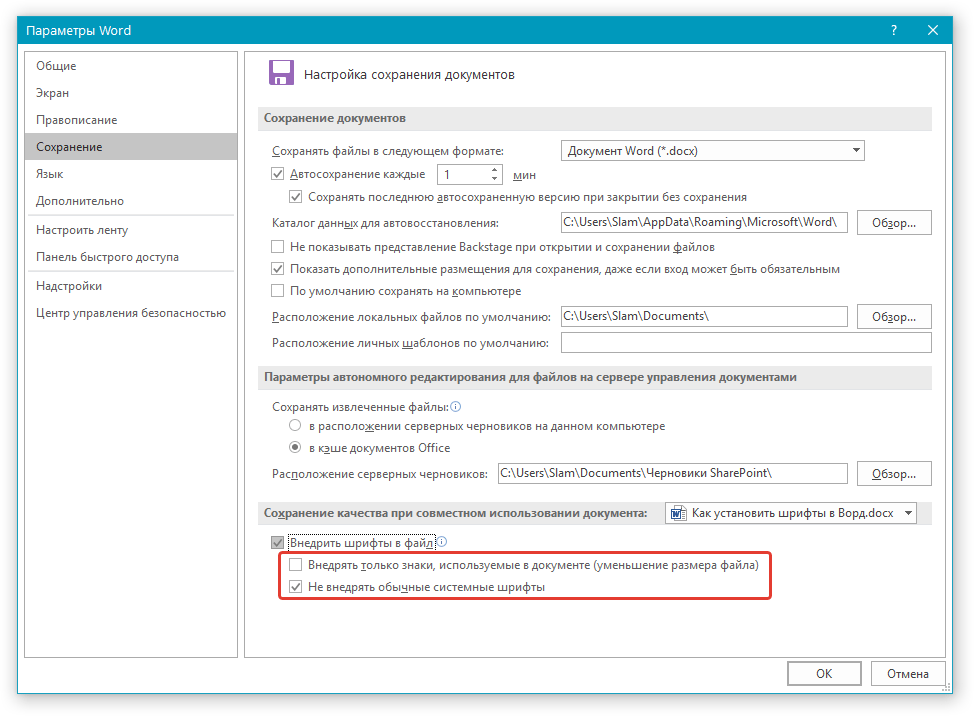
- Сохраните текстовый документ. Теперь вы можете поделиться им с другими пользователями, ведь новый, добавленный вами шрифт будет отображаться и на их компьютере.
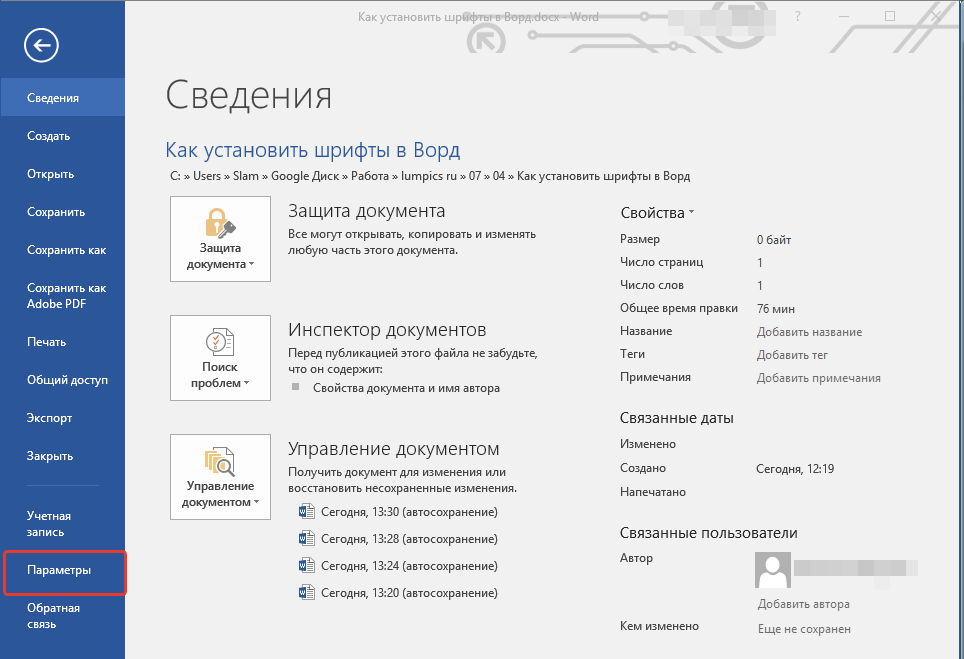
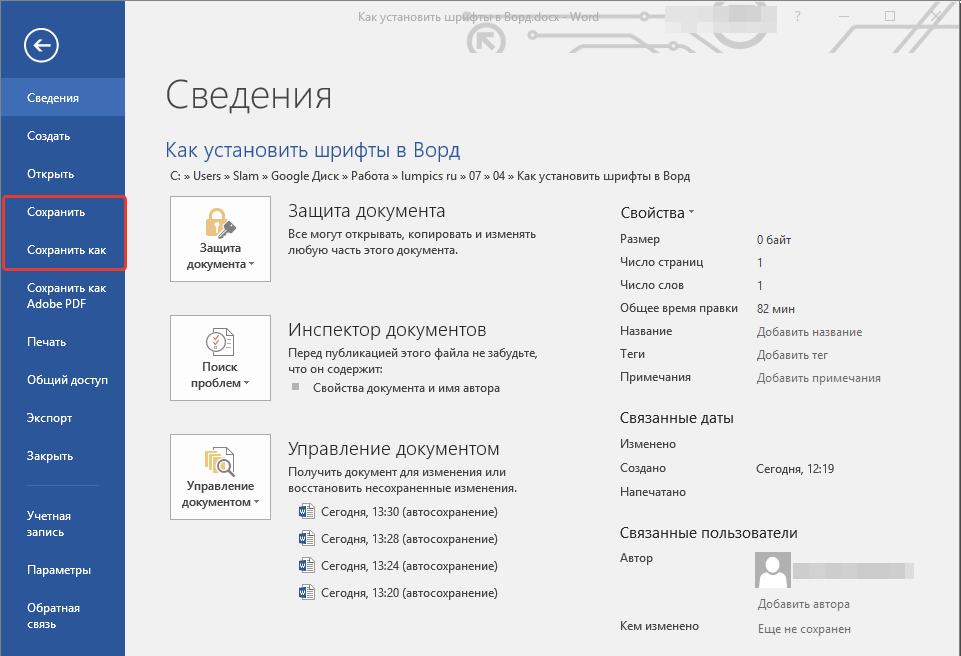
В принципе, на этом можно завершить, так как теперь у вас есть информация о том, как добавить шрифты в Word после установки их в операционную систему Windows. Удачи вам в изучении новых возможностей и функций программы Microsoft Word.
Куда устанавливать шрифты для word
Шрифты играют решающую роль в повышении визуальной привлекательности и читабельности документов. Хотя в Microsoft Word предустановлены различные шрифты, иногда вам может потребоваться добавить новые в соответствии с вашими конкретными потребностями или предпочтениями. Независимо от того, используете ли вы Windows или Mac, процесс добавления шрифтов в Word относительно прост. В этом руководстве мы покажем вам шаги для обеих операционных систем.
Загрузите файлы шрифтов
Установите шрифты в Word в Windows
Установите шрифты в Word на Mac
Видео: добавление шрифтов в Word
Загрузите файлы шрифтов
Чтобы добавить шрифт в Microsoft Word, начните с получения файлов шрифтов. Шрифты можно загрузить из различных онлайн-источников, некоторые из которых предоставляют бесплатные шрифты как для личного, так и для коммерческого использования. Ниже мы собрали список некоторых из самых популярных сайтов шрифтов, предлагающих разнообразный выбор шрифтов:
Внимание: Прежде чем загружать шрифт, убедитесь, что вы доверяете его источнику.
Шаг 1. Загрузите нужный файл шрифта.
Выберите размер шрифта, который лучше всего соответствует вашим требованиям, на этих сайтах выше. Найдя шрифт, который хотите использовать, загрузите файл шрифта на свой компьютер.
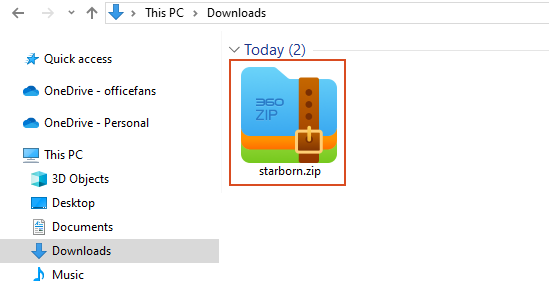
Шаг 2. При необходимости извлеките файл шрифта.
Очень часто загруженный файл шрифта поставляется в виде ZIP файл, вам нужно его извлечь. Разархивируйте его, щелкнув правой кнопкой мыши по .zip папку, а затем щелкните Выписка.
Теперь вы увидите доступные TrueType (расширение файла . Ttf) и расширение OpenType (.otf) файлы шрифтов:
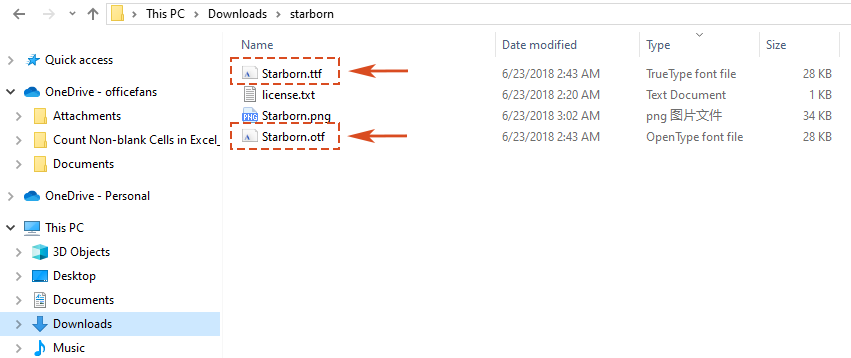
Функции: Если файл шрифта загружен непосредственно в TrueType (расширение файла . Ttf) формат или OpenType (.otf) формате без упаковки в ZIP папку, вы можете пропустить этот шаг.
Теперь мы готовы интегрировать загруженный шрифт в Word!
AI Assistant для Word: переписывайте, составляйте и суммируйте
Экономьте время и усилия с Kutools for Word’s ИИ Ассистент особенность!
Переписывание: уточнение контента для повышения ясности и сохранения профессионализма.
Создание: разработка индивидуального контента для удовлетворения ваших конкретных потребностей.
Подведение итогов: краткое изложение документов и быстрое решение ваших вопросов.
Kutools for Word : выбрано более 18,000 пользователи. Наслаждайтесь полнофункциональной БЕСПЛАТНОЙ пробной версией без необходимости указания кредитной карты!
Установите шрифты в Word в Windows
Windows предлагает несколько способов добавления шрифтов в Microsoft Word.
Внимание: Прежде чем добавлять шрифт в Microsoft Word, вам необходимо сначала скачать шрифт. А если это zip-файл, вам придется его распаковать.
Способ 1. Щелкните правой кнопкой мыши, чтобы добавить шрифты
Шаг 1. Найдите файл шрифта
После загрузки файла шрифта перейдите к его местоположению на своем компьютере в проводнике.
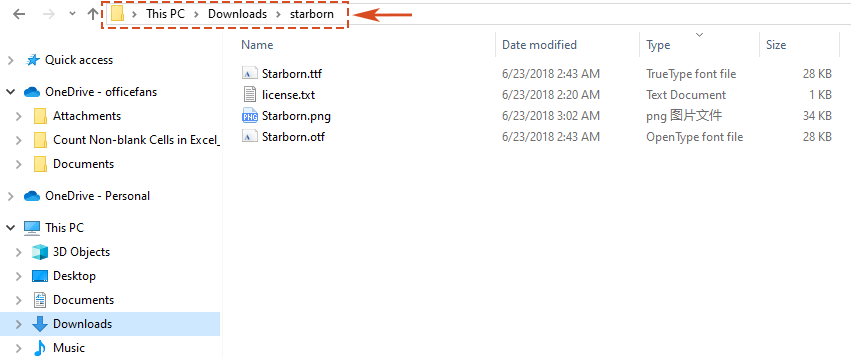
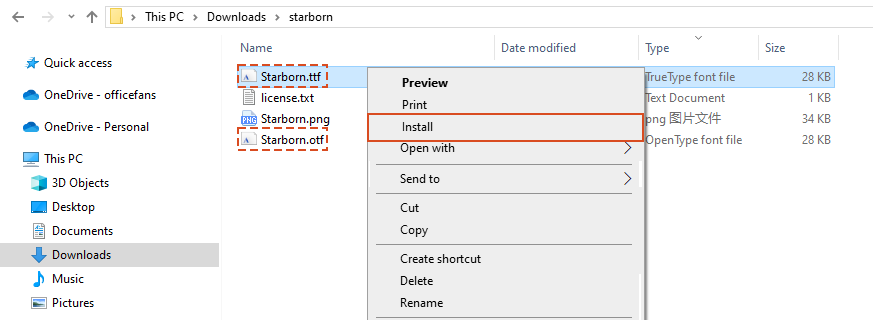
Шаг 2. Щелкните правой кнопкой мыши файл шрифта и выберите «Установить».
Как только вы найдете файл шрифта в . Ttf Формат или .otf формате, щелкните его правой кнопкой мыши, чтобы открыть контекстное меню. В меню выберите Установите чтобы начать процесс установки шрифта.
Шаг 3: проверьте установку
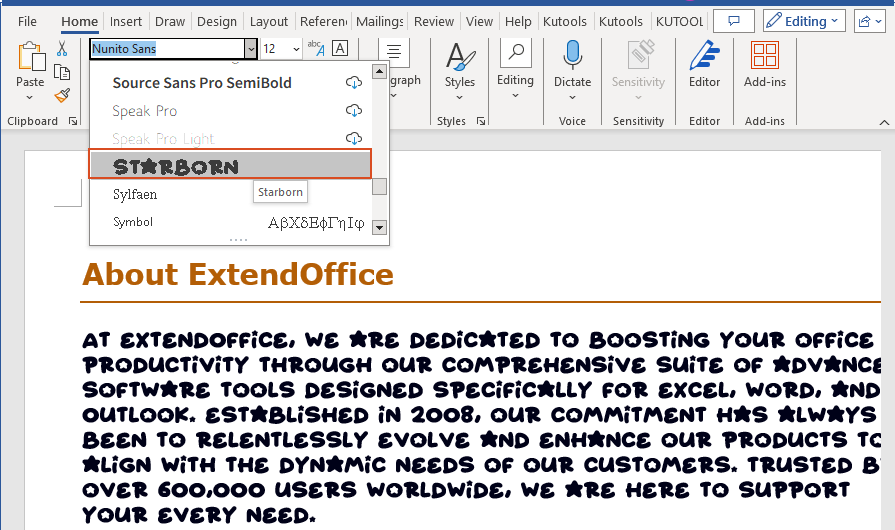
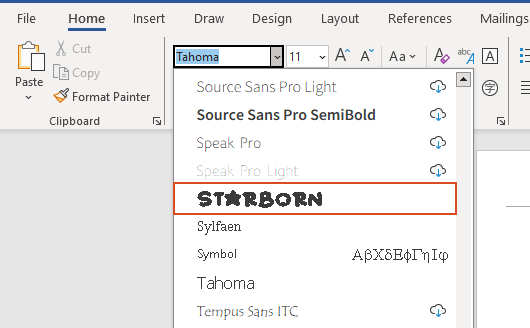
Откройте Microsoft Word. Новый шрифт теперь установлен на вашем устройстве Windows и появится в списке шрифтов в Word, а также другие приложения, такие как Excel и PowerPoint.
Способ 2: перетащите, чтобы добавить шрифты
Шаг 1. Найдите файл шрифта
Как и в первом методе, после загрузки файла шрифта перейдите к его местоположению на своем компьютере в проводнике.
Шаг 2. Щелкните правой кнопкой мыши файл шрифта и выберите «Установить».
1. Все шрифты хранятся в папке C: Windows Fonts папка. Перейти к C: Windows Fonts папка в проводнике.
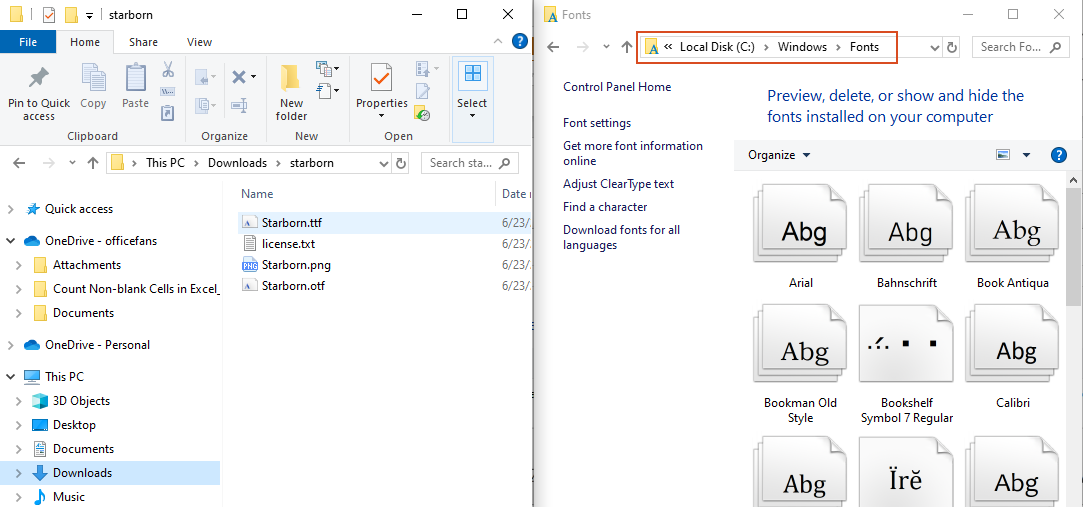
2. Перетащите файл шрифта в . Ttf Формат или .otf отформатируйте его и поместите в папку шрифты папка. Тогда шрифт будет установлен автоматически.
Шаг 3: проверьте установку
Запустите Microsoft Word. Новый шрифт теперь загружен на вашем Windows-устройстве и будет доступен в списке шрифтов в Word, а В других приложениях, таких как Excel и PowerPoint.
Внимание:
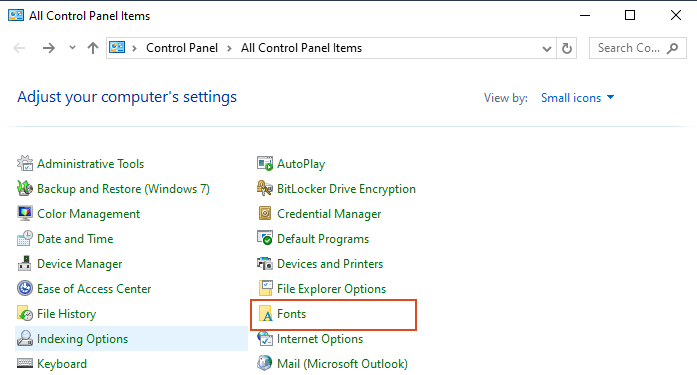
Вы также можете просмотреть установленные шрифты через Панель управления, Перейти к Панель управления и нажмите на шрифты папку.
Функции: Если вы хотите, чтобы новый шрифт использовался по умолчанию при создании нового документа, обязательно установите его в качестве шрифта по умолчанию в Word. Чтобы узнать больше, прочитайте нашу статью: Как изменить шрифт по умолчанию в документе Word?
Установите шрифты в Word на Mac
Добавление шрифтов в Microsoft Word на Mac также является простым процессом.
Внимание: Прежде чем добавлять шрифт в Microsoft Word, вам необходимо сначала скачать шрифт. А если это zip-файл, вам придется его распаковать.
Шаг 1. Найдите файл шрифта
После загрузки файла шрифта найдите загруженный файл шрифта, который обычно находится в папке «Загрузки».
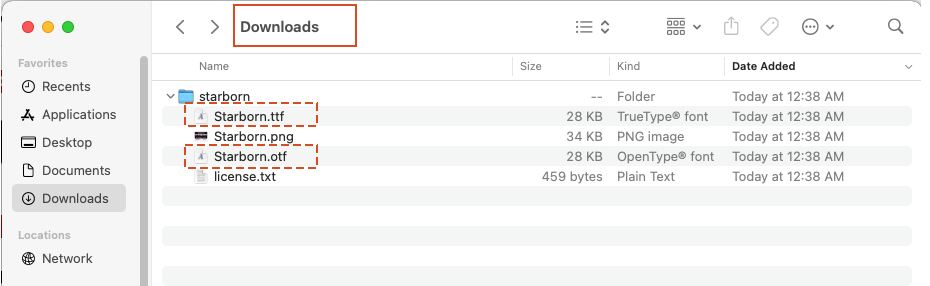
Шаг 2. Дважды щелкните файл шрифта и нажмите «Установить».
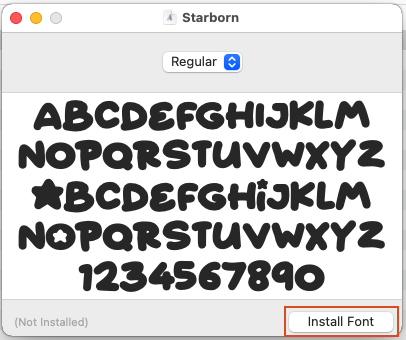
1. Найдя файл шрифта в . Ttf формате, двойной щелчок по файлу шрифта откроет его в Книга шрифта, инструмент управления шрифтами по умолчанию на MacOS.
2. в Книга шрифта, Нажмите Установить шрифт Кнопка, чтобы установить шрифт в вашей системе.
Шаг 3: проверьте установку
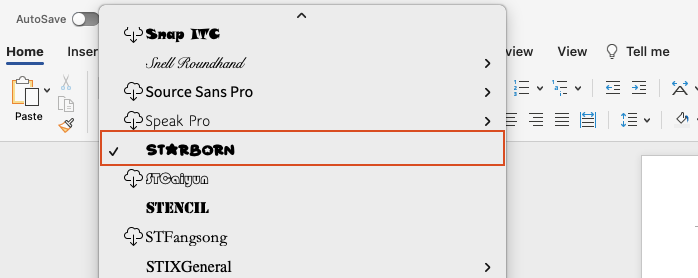
Запуск Microsoft Word. Ваши новые шрифты появятся в списке шрифтов в Word.
Следуя нескольким несложным шагам, вы без труда сможете увеличить свою коллекцию шрифтов и адаптировать документы в Microsoft Word под свои вкусы и требования. Не имеет значения, работаете ли вы на Windows или Mac, добавление новых шрифтов в Word — это быстрый и простой процесс, который может значительно повысить эстетическую привлекательность ваших документов. Для получения дополнительных советов и рекомендаций, пожалуйста, нажмите здесь, чтобы ознакомиться с нашей обширной библиотекой из множества руководств.
Статьи по теме
Как изменить шрифт и размер шрифта во всех текстовых полях в документе Word? В этой статье говорится об изменении шрифта и размера шрифта в текстовых полях в текущем документе или документах в указанной папке. Пожалуйста, попробуйте метод VBA, описанный в статье.
Как изменить стиль шрифта всех уравнений в слове? В этом руководстве будут представлены два метода применения одного и того же форматирования (стиля или размера шрифта) ко всем уравнениям в Word.
Как изменить размер шрифта всплывающего окна комментария в документе Word?Как показано на скриншоте ниже, что вы можете сделать, если хотите увеличить размер шрифта выноски комментария в документе Word? Эта статья покажет вам два метода решения этой проблемы.
Установка новых шрифтов в Microsoft Word

При оформлении документа в Microsoft Word может возникнуть необходимость использовать какой-то из шрифтов, который по умолчанию отсутствует в программе. Тут-то и возникает вопрос об установке нового стиля.
Вместе с этим учитывайте, что шрифт устанавливается непосредственно в операционную систему, поэтому будет доступен для использования и в других программах, будь то текстовые, графические или видеоредакторы.
Поиск шрифта в интернете
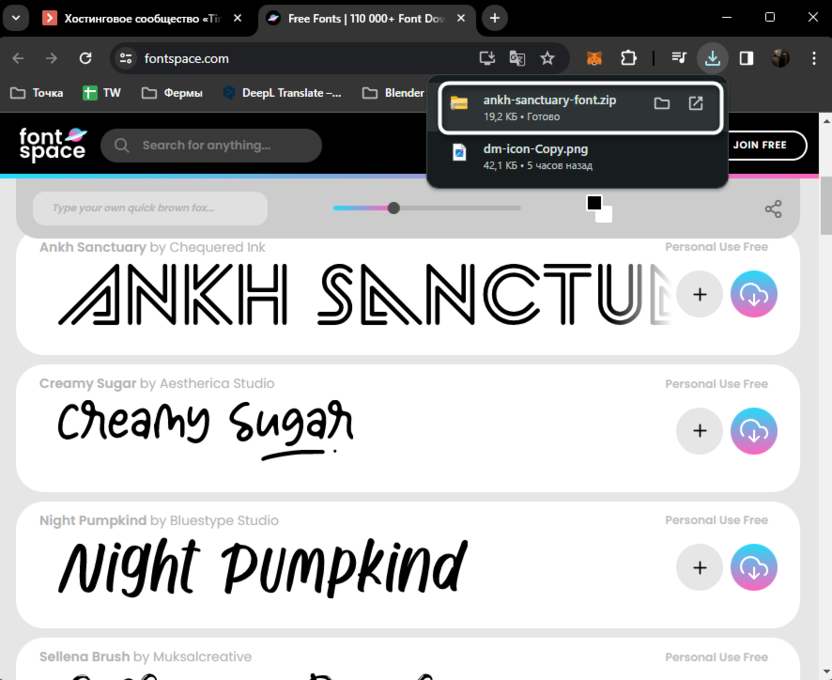
В первую очередь вам понадобится найти тот самый новый шрифт, который нужно использовать в документе. Сейчас есть множество сайтов с кириллическими и латинскими шрифтами. Если собираетесь набирать текст на русском, обязательно ищите тот шрифт, который поддерживает кириллицу. Отдавайте предпочтение маркетам по распространению шрифтов, где можно найти бесплатные для персонального использования варианты. Так вы не только обезопасите себя от заражения вирусами, но и точно получите те файлы, которые нужны.
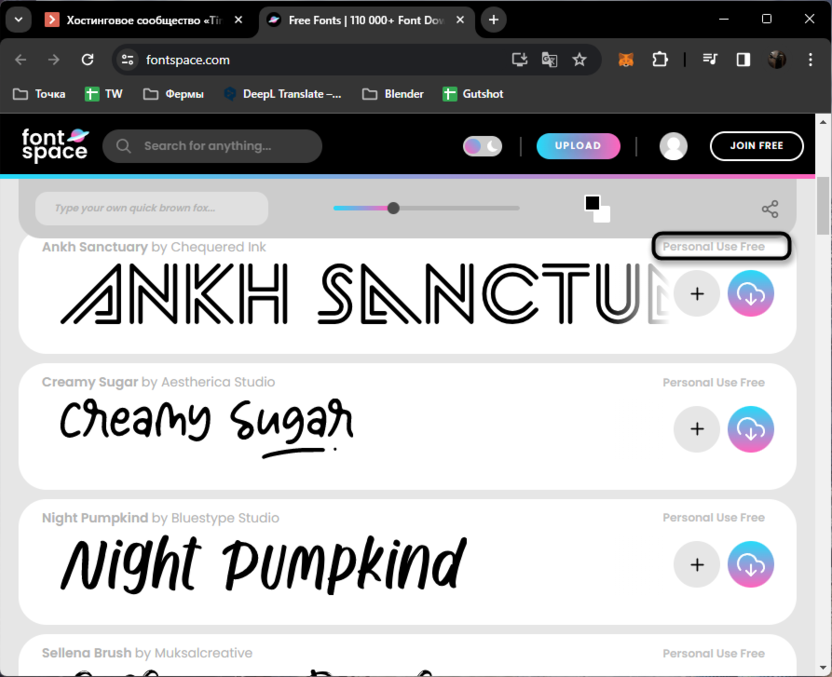
Если сайта на примете нет, просто вбейте в поисковике запрос, состоящий из того, какой по стилю шрифт вы хотели бы найти. В большинстве случаев вам предложат скачать файл формата OTF или TTF. Они оба поддерживаются в Windows, поэтому в данном случае разницы нет.
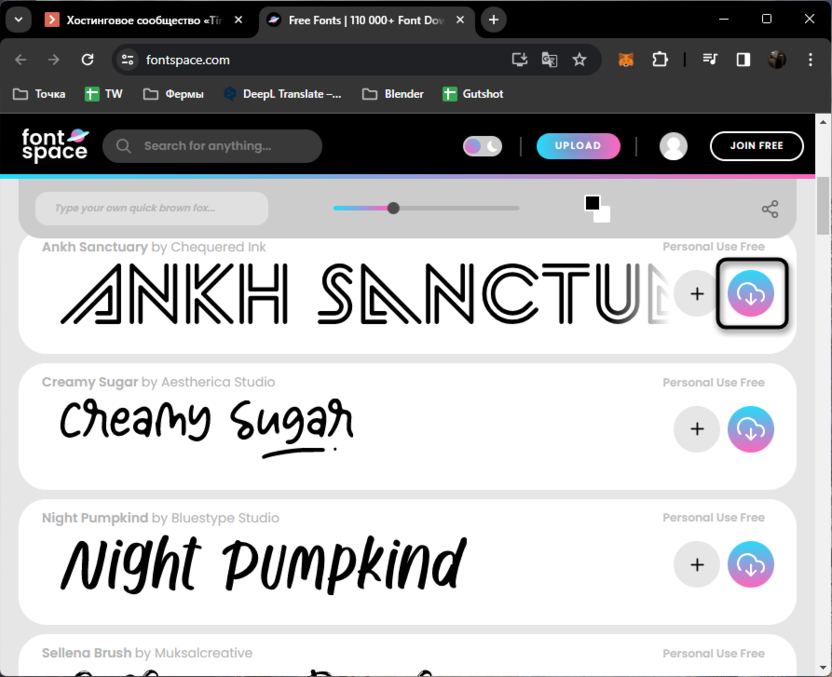
Почти всегда шрифт будет получен в виде архива. С ним мы и будем дальше работать, выполняя стандартную процедуру установки. Можете одновременно скачать сразу несколько шрифтов, чтобы больше не возвращаться к сайту и потратить меньше времени на инсталляцию.
Комьюнити теперь в Телеграм
Подпишитесь и оставайтесь информированными о свежих новостях в сфере информационных технологий.
Установка найденных шрифтов в Windows
Как вы уже знаете, найденные шрифты устанавливаются непосредственно в Windows и будут доступны для использования во всех программах, которые поддерживают работу со шрифтами.
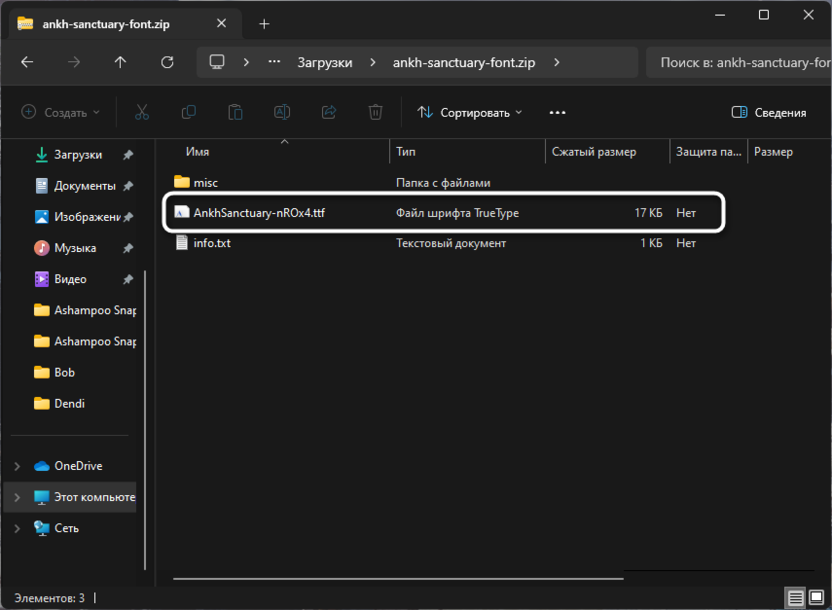
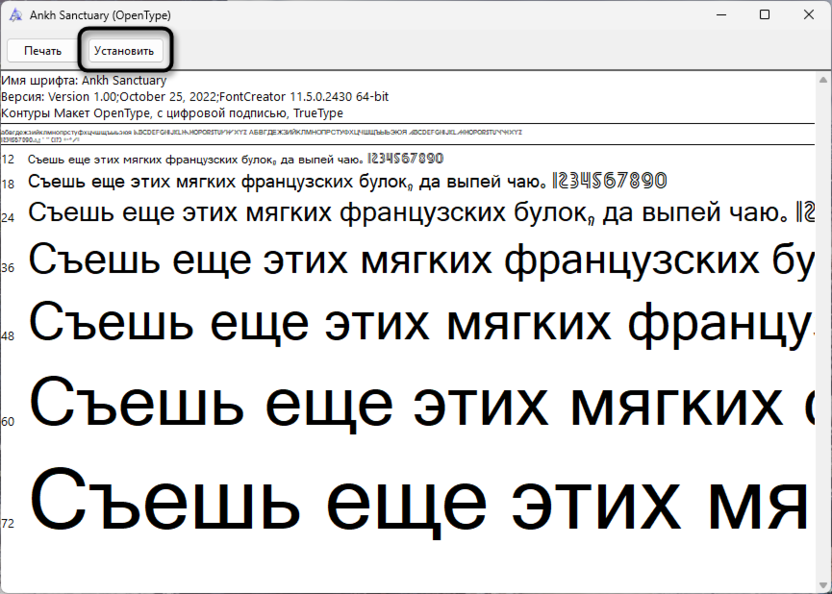
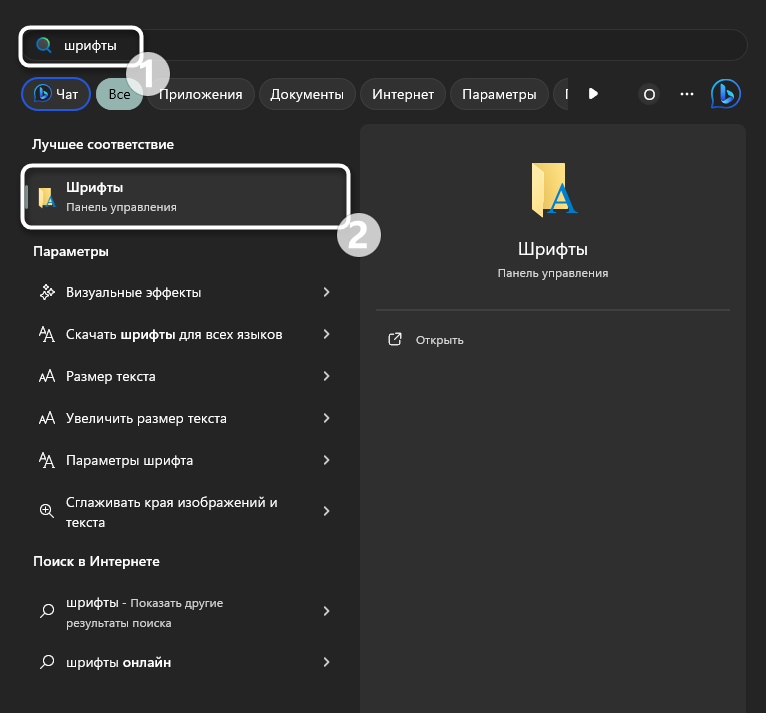
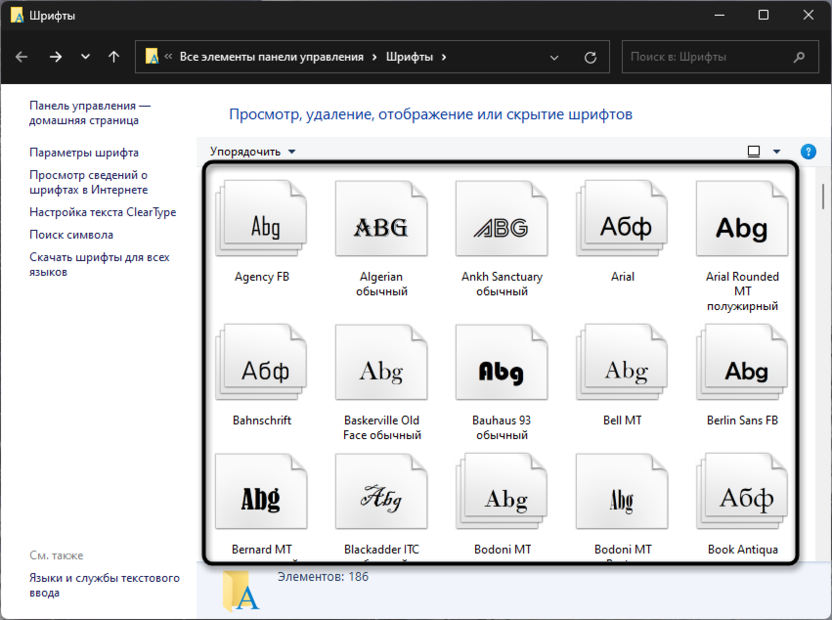
Если в будущем захотите убрать шрифт, просто найдите файл с его названием в этом же каталоге и удалите его отсюда. В этот каталог перемещайте и другие шрифты при необходимости установки новых.
Выбор нового шрифта в Microsoft Word
Основная задача выполнена, поэтому можно переходить к проверке всех действий. Сейчас понадобится только выбрать сам шрифт в Ворде и попробовать что-то написать им, чтобы убедиться в корректности отображения. Далее его даже можно будет назначить по умолчанию, чтобы для всех документов он выбирался сразу же.
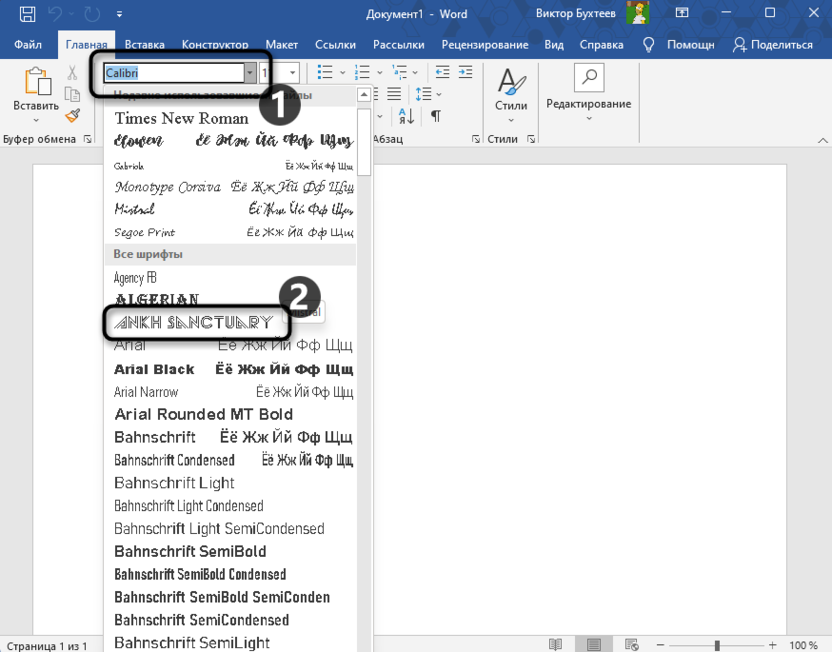
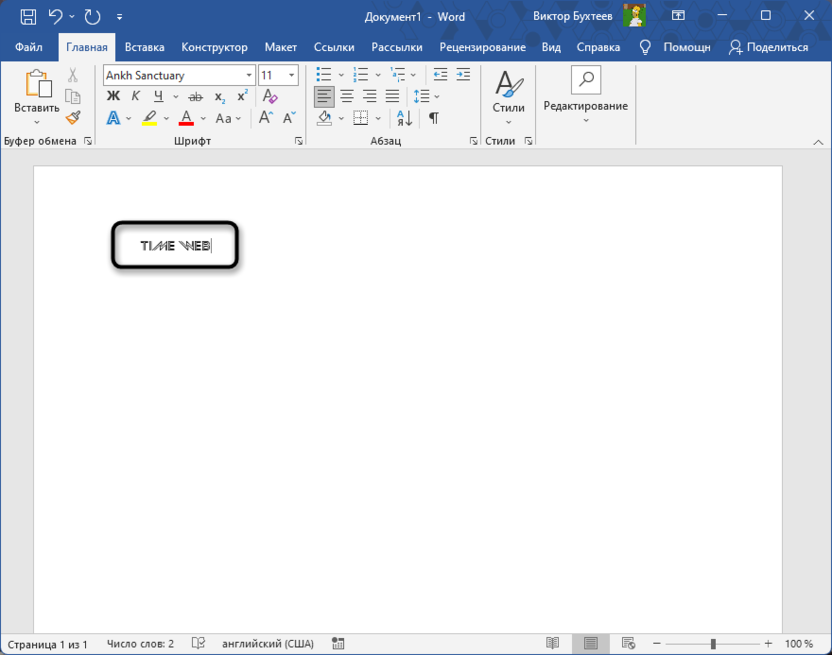
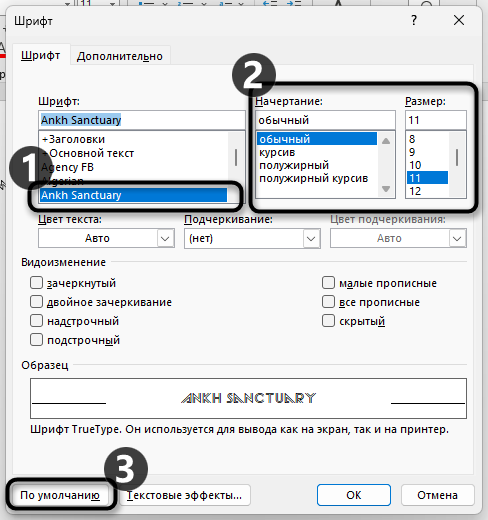
Если шрифтов было установлено несколько, переключайтесь между ними по необходимости, обязательно проверьте корректность отображения и экспериментируйте с разными стилями, чтобы документ выглядел именно так, как вы себе представляете.
Внедрение шрифта в документ
Если вы сейчас сохраните документ с новым шрифтом и отправите его кому-то, то это оформление будет недоступно на другом компьютере, поскольку такой шрифт просто не установлен в системе других пользователей. Эту ситуацию можно исправить путем внедрения шрифта в документ. Файл станет больше по размеру, но другие пользователи смогут просматривать текст в его изначальном виде, а Вносить правки с использованием этого же шрифта.
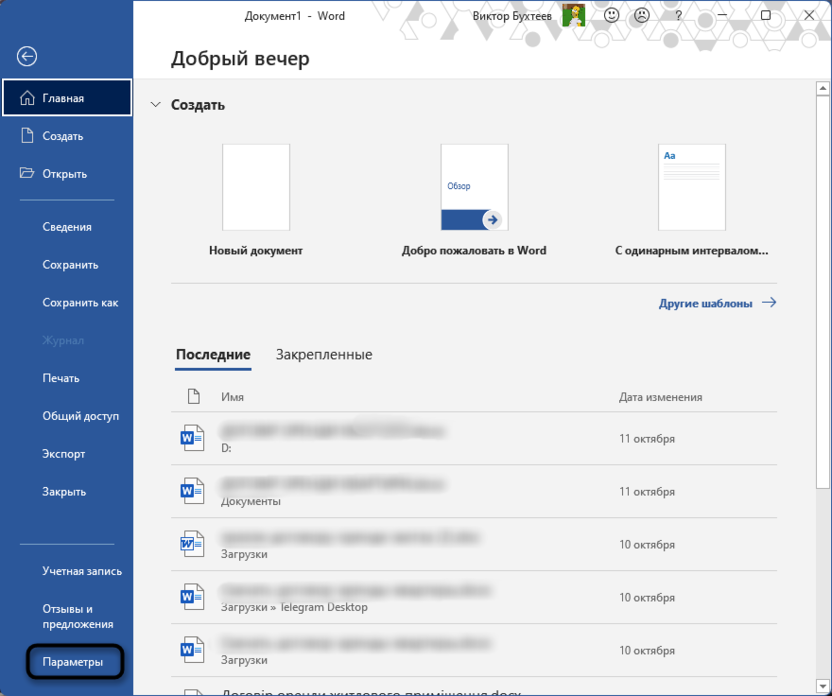
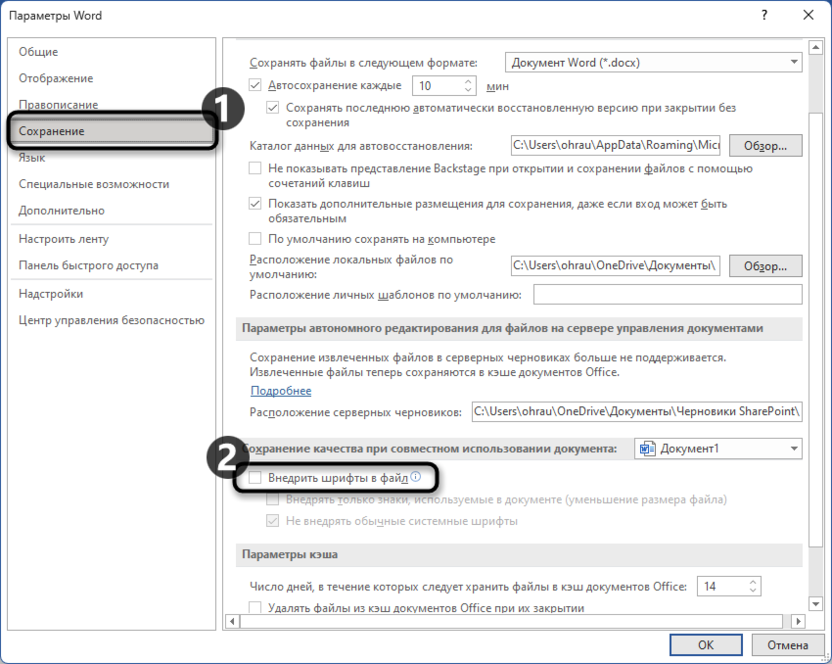
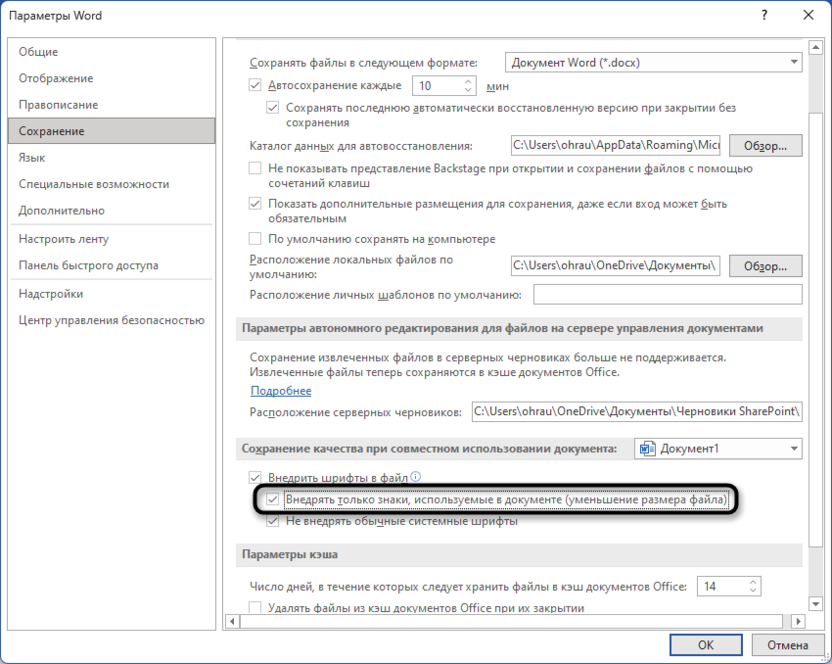
Не забудьте после включения данной настройки обязательно повторно сохранить документ, чтобы в него внедрились новые шрифты. Это может занять некоторое время, поскольку файл теперь хранит больше информации и, соответственно, занимает больше места.
Вот таким очень легким методом устанавливаются новые шрифты в Word. Актуальны инструкции для всех типов поддерживаемых файлов, а также могут применяться при работе с другими программами, где используется меню выбора шрифта. Конечно, как только вы добавите шрифт в Word, он будет доступен для использования и в других продуктах от Microsoft, запускаемых на данном компьютере.



