
Шаблон пользователя создан для структурирования конкретного вида документа и позволяет быстро приступить к написанию. Это дает возможность значительно экономить время и усилия при использовании индивидуального шаблона для генерации похожего документа. Однако, к сожалению, Microsoft не облегчает процесс редактирования шаблона. Первый этап изменения шаблона включает в себя открытие его расположения для загрузки. В данном руководстве вы узнаете, как открыть местоположение пользовательского шаблона двумя различными способами.
Рекомендуемые инструменты повышения производительности для Word
Kutools for Word: Использование ИИ и более 100 расширенных функций позволяет сократить рабочее время на 50 % при обработке документов. Бесплатная загрузка
Office Tab: добавляет вкладки, как в браузерах, в Word (и другие приложения Office), что облегчает переключение между несколькими документами. Бесплатная загрузка
Откройте расположение шаблона пользователя через параметры Word
Нет простого способа открыть расположение шаблона. Обычно мы открываем расположение пользовательского шаблона вручную.
Этап 1: выберите Файл > Параметры > Фильтр;
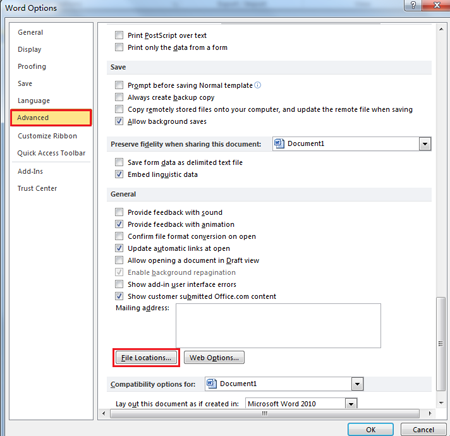
Шаг 2: выберите Расположение файлов в диалоговом окне. В разделе Типы файлов укажите Пользовательские шаблоны. Если путь к шаблонам короткий, вы сможете его увидеть в текущем окне. В таком случае, шаг 3 можно пропустить.
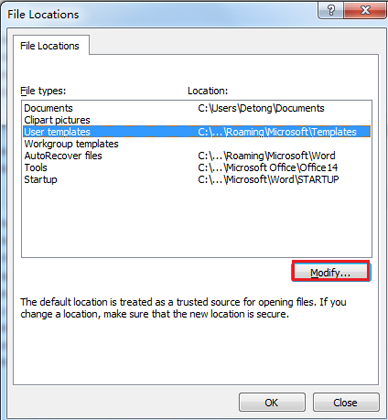
Шаг 3: нажмите Изменить кнопку (даже если вы ничего не будете изменять). Word отображает Изменить местоположение диалог. В Заглянуть раскрывающийся список в верхней части диалогового окна содержит текущий путь для хранения шаблонов. Выберите путь и скопируйте его.
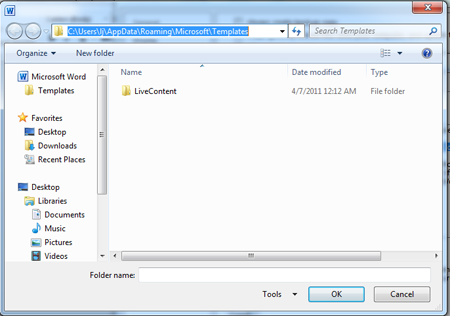
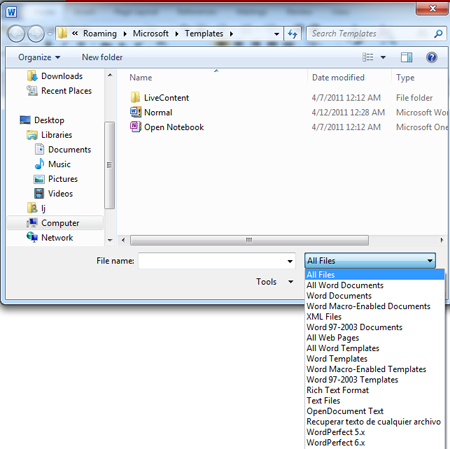
Шаг 4: выберите Файл > Открыть, затем введите путь к файлу шаблона пользователя в адресную строку окна Открыть и нажмите кнопку Enter для доступа к расположению. В выпадающем меню типа файла выберите Все файлы.
Вкладка Office: предоставляет интерфейсы с вкладками в Word, Excel, PowerPoint.
Улучшите свой рабочий процесс прямо сейчас. Узнайте больше о вкладке «Офис» Бесплатная загрузка
Откройте расположение шаблона пользователя с помощью Kutools for Word
В действительности есть легкий и комфортный метод для доступа к местоположению пользовательского шаблона. Вам не потребуется выполнять сложные шаги, описанные ранее. После установки Kutools for Word вы сможете открыть расположение пользовательского шаблона всего одним щелчком мыши.
Kutools for Word — это идеальная надстройка Word, которая оптимизирует вашу работу и повышает ваши навыки обработки документов. Получи это сейчас!
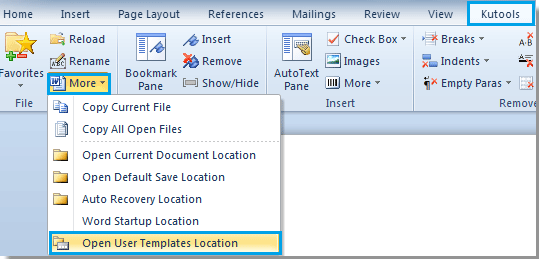
1. Щелкните Кутулс > Ещё > Открыть расположение шаблонов пользователей. Смотрите скриншот :
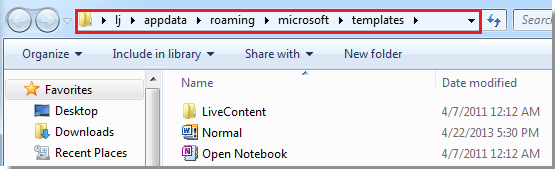
2. После этого откроется расположение пользовательских шаблонов.
Для получения более подробной информации о Открыть папку шаблонов пользователей Kutools for Word, пожалуйста, посетите: Открыть папку шаблонов пользователей описание.
Использование шаблонов
Applies To Excel для Microsoft 365 Word для Microsoft 365 PowerPoint для Microsoft 365 Publisher для Microsoft 365 Excel 2024 Word 2024 PowerPoint 2024 Excel 2021 Word 2021 PowerPoint 2021 Publisher 2021 Excel 2019 Word 2019 PowerPoint 2019 Publisher 2019 Word 2016 PowerPoint 2016
Ознакомьтесь с шаблоном обучения, чтобы узнать больше о Word, Excel и PowerPoint. Или выберите один из тысяч бесплатных шаблонов Майкрософт для любого проекта.
Учеба на практике
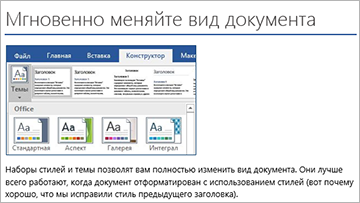
Знакомство с Word
Практическое обучение работе с Word — инструкции, которые можно отредактировать, напечатать и которыми можно поделиться
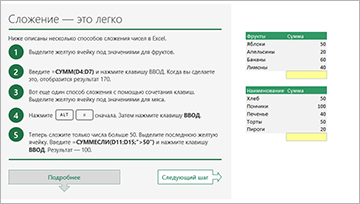
Знакомство с Excel
10 быстрых шагов для подготовки к работе в Excel.
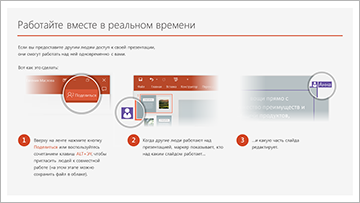
Знакомство с PowerPoint
5 советов по оптимизации работы в PowerPoint, включая спецэффекты.
Пошаговые учебные руководства
Формулы Excel
Пошаговые инструкции для наиболее популярных формул в Excel с примерами из жизни.
Пошаговые инструкции по работе с определенными формулами Excel:
Сводные таблицы Excel
Освойте азы: узнайте, как это просто – создавать и использовать сводные таблицы в Excel.
Узнайте, как получить дополнительные ответы и полезные сведения.
Советы по работе с Excel
Познакомьтесь с методами упрощения ввода информации, способами зафиксировать определённые данные во время прокрутки и навыками работы с различными типами данных.
Советы по работе с Word
Узнайте из следующих советов, как выполнять различные задачи в Word.
Дополнительные инструкции по использованию приложения. Выберите Файл > Создать и в поле поиска введите "Обучение".
Трехмерное моделирование
Оживите свои презентации
Узнайте, как сделать свои презентации PowerPoint трехмерными, с помощью этого учебного шаблона.
Работа с трехмерными моделями в Word
Прочтите советы и инструкции по использованию трехмерных моделей в документах Word, а также ознакомьтесь с примерами.
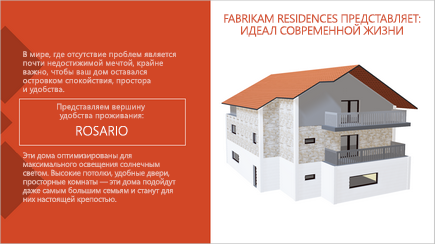
Трехмерные модели в PowerPoint
Этот профессионально оформленный шаблон показывает, как в PowerPoint можно динамически отображать настраиваемую трехмерную модель дома.
Получить другие шаблоны
Альтернативные шаблоны для Excel
От счетов до каталогов продуктов, бюджетов или планирования событий— сделайте его работой с шаблонами Excel.
Другие шаблоны Word
Листовки, брошюры, наклейки, приглашения и многое другое . Оформляйте свою корреспонденцию с помощью шаблонов Word.
Другие шаблоны PowerPoint
Перейдите к презентации, плану проекта, отчету или другой презентации с помощью привлекательных шаблонов PowerPoint.
См. также
OP Insights
Как установить в MS Office свои шаблоны по умолчанию
В заметке приведены инструкции для Microsoft Word, Excel, Powerpoint как сделать так, чтобы все новые документы автоматически создавались на базе заранее установленных заготовок. Это позволяет сэкономить время за счёт того, что не нужно вручную искать или выбирать шаблон
2 minute read
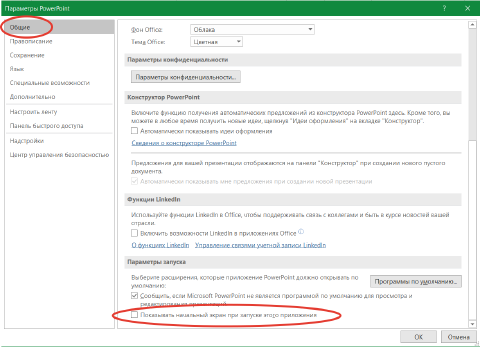
В заметке приведены инструкции для Microsoft Word, Excel, Powerpoint как сделать так, чтобы все новые документы автоматически создавались на базе заранее установленных заготовок. Это позволяет сэкономить время за счёт того, что не нужно вручную искать или выбирать шаблон. Шаблон по умолчанию будет автоматически использоваться офисными программами при открытии нового окна приложения, а также при создании новых пустых документов. Например, при создании новой презентации через CTRL+N.
Примечание:
Общее для всех программ MS Office
Для Word
Сохранить выбранный документ в качестве шаблона по адресу:
%USER%AppDataRoamingMicrosoftTemplates
ormal.dotm
Для Excel
Для Excel можно установить шаблон с темой оформления отдельно для всех новых книг и отдельно для новых листов.
Способ хранения шаблона для новых документов:
%USER%AppDataRoamingMicrosoftExcelXLSTARTКнига.xltx
Путь сохранения шаблона для новых листов:
%ПОЛЬЗОВАТЕЛЬ%AppDataRoamingMicrosoftExcelXLSTARTШаблон.xltx
Для Powerpoint
Сохранить выбранную презентацию в качестве шаблона по адресу:
%USER%AppDataRoamingMicrosoftTemplatesblank.potx
Licensed under CC BY-NC-SA 4.0



