
Программа "Майкрософт Ворд" — это отличный текстовый редактор, которым пользуется большая часть населения целой планеты. Но редактор способен работать не только с текстом, а и с таблицами наподобие "Экселя". Во время работы с ними может понадобиться полезный инструмент "Ластик". В статье мы поговорим о том, где в "Ворде" "Ластик" и зачем он нужен.
Местонахождение
Сейчас мы разберемся, где в "Ворде" "Ластик", так как многие пользователи попросту не замечают данный инструмент при работе с документом.
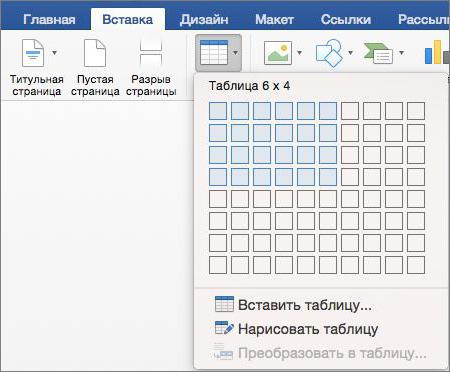
Итак, открыв программу, вы не сможете обнаружить искомый инструмент, так как он предназначен лишь для работы с таблицами, следовательно, нам необходима таблица. Откройте документ с таблицей или же создайте ее самостоятельно в новом документе.
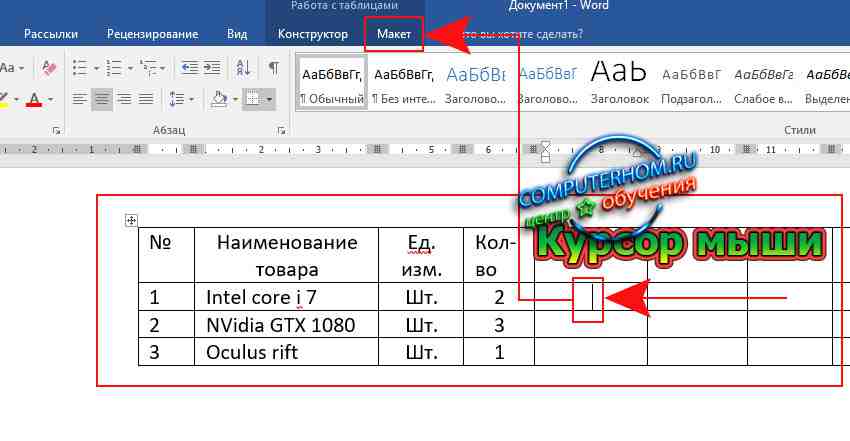
Чтобы появилась специальная панель с дополнительными инструментами, предназначенными для работы с таблицами, вам необходимо навести курсор мыши на одну из ячеек и нажать левую кнопку мыши (ЛКМ). После этого курсор начнет мигать, давая понять, в каком месте будет происходить набор текста или же его редактирование, а сверху панели с инструментами появятся еще две вкладки: "Конструктор" и "Макет". Необходимо перейти во вкладку "Макет".
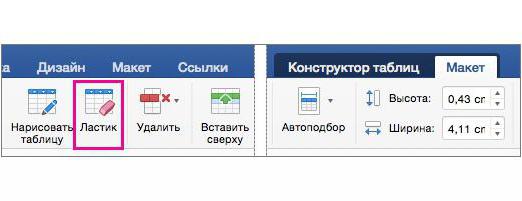
Теперь на панели появились новые инструменты, среди которых и можно будет обнаружить "Ластик". Теперь вы знаете, где в "Ворде" "Ластик". Как видно, найти его проще простого, главное — знать, где искать.
Для чего он нужен
Зная, где найти ластик в "Ворде", рядовой пользователь может задаться резонным вопросом: "А зачем он нужен?" Сейчас мы постараемся дать ответ на него.
Как можно понять, данный инструмент используется лишь при взаимодействии с таблицами в "Ворде", следовательно, он является инструментом для их редактирования. По принципу настоящего ластика, который используется для стирания карандаша, ластик "Вордовский" стирает таблицу и содержимое в ячейках. Это очень удобно, если вам необходимо удалить часть таблицы.
По итогу прочтения вы знаете, где в "Ворде" "Ластик" и зачем он нужен, теперь смело можно взаимодействовать с этим инструментом при работе с таблицами.
Где ластик в ворде 2016
Здравствуйте уважаемый посетитель сайта! Если у вас вдруг возник вопрос на тему, о том, где ластик в ворде 2016, то вам тогда сюда, из этой инструкции, вы узнаете, где находится ластик в ворде 2016.
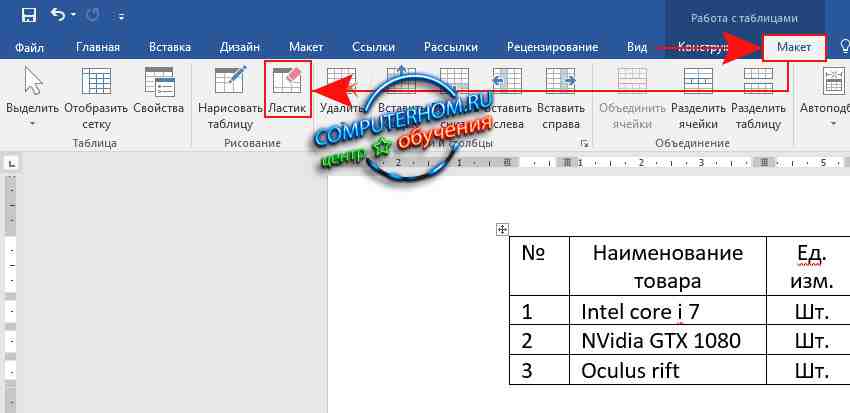
И так чтобы найти и включить инструмент ластик в word 2016, вам нужно будет открыть документ ворд с таблицей, если у вас нет таблице или вы не знаете, как создать таблицу в wore, то вы можете просмотреть инструкцию, о том как сделать таблицу. Если же у вас есть уже таблица, то вы можете приступить изучению инструкции.И так чтобы включить ластик в ворд 2016, вам нужно навести курсор мыши в таблицу и один раз нажать левую кнопку мыши, в любом месте вашей таблице, после чего будет помещен курсор мыши в таблицу, теперь курсор мыши не трогаем он будет мигать.Теперь наводим курсор мыши на пункт «Макет» и один раз нажимаем левую кнопку мыши.
После того как вы выберите пункт «Макет», у вас отобразится дополнительное меню, где вы и увидите инструмент «Ластик».Чтобы выбрать и воспользоваться ластиком нажимаем один раз левой кнопкой мыши по ластику.
На этом у меня все, всем пока, удачи! До новых встреч на сайте computerhom.ru.
Вы можете оставить комментарии от своего имени, через соц. сервисы



