
Для начала работы с программой Word рекомендуется загрузить существующий документ. Такой файл должен иметь расширение .DOC. После загрузки любого документа можно попробовать различные режимы его отображения на экране. Существует несколько таких режимов.
1. Слева от горизонтальной полосы прокрутки расположены четыре кнопки, которые позволяют выбрать способ представления документа в рабочем пространстве.
2. Первая кнопка активирует стандартный режим. Этот режим используется для простого ввода и редактирования текста. В данном режиме не отображаются специальные элементы страницы, изображения и текстовые столбцы. Данный режим предназначен исключительно для работы с текстом.
В этом режиме на экране не отображаются кнопки выбора метода представления документа, поэтому в данный режим легко войти, но сразу не сообразишь, как из него выйти. Надо воспользоваться меню Вид. В нем имеются нужные элементы управления.
4. В режиме разметки документ отображается на экране точно так, как он будет выглядеть на бумаге после печати. Это наиболее подходящий режим для выполнения операций по форматированию.
5. Последняя кнопка позволяет открыть документ в режиме структуры. Этот режим удобно использовать для работы над планом документа, включая составление, просмотр и редактирование.
Работа с несколькими документами
Часто менеджеру-маркетологу приходится использовать готовые документы свои, ранее составленные, или взятые из другого источника, т.е. приходится работать с несколькими документами одновременно. Word позволяет это сделать.
Каждое открытое окно документа оборудовано уникальными кнопками: для сворачивания, разворачивания и закрытия. После сворачивания окно становится компактной панелью в левом нижнем углу рабочей зоны. При разворачивании оно занимает всю доступную область приложения. Название текущего файла перемещается в строку заголовка приложения, а кнопки для управления размерами окна — в меню.
Размер отдельных окон документов можно корректировать, перетаскивая их границы. Этот процесс аналогичен изменению размеров обычных окон приложений.
Для перехода к нужному документу достаточно щелкнуть по его окну в любом месте. Если нужное окно скрыто другими, можно воспользоваться меню «Окно», где представлены пункты для каждого открытого документа.
Последовательно переключиться между открытыми окнами документов можно с помощью клавиатурных комбинаций. Комбинацией CTRL+F6 перебирают окна S в прямом порядке, a CTRL+SHIFT+F6 — в обратном.
Команда ОкноУпорядочить все позволяет увидеть в рабочей области все окна документов одновременно, В этом случае окна располагаются друг над другом. Все они принимают одинаковый размер, а их суммарная высота соответствует высоте рабочей области. В таком режиме удобно работать только на мониторах большого размера. На мениторах малого размера удобный прием состоит в раскладывании окон каскадом, но он выполняется вручную.
Режимы работы текстового редактора Word
Материал, изложенный в данной работе, предоставляет пользователям познакомиться с интерфейсом программы Word 2007-2010, различными режимами отображения документа, установкой параметров страницы и порядком вставки номера страницы. В теоретической части урока описываются все основные компоненты документа, с которыми сталкивается начинающий пользователь в первую очередь.
Вы уже знаете о суперспособностях современного учителя?

Тратить минимум сил на подготовку и проведение уроков.

Быстро и объективно проверять знания учащихся.

Сделать изучение нового материала максимально понятным.

Избавить себя от подбора заданий и их проверки после уроков.

Наладить дисциплину на своих уроках.

Обрести шанс заниматься творческой деятельностью.
Просмотр содержимого документа «Режимы работы текстового редактора Word »
Лабораторная работа
Режимы работы текстового редактора Word
Цель работы:

Методические указания:
- Изучите теоретический материал, запишите основные определения.
- Оборудование и ПО: ПК, инструкционная карта, текстовый редактор Microsoft Word 2010.
- Изучите методику выполнения работы и выполните задания.
- Кнопка "Office (для Microsoft Word 2007) — имеет круглую форму и расположена в левом верхнем углу окна, открывает меню, в котором содержатся команды меню “Файл” предыдущих версий Word. В Microsoft Word 2010 меню «Файл» включено в ленту.
- Панель быстрого доступа- содержит кнопки инструментов, которые используют для вызова того или иного диалогового окна либо выполнения соответствующей команды.
- Рабочая область- основной и самый большой элемент интерфейса, где выполняется работа с текущим документом.
- Лента- размещена между Панелью быстрого доступа и рабочей областью и содержит набор команд, объединенных в группы по функциональному признаку.
- Координатная линейка- определяет границы документа и позиции табуляции. Различают вертикальную и горизонтальную линейки. По умолчанию координатная линейка градуирована в сантиметрах.
- Вертикальная и горизонтальная полосыпрокрутки- служат для перемещения текста документа в рабочем поле окна.
- Строка состояния- находится внизу окна, включает в себя информационные и практические функции и содержит информацию о текущем состоянии документа и режиме работы редактора.
- Текстовый курсор- короткая мигающая линия, показывает позицию рабочего поля, в которую будет помещен вводимый символ или элемент текста.
Краткие теоретические сведенияПрограммаMicrosoft Word представляет собой мощный текстовый процессор, являющейся составной частью пакета прикладных программ Microsoft Office.Wordпредназначен для создания, просмотра, модификации и печати текстовых документов, предусматривает выполнение операций над текстовой и графической информацией. Word позволяет управлять оформлением отдельных символов, абзацев, создавать и использовать готовые библиотеки стилей, работать с таблицами, проверять орфографию и грамматику, применять переносы, добавлять нумерацию страниц, создавать и добавлять рисунки, предоставляет возможность автоматической нумерации заголовков, создание оглавлений, верхних и нижних колонтитулов. С помощью Word можно быстро и с высоким качеством подготовить любой документ — от простой записки до оригинал-макета сложного издания. Основные элементы окна текстового редактораWord
Общий интерфейс текстового редактора WordЛента Заголовок Панель быстрого доступа
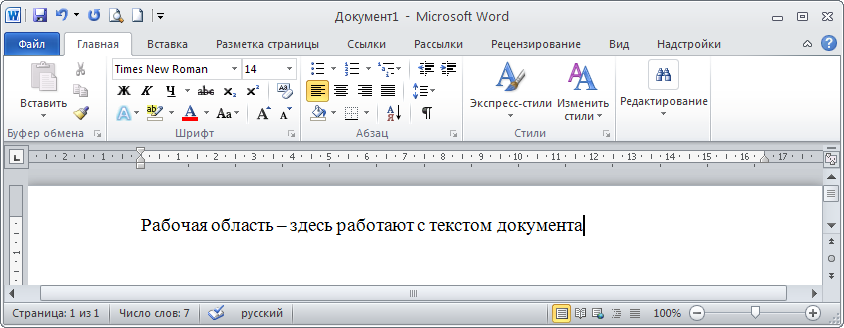
Линейка Кнопки режимов представления документа Строка состояния Полоса прокрутки Кнопки режимов представления документа

В центре окна Microsoft Office Word 2010 размещается страница документа, в рабочей области которой происходит набор текста и размещение различных объектов (рисунков, таблиц, диаграмм). Страница может отображаться несколькими способами, переход к которым осуществляется путем выбора вкладки Вид или с помощью кнопок, располагающихся в нижней правой части рабочего экрана :
- Разметка страницы- это способ отображения рабочей области документа, при котором представлены измерительные линейки, а сам документ разбит на страницы разделенные полями. Это наиболее универсальный режим для работы – доступны все инструменты форматирования, можно добавлять в документ таблицы и различные графические объекты.
- Режим чтения- предназначен для максимального удобства чтения документа. Присутствие кнопок команд минимизировано, а рабочая область занимает максимум пространства.
- Веб-документ — данный режим используется для работы с документами, предназначенными для публикации во всемирной сети Интернет.
- Структура- режим предназначен для работы со структурированным документом.
- Черновик- режим отображения документа предназначен для набора текста без форматирования и вставки различных объектов (рисунков, таблиц). Здесь отсутствует вертикальная линейка, границы и поля документа. Разрыв страницы показан точечной горизонтальной линией.
Технология работы:ЗАДАНИЯ:1. Установка режима отображения документа Текстовый редактор Word предоставляет возможность работать в следующих основных режимах: Режим чтения, Веб-документ, Структура, Черновик, Разметка страницы. Для выбора режима отображения документа используется вкладка Вид или кнопки отображения режимов отображения документов. Опробуйте все перечисленные режимы в порядке их перечисления, обратите внимание на вид отображаемого на экране документа. Верните исходный режим работы Разметка страницы.

2. Масштаб документа Для увеличения или уменьшения размера отображаемого на экране документа используется кнопка Масштаб , располагающаяся в нижней правой части рабочего экрана. Для открытия диалогового окна Масштаб выполните щелчок мыши по кнопке.
ПРИМЕЧАНИЕ: Изменять масштаб отображаемого документа можно, одновременно прокручивая колесико мыши и удерживая клавишу CTRL . С помощью кнопки Масштаб установите масштаб документа равный 75%. Сколько страниц документа одновременно отобразилось на экране? Затем последовательно установите масштаб по ширине текста и равный 100%. Используя средства автоматической регулировки масштаба с помощью мыши, установите удобный для работы масштаб отображения документа.

3. Параметры страницы. На первом этапе работы с документом необходимо установить параметры его страниц: размер страницы, поля и ориентация страницы. Установленные параметры страниц могут быть изменены в процессе работы над документом.
Для установки параметров страницы необходимо перейти на вкладку Разметка страницы и щелкнуть по значку открытия диалогового окна Параметры страницы . Установите альбомную, а затем книжную ориентацию листа для данного документа. Как изменится вид документа? Установите следующие параметры для данного документа: — формат бумаги — А4; — ориентация – книжная; — верхнее поле – 2 см.; — нижнее поле – 2,5 см.; — левое поле – 2,3 см.; — правое поле – 2 см.
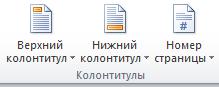
4. Вставка номера страницы. Колонтитулы представляют собой области, расположенные на верхнем и нижнем полях страниц документа. В колонтитулах, как правило, размещается такая информация, как название документа, тема, имя автора, номера страниц или дата. Для работы с колонтитулами предназначена панель Колонтитулы, расположенная на вкладке Вставка. Разбейте предложенный документ на страницы (Вставка, Номер страницы), выберите опции: положение внизу страницы, выравнивание справа. Ответьте на вопросы:
- Какой режим отображения документа является универсальным и наиболее удобным для работы с документом и почему?
- Что понимается под параметрами страницы?
- К какой категории действий (форматирование или редактирование) можно отнести установку размера бумаги или документа?
- Какая информация располагается в колонтитулах?
- Как быстро войти в область редактирования колонтитулов?
- Как узнать, сколько знаков содержит данный документ? Опишите порядок действий и определите общее количество знаков в представленном документе, число слов, абзацев и строк.
Интерфейс программы Word, версия 2010
Интерфейс программы, как у любой прикладной программы Microsoft Office, включает в себя Область представления документа и области управления документом. Очень важным моментом в понимании работы с документами является расположение меню Файл. Это меню, в отличие от всех остальных, расположено вертикально. В нем собраны команды управления самим текстовым файлом, а не текстом внутри него.
Это так называемое Представление Microsoft Office Backstage. Представление Backstage [1] – это место, где можно управлять файлами и связанными с ними данными (создание, сохранение, установка параметров), это действия над файлом, которые нельзя выполнить внутри файла.

Интерфейс рабочего окна для версии Word 2010 представлен на рис. 11.2. Рис. 11.2. Вид рабочего окна программы Word 2010 с указанием панели ленточного меню (1), вкладок (2) и групп (3) ленточного меню
Настройка режимов работы программы Word для Windows
Настройка панели быстрого доступа. Панель быстрого доступа обычно находится в самой верхней строке программы. По умолчанию там расположено всего три кнопки: Сохранить, Отменить и Повторить. Панель может стать удобным инструментом для быстрого управления работой в программе Word.
Панель быстрого доступа можно редактировать – добавлять в нее новые команды (кнопки) или удалять из нее избыточные команды. Добавим на эту панель кнопки Создать и Параметры. Для этого щелкнем один раз левой кнопкой мыши (далее – 1 × Л) на выпадающем списке этой панели (справа). Если нужны еще какие-либо кнопки, выбираем там же пункт меню Другие команды.
Выбираем категорию команд в поле Выбрать команду из (нас интересует категория Файл), в нижнем окне выберем команды Создать и Параметры, нажмем на кнопку Добавить – ОК. Настройка основного ленточною меню. Под Панелью быстрого доступа находится основное МЕНЮ программы, которое выполнено в виде ленты.
Обратите внимание на то, что при смене активности Вкладки главного меню (Файл, Главная. ) меняется и состав ее групп, т.е. состав Панели инструментов. Обратите Внимание на значок в правом нижнем углу вкладки каждой группы, при щелчке на нем открывается диалоговое меню группы, например меню Шрифт. Настройка Строки состояния.
Строка состояния расположена в нижней части экрана н содержит справочную информацию. На строке состояния можно выделить следующие категории: Панель строки состояния (в левой части), Панель представления и Панель переходов. На Панели строки состояния находится справочная информация о количестве страниц, строк, слов в документе.
Причем, если дважды щелкнуть левой кнопкой мыши (далее – 2 × Л) по элементу Страница вызывается диалог Найти и заменить. Если (2 × Л) щелкнуть по Число строк вызывается диалог Статистика, если есть выделенный фрагмент – указывается число слов в нем. На Панели представления в правой части строки состояния находятся кнопки, позволяющие выбрать режим работы с документом. На Панели масштабирования перемещение ползунка меняет масштаб просмотра документа. Если (2 × Л) но Значение масштаба, то вызывается диалоговое окно меню Масштаб.
Контекстное меню можно открыть, кликнув правой кнопкой мыши (1 × Пр) на Строке состояния. Это позволяет настроить содержимое строки состояния. Стоит отметить, что команда Параметры также доступна в подменю Файл. Эта команда играет ключевую роль, так как почти все основные настройки текстового редактора Word версии 2010 теперь находятся в разделе Файл – Параметры.
- [1]Backstage (англ.) – закулисье, за кулисами.



