
С помощью удобной функции «Автосохранение» можно не беспокоиться о статьях или дипломных работах, если случайно закрыли файл в Ворде. Никто не застрахован от зависания компьютера или внезапного отключения электричества – такие ситуации всегда случаются в самый неподходящий момент, и все усилия по редактированию текста могут оказаться напрасными. Каждому пользователю стоит настроить автосохранение в Ворде, чтобы в случае непредвиденной ситуации оставаться спокойным, зная, что документ будет сохранен автоматически.
Включение и настройка «Автосохранения» в Ворд 2007-2016
Во всех версиях Ворда функция «Автосохранение» активирована по умолчанию. Однако иногда интервал между автоматическими сохранениями составляет целых 10 минут, что может привести к потере данных, если, например, разрядится аккумулятор ноутбука. В таком случае, изменения, внесенные за последние 8 минут, не будут сохранены в документе. Чтобы избежать подобных неприятностей, стоит настроить автосохранение. Ниже представлена информация о том, как найти настройки автосохранения в Ворде (это касается версий 2007, 2010, 2013 и 2016).
Необходимо открыть вкладку «Файл» или нажать кнопку «MS Word» в более ранних версиях и перейти в раздел «Параметры».

Во всплывающем новом диалоговом окне нажать по «Сохранение». В представленных настройках в подразделе «Сохранение документов» поставить галочку напротив «Автосохранение каждые «10» мин». Следующим важным действием будет настройка времени, нужно поставить самый маленький период между автосохранениями в 1 минуту.

Не забудьте сохранить изменения, кликнув на кнопку «Ок».
Теперь, если ваш ноутбук неожиданно отключится, нет причин для волнений. При следующем открытии документа Word предложит резервную копию файла со всеми внесёнными изменениями, которую можно сохранить в удобное расположение, например, на рабочем столе или на диске.
Автосохранение в Ворд 2003
В данной версии стоит перейти в меню «Сервис» и нажать на «Параметры».

В открывшихся окнах следует выбрать опцию «Сохранение». Убедитесь, что установлен флажок автосохранения, если он отсутствует, и установите желаемый интервал. Наилучшим вариантом будет настройка сохранения документа каждую минуту.

Закрепите изменения, нажав на кнопку «ОК».
Где хранятся файлы после автосохранения
Необходимо перейти во вкладку «Файл», затем найти раздел «Параметры» и выбрать пункт «Сохранение». Здесь вы сможете увидеть, в каком месте хранятся документы, сохраненные в Ворде, а именно их полный путь, указанный рядом со строкой «Расположение файлов по умолчанию».

Чтобы быстро перемещаться между файлами, можно настроить расположение документов в нужном месте, это может быть любая папка на жестком диске. Откройте Ворд и перейдите в данные настройки, в строчке «Расположение файлов по умолчанию» нажмите на «Обзор».

Далее в левой части надо выбрать папку или область, куда будут сохраняться файлы Ворда. К примеру, нажимаете на рабочий стол и создаете новую папку, задаете ей имя и жмёте на «ОК».

Теперь, судя по картинке ниже, можно сказать, что путь сохранения документов изменился. Это рабочий стол и папка под названием «Статьи Ворд». Сохраните изменения нажав по кнопке «ОК».

Работать с документами станет намного проще и безопаснее, если настроить правильно автосохранение. Позвольте думать о сохранности ваших статей текстовому редактору Ворд.
Резервные копии word

Word
Функция автосохранения в Word
Автосохранение — одна из полезных функций который оснащен текстовым процессором Word. Функция может быть переопределена с помощью усмотрение пользователя. Настройки по умолчанию — сохранить файл меняется каждые 10 минут. Это позволяет в случае отказа максимально снизить риск потери всех данных документа. Как вы можете восстановить текст с этой функцией?
Этот способ работает, если вы находитесь в настройках функция редактирования текста активна.
Microsoft Word позволяет восстановить информация только при первом запуске ПО после аварийного отключения. Если если пользователь по какой-то причине этого не сделал, текст будет потерян навсегда.
Для активации функции автосохранения в Word 2010 и более поздних версиях выполните следующие шаги:
- Выберите меню «Файл» — «Параметры»,
- Затем перейдите в «Сохранить»,
- Установите частоту автоматического сохранения.
Не рекомендуется устанавливать слишком маленький интервал, так как это повлияет на производительность программного продукта.
Если пользователь вышел, программа забывает об этом подтвердить сохранение указанной информации, можно будет восстановить текст, если заставить его снова открыться. Самое главное строго говоря придерживаться следующего алгоритма:
Аналогичный метод восстановления информации крайне редко бывает эффективным, но забывать о нем не нужно. Внезапный это ваш случай?
Автоматическое восстановление файла
Во всех пакетах MS Office предусмотрена функция автоматического восстановления файлов при аварийном завершении работы программы, которая предназначена только для случаев, когда несохраненные документы Word необходимо реанимировать.
При повторном открытии документа программа предложит восстановить открытые файлы на момент аварийного завершения работы. Документы будут перечислены в левой части экрана на панели восстановления документов».
Кроме названия указывается версия документа. Для восстановления документа необходимо:
Окно «Восстановление документа» появляется лишь однажды после возникновения ошибки. Не советуется закрывать эту панель, не ознакомившись с перечнем доступных документов.
Вы можете открыть предыдущие версии открытого документа следующим образом:
Автосохранение в Ворд 2003
В этой версии вы должны зайти в меню «Инструменты» и нажать «Параметры».
В представленных окнах выберите «Сохранить». Установите флажок рядом с автосохранением, если его нет, и установите нужный интервал. Лучше всего сохранять документ каждую минуту.
Подтвердите изменения, кликнув на кнопку «ОК».
Как восстановить несохраненный документ Word
Бывают случаи, когда пользователь после работы с документом не сохранил данные перед закрытием документа, либо произошла ошибка и документ был закрыт без сохранения.
В этом случае вы можете воспользоваться встроенной функцией Word, автосохранением документа, а заодно посмотрим, как найти несохраненные документы в Word.
Настройки параметров функции «Автосохранение:
Если вы редактировали документ на протяжении 15 минут, а настройка автосохранения определена на 10 минут, изменения, выполненные пользователем за последние 5 минут, не будут сохранены.
Несохраненные документы хранятся в специальной папке, путь к которой указан в строке «Каталог данных для автоматического восстановления».
Первый способ открыть несохраненный документ:
Второй способ открыть несохраненный документ:
Процедура восстановления несохраненного документа состоит из нескольких простых шагов:
Что делать, если нет резервной копии
Бывает, что он исчезает после закрытия документа в Word. Но и эта ситуация не безнадежна, есть несколько способов вернуть файл в целости и сохранности.
Первый способ
А если система ничего не нашла, попробуйте использовать «.wdk» вместо «*.asd». Если этот вариант вам не помог, попробуйте следующий способ.
Второй способ
Если первый вариант вам не помог, то автосохранения документа нет. Однако ваши данные могут по-прежнему находиться во временных файлах. Так что же нам делать:
Третий способ
Иногда временные данные сохраняются с символом ~, тильдой в начале.
Эти методы помогут вернуть утраченные и не сохраненные файлы. Однако, если ни один из способов не оказался эффективным, рекомендуется использовать специализированные программы для восстановления данных.
При работе с длинными или важными документами нужно убедиться, что настроено автосохранение, но лучше сохраняться самому, чтобы быть абсолютно уверенным в сохранности своих документов.
Как восстановить поврежденные документы
Есть несколько способов восстановить поврежденные документы Word. В зависимости от того, можно открыть документ или нет, используются разные методы восстановления файлов.
Восстановление несохраненного файла при помощи командной строки
Рассмотренный метод открывает документы с поврежденными вложениями. Алгоритм восстановления поврежденного файла следующий:

После запуска Word откройте поврежденный файл через (Файл → Открыть → выберите файл из списка → Открыть).
Восстановить документ при помощи копирования текста
В этом случае следует подумать, как восстановить текст в Ворде путем копирования из одного файла в другой.
Необходимо копировать информацию частями от одного раздела к другому, избегая включения их в новый файл. Нужно убрать последние символы из абзаца.
Принудительное восстановление файла
Если поврежденный файл невозможно нормально открыть, можно прибегнуть к принудительному восстановлению документа Word.
Выполните следующий алгоритм действий:
Восстановление поврежденного документа при помощи конвертера
Когда невозможно открыть несохраненный документ, нужно воспользоваться встроенной функцией Word «Восстановить текст из любого файла».
При восстановлении файлов таким образом будет восстановлен только неформатированный текст. К сожалению, не все остальные объекты (таблицы, графики, изображения и другие данные) также будут восстановлены.
Метод открытия файла формата Word с использованием конвертера:
- следуйте по цепочке Файл → Открыть, откройте окно «Открыть документ»;
- в поле типа файла выберите функцию «Восстановить текст из любого файла»;
- выберите поврежденный файл для открытия;
- нажать кнопку «ОК».
Конвертер резервных копий
Но если вы не можете открыть файл вышеперечисленными способами, то файл поврежден или удален и здесь уже нужно использовать резервный конвертер. Он устанавливается вместе с Office, но иногда его необходимо активировать вручную.
Поздравляем, теперь у вас включена эта опция. Если он уже был активирован ранее, ничего из вышеперечисленного делать не нужно, мы сразу приступим к использованию. Итак, как восстановить удаленный документ Word:
Готово, мы «восстановили» удаленный/поврежденный файл с помощью конвертера.
Как восстановить удаленные документы Word
После случайного удаления файлов, ранее сохраненных на вашем компьютере, вам необходимо заглянуть в «Корзину», чтобы восстановить их:
В случае, если Корзина была очищена, удаленные файлы не могут быть восстановлены с помощью этого метода, но это все еще обходной путь.
Как восстановить удаленный документ в Word? Можно прибегнуть к рассмотренным выше файлам автосохранения.
А где хранятся автосохраненные файлы Word?
Это зависит от настроек. Обычно в папке, из которой был открыт документ. Все резервные копии Word имеют расширение .asd. Для открытия резервных копий нужно использовать специальный режим.

В таком asd файле, например «Autocopy test.asd», сохраняются все наши изменения, которые мы внесли в документ за последние 3 минуты, благодаря Автосохранение установлено на 3 минуты.
Если вы сохраните документ вручную и закроете Word, файл Autocopy test.asd будет удален автоматически. А если MS Word закроется из-за системной ошибки, asd-файл останется.
Стандартная директория для хранения файлов автосохранения Microsoft Office в операционной системе Windows: C:UsersAsusAppDataRoamingMicrosoftWord,
где Asus — имя пользователя компьютера, то путь у всех один.
Поэтому, если произошло форс-мажорное событие и вы потеряли файл из-за сбоя Ворда, зайдите в эту папку и поищите его там. Если нашли, читайте статью дальше, а если нет, то мои соболезнования.
Как восстановить файлы при помощи специальных программ
Для восстановления различных типов файлов, которых нет в Корзине или папке Автосохранения, существуют специальные программы для восстановления файлов, такие как Hetman Office Recovery.
Программы имеют широкий набор возможностей для восстановления удаленных и поврежденных файлов после программных ошибок, форматирования диска, вирусных атак.
Помимо платных продуктов есть возможность скачать пробную или бесплатную версию программы с ограниченными функциями.
После установки программы на компьютер выполняется алгоритм восстановления удаленных или поврежденных документов согласно пошаговой инструкции программы.
Вместе с установленными программами вы можете пользоваться онлайн-сервисом на сайте.
Вариант 2: Исходный файл
Несмотря на отсутствие хранилища, исходный файл Word (doc или docx) может оставаться в системе. Для его нахождения воспользуемся следующим алгоритмом, состоящим из двух шагов:

Отображается список файлов, имена которых соответствуют указанному ключевому слову. Если документ найден, откройте его и отобразите его содержимое.
Замечание. Данный метод является самым легким, однако не без недостатков. Вероятность того, что оригинальный файл сохранится на устройстве после фатальной ошибки, очень невысока.
2. Восстановление с помощью онлайн-сервисов
Самым удобным, легким и доступным веб-сервисом считается сервис для восстановления файлов в интернете.

Этот онлайн-сервис может восстанавливать более 10 различных типов файлов, включая поврежденные файлы Microsoft Word. Онлайн-сервис работает на всех платформах (ПК, планшеты, телефоны и т д.) и всех операционных системах (Windows, iOS, Android, MacOS).
Как восстановить файл Word онлайн
восстановление файла Word с помощью онлайн-сервиса — очень простая операция, разделенная на несколько шагов. Пользователю необходимо:
R-Word
Не удалось открыть файл Word системными методами? Значит, пора попробовать софт от независимых разработчиков. Первая из рекомендуемых программ — R-Word, удобная условно-бесплатная разработка, позволяющая восстанавливать даже «безнадежные» документы. Для его использования вам необходимо:
Рекомендация: Если по завершении двойного нажатия на заголовок документа Word не произошло никаких действий, то стоит попробовать использовать кнопку восстановления, которая находится рядом с файлом «дискета».
Как найти автосохраненный документ Word
Потеря данных, в результате форс-мажорных обстоятельств, крайне неприятная ситуация. В связи с этим разработчики программы Microsoft Word рекомендуют как можно чаще пользоваться функцией «Сохранение».
Таким образом, Вы обезопасите себя от потери данных в случае незапланированного выключения компьютера или зависания программы.
Сохранить файл можно при помощи клавиш «CTRL+S», но в этой статье поговорим про еще один способ, который называется автосохранение документов Word.
Для чего нужна функция «Автосохранение документов»
Предположим, вы печатаете со средней скоростью около 300 символов в минуту. Это несколько строчек текста, которые вы хорошо помните и можете без труда повторить. За 10 минут вы успеваете положить на бумагу приличный объём материала в 3 000 символов, детали которого не так просто восстановить. И именно раз в 10 минут Word автоматически сохраняет ваши труды.
За это время может случиться казус: например, сядет батарея, «прыгнет» электричество, произойдёт сбой оборудования или флешка вывалится из гнезда. Регулярное сохранение файла является самым надежным способом сохранить сделанную работу, однако иногда текстовый редактор Microsoft Word закрывается раньше, чем пользователь успевает сохранить изменения в файле, с которым он работает. Это может произойти по следующим причинам:
В такой ситуации будет весьма полезно, если у вас уже активирована функция автоматического сохранения документа в файл.
Как настроить автосохранение в Ворде
Чтобы включить и настроить функцию автосохранение в ворде, необходимо открыть вкладку «Файл» и выбрать пункт меню «Параметры». Откроется новое меню, в котором нужно выбрать пункт «Сохранение».
Далее следует установить галочку на параметр «Автосохранение каждые» и указать то количество минут, как часто необходимо сохранять изменения в документе.
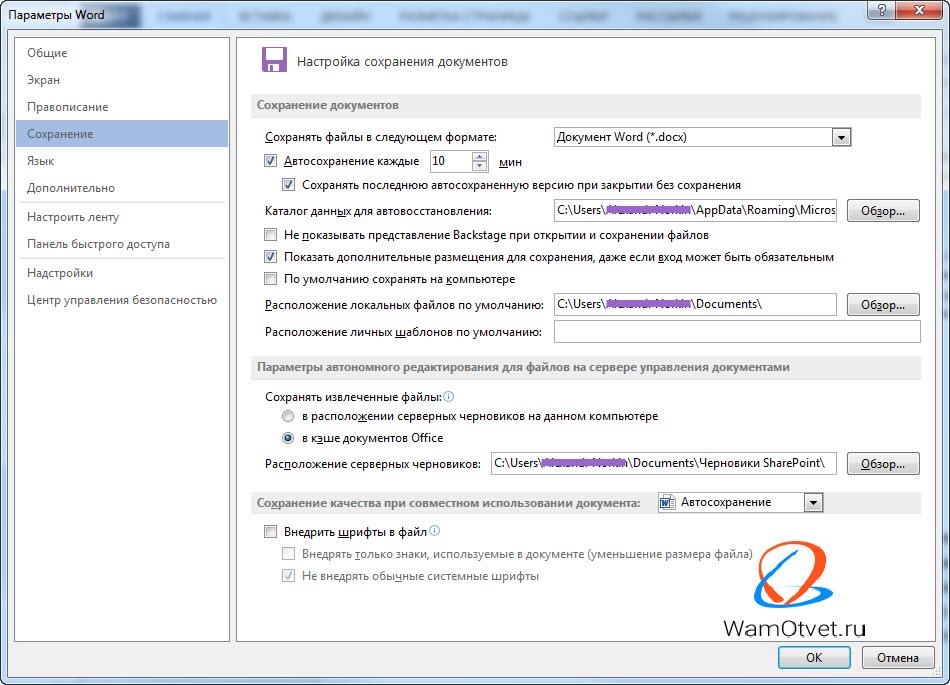
Чем меньше интервал установлен, тем больше уверенности, что текст сохраниться максимально обновленный.
Не устанавливайте слишком большой интервал автосохранения, чтобы обезопасить себя от неприятностей. Пары минут будет вполне достаточно. И не стоит переживать, что Word во время сохранения будет чувствительно подвисать: те времена давно прошли. И не забудьте разрешить сохранение последней автосохранённой версии при закрытии без сохранения!
После выполнения этих настроек, Ваш документ будет, автоматически сохранятся через нужное Вам количество минут.
Как настроить автосохранение в Word 2016, 2013, 2010
Как настроить автосохранение в Word 2007
Как отключить автосохранение в Ворде
Мы уже разобрали всю полезность функции автосохранение документов в Ворде, но все же, в некоторых случая, бывает необходимо отключить эту функцию.
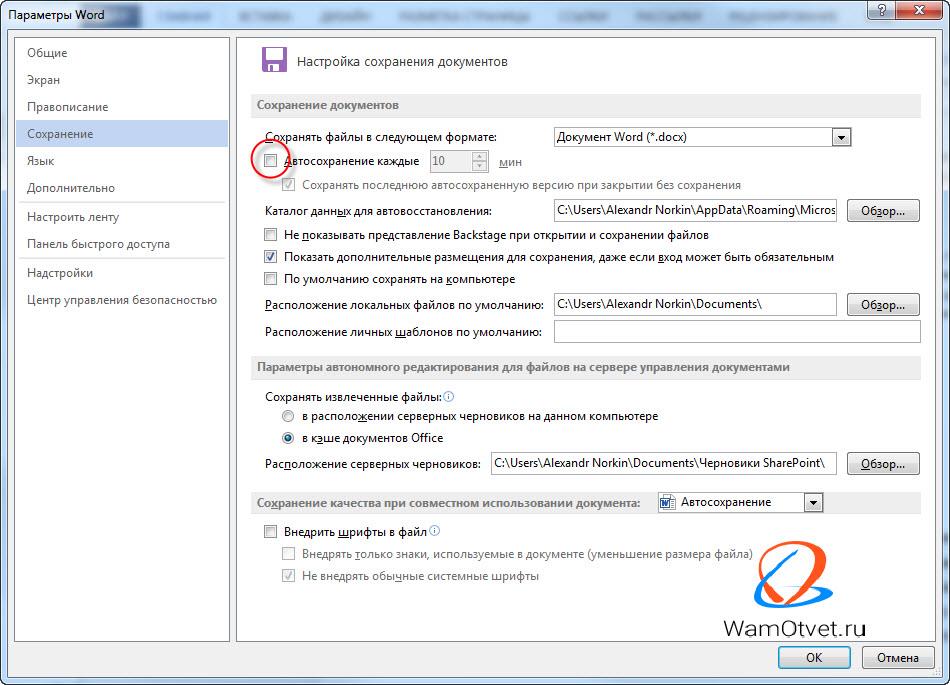
Сделать это очень просто. В окне «Параметры Word», которая находится по адресу «Файл» -> «Параметры», снова находим пункт «Сохранение».
В разделе «Сохранение документов» снимите галочку напротив строки «Автосохранение каждые». На этом все, автосохранение документов отключено.
Где хранятся файлы автосохранения
Если же неприятность всё-таки произошла и Вы не успели сохранить документ над которым работали, не отчаивайтесь. Файлы автосохранения, всегда можно восстановить, главное знать где они лежат.
Откройте меню «Файл» и выберите раздел «Параметры». Найдите ранее обсуждаемый пункт «Сохранение».
В пункте меню «Каталог файлов для автовосстановления», по умолчанию задана папка, в которую ворд хранит автосохраненные документы.
В случае, если вас не устраивает путь к папке с автосохраненными документами, ее всегда можно изменить на собственную.
В этой папке можно посмотреть автосохраненные документы и, при необходимости, открыть интересующую версию.
Как восстановить текст из файла автосохранения
Что бы открыть автосохраненный документ, перейдите в меню «Файл» и выберите вкладку «Последние».
В разных версиях Microsoft Word дальнейшие действия могут различаться, но суть их остается одинаковой, необходимо выбрать пункт меню «Восстановить несохраненные документы» и выбрать его.
В результате Ваших действий откроется папка, в которой сохранены все более ранние копии Вашего документа. Вам остается лишь выбрать последнюю или наиболее подходящую копию. Открыть ее с помощью Microsoft Word, а затем сохранить в нужную Вам папку.
Если же Вы хотите посмотреть более ранние копии уже сохраненного документа, то Вам необходимо в меню «Файл» открыть вкладку «Сведения» и найти в ней пункт меню «Управление версиями».
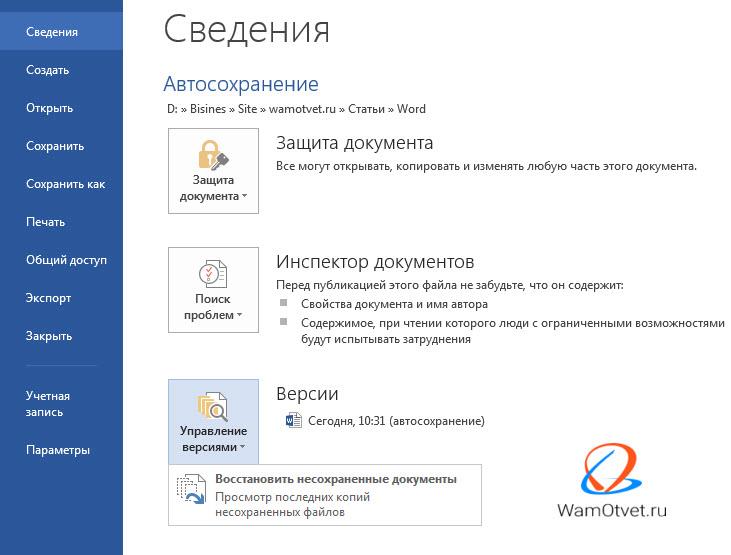
Рядом с ним будут размещены все ранее сохраненные копии Вашего документа. Выбрав одну из них, Вы сможете не только посмотреть автосохраненный документ, но и провести сравнение с последней копией Вашего документа.



