
Резервная копия документа в MS Word: как включить и воспользоваться
Работаешь, работаешь над документом, а потом "бац" и нет его на диске. (например, электричество откл., ПК перезагрузился, и "всё пропало. ").
В общем, чтобы минимизировать подобные проблемы — я бы порекомендовал включить создание резервных копий (благо, что MS Word это позволяет сделать). Ниже покажу, как это всё настраивается.
Кстати, сия заметка может быть полезна и тем, у кого уже накрылся документ (возможно, что сможете найти папку, в котором остались хотя бы "какие-нибудь останки" от вашего потерянного документа. ).
Настройка MS Word для «страхования» ваших документов
ШАГ 1: вкл. авто-сохранения
Первое, что порекомендую — это включить автоматическое сохранение вашего документа через заданные промежутки времени (а то, признаться честно, в пылу работы я и сам не всегда вспоминаю о том, что "надо бы сохраниться. ").
Для этого необходимо открыть параметры MS Word (при запуске программы — посмотрите в нижний левый угол, там должна быть заветная ссылка). См. скрин ниже.
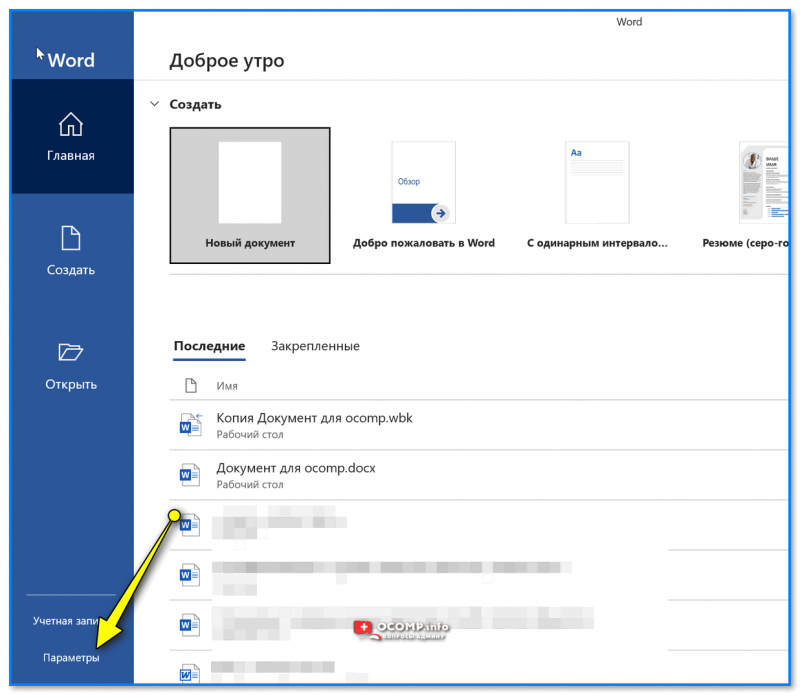
Параметры — MS Word
После нужно открыть вкладку "Сохранения" и поставить галочку напротив пункта "Авто-сохранение каждые 5 мин." . См. пример ниже.
Кстати, рекомендую также посмотреть строку с каталогом для авто-восстановления (в нем иногда можно найти свои ранее потерянные документы).
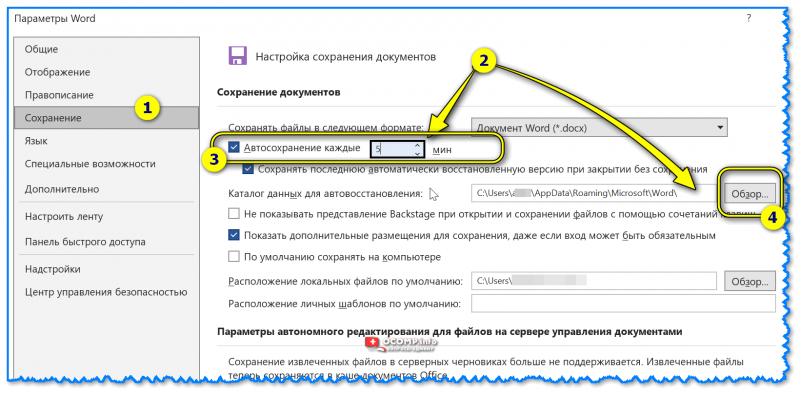
Авто-сохранения каждые 5 мин. (папка указана)
ШАГ 2: вкл. создания копий (WBK)
В параметрах Word в разделе "Дополнительно" есть еще одна полезная опция: точное название "Всегда сохранять резервную копию" . Рекомендую обязательно поставить эту галочку.
Что это дает : при сохранении документа у вас будет создаваться не только файл с расширением DOCX, но и еще один WBK. И при любых новых изменениях — старая копия (с предыдущими данными) как раз будет доступна в WBK. Это очень выручает в некоторых случаях!
К тому же, при заражении вирусами (или порчи документов другими редакторами) — у файла с расширением WBK шансов уцелеть больше, т.к. с этим форматом многое др. ПО не работает.
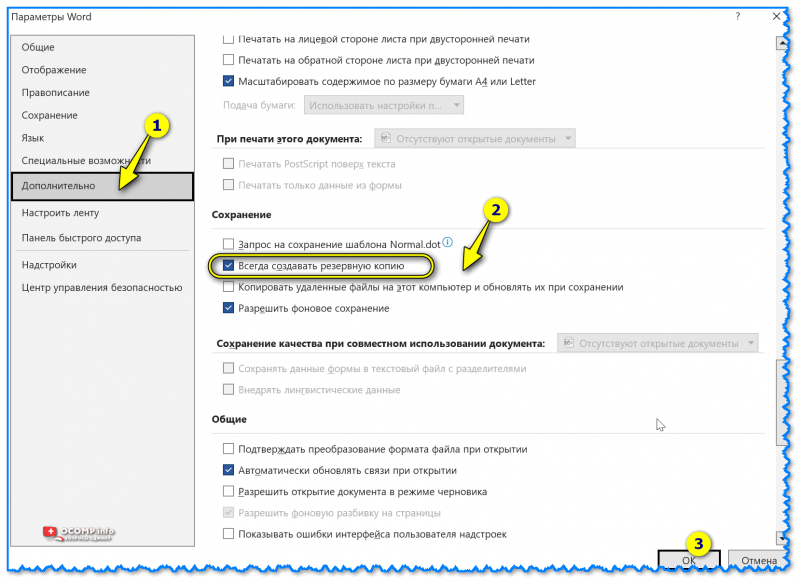
Дополнительные параметры Word — всегда создавать резервную копию
На практике это выглядит так, как показано на рис. ниже (видите, что для документа была создана копия?!).
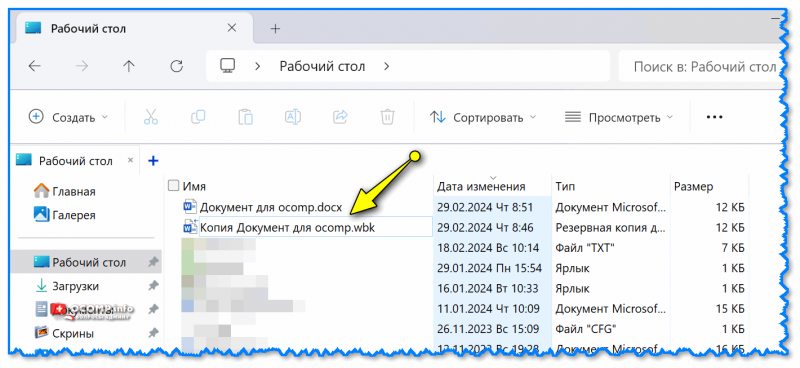
Теперь будет создаваться копия WBK
ШАГ 3: откр. не сохраненных документов (работает для недавних документов)
Небольшой совет для тех, у кого вылетел Word или случайно перезагрузился ПК.
Обратите внимание, что когда вы открываете Word во вкладке "Открыть" в нижней части окна есть кнопка "Восстановить несохраненные документы" . Попробуйте нажать по этой кнопке.
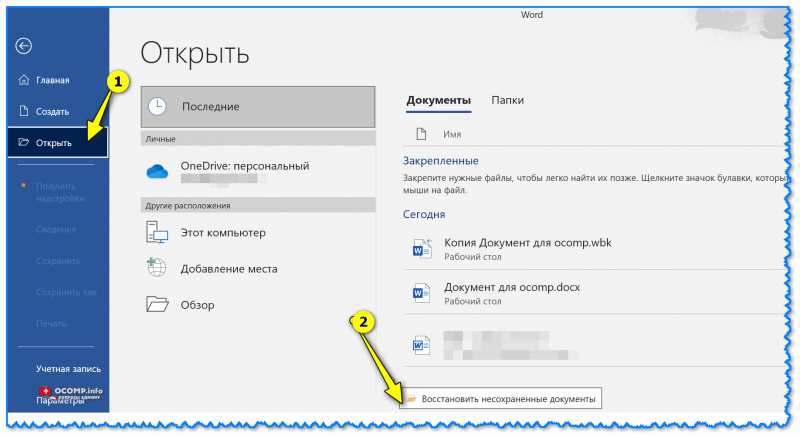
Восстановить несохраненные документы
Очень вероятно, что здесь вы найдете те документы, с которыми вы недавно работали и не сохранили их (в моем случае таких 2).
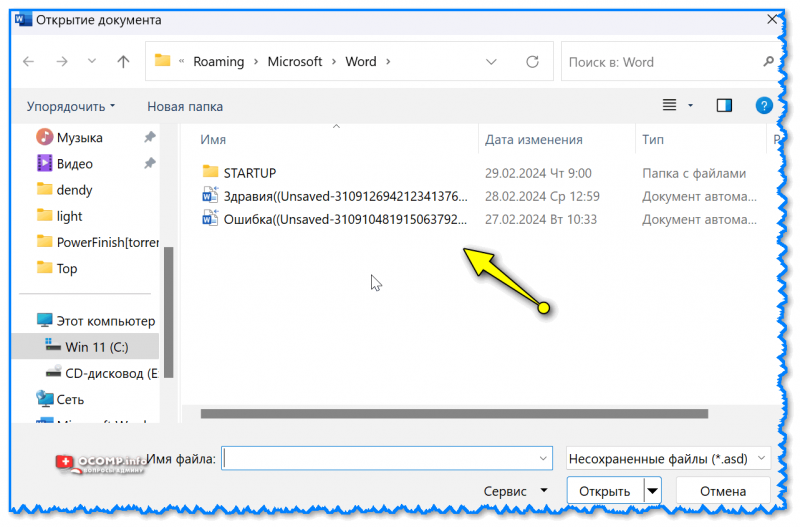
Собственно, рекомендую прощелкать каждый из них и посмотреть, что в них сохранено. Вполне вероятно, что найдете "потеряшку".
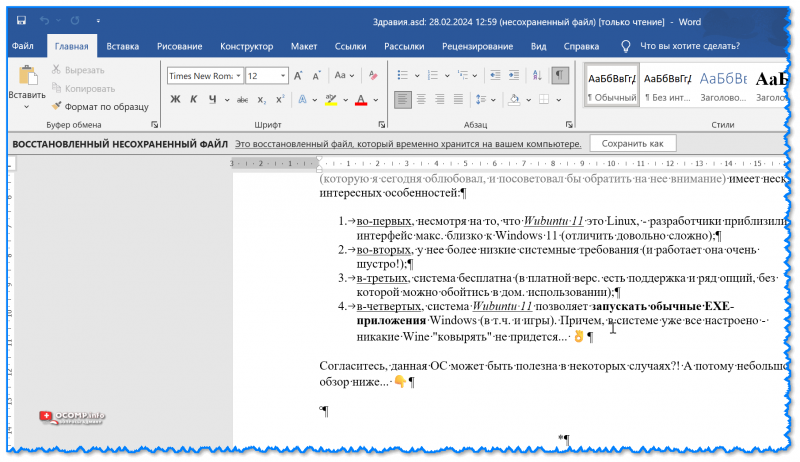
Ву-а-ля — несохраненный документ открылся
PS
Если документ Word (который вы ищите) был удален с диска (например, при поспешном форматировании или из-за вирусов) — то восстановить его можно попробовать с помощью спец. программ. Например, мне импонирует в этом плане бесплатная утилита R.Saver:в этой заметке показал, как с ней работать.
Иные рекомендации и советы приветствуются в комментариях ниже.
Изменить место сохранения в word-е по умолчанию
Куда сохраняет word!? Где место хранения программы word? Любая программа. которая работает с файлами должна иметь папку для сохранения файлов по умолчанию! И у word есть такое место, где программа хранит ваши файлы по умолчанию!
О месте сохранения файлов в программе word
- Видео, почему нужен сторонний носитель для файлов word
- Куда word сохраняет по умолчанию!?
- Как изменить путь сохранения в word по умолчанию
- Как не потерять файлы, если файлы сохранены в папке по умолчанию.
Видео : Куда сохраняет word!?
Куда word сохраняет по умолчанию!?
Прежде чем начать искать место сохранения файлов по умолчанию в программе word предупреждение:
Сохранение файлов word по умолчанию. Этот вопрос не такой простой, как может показаться на первый взгляд! Если вы оставляете настройки сохранения word по умолчанию, и если у вас много документов. То в любой момент, вы можете тупо потерять все те документы, которые у вас есть!
Для того, чтобы узнать "Куда word сохраняет по умолчанию!?", нам придется проделать некоторое изыскание в программе и написать путь, по пунктам, где файлы по умолчанию в word .
Идем в левый верхний угол, нажимаем файл.
Далее в новом окне ищем параметры.
Опять в новой вкладке ищем строку сохранение.
Ищем строку "расположение файлов по умолчанию".
И в поле ввода мы видим место сохранения файлов в word по умолчанию!
Можно открыть в отдельном окне!
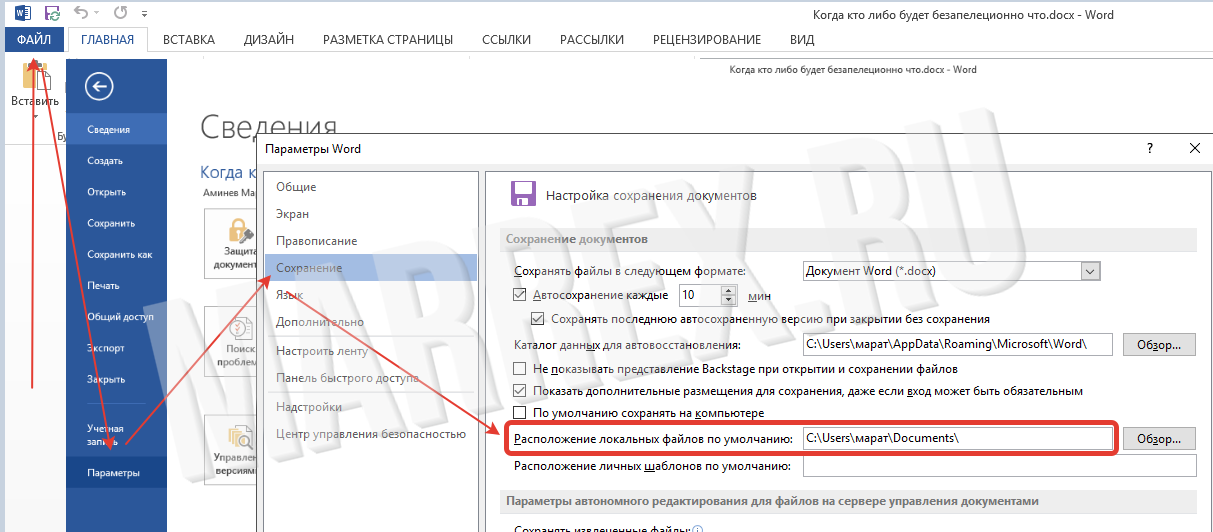
Как изменить путь сохранения в word по умолчанию
Для того, чтобы изменить путь сохранения по умолчанию, нужно проделать все те действия, что описаны выше пунктом.
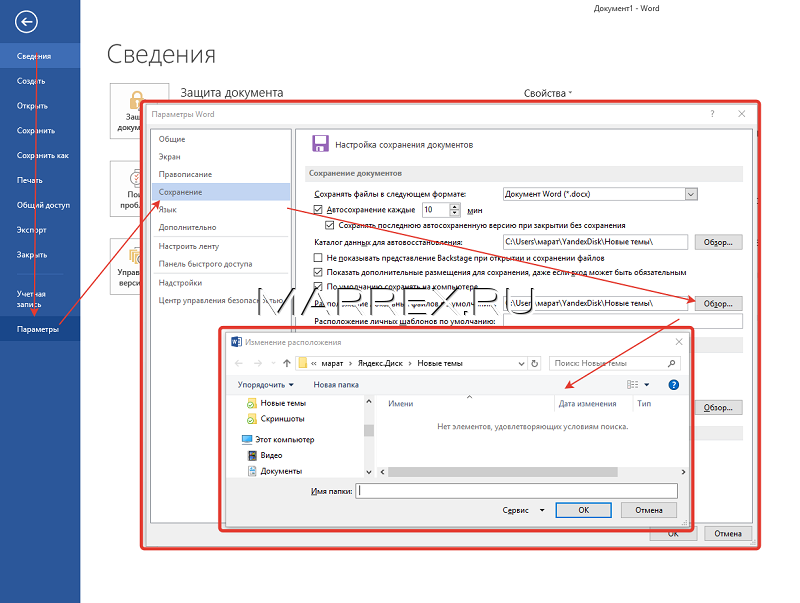
И справа от выделенного пути по умолчанию видим кнопку обзор и далее стандартный набор шагов, чтобы изменить путь сохранения word по умолчанию
Как не потерять файлы, если файлы сохранены в папке по умолчанию
В самом начале страницы я сказал, что можно все документы word по терять, если путь сохранения по умолчанию в word установлен на диск "С"
Или прото от того, что ваша система сдохла! И реанимировать её вы уже не сможете, потому, что её уже перестановили!
Почему я пишу об этом сейчас… вчера перестановил систему. И вспомнил, что все кроме текстовых своих файлов, все переместил на диск «D», и вспомнил о них лишь тогда, когда пришло время устанавливать редактор…
и все… ничего восстановить нельзя! Я даже не хочу думать сколько я потерял!
Поэтому сегодня изменим эту ситуацию, и я посоветую, как избежать повторения моего печального опыта!
1. Первое! Установите себе – например Яндекс диск (либо другой, сейчас много таких), который синхронизируется автоматически с сервером при сохранении на нём любого документа. Бесплатное хранилище для ваших файлов как минимум 15 гб.
Создадим на нём соответствующую папку – например «новые темы».
На скрине есть OneDrive — его тоже можно использовать, но я просто не хочу изучать его, потому, что я знаю как работает Яндекс диск — и мне этого достаточно!
Буквально пару слов и Яндекс диск(как он работает)! Если вы переустановите систему и поскольку все файлы, также находятся на диске «С» — как и сам «Яндекс диск», то естественно, что все файлы уничтожатся! Но как только вы заново установите Яндекс диск, то все ваши файлы вернутся на компьютер, после синхронизации!
1.а. Если вы не уверены (про пункт №1), то можете использовать флешку… либо внешний жёсткий диск…
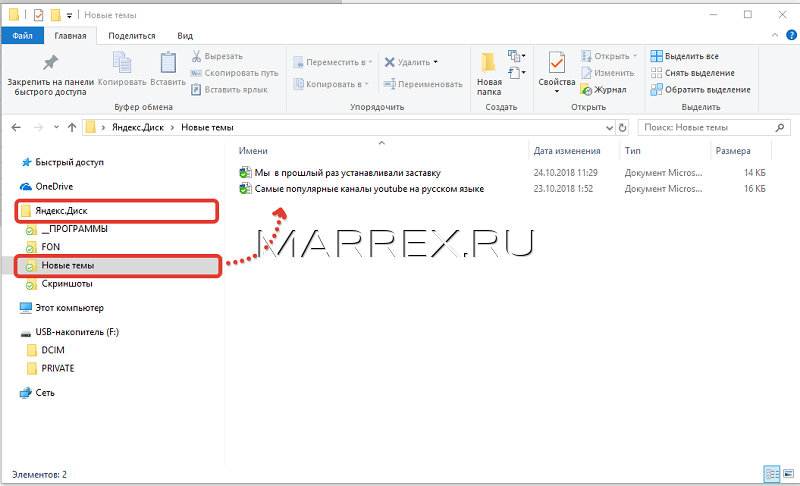
2.
Настройка word – куда сохранять.
Далее теперь найдем и настроим сохранения файлов word на наш диск. Нажимаем по файл – в левом вернем углу -> ищем параметры -> сохранение -> расположение файлов по умолчанию -> обзор -> выбираем наше место для сохранения.
Помоги проекту : Marrex.ru
Marrex.ru + фильмы: Marrex.ru сайт:



