
В текстовом редакторе MS Word функция автоматического сохранения документов реализована довольно эффективно. Во время написания текста или внесения изменений в файл программа регулярно создает его резервную копию с установленным временным интервалом.
Ранее мы уже обсуждали, как функционирует эта возможность, а в настоящей статье сосредоточимся на смежной теме — местах хранения временных файлов Ворд. Эти файлы представляют собой резервные копии документов, которые не были своевременно сохранены, и располагаются в директории по умолчанию, а не в выбранной пользователем папке.
Почему кому-то могут понадобиться временные файлы? По крайней мере, чтобы отыскать документ, для сохранения которого пользователь не задавал путь. Здесь также будет находиться последняя сохраненная версия файла, которая была создана в случае неожиданного завершения работы Ворда. Это может произойти из-за перебоев с электричеством или в результате сбоев и ошибок в функционировании операционной системы.
Как найти папку с временными файлами
Для того, чтобы найти директорию, в которую сохраняются резервные копии документов Ворд, создаваемые непосредственно во время работы в программе, нам потребуется обратиться к функции автосохранения. Если говорить точнее, к ее настройкам.
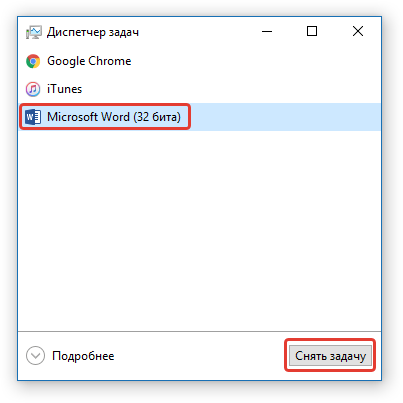
Важно: Перед тем как начать поиск временных файлов, закройте все открытые приложения Microsoft Office. Если нужно, вы можете завершить задачу через «Диспетчер задач», который вызывается комбинацией клавиш «CTRL+SHIFT+ESC».
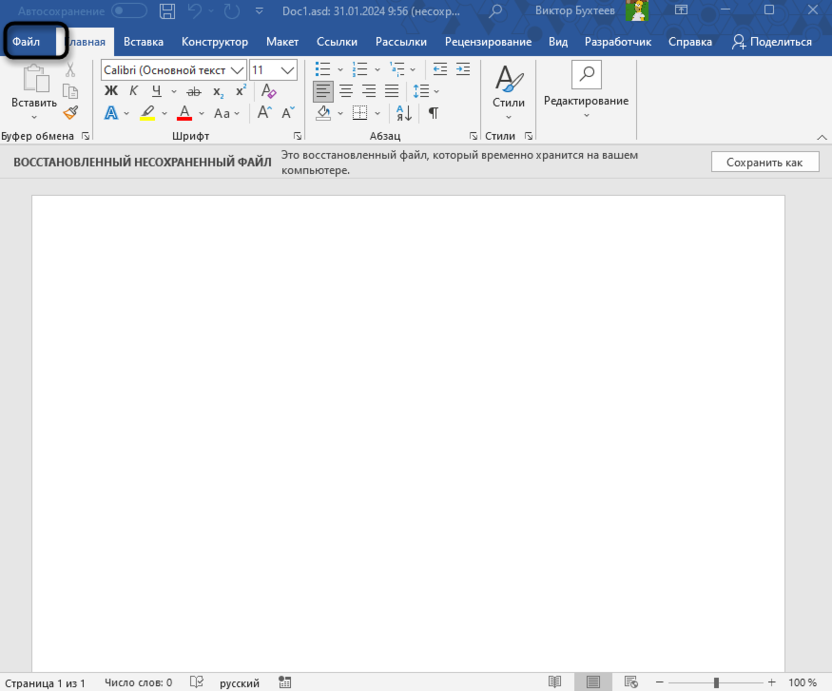
- Откройте Word и перейдите в меню «Файл».
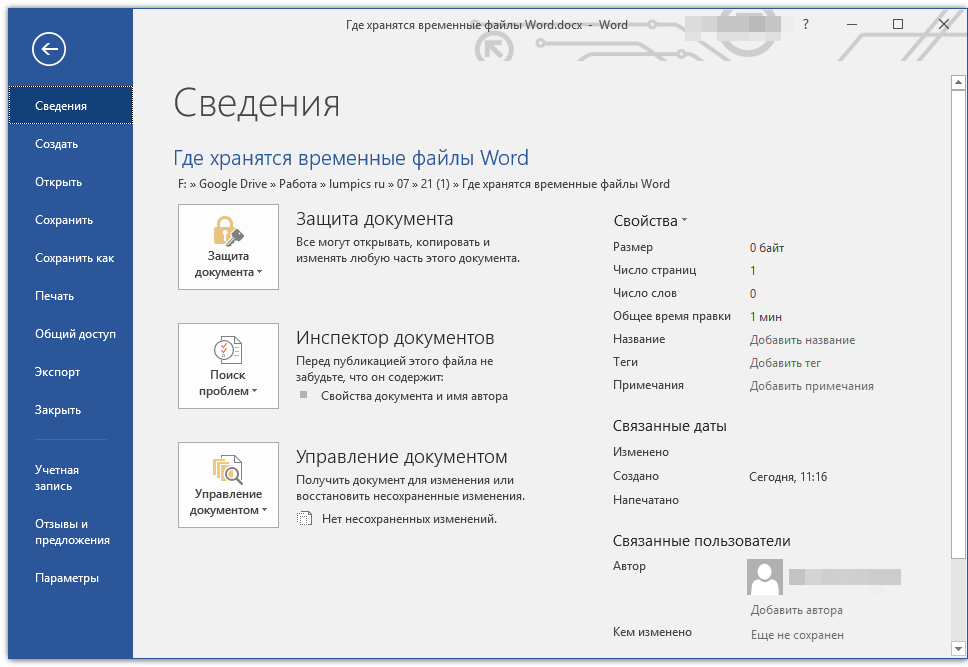
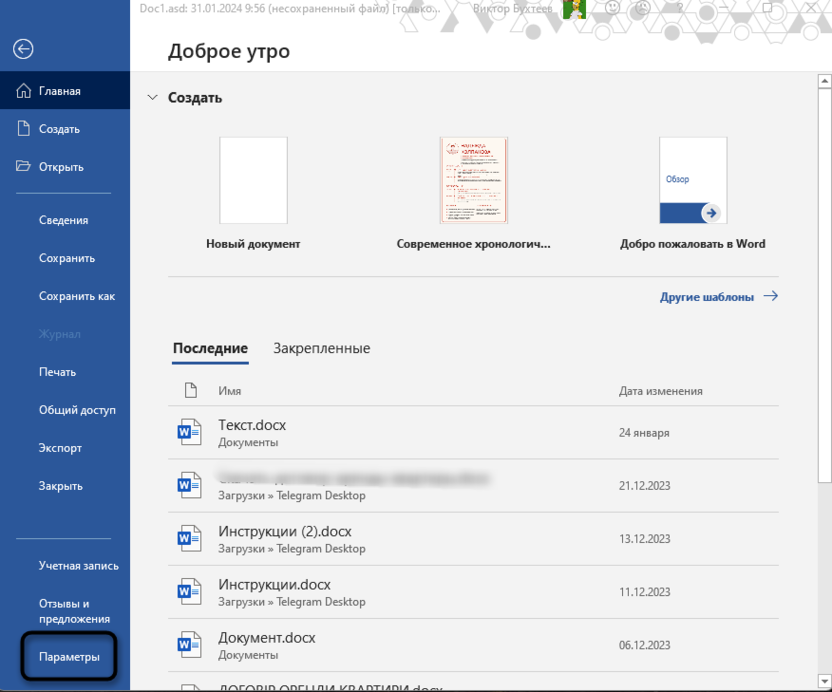
- Выберите раздел «Параметры».
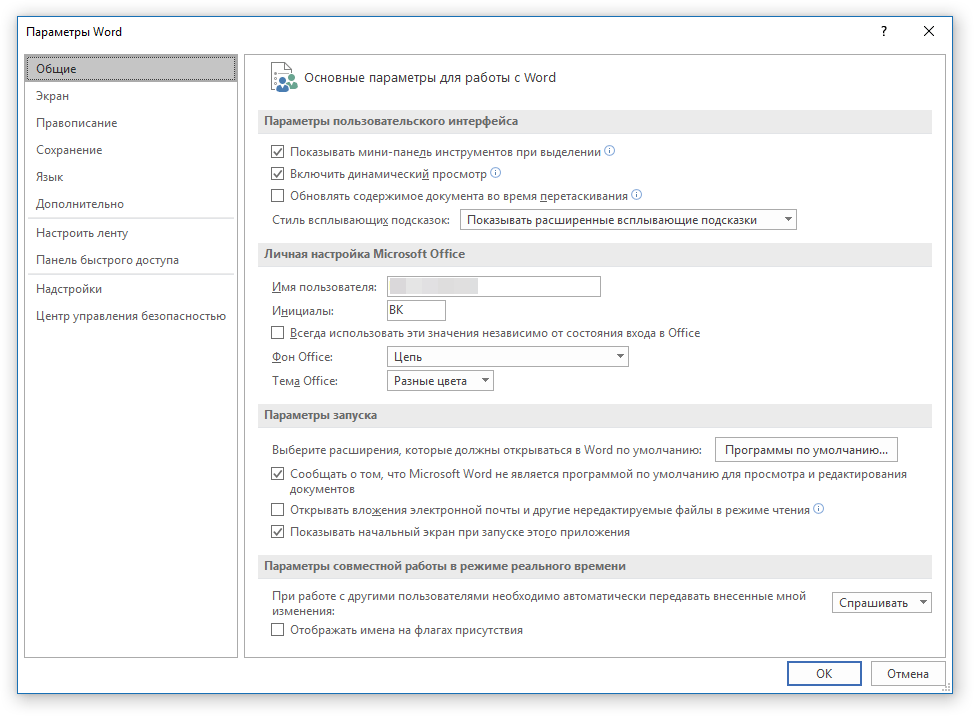
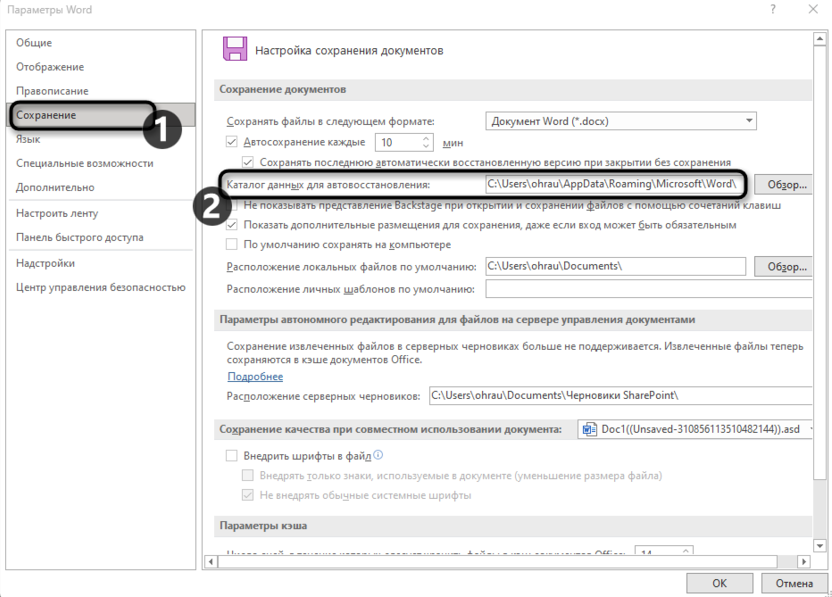
- В окне, которое перед вами откроется, выберите пункт «Сохранение».
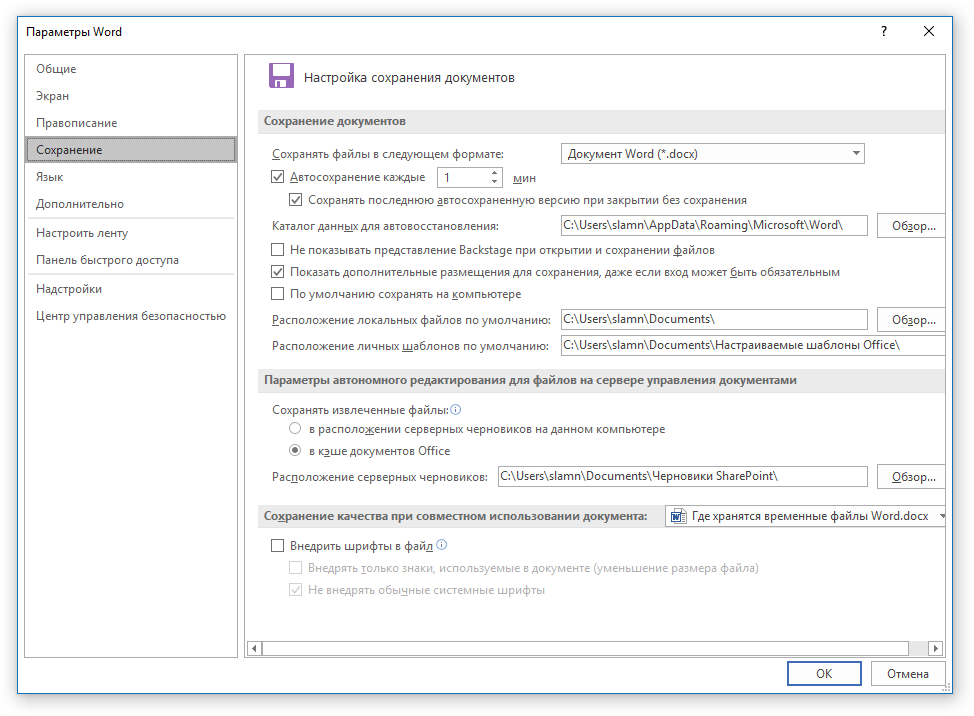
- Как раз в этом окне и будут отображаться все стандартные пути для сохранения.
Важно: В случае, если настраиваемые параметры были изменены пользователем, в данном окне отобразятся именно эти значения вместо привычных.
Обратите внимание на раздел «Сохранение документов», а именно, на пункт «Каталог данных для автовосстановления». Путь, который указан напротив него, приведет вас к месту, где хранятся последние версии автоматически сохраненных документов. 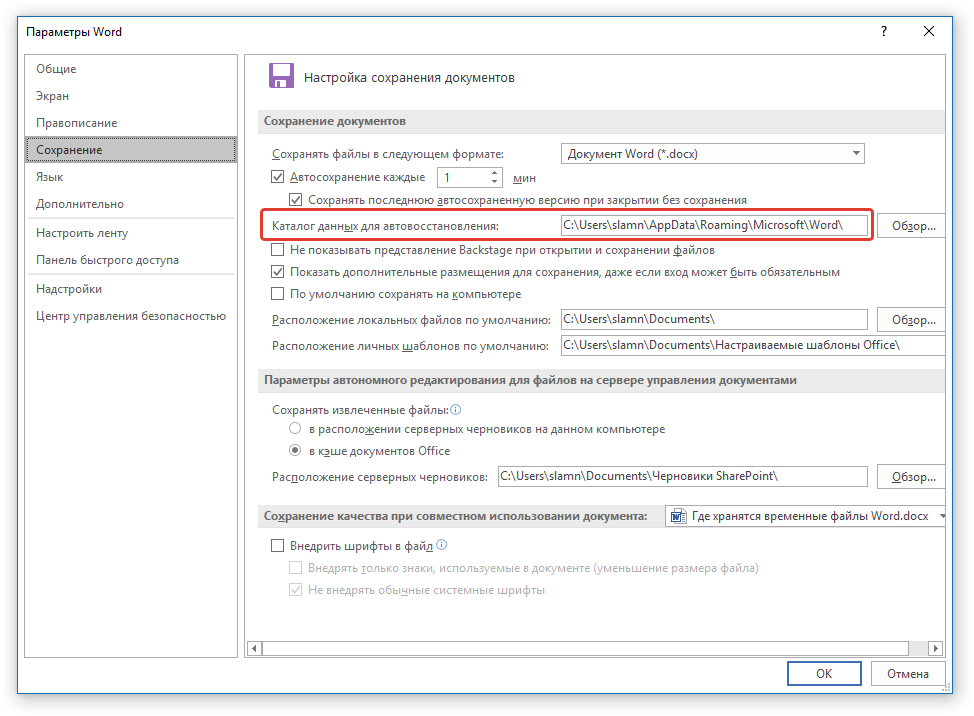 Благодаря этому же окну можно найти и последний сохраненный документ. Если вы не знаете его местонахождение, обратите внимание на путь, указанный напротив пункта «Расположение локальных файлов по умолчанию».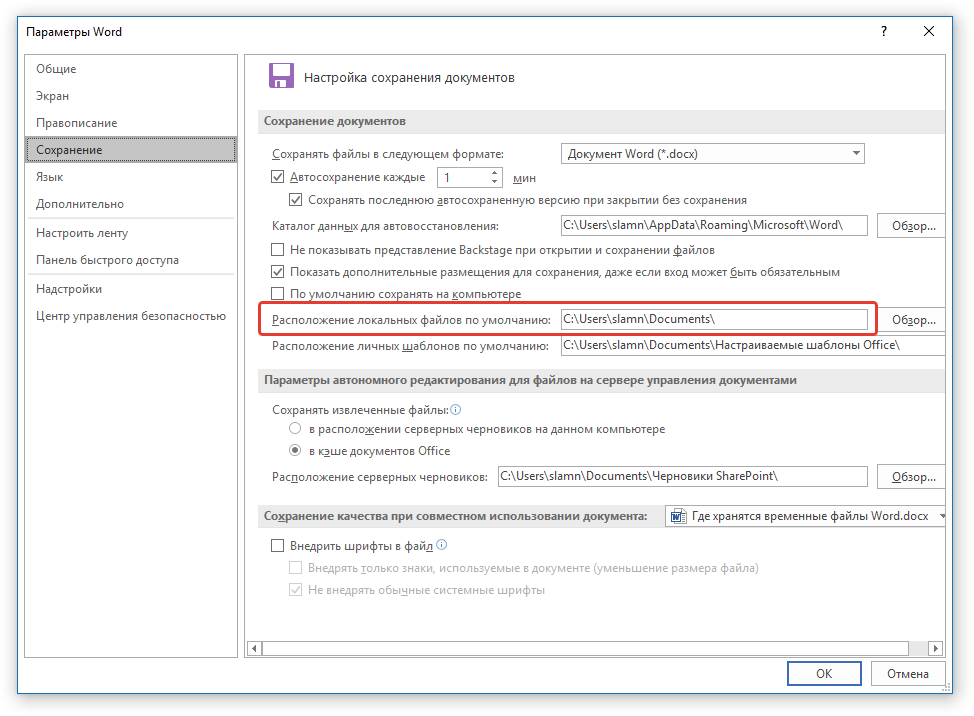
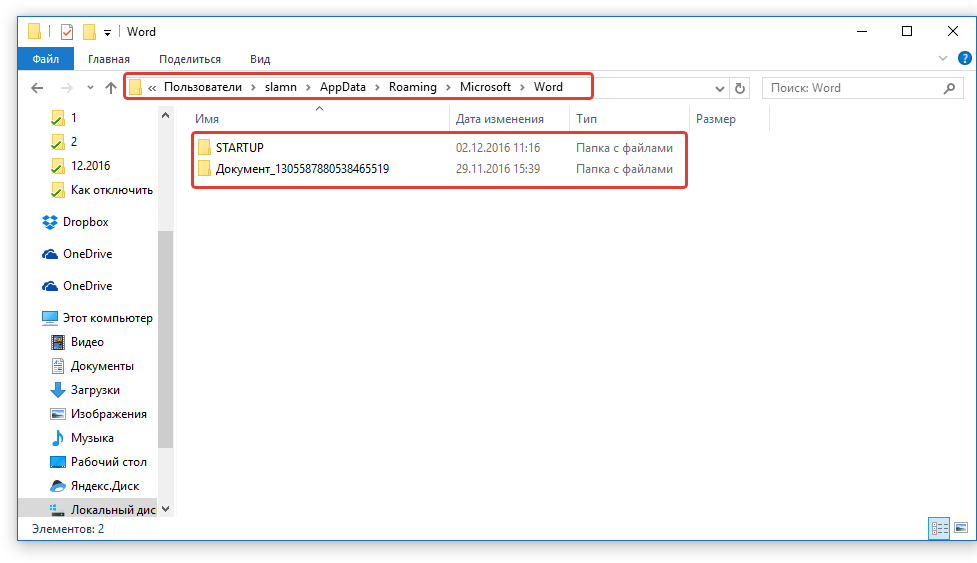
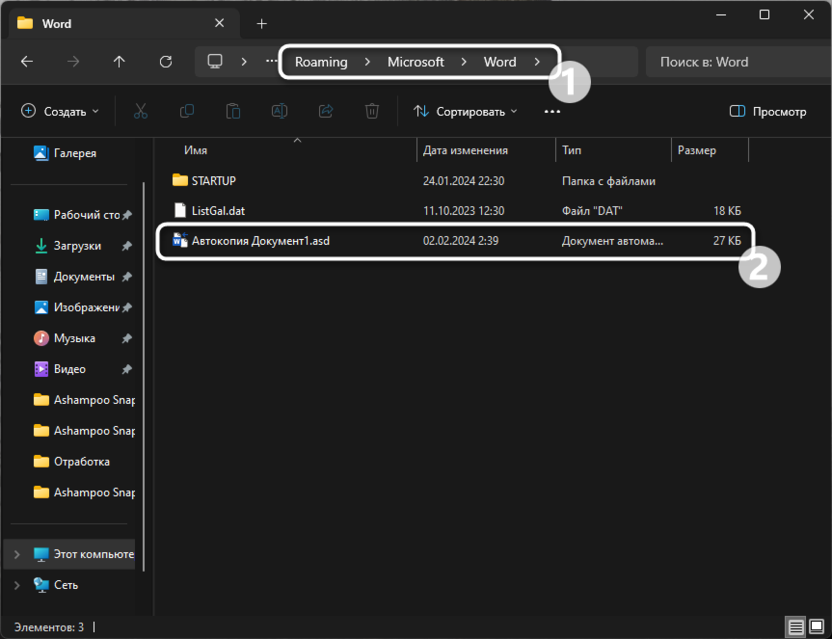
Замечание: Временные файлы нередко размещаются в каталогах, названных аналогично документам, содержащимся внутри. Однако вместо пробелов между словами используют символы, такие как «%20», без кавычек.
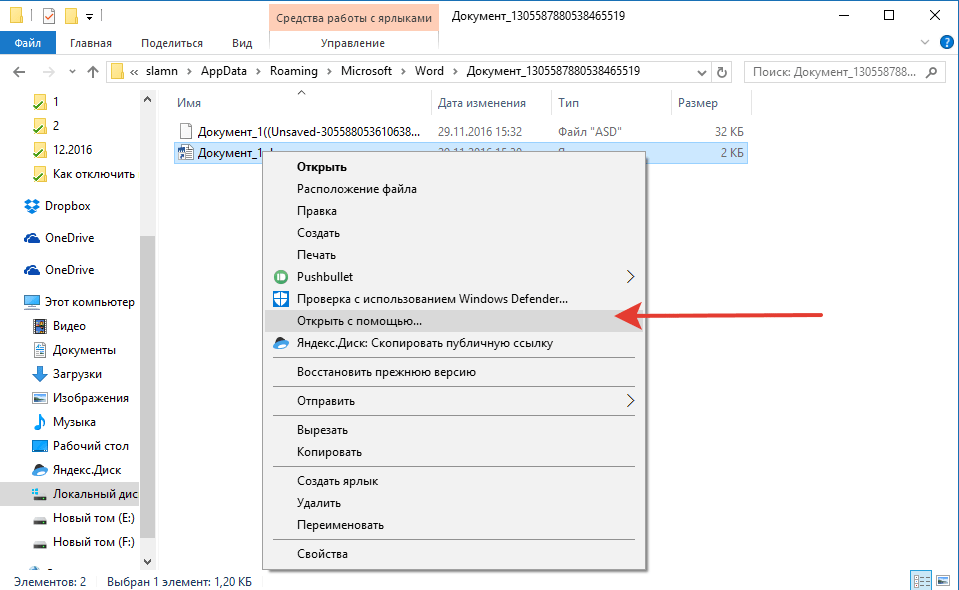
Чтобы открыть данный файл, воспользуйтесь контекстным меню: щелкните правой кнопкой мыши по документу и выберите «Открыть с помощью» — Microsoft Word. Внесите все необходимые коррективы и не забудьте сохранить файл в удобное вам место.
Обратите внимание: в большинстве случаев после аварийного завершения работы текстового редактора (например, при перебоях в сети или системных ошибках) при повторном запуске Word предложит загрузить последнюю сохраненную версию вашего документа. То же самое произойдет, если вы откроете временный файл напрямую из папки, где он хранится.
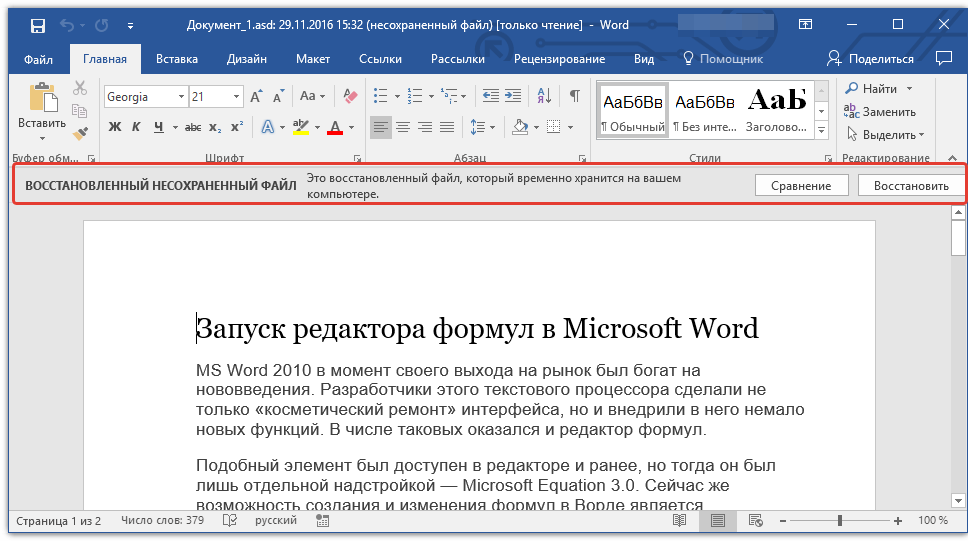
Теперь вы знаете, где хранятся временные файлы программы Microsoft Word. Искренне желаем вам не только продуктивной, но и стабильной работы (без ошибок и сбоев) в этом текстовом редакторе.
Как восстановить несохраненные документы в Microsoft Word

При работе с документами в Microsoft Word могут произойти неожиданные ситуации: компьютер может зависнуть, внезапно отключиться электричество или программа просто закроется. Все эти обстоятельства зачастую приводят к тому, что пользователь теряет несохраненные данные и вынужден начинать создание документа с нуля. Тем не менее, важно отметить, что в большинстве случаев возможно восстановление несохраненных файлов. Существуют несколько методов для этого, которые будут описаны ниже.
Автоматическое восстановление несохраненных файлов
В Microsoft Word по умолчанию активно автоматическое сохранение файлов, однако оно происходит лишь каждые десять минут. Это может привести к потере части введённого текста, но основной документ вы сможете восстановить. Наиболее простой способ осуществить это — воспользоваться функцией автоматического восстановления.
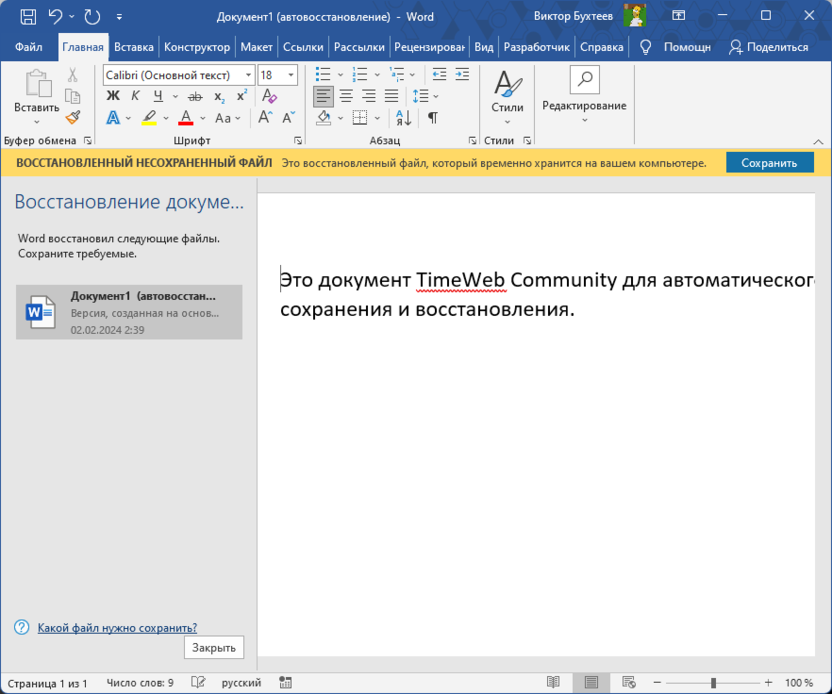
При следующем запуске программы, если работа была прервана неожиданным образом, на экране должно появиться небольшое уведомление, информирующее о том, что Word смог восстановить некоторые файлы. Вам будет предложено сохранить необходимые документы. Если их несколько, кликайте левой кнопкой мыши по каждому из них, чтобы ознакомиться с содержимым.
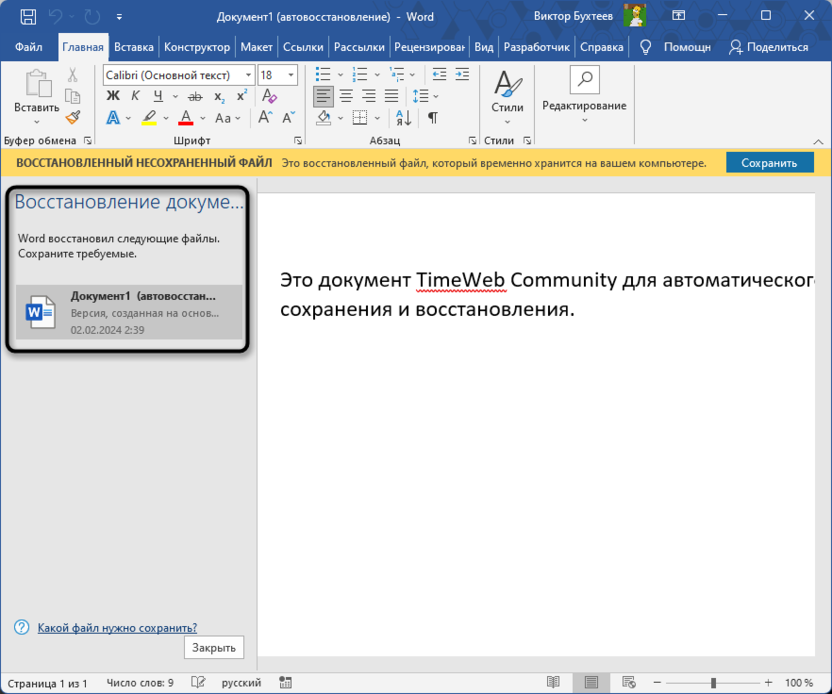
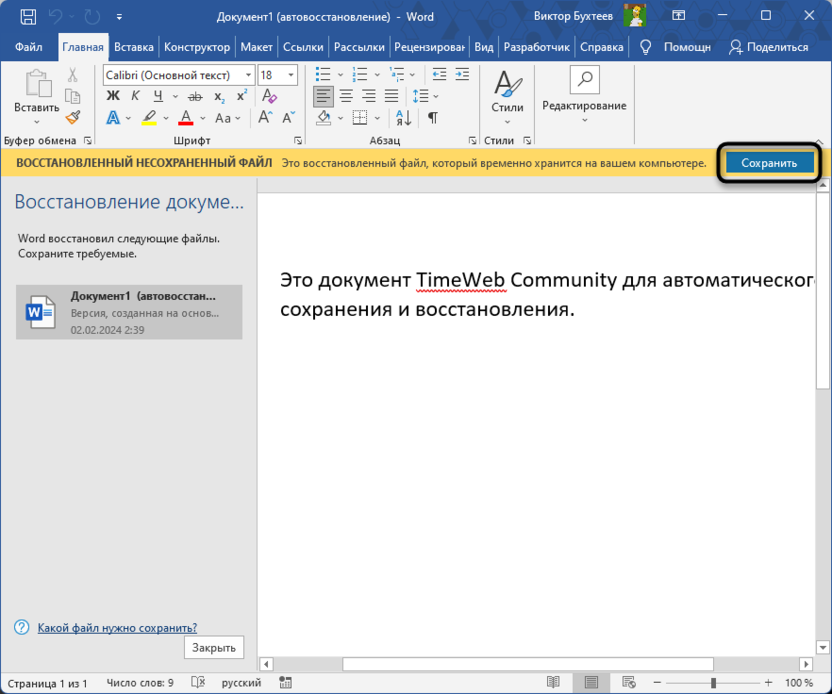
Как только найдете тот документ, который считали утерянным, используйте кнопку «Сохранить» в желтой плашке, появившейся автоматически. Это нужно сделать обязательно, поскольку если сейчас просто закрыть это окно или начать редактирование документа без надлежащего сохранения, то что-то может пойти не так и вы навсегда потеряете доступ к данной копии файла.
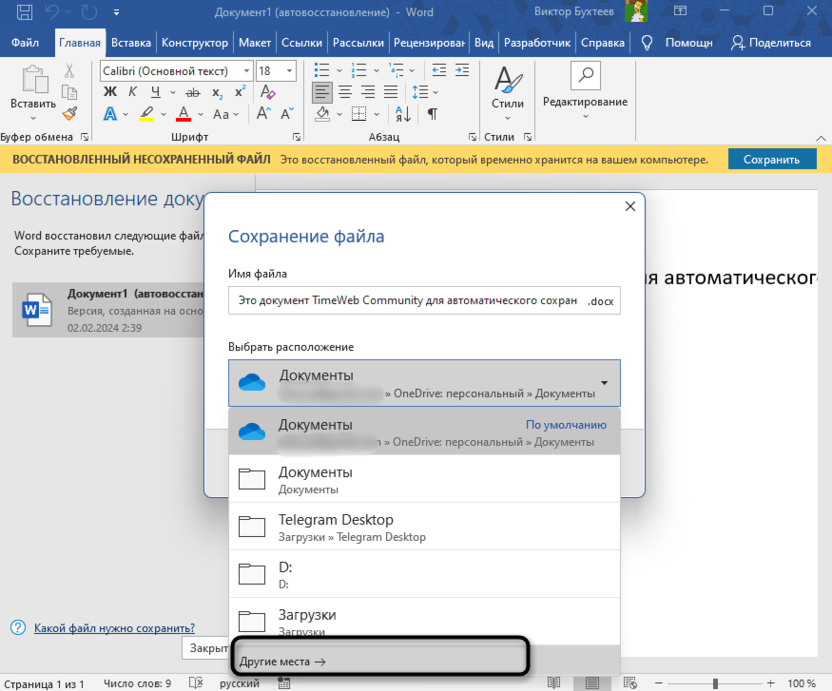
На экране появится окно с настройками сохранения. Можете задать для документа нормальное название, поскольку в восстановленной копии, скорее всего, оно отсутствует, а также проверьте путь сохранения. По умолчанию Microsoft Word выбирает стандартный, то есть папку «Документы» или любой другой путь, который вы самостоятельно указали в настройках.
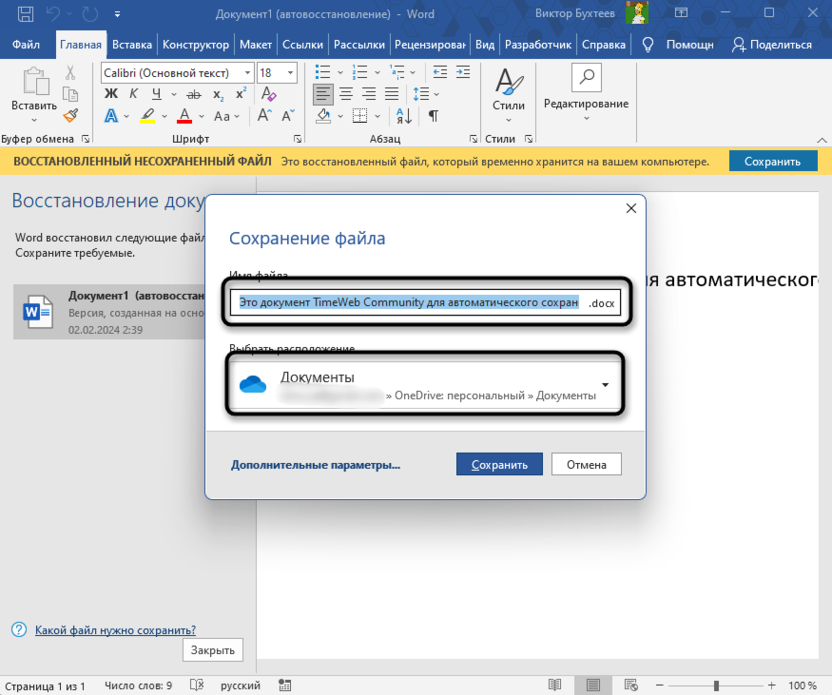
Если требуется, разверните этот список и выбрать пункт «Другие места», чтобы через «Проводник» самостоятельно задать расположение, а также проверить дополнительные настройки сохранения.
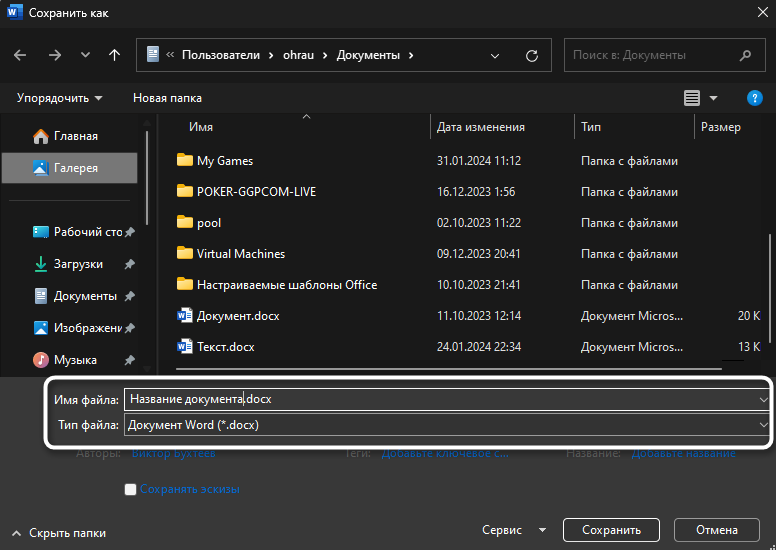
В «Проводнике» еще раз можно будет указать название для файла, а также поменять формат с DOCX на другой приемлемый, если текущий вас не интересует. Думаю, в этом вы без проблем разберетесь самостоятельно.
После сохранения продолжайте редактировать восстановленный документ и теперь не забывайте регулярно нажимать Ctrl + S или выбрать пункт сохранения на верхней панели.
Комьюнити теперь в Телеграм
Подписывайтесь и оставайтесь в центре событий мира IT.
Функция восстановления несохраненных документов
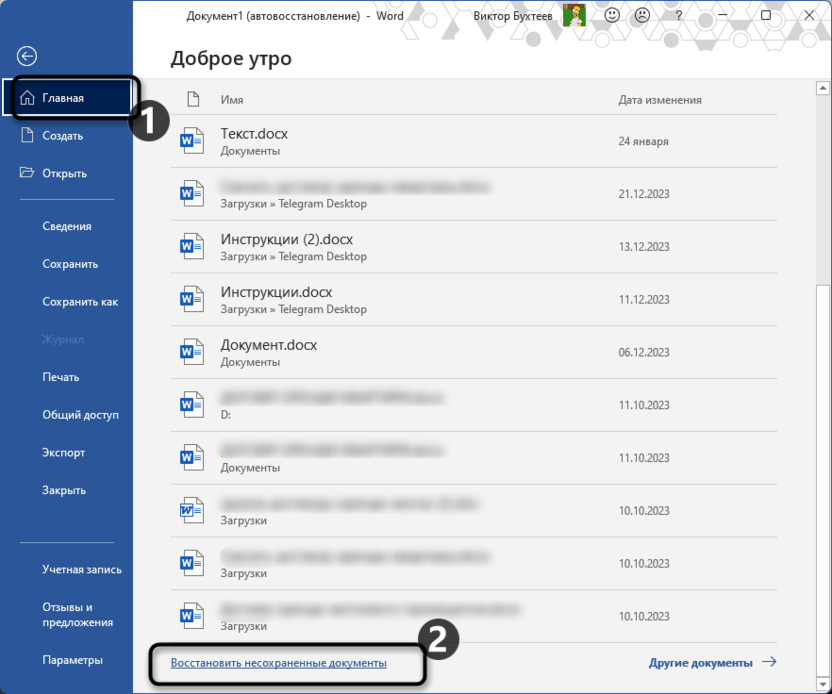
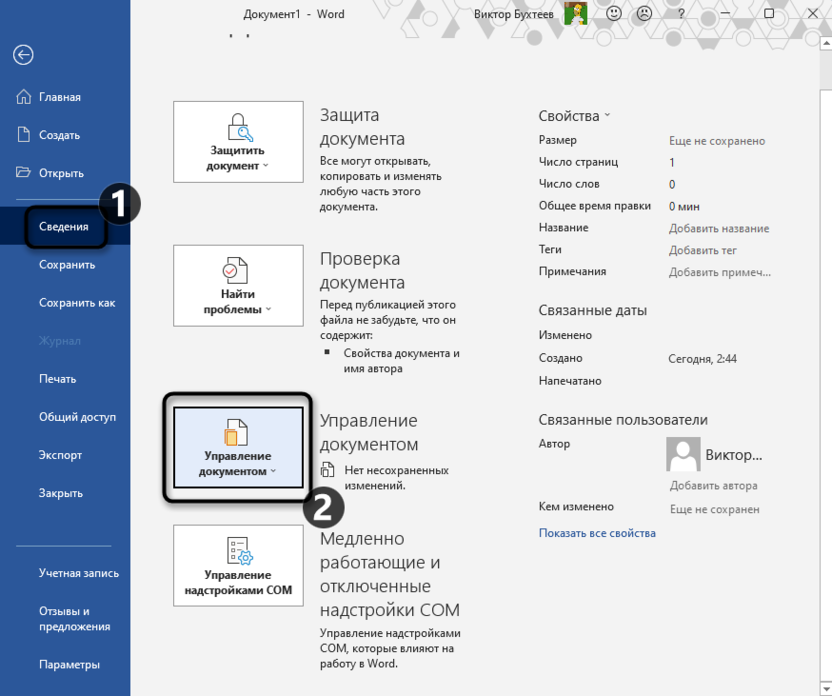
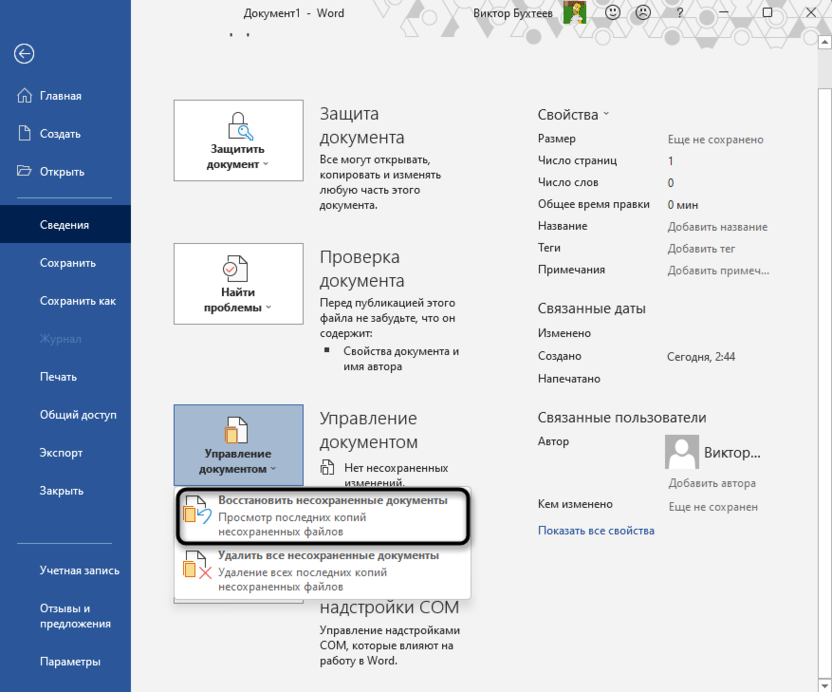
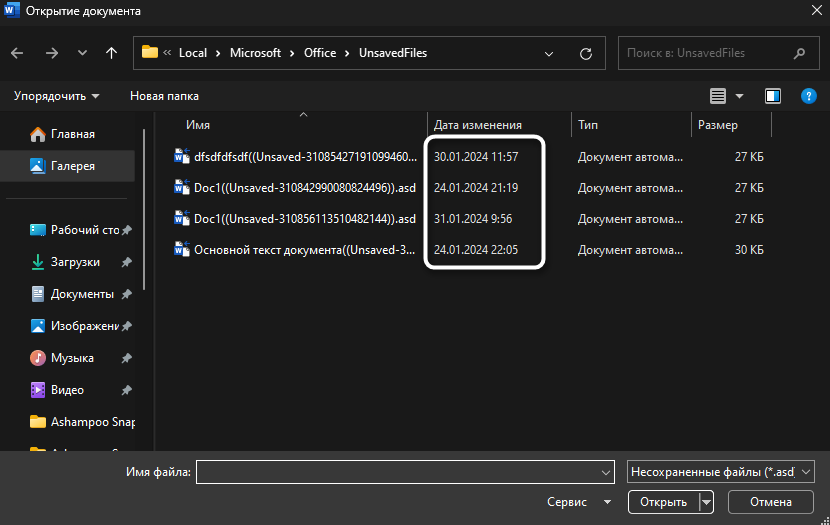
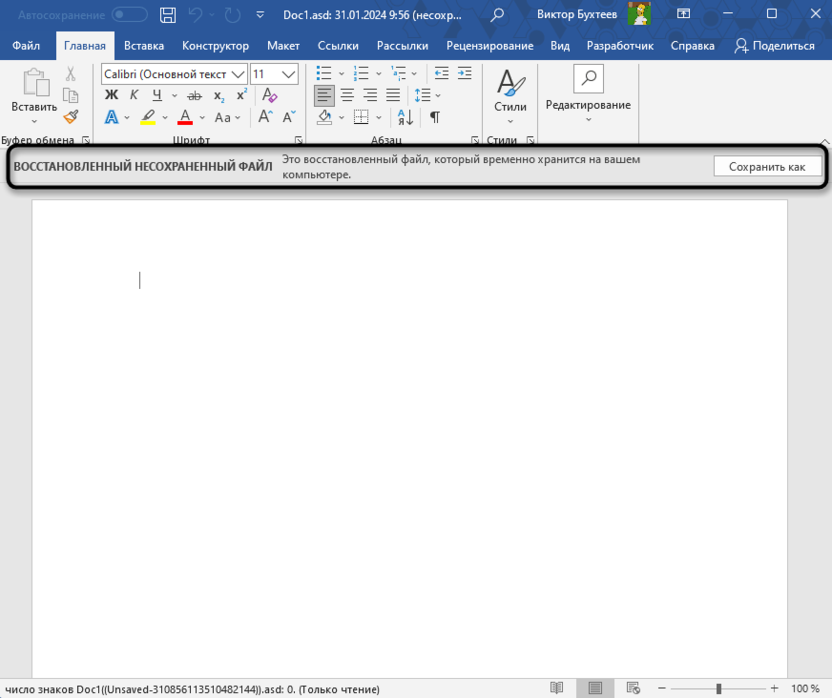
Такой подход оптимален в тех случаях, когда речь идет о восстановлении несохраненных файлов, то есть тех, которые просто были закрыты самостоятельно пользователем, игнорируя предупреждение о необходимости сохранить изменения.
Ручной поиск сохраненных копий
Существует вероятность, что сохраненные копии документов присутствуют, но встроенные инструменты Microsoft Word не могут их обнаружить и восстановить. В таком случае ситуацию стоит брать в свои руки и самостоятельно искать файлы на компьютере. Если они будут найдены, их без проблем можно открыть через текстовый редактор и сохранить в DOCX для дальнейшего редактирования.
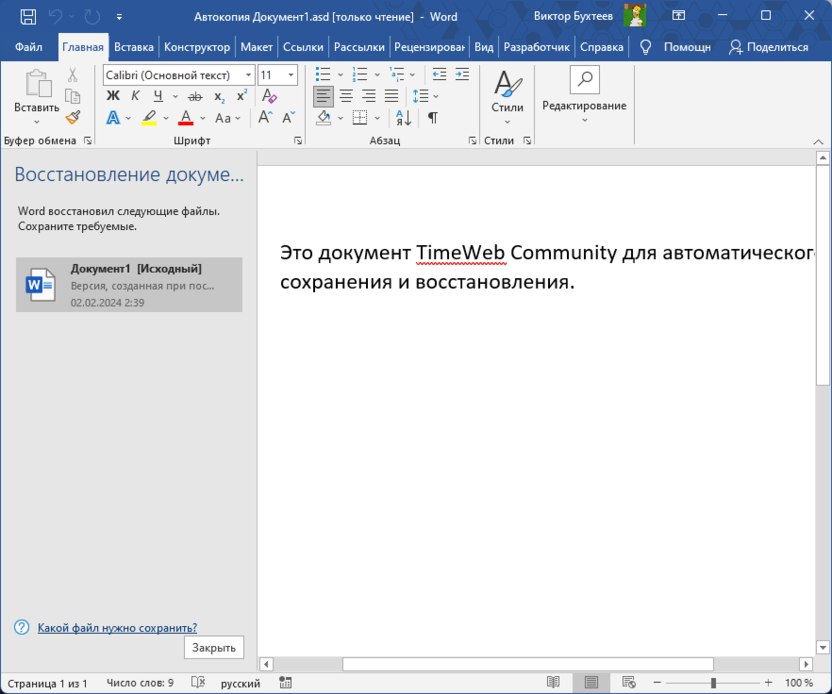
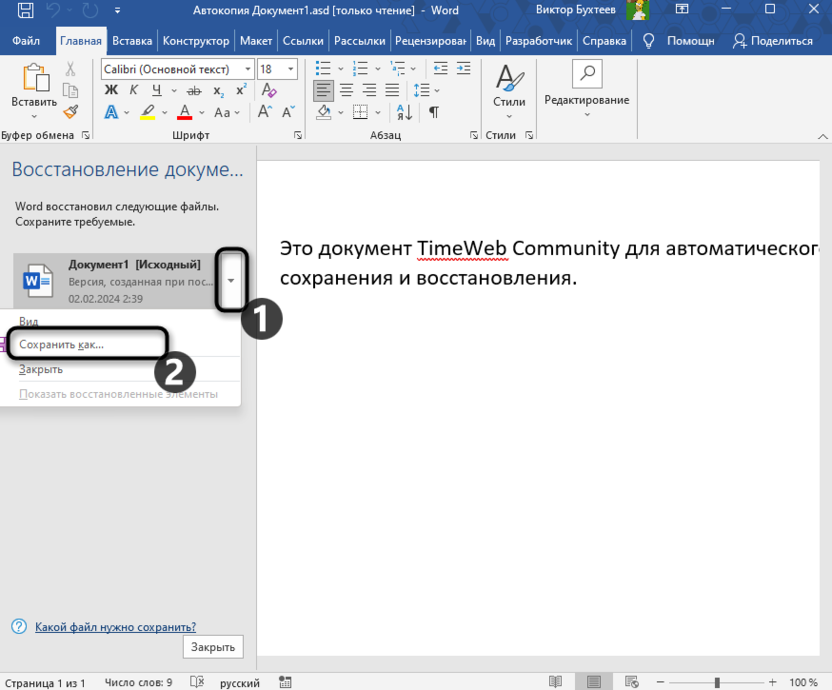
Следует учитывать, что директория для автосохранения могла поменяться, особенно если мы говорим о восстановлении старых файлов. Возможно, что в этой папке накопилось слишком много различных подкаталогов, что затрудняет поиск. В этом случае стоит воспользоваться способом поиска файлов по их расширению на всем компьютере. Это поможет отобразить все доступные документы, которые можно восстановить, после чего вы сможете выбрать необходимые.
- Откройте «Проводник» по пути «Этот компьютер», поскольку если выбрать конкретный раздел жесткого диска, то функция поиска не затронет другие.
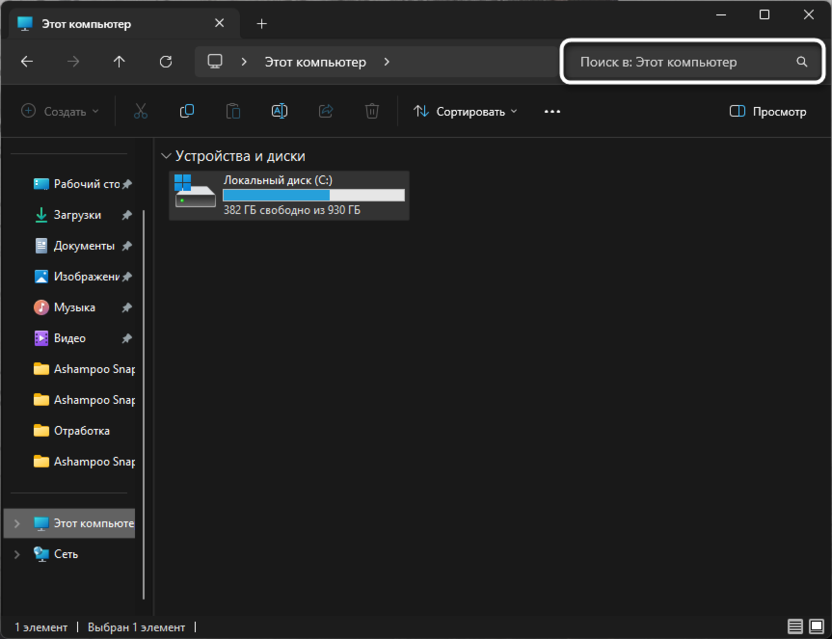
- В строке введите *.ASD или *.WBK. Эти данные поиска подразумевают, что вы хотите найти все файлы соответствующих расширений, не беря в учет их названия. Ожидайте завершения поиска, что займет от нескольких секунд до нескольких минут (зависит от скорости вашего накопителя).
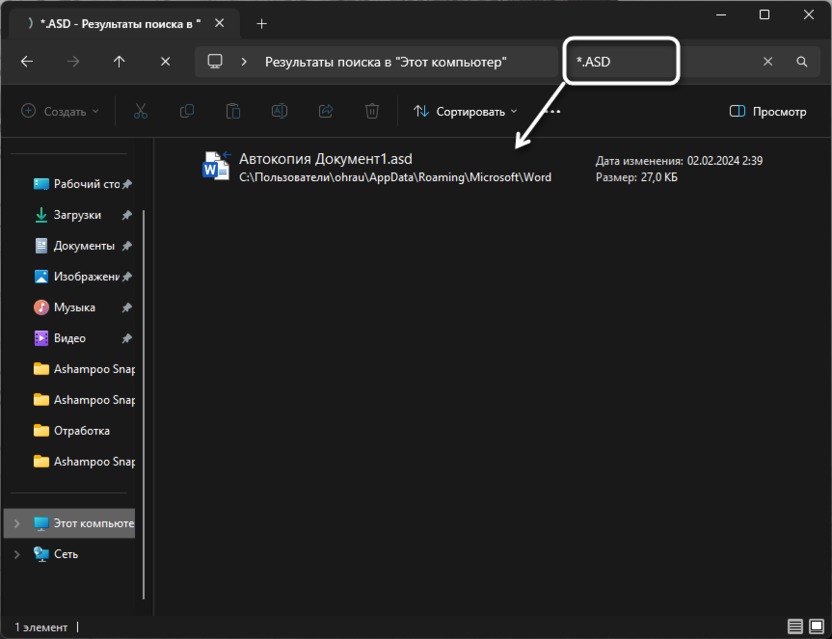
- Если получилось отыскать какие-то файлы, стоит открыть их для просмотра через Ворд. Щелкните по объекту правой кнопкой мыши и выберите пункт «Открыть» или «Расположение файла», чтобы сначала пойти и посмотреть, в каком каталоге он хранится.
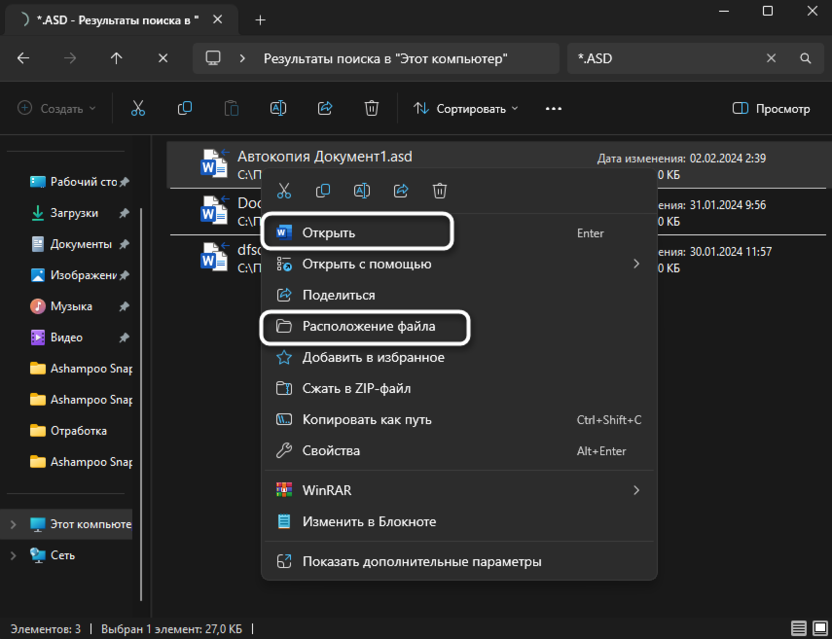
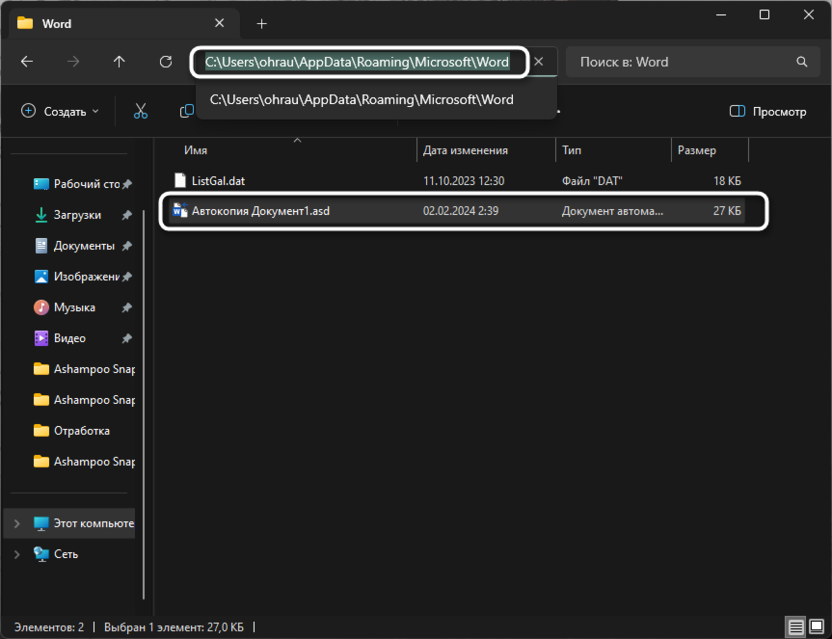
- Возможно, этот путь будет старым местом автосохранения, например, прошлой версии Word, или же какой-нибудь пользовательский. Можете запомнить его или сохранить не будущее. По самому файлу просто нажмите дважды, чтобы открыть его через текстовый редактор.
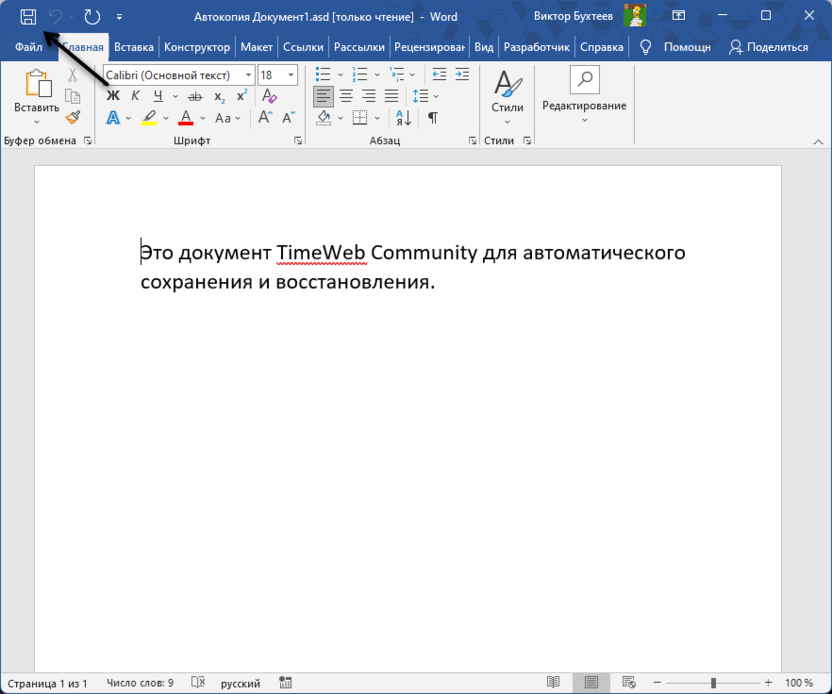
- Изначально он будет доступен только в режиме чтения, поэтому используйте кнопку сохранения, выберите для него расположение, название и формат.
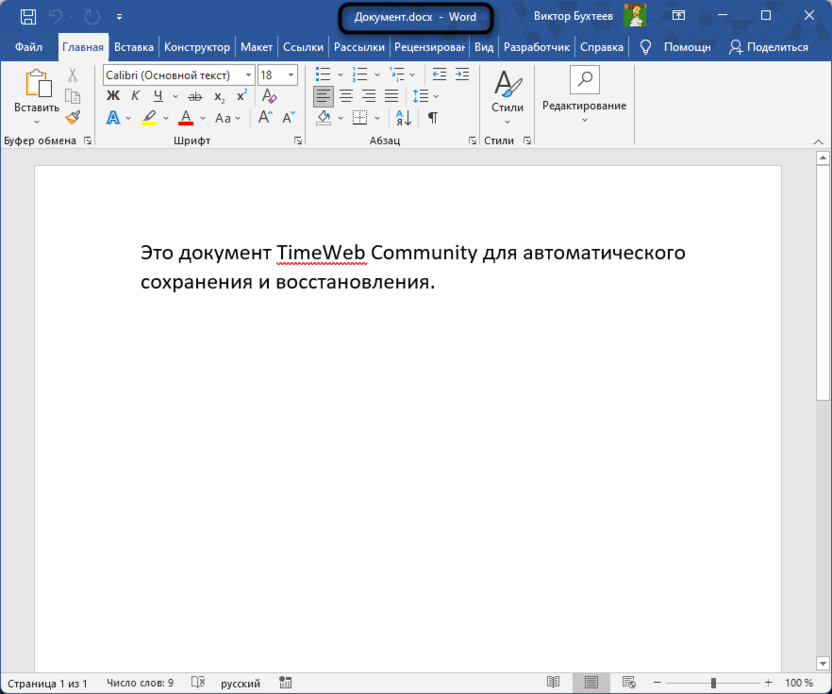
- После этого состояние документа поменяется и можно будет вносить свои изменения.
Отмечу, что подобный вариант поиска несохраненных файлов или резервных копий документов отлично подойдет в том случае, если на компьютере когда-то уже стоял Ворд, но был удален и позже выяснилось, что какие-то файлы потерялись. В большинстве случаев они все еще будут храниться в том же расположении, которое было настроено автосохранением, поэтому поиск по каталогам позволит быстро отыскать нужные копии.
Настройка автосохранения
В завершение стоит поговорить о самой функции автосохранения документов в Ворде. По умолчанию она настроена на 10 минут, а путь выбран стандартный (это вы видите в соответствующем разделе настроек). Однако пользователь самостоятельно может отключить сохранение или выбрать такой путь, доступ к которому будет запрещен.
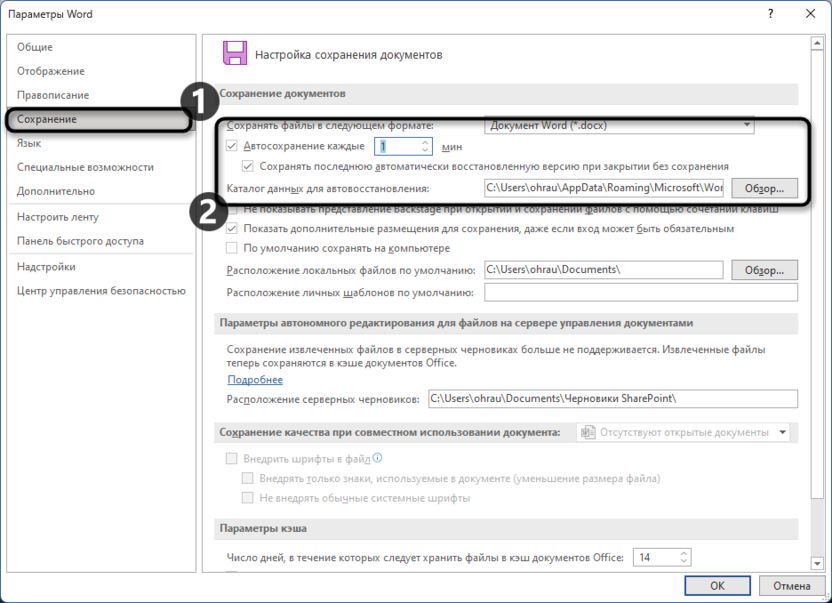
Поэтому, чтобы избежать непредвиденных ситуаций с потерей документов, я советую обязательно открыть этот раздел с настройками, уменьшить время автоматического сохранения, поскольку 10 минут – большой промежуток, за который может быть напечатано много текста. Дополнительно лучше указать стандартную папку для автосохранения, которая имеет вид C:UsersUserAppDataRoamingMicrosoftWord, где User замените на имя своей учетной записи.
Это все, что вам нужно знать про автосохранения в Microsoft Word и восстановление случайно закрытых документов. Используйте инструменты по необходимости и не забывайте о том, что лучше всегда самостоятельно время от времени сохранять изменения во время работы. Если же так случилось, что Word завис и не получается выполнить ни одно из действий, лучшим выходом будет – создать скриншот текущей страницы, чтобы потом перепечатать текст или распознать его через специальный софт в тех ситуациях, когда не получится восстановить документ.



