
Наиболее быстрый способ создания таблицы. Автоматическое форматирование таблицы
Если вы очень торопитесь, пустую таблицу можно поместить в документ с помощью кнопки Добавить таблицу панели инструментов . (Как кнопка выглядит, видно на полях.)
Щелчок на кнопке Добавить таблицу открывает миниатюрную таблицу. Протащите указатель мыши по клеточкам, количество которых соответствует числу ячеек в той таблице, которую вы хотите создать. На рис. 20.6 показано, как выделить ячейки для таблицы в четыре столбца и три строки.
Рис. 20.6. Миниатюрная таблица, созданная с помощью кнопки Добавить таблицу
Пользуясь кнопкой Добавить таблицу, вы можете добавлять, в уже созданную таблицу новые ячейки, строки и столбцы. Для этого в таблице выделите ячейку, строку или столбец, а затем щелкните на кнопке Добавить таблицу. Таблица изменит свой вид – в ней появятся новые элементы.
Автоматическое форматирование таблицы
В Word вы имеете возможность воспользоваться разными трюками форматирования, с помощью которых вы придадите вашей таблице невиданный доселе блеск. Речь идет о функции Автоформат таблицы. Сначала вы создаете самую обыкновенную таблицу, а потом запускаете специальную команду Word, которая и превращает ее в "само совершенство".
Установите курсор на любой таблице (желательно, чтобы в ней был текст). Затем выберите команду Таблица › Автоформат таблицы. Появится диалоговое окно Автоформат таблицы, показанное на рис. 20.7.
Теперь сосредоточьте все свое внимание на таблице, которая появится в окне Образец. В раскрывающемся списке Стили таблиц выберите стиль для своей таблицы. Каждый стиль будет автоматически форматировать вашу таблицу – как именно, вы увидите в области Образец.
Остановившись на определенном стиле таблицы, щелкните на кнопке Применить.
Домашнее задание. В свободное время обязательно изучите остальные параметры этого диалогового окна.
Рис. 20.7. Диалоговое окно Автоформат таблицы
Форматирование таблиц в Microsoft Word
Зачастую, просто создать шаблонную таблицу в MS Word недостаточно. Так, в большинстве случаев требуется задать для нее определенный стиль, размер, а также ряд других параметров. Говоря проще, созданную таблицу нужно отформатировать, а сделать это в Ворде можно несколькими способами.
Использование встроенных стилей, доступных в текстовом редакторе от Майкрософт, позволяет задавать формат для всей таблицы целиком или ее отдельных элементов. Также, в Ворде присутствует возможность предварительного просмотра форматированной таблицы, благодаря чему всегда можно увидеть, как она будет выглядеть в том или ином стиле.
Использование стилей
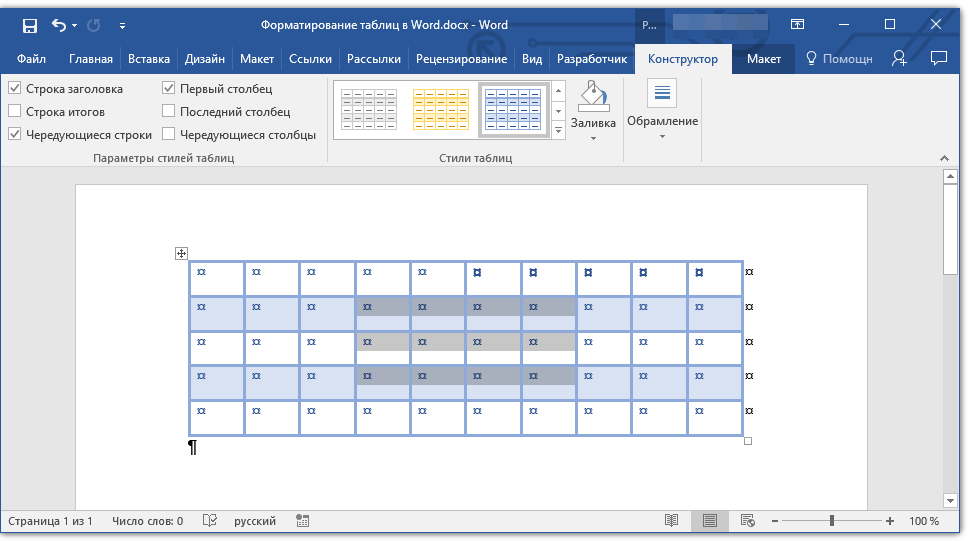
Стандартный вид таблицы мало кого может устроить, поэтому для его изменения в Ворде имеется большой набор стилей. Все они расположены на панели быстрого доступа во вкладке «Конструктор», в группе инструментов «Стили таблиц».

- Для отображения этой вкладки дважды кликните по таблице левой кнопкой мышки.
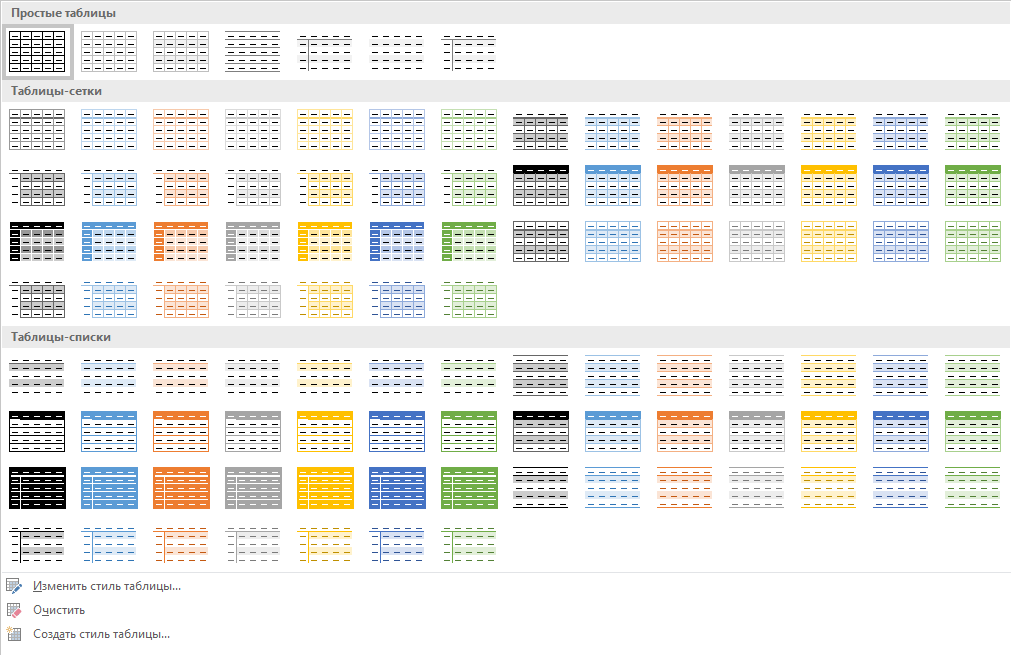
В окне, представленном в группе инструментов «Стили таблиц», вы можете выбрать подходящий стиль для оформления таблицы. Чтобы увидеть все доступные стили, нажмите кнопку «Больше» , расположенную в правом нижнем углу.
Вы также можете создать собственный стиль таблицы или изменить уже существующий.
- Для этого выберите соответствующий параметр в меню окна «Больше».
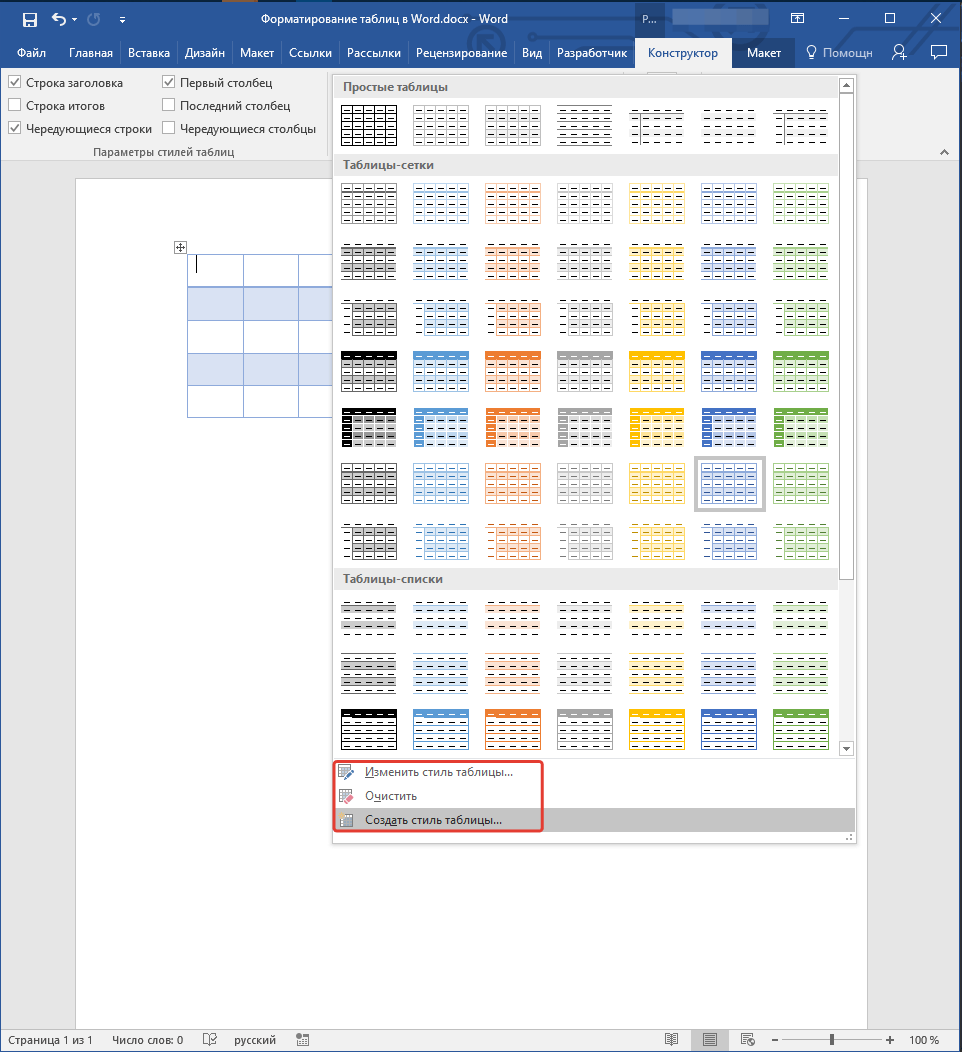
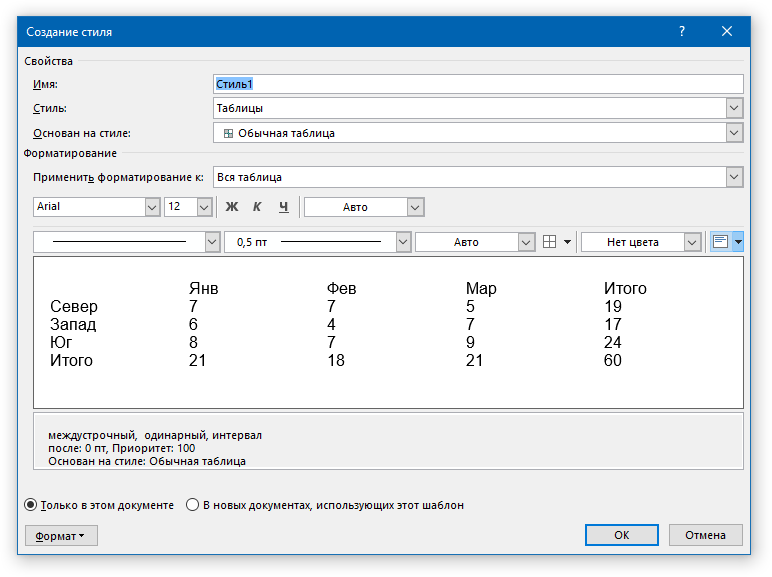
- Внесите необходимые изменения в открывшемся окне, настройте необходимые параметры и сохраните собственный стиль.
Добавление рамок
Вид стандартных границ (рамок) таблицы тоже можно изменить, настроить так, как вы посчитаете нужным.
Добавление границ
- Перейдите во вкладку «Макет» (основной раздел «Работа с таблицами»)
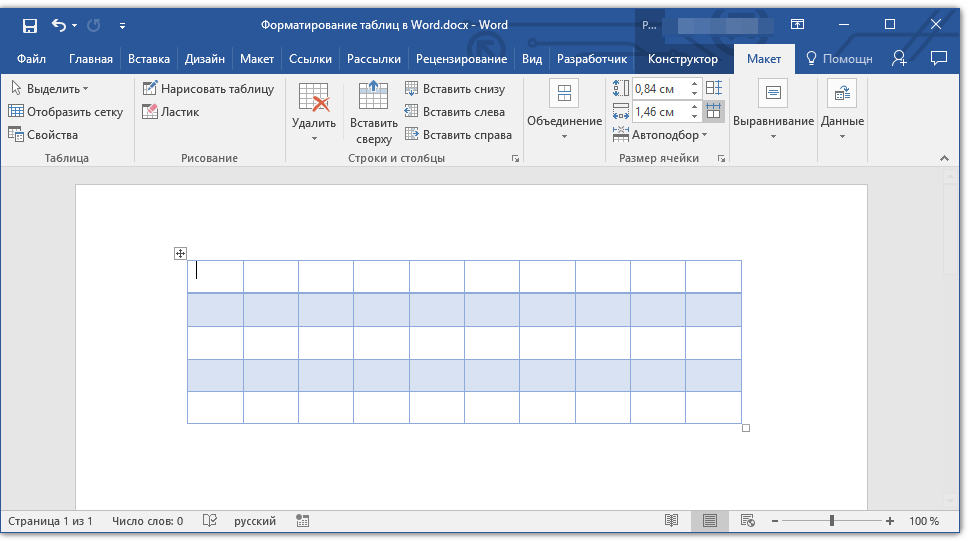
- В группе инструментов «Таблица» нажмите кнопку «Выделить», выберите в выпадающем меню пункт «Выделить таблицу».
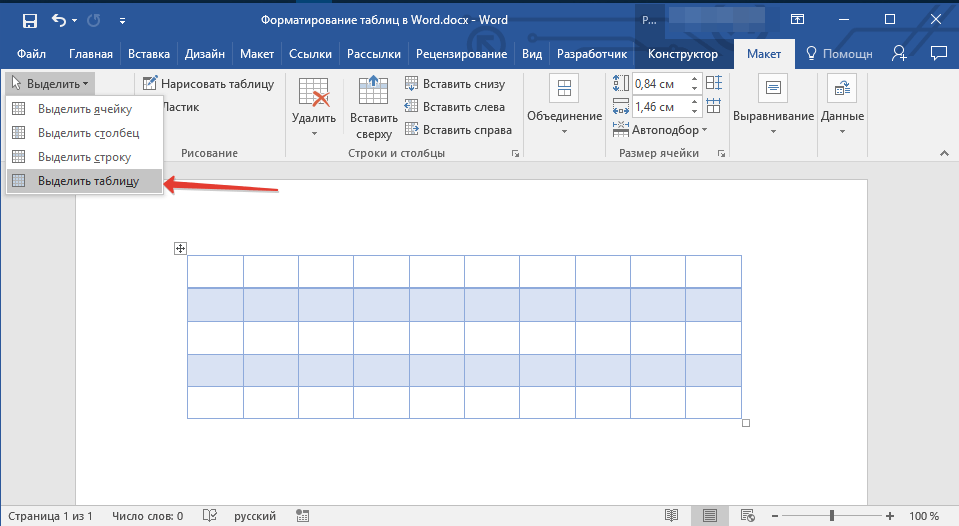
- Перейдите во вкладку «Конструктор», которая тоже расположена в разделе «Работа с таблицами».
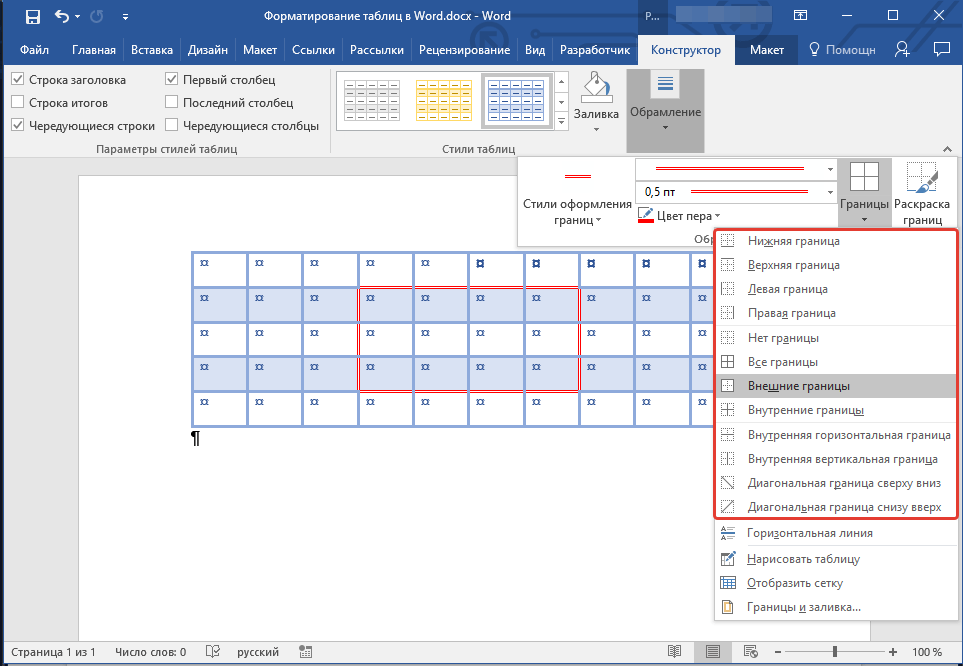
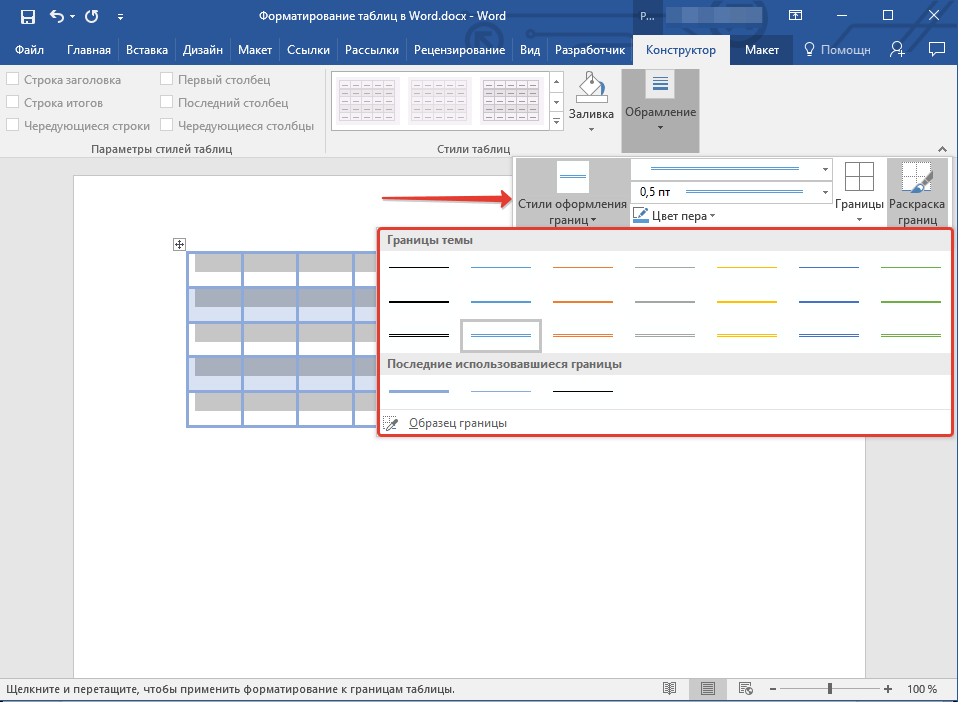
- Нажмите кнопку «Границы», расположенную в группе «Обрамление», выполните необходимое действие:
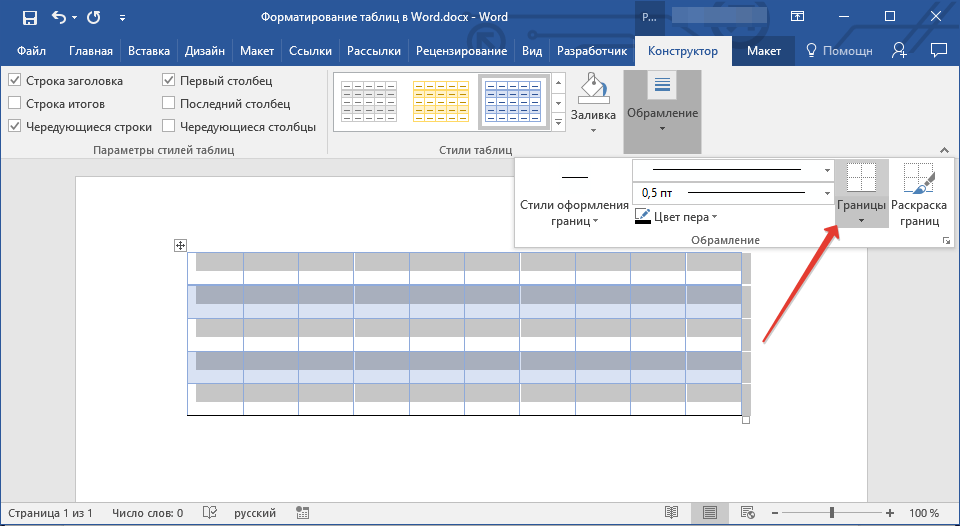 >
> - Выберите подходящий встроенный набор границ;
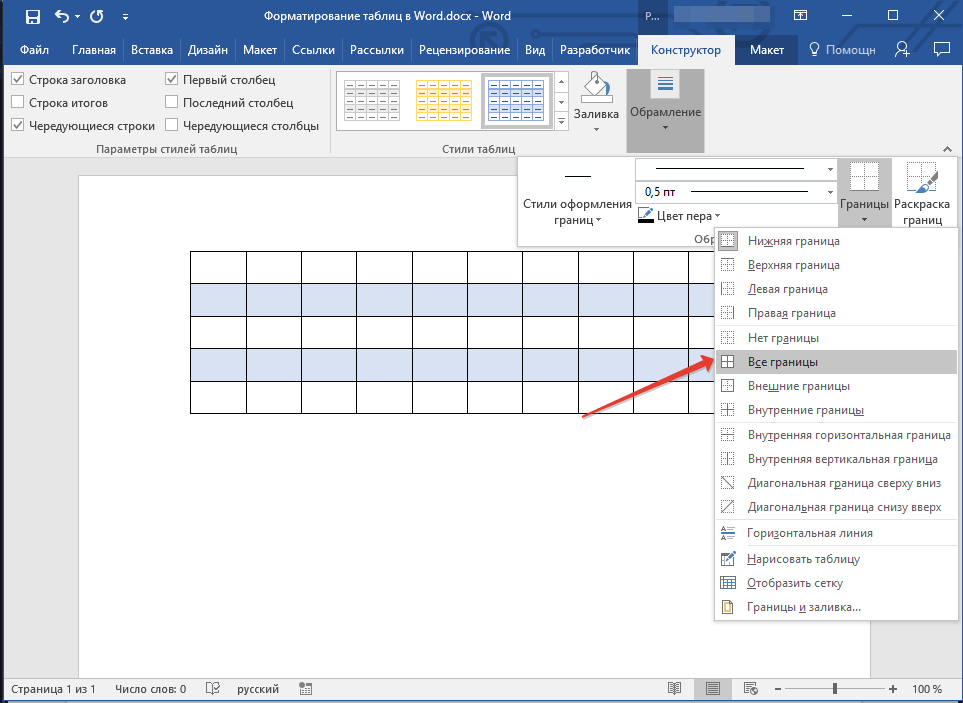
- В разделе «Границы и заливка» нажмите кнопку «Границы», после чего выберите подходящий вариант оформления;
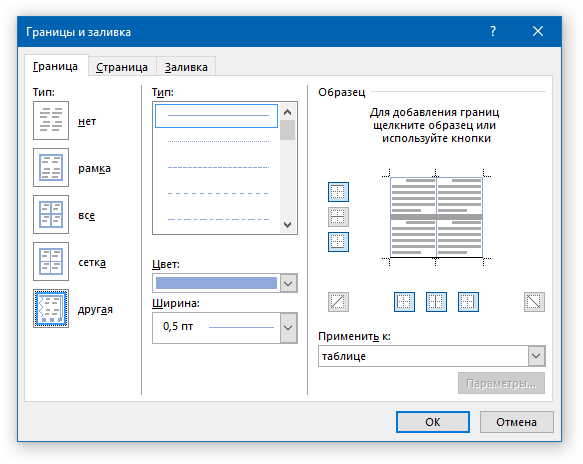
- Измените стиль границы, выбрав подходящий в меню кнопки «Стили границ».
- Выделите необходимые ячейки и перейдите ко вкладке «Конструктор».
- В группе «Обрамление» в меню кнопки «Границы» выберите подходящий стиль.
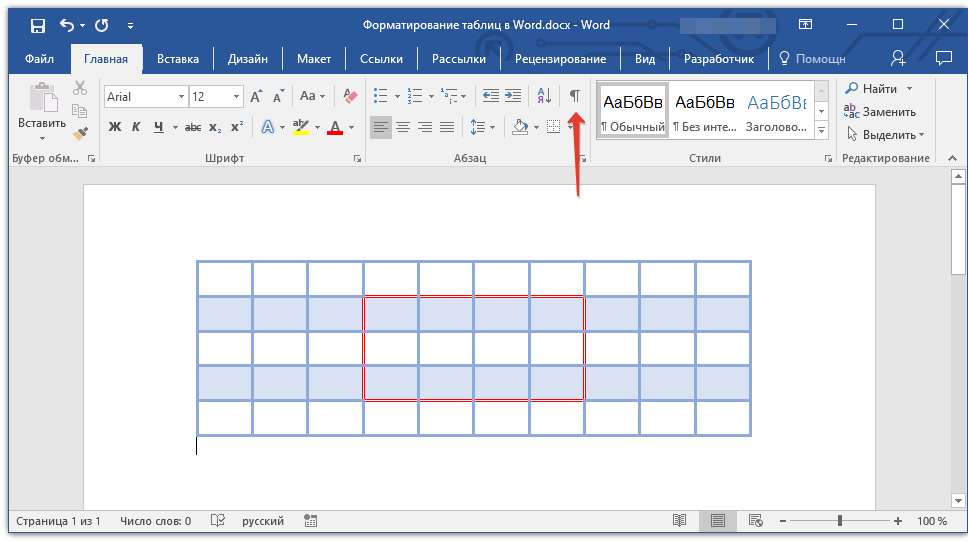
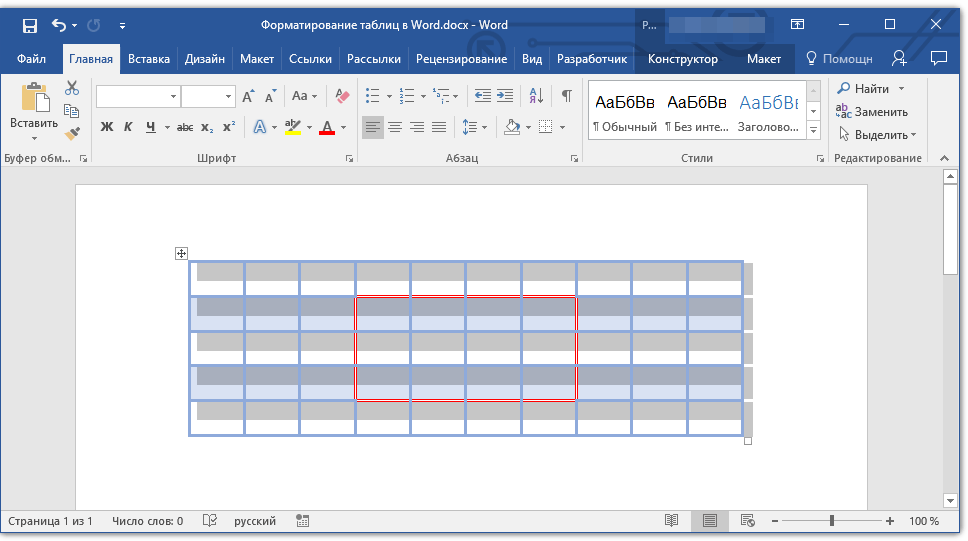
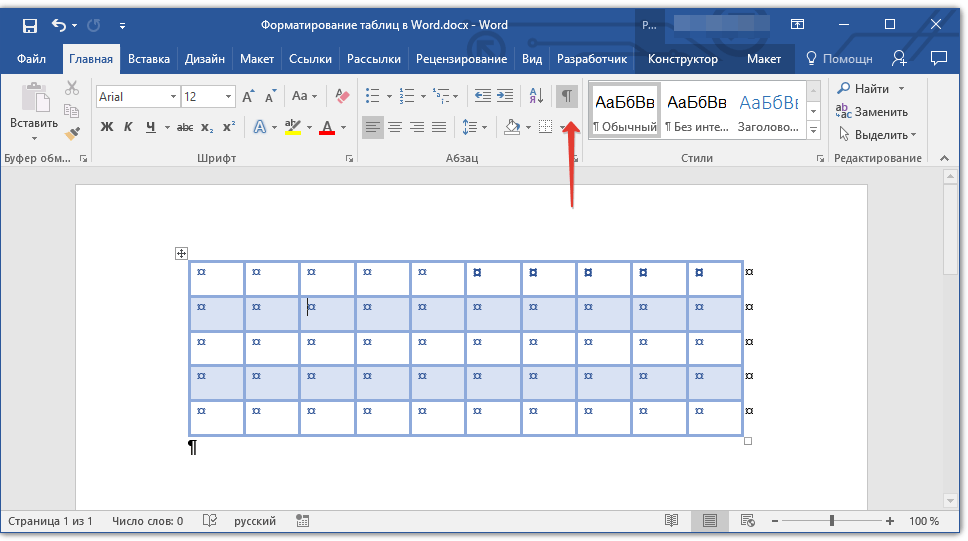
- Отключите режим отображение всех знаков, повторно нажав на кнопку в группе «Абзац» (вкладка «Главная»).
- Дважды кликните по таблице, чтобы выделить ее и открыть основной раздел «Работа с таблицами».
- Перейдите ко вкладке «Макет», расположенную в этом разделе.
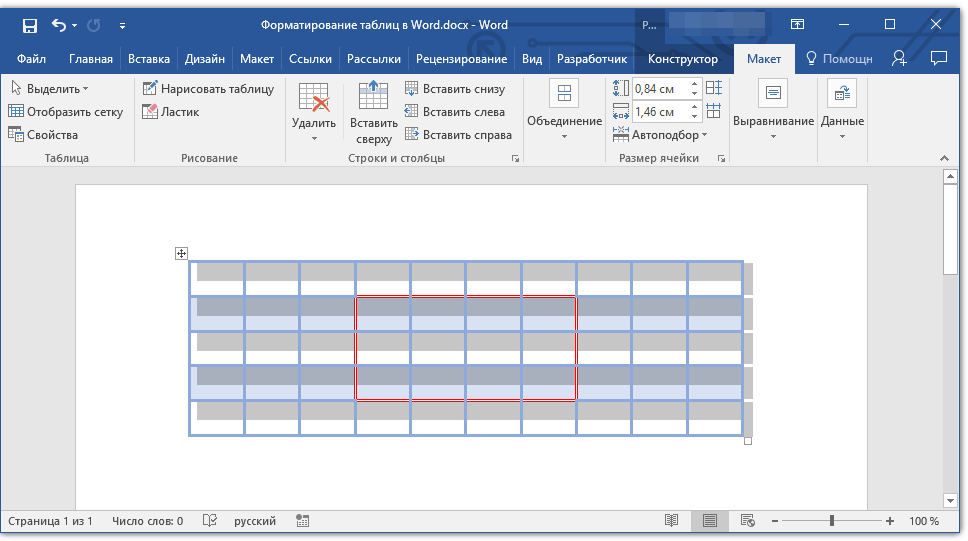
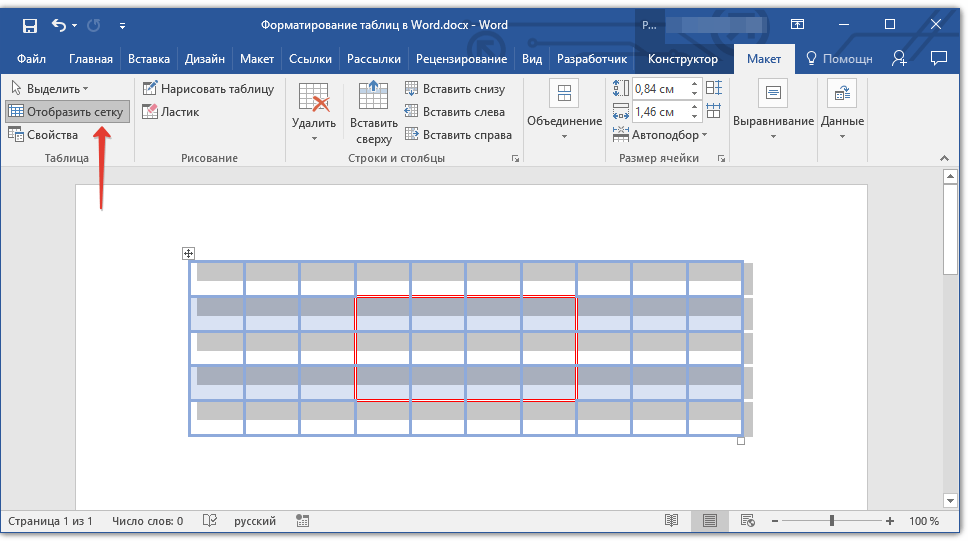
- В группе «Таблица» нажмите кнопку «Отобразить сетку».
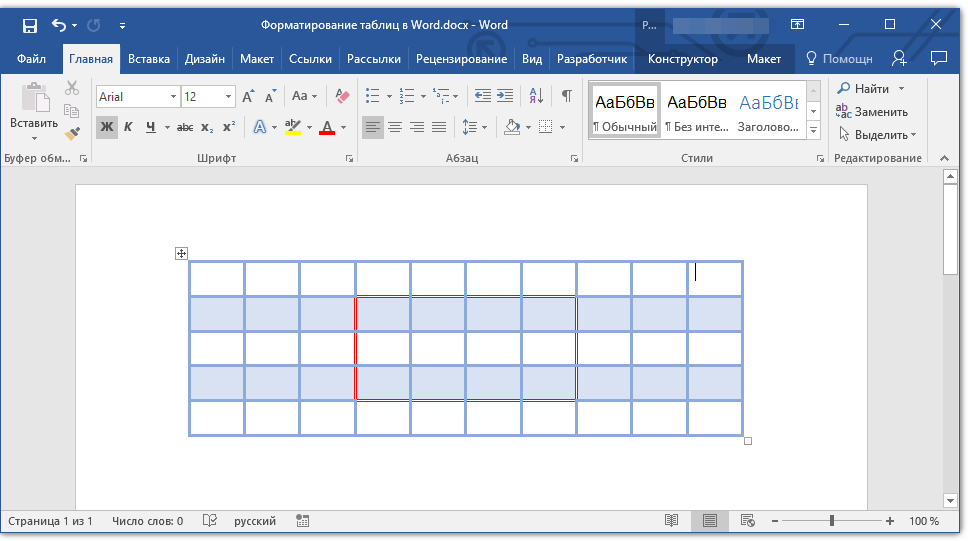
- Кликните по ячейке сверху или справа от того места, куда требуется добавить новую.
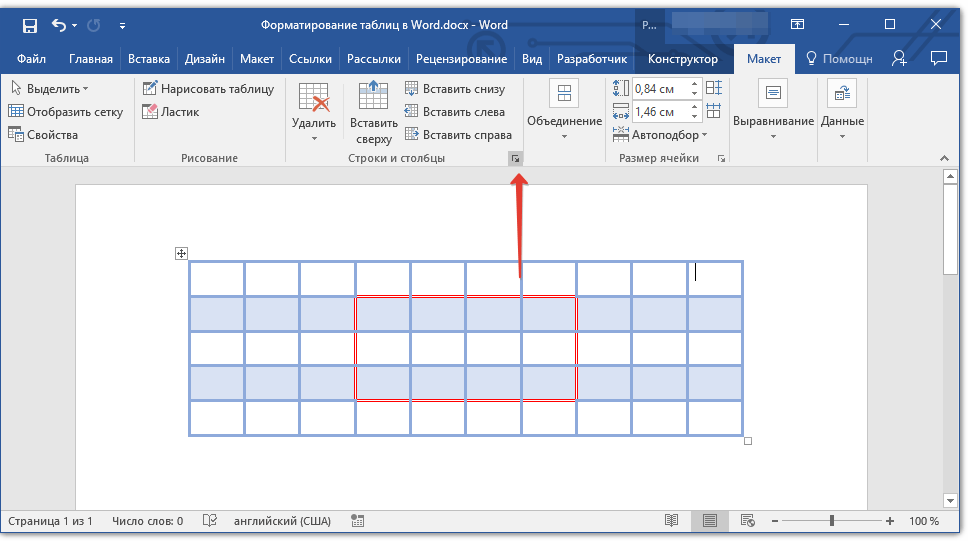
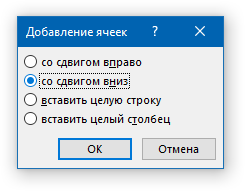
- Перейдите ко вкладке «Макет» («Работа с таблицами») и откройте диалоговое окно «Строки и столбцы» (небольшая стрелка в правом нижнем углу).
- Выберите подходящий параметр для добавления ячейки.
- Кликните по той ячейке столбца, которая расположена слева или справа от места, куда требуется добавить столбец.
- Во вкладке «Макет», что находится в разделе «Работа с таблицами», выполните требуемое действие с помощью инструментов группы «Столбцы и строки»:
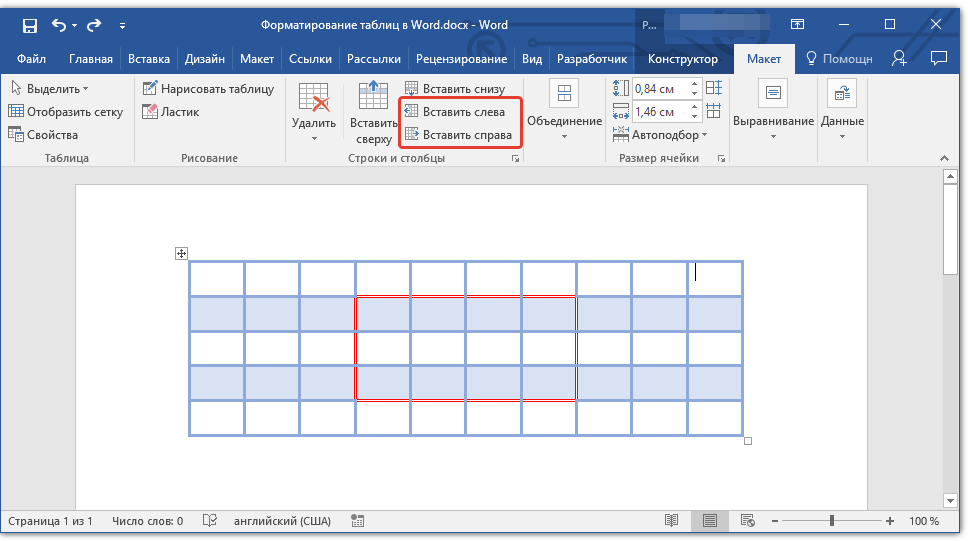 >
> - Нажмите «Вставить слева» для вставки столбца слева от выделенной ячейки;
- Нажмите «Вставить справа» для вставки столбца справа от выделенной ячейки.
- Выделите фрагмент таблицы, который нужно удалить: >
- Для выделения ячейки кликните по ее левому краю;
- Для выделения строки кликните по ее левой границе;
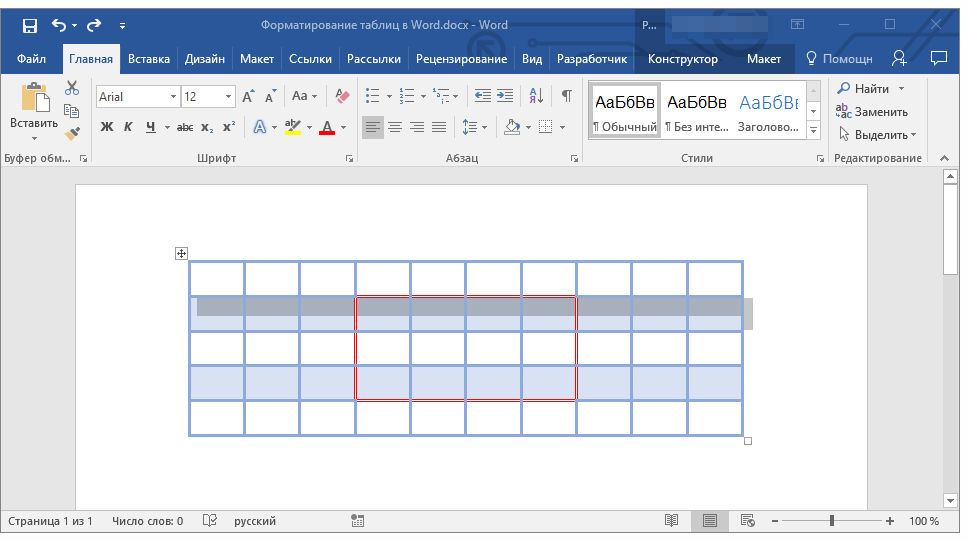
- Для выделения столбца кликните по его верхней границе.
- Перейдите во вкладку «Макет» (Работа с таблицами).
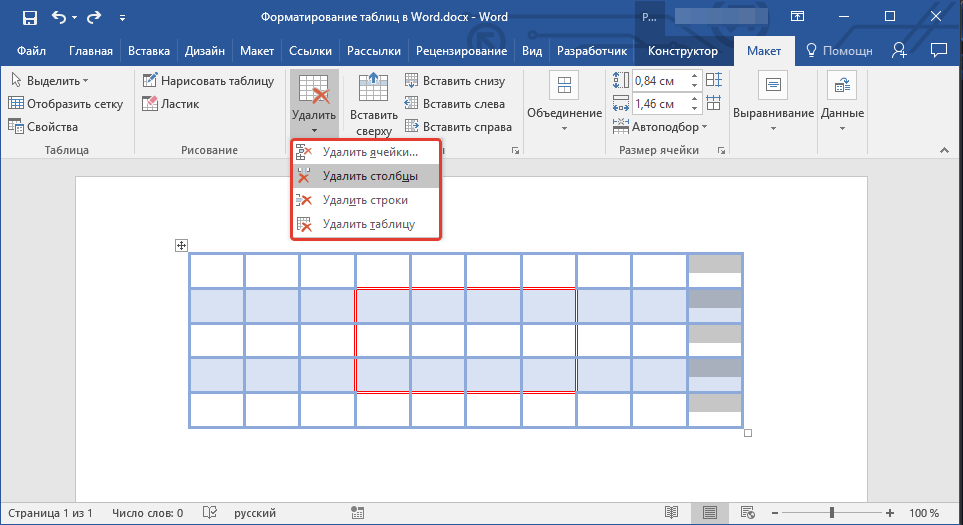
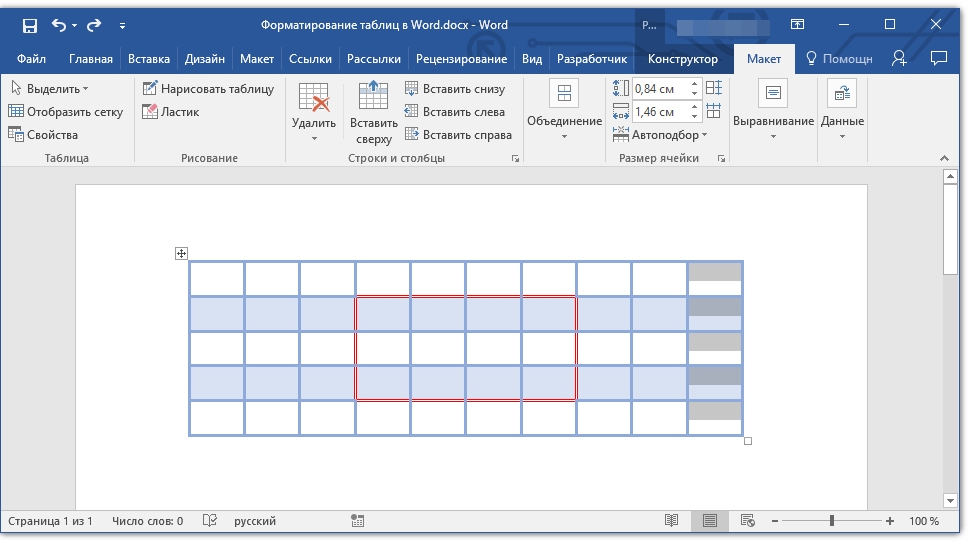
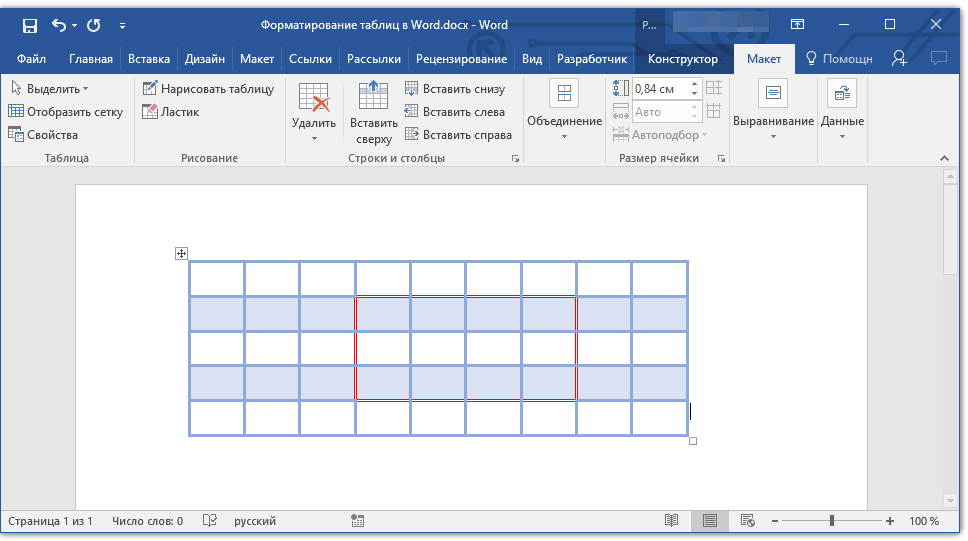
- В группе «Строки и столбцы» нажмите на кнопку «Удалить» и выберите подходящую команду для удаления необходимого фрагмента таблицы: >
- Удалить строки;
- Удалить столбцы;
- Удалить ячейки.
- Кликните в любом месте таблицы.
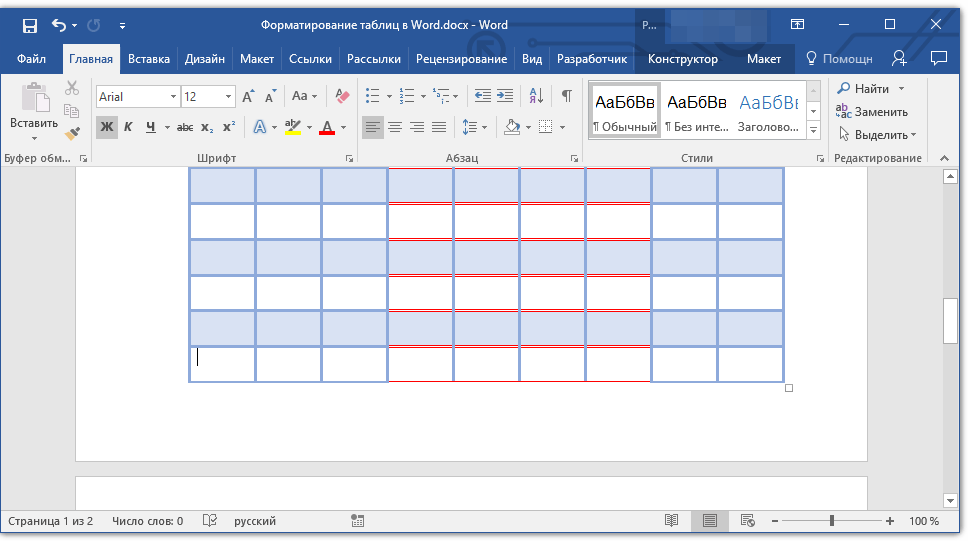
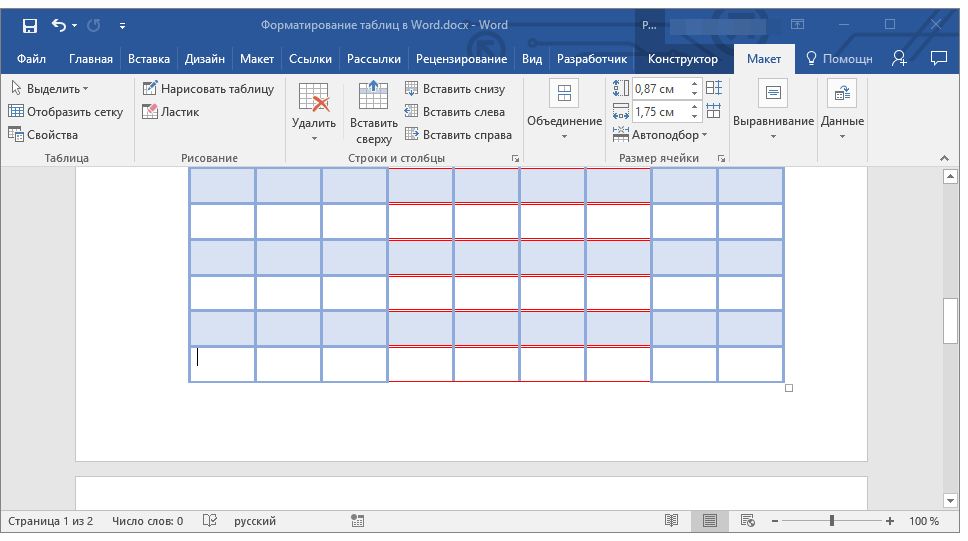
- Перейдите во вкладку «Макет» раздела «Работа с таблицами».
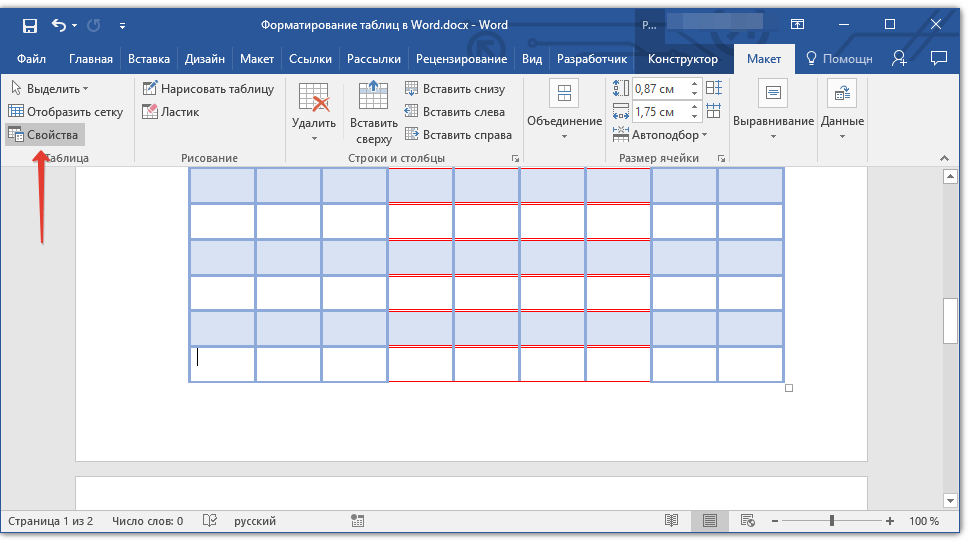
- Нажмите кнопку «Свойства», расположенную в группе «Таблицы».
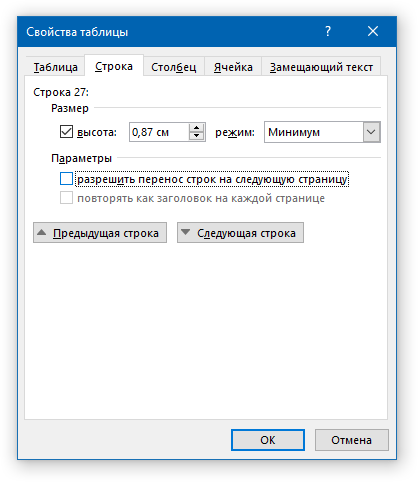
- Перейдите в открывшемся окне во вкладку «Строка», снимите там галочку напротив пункта «Разрешить перенос строк на следующую страницу», нажмите «ОК» для закрытия окна.
- Выделите строку таблицы, которая должна быть напечатана на следующей странице документа.
- Нажмите клавиши «CTRL+ENTER» — эта команда добавлять разрыв страницы.
Добавление границ для отдельных ячеек
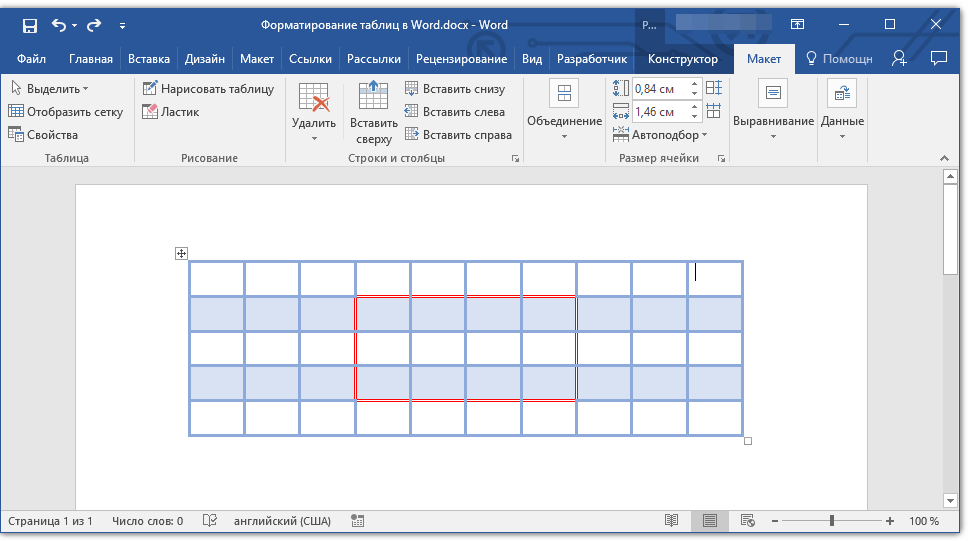
Если это необходимо, вы всегда можете добавить границы для отдельных ячеек. Для этого нужно выполнить следующие манипуляции:
- Во вкладке «Главная» в группе инструментов «Абзац» нажмите кнопку «Отобразить все знаки».
Удаление всех или отдельных границ
Помимо добавления рамок (границ) для всей таблицы или отдельных ее ячеек, в Ворде также можно выполнить и противоположное — сделать все границы в таблице невидимыми или же скрыть границы отдельных ячеек. О том, как это сделать, вы можете прочесть в нашей инструкции.
Скрытие и отображение сетки
Если вы скрыли границы таблицы, она, в определенной степени, станет невидимой. То есть, все данные будут находиться на своих местах, в своих ячейках, но разделяющие их линии отображаться не будут. Во многих случаях в таблице со скрытыми границами все же нужен какой-то «ориентир» для удобства работы. Таковым выступает сетка — этот элемент повторяет линии границ, отображается он только на экране, но не выводится на печать.
Отображение и скрытие сетки
Совет: Для скрытия сетки повторно нажмите на эту кнопку.
Добавление столбцов, строк ячеек
Далеко не всегда количество строк, столбцов и ячеек в созданной таблице должно оставаться фиксированным. Иногда возникает необходимость увеличить таблицу, добавив в нее строку, столбец или ячейку, что довольно просто сделать.
Добавление ячейки
Добавление столбца
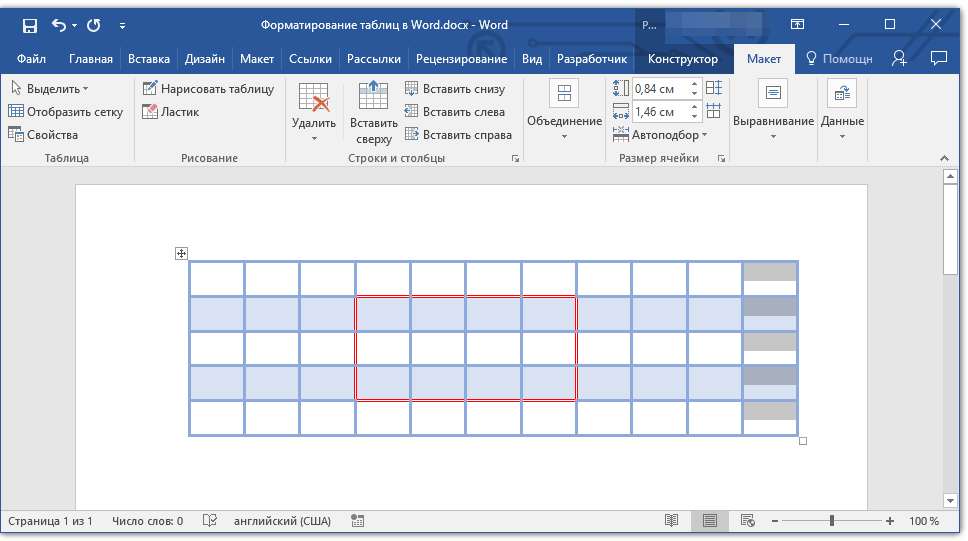
Добавление строки
Для добавления строки в таблицу воспользуйтесь инструкцией, описанной в нашем материале.
Удаление строк, столбцов, ячеек
Если это необходимо, вы всегда можете удалить ячейку, строку или столбец в таблице. Для этого необходимо выполнить несколько простых манипуляций:
Объединение и разбиение ячеек
Ячейки созданной таблицы при необходимости всегда можно объединить или, наоборот, разделить. Более детальную инструкцию касательно того, как это сделать, вы найдете в нашей статье.
Выравнивание и перемещение таблицы
При необходимости, вы всегда можете выровнять размеры всей таблицы, отдельных ее строк, столбцов и ячеек. Также, вы можете выровнять текстовые и числовые данные, содержащиеся внутри таблицы. При необходимости, таблицу можно перемещать по странице или документу, также ее можно переместить в другой файл или программу. О том, как все это сделать, читайте в наших статьях.
Повторение заголовка таблицы на страницах документа
Если таблица, с которой вы работаете, длинная, занимает две и более страниц, в местах принудительного разрыва страницы ее приходится разбивать на части. Как вариант, можно сделать на второй и всех последующих страницах пояснительную надпись типа «Продолжение таблицы на стр. 1». О том, как это сделать, вы можете прочесть в нашей статье.
Однако, куда более удобно в случае работы с большой таблицей будет сделать повторение шапки на каждой странице документа. Детальная инструкция о создании такой «переносной» шапки таблицы описана в нашей статье.
Повторяющиеся заголовки будут отображаться в режиме разметки а В распечатанном документе.
Управление разбиением таблицы
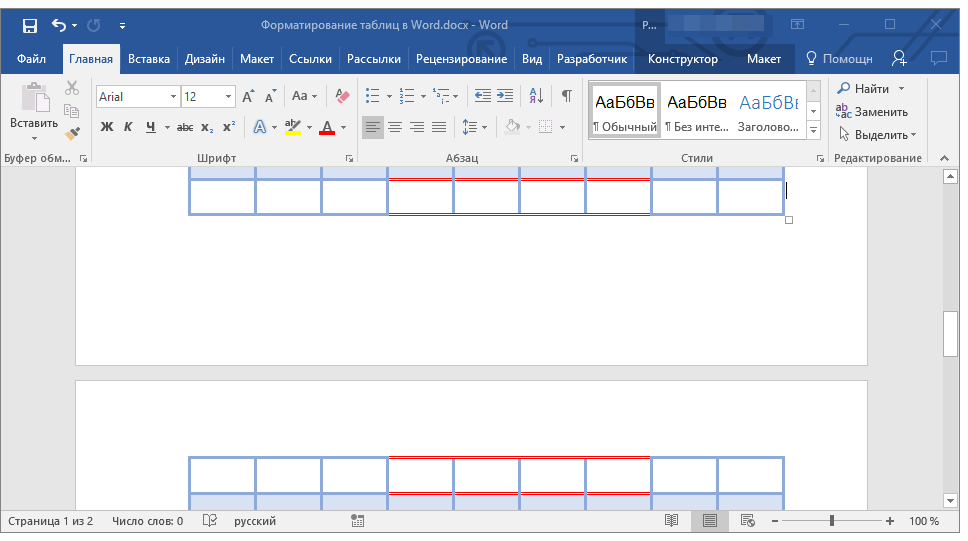
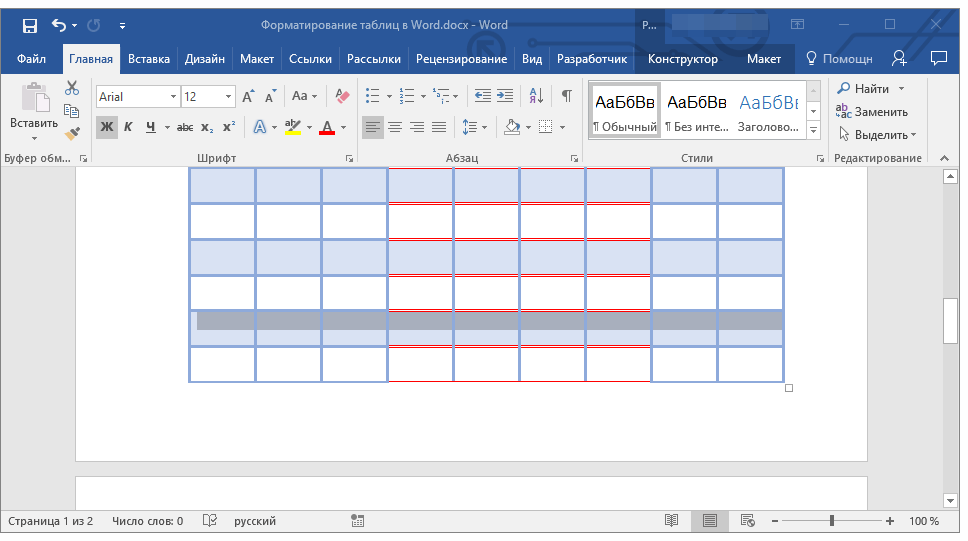
Как уже было сказано выше, слишком длинные таблицы приходится разбивать на части с помощью автоматических разрывов страниц. В случае, если разрыв страницы окажется на длинной строке, часть строки будет автоматически перенесена на следующую страницу документа.
Тем не менее, данные, которые содержатся в большой таблице, необходимо представлять наглядно, в понятном каждому пользователю виде. Для этого следует выполнить определенные манипуляции, которые будут отображаться не только в электронной версии документа, но и в его распечатанной копии.
Печать всей строки на одной странице
Создание принудительного разрыва таблицы на страницах
На этом можно и закончить, так как в данной статье мы детально рассказали о том, что представляет собой форматирование таблиц в Ворде и как его выполнить. Продолжайте осваивать безграничные возможности этой программы, а мы сделаем все возможное для того, чтобы этот процесс для вас упростить.



