
Тетрадь в клетку фон для ворда
Информация: Шаблоны формата А4 в клетку. Можно распечатать на принтере из pdf (пдф) файла онлайн прямо из браузера.
Фоны в клетку. От маленьких до больших квадратов.
Листы в клетку, можно расположить как горизонтально так и вертикально.
Сетку из линий легко сделать в Ворд (Word) или Эксель (Excel), а можно быстро распечатать подходящий вариант из уже готовых примеров.
Листы А4 в клеточку






















Серый цвет (менее заметные полосы, экономия чернил)
Смотрите также:
Календарь с неделями распечатать
Тетрадные листы в клетку для фонов ваших работ

Здесь вы можете скачать фон для ваший работ. Это ученические или альбомные листы в линейку. Линейка может быть широкая, узкая или со специальными наклонными линиями, которые облегчают написание прописью начинающих операторов пера, карандаша, ручки. Применяйте фоны в сервисе textconversiontool.ru (конвертации печатного текста в рукописный). Мы постарались собрать и уникализировать достаточное количество вариантов фонов в линейку, чтобы вам было из чего выбрать.
Конечно вы можете использовать те базовые фоны, что представлены непосредственно в сервисе, однако здесь собрано в одном месте гораздо больше вариантов фонов в линейку!

Это просто чистый белый лист, пусть будет

Обычный лист в линейку из ученической тетради или альбома. Синие линии и красные поля

Лист в линейку, красные линии и поле очерчено красной линией

Лист в широкую линейку светлого тона.

Лист в косую линейку с наклонными линиями и полями, очерченными красным цветом

Светлый лист в косую линейку с диагональными линиями для удобства написания прописей

Лист из тетради в узкую линейку с полями и с косой наклонной чертой для написания прописей

Лист из тетради в косую линейку с полями, очерченными фиолетовым цветом

Лист в линейку с частой наклонной чертой для прописи каждой буквы отдельно

Светлый лист в линейку с частой косой чертой для прописей. С полями

Лист из тетради в косую линейку, цвет линий — сине-зеленый, яркий. Поля очерчены красной линией

Лист в линейку со светлыми линиями для прописей. С частой наклонной чертой

Лист в косую линейку темно-синего (фиолетового?) цвета с полями и с наклонной чертой для приписей

Лист из тетради в косую линейку без полей. Цвет линий — ярко-зелёный

Тетрадный лист в косую линейку без полей. Чёрный цвет линий.

Простой лист из тетради в косую линейку. Линии чёрные, поля очерчены тёмнокрасным цветом

Тетрадный лист в косую линейку со блеклыми линиями и с полями, очерченными красным цветом
Подборка фонов в линейку на этой странице, представляющих собой обычные листы из ученических тетрадей и/или альбомов будет дополняться, следите за обновлениями!
Создание тетрадного листа в Microsoft Word
Если сделать тетрадный лист требуется исключительно для работы с Word на ПК, без необходимости печати документа, достаточно включить в нем отображение сетки и правильно ее настроить. Для этого:
На этом задачу можно считать решенной, но лишь частично – какие бы размеры не имела сетка, набирать текст на ней изначально будет неудобно. Расположение букв и слов, строк и абзацев, будет зависеть не от добавленной клетки, а от выбранного шрифта, его размеров и установленных интервалов.
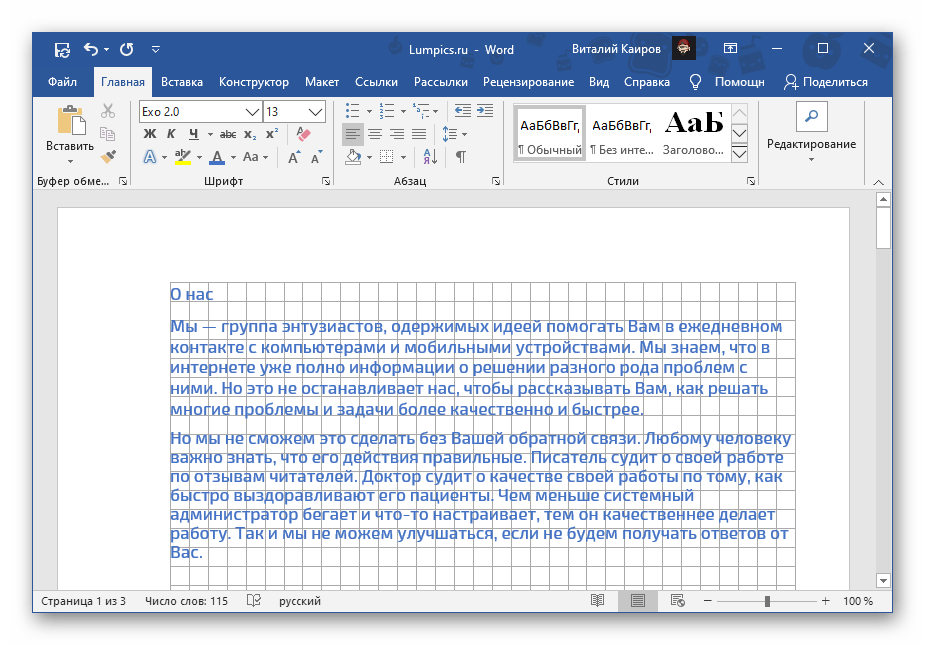
Все эти значения придется настраивать вручную, пока не будет достигнуто идеальное совпадение. Вы можете это сделать самостоятельно, воспользовавшись представленными по ссылкам ниже инструкциями.
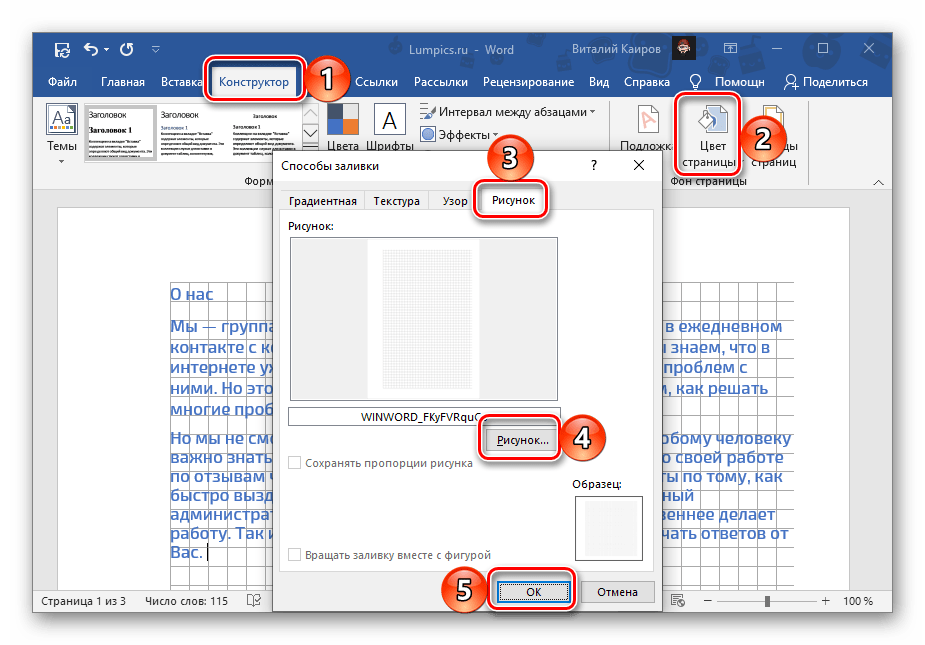
Как уже нами было сказано выше, сетка с направляющими не выводится на печать, однако это ограничение можно обойти – достаточно сделать скриншот такого документа в масштабе 100%, а затем установить полученное изображение в качестве фона. Более детально об этом мы рассказывали в отдельных статьях.
Вариант 2: Для печати
Значительно чаще сделать тетрадный лист требуется не только или не столько для взаимодействия с ним непосредственно в Word, сколько для печати. Сетка на бумажную копию не выводится, а потому решением в таком случае будет создание таблицы или упомянутое выше изменение фона. Рассмотрим два разных вида листа – формата A4 и как в тетради, то есть имеющий практически вдвое меньшие размеры и, что тоже возможно, прошитый.
Способ 1: Формат A4
Чтобы сделать из чистого А4 тетрадный лист (по виду, не по формату), выполните следующее:
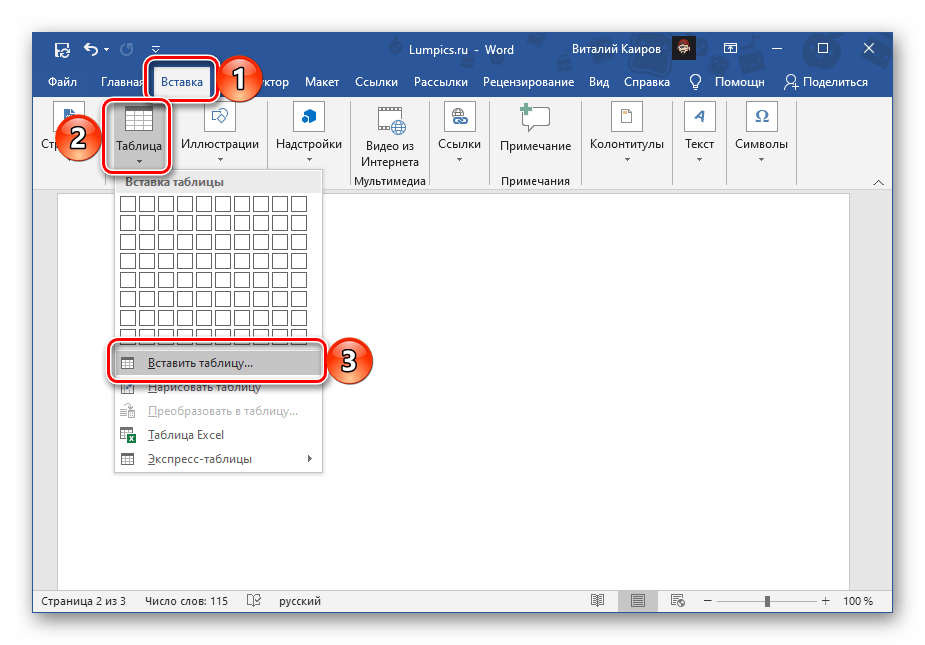
- Откройте вкладку «Вставка» и разверните меню кнопки «Таблица». Выберите пункт «Вставить таблицу».
- Укажите следующие параметры: Для клетки размером 1 * 1 см: >
- Число столбцов: 16;
- Число строк: 24.
Для клетки размером 0,5 * 0,5 см:
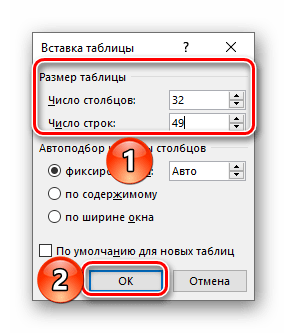
- Число столбцов: 32;
- Число строк: 49.
Для подтверждения нажмите «ОК».
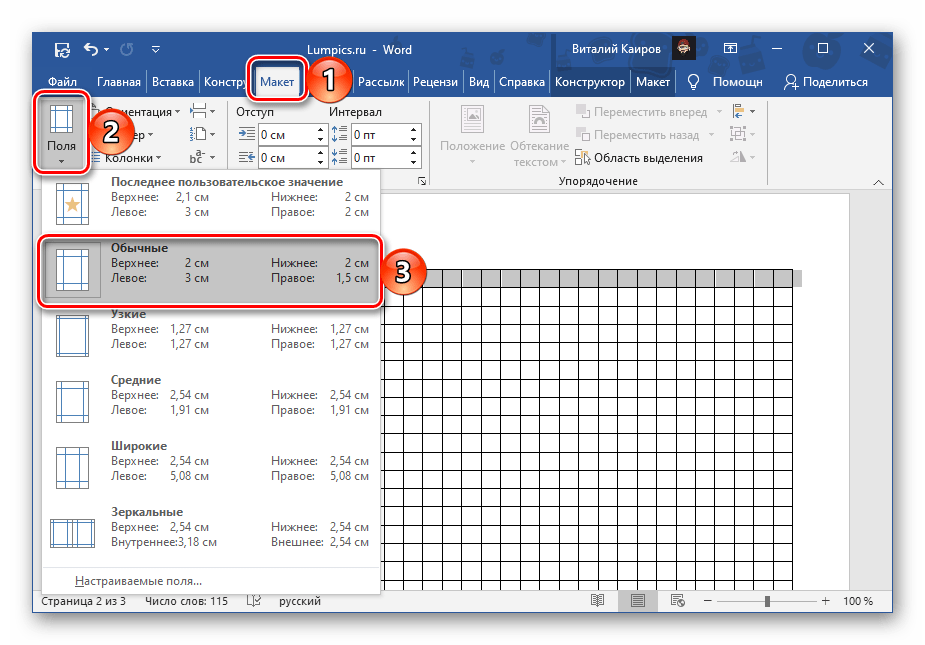
Важно! Данные значения подходят, если в документе используются «Обычные» поля – размер верхнего и нижнего составляет 2 см, левого – 3 см, правого – 1,5 см.
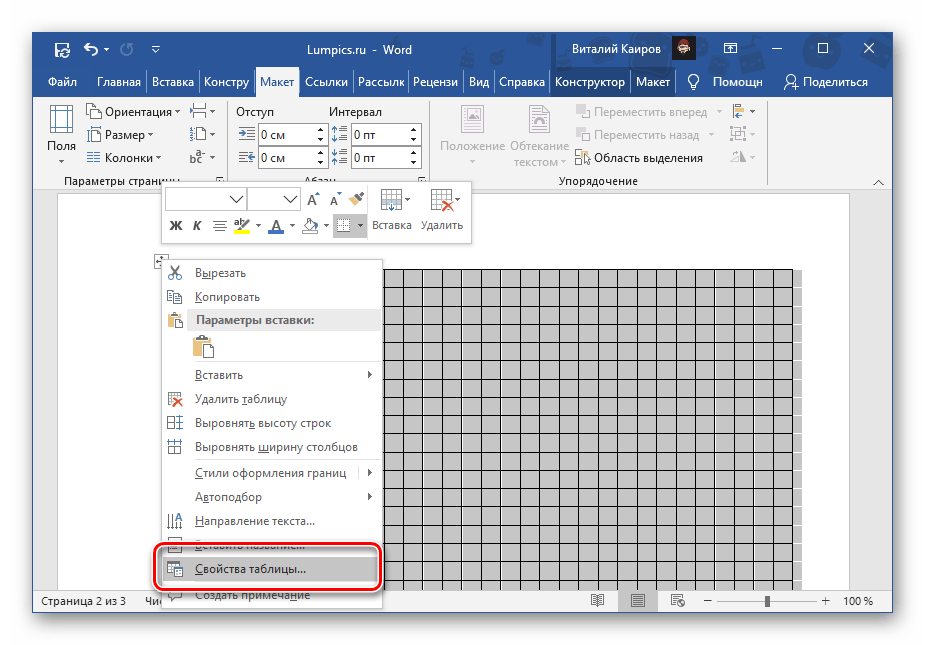
- Далее, несмотря на то что мы задали желаемое количество строк и столбцов, размеры ячеек все же потребуется указать самостоятельно. Для этого выделите всю таблицу, нажав на расположенный в ее левом верхнем углу квадратный элемент, затем кликните правой кнопкой мышки (ПКМ) и выберите в контекстном меню пункт «Свойства таблицы».
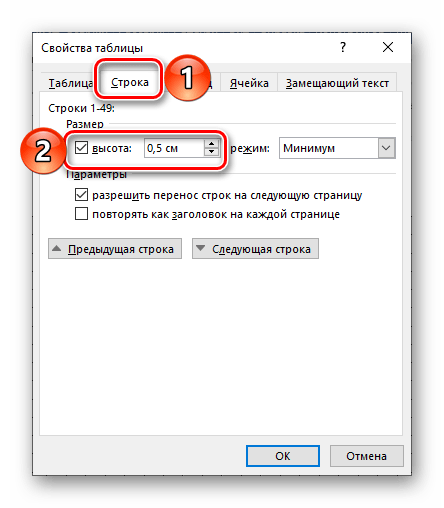
- В открывшемся окне перейдите во вкладку «Строка», установите отметку напротив пункта «высота» и введите в поле 0,5 или 1 см, в зависимости от того, для каких размеров клетки вы создавали таблицу на втором шаге текущей инструкции.
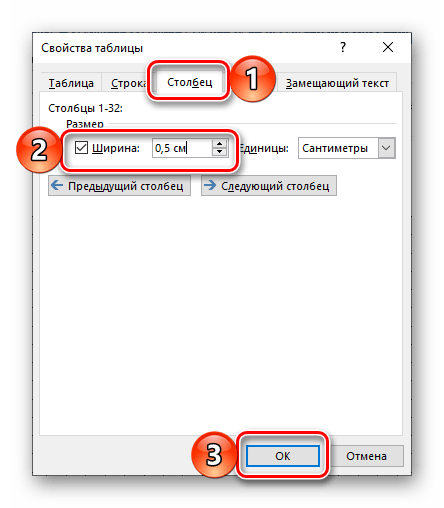
- Перейдите во вкладку «Столбец», установите галочку напротив пункта «Ширина» и введите в соответствующее поле 0,5 или 1 см. Кликните по кнопке «ОК» для того, чтобы внесенные изменения вступили в силу.
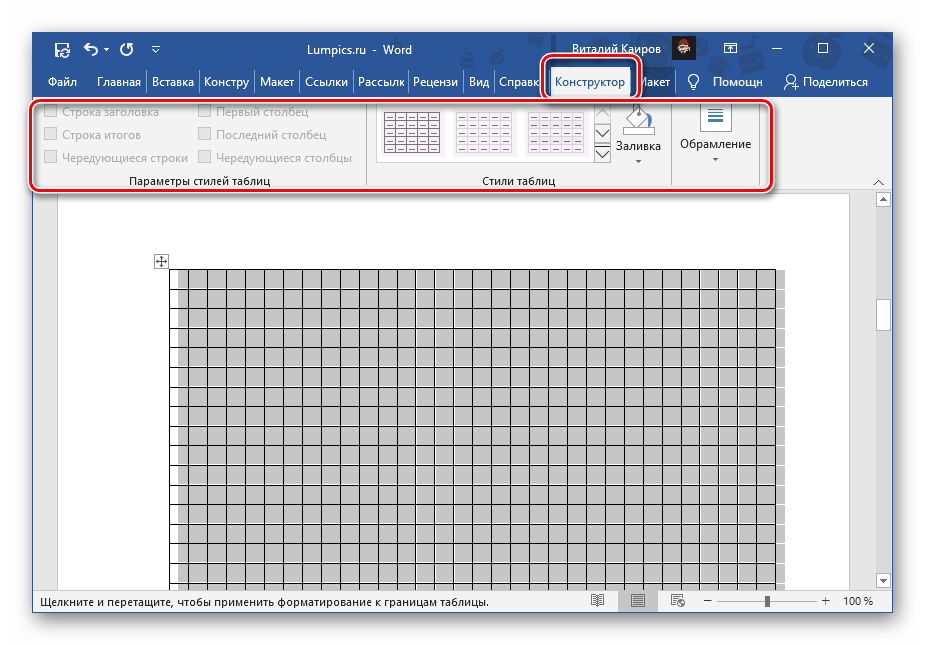
- При желании внешний вид границ таблицы можно изменить, например, сделав их синего цвета, как это часто бывает в тетрадях, или пунктирными. Необходимые для этих целей инструменты присутствуют во вкладке «Конструктор», доступной при выделении таблицы. Здесь заострять внимание на оформлении мы не будем, так как ранее рассказывали об этом в отдельной статье. Подробнее: Как изменить цвет таблицы в Word
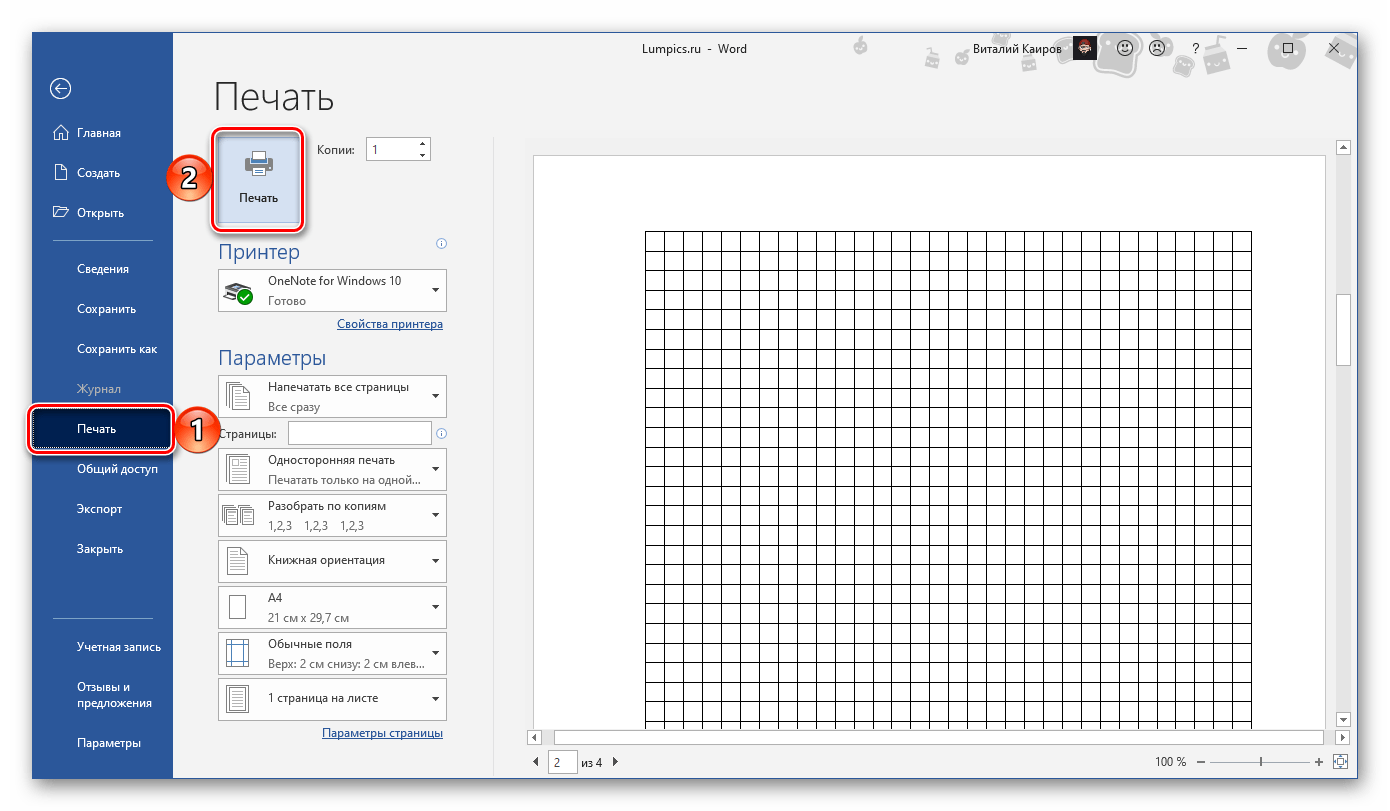
- Закончив с оформлением, можно переходить к печати документа, имеющего вид тетрадного листа в клетку. Подробнее: Как распечатать документ в Ворд
Способ 2: Формат стандартной тетради
Метод, который мы рассмотрим далее, позволяет создавать как чистые тетрадные листы, так и целые тетради с уже готовыми записями, например, конспекты.
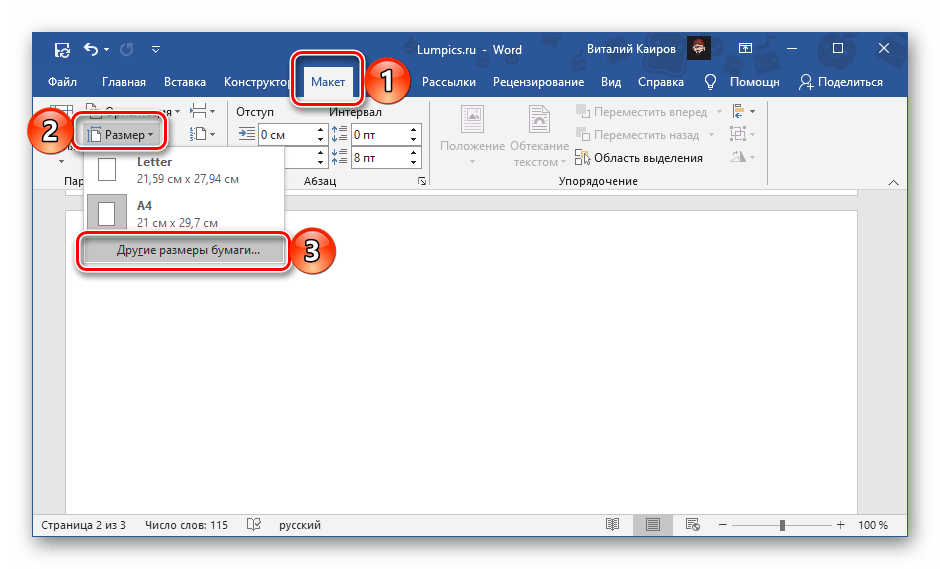
- Первым делом необходимо изменить размеры листа. Для этого перейдите во вкладку «Макет», разверните меню кнопки «Размер» и выберите «Другие размеры бумаги…».
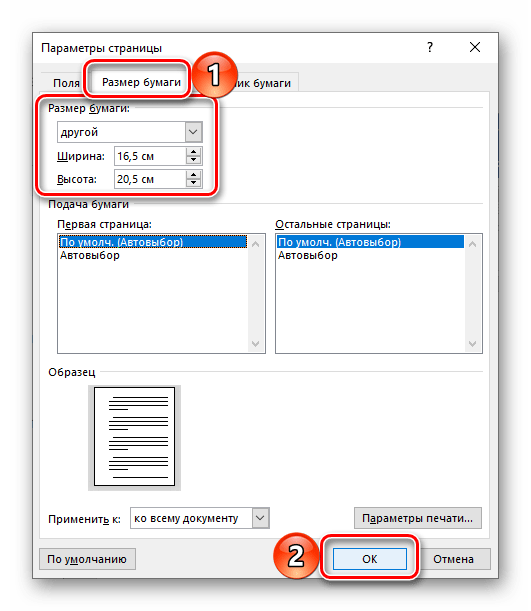
- Введите следующие значения:
- Ширина: 16,5 см;
- Высота: 20,5 см.
Для подтверждения нажмите «ОК».
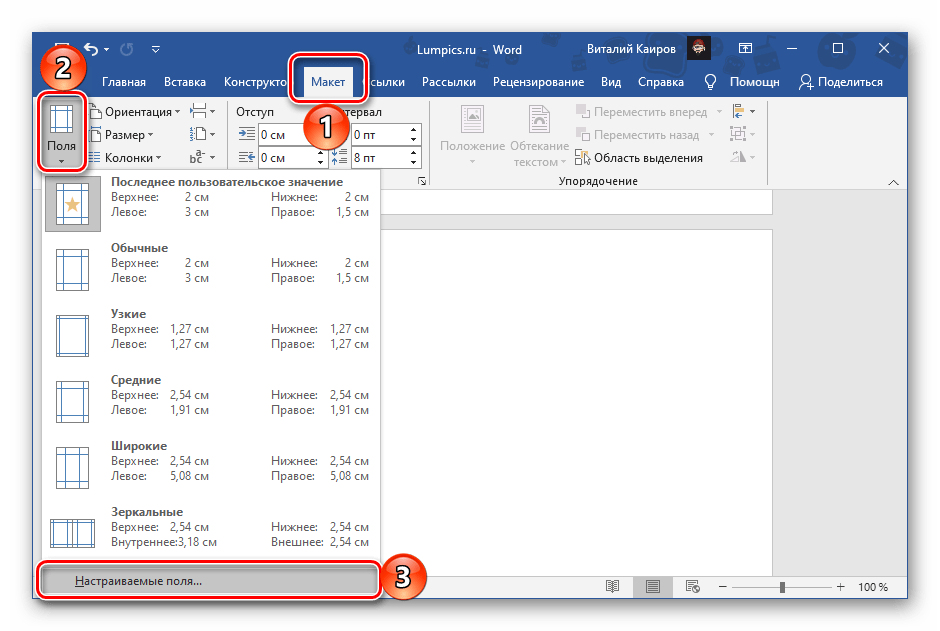
Закончив с настройкой, нажмите «ОК». 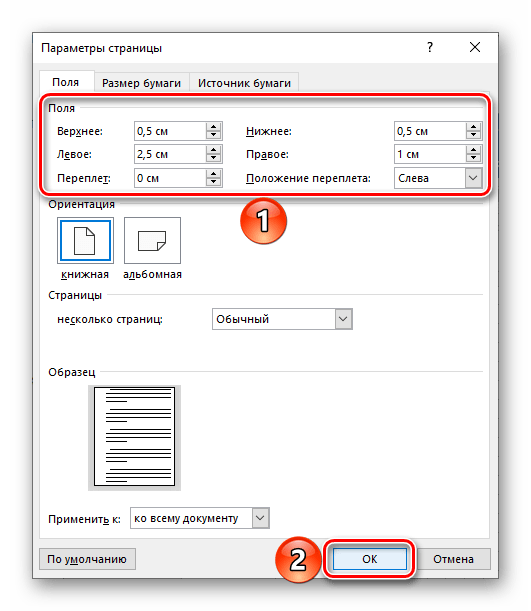
Выполните действия из пунктов № 1 – 5 первой части настоящей инструкции («Вариант 1: Только в электронном виде»). В этот раз размеры клетки нужно задавать исключительно 0,5 * 0,5 см – именно это соответствует стандартной тетради. 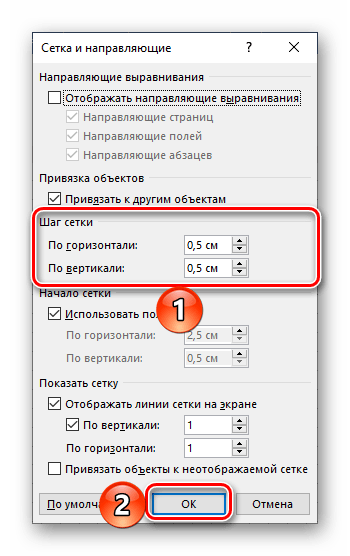
Чистые тетрадные листы
Предварительно выполнив все рекомендации из предыдущей части статьи, сделайте следующее:
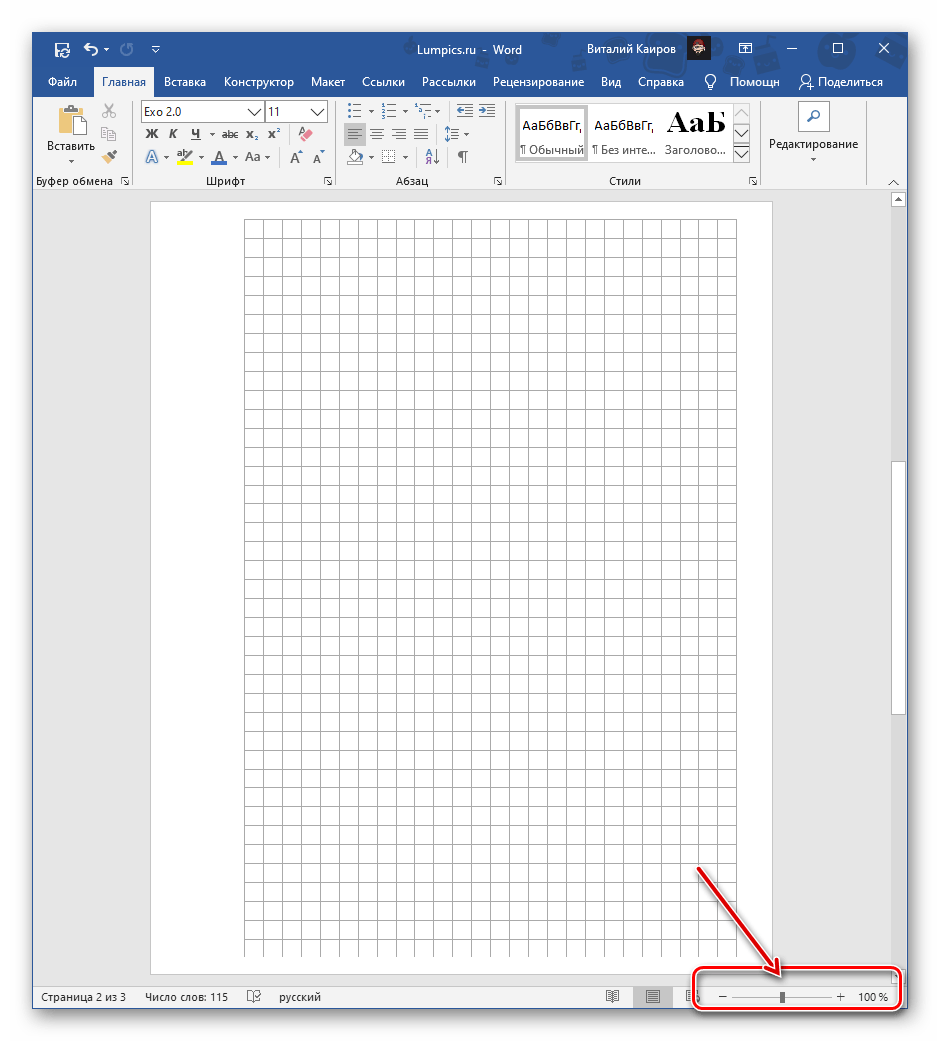
- Для страницы с включенной и настроенной сеткой установите масштаб 100%.
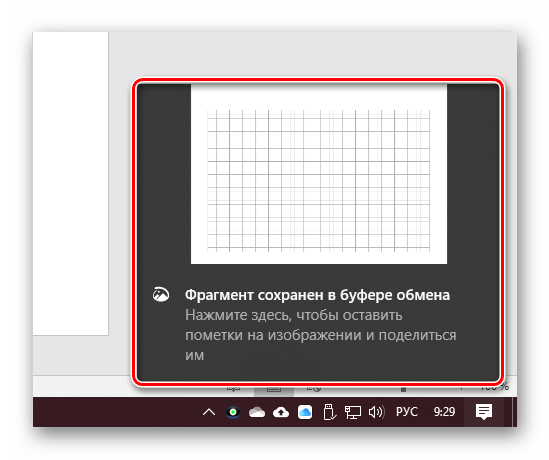
- Любым удобным способом сделайте ее скриншот, аккуратно выделив по контуру или уже затем обрезав готовый файл, и сохраните его на ПК.
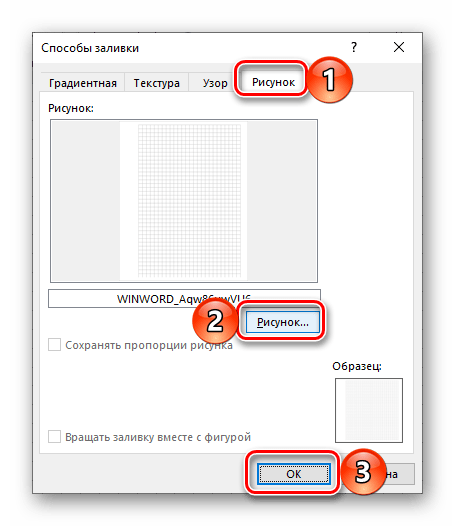
- Установите полученное изображение в качестве фона страницы. О том, как это сделать, мы ранее писали в отдельной статье. Подробнее: Установка своего изображения в качестве фона в Word
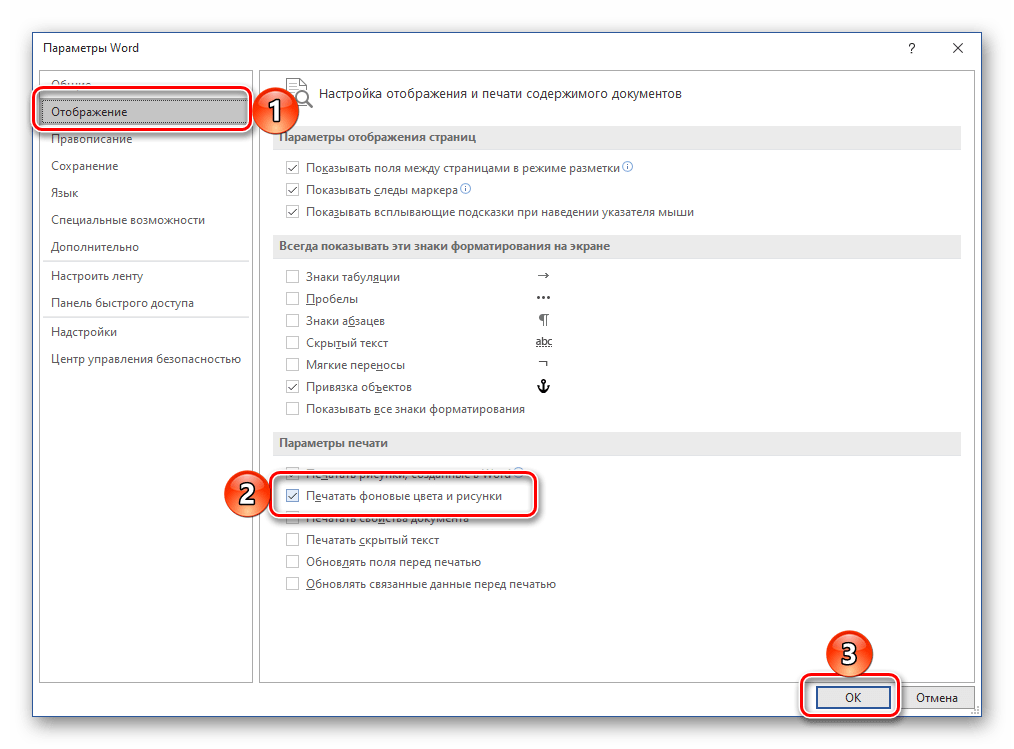
Если вы планируете писать на тетрадных листах вручную, переходите к их печати. Предварительно необходимо активировать в параметрах отображения пункт «Печатать фоновые цвета и рисунки».
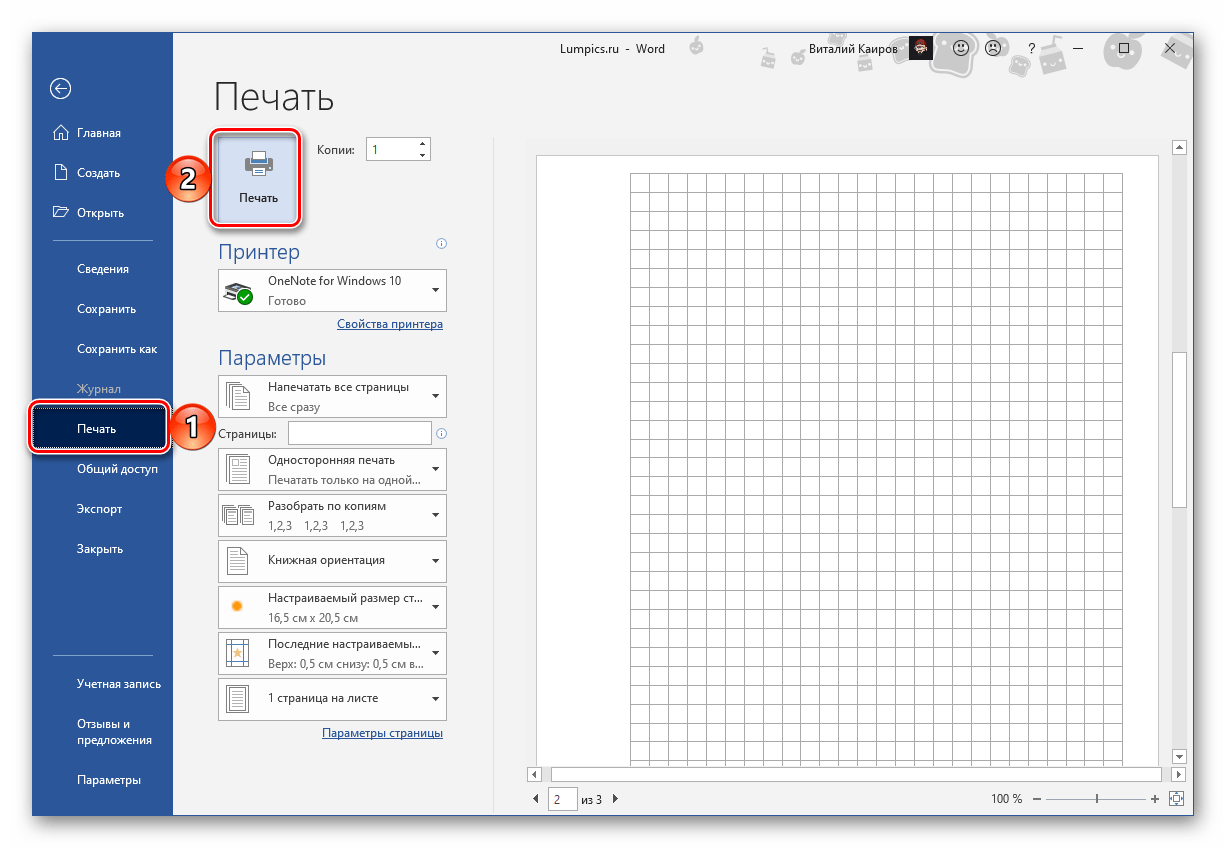
Далее, подготовив принтер к работе, перейдите в раздел «Печать» и задайте желаемые настройки. Обязательно выберите «Печать вручную на обоих сторонах», нажмите на кнопку «Печать» и следуйте дальнейшим подсказкам.
Тетрадные листы с рукописным текстом
Используя макет тетрадной страницы, созданный нами в предыдущей части статьи, а также один из сторонних шрифтов, имитирующих почерк, можно создать практически идеальный аналог конспекта. Конечно, придется немного постараться, чтобы собрать полученные листы в тетрадь, склеив их скотчем, облачив в обложку и закрепив скобами, но это далеко не так сложно, как может показаться. Данная процедура во всех подробностях ранее была нами рассмотрена в отдельной статье.



