

Каждый, кто долго работает с программой Word, знает, как форматировать абзацы. Однако новичкам, впервые сидящим за компьютером для написания текста, может быть сложно разобраться с этим. В этой статье мы объясним и продемонстрируем, как настраивать и удалять отступы в абзацах.
Что такое абзац?
Абзац в рукописных и печатных текстах применяется для того, чтобы разбить повествование на логически обоснованные части. Содержимое абзаца связано общей идеей или мыслью. Однако слишком длинные абзацы могут усложнить восприятие текста и затруднить понимание его ключевых мыслей.
Разделение одного абзаца от другого может происходить различными способами. Существуют тексты, в которых абзацы выделяются не стандартным отступом первой строки, а увеличением межстрочного интервала между ними. Такой подход чаще встречается в зарубежных публикациях и в сети интернет.

Если же оформленный таким образом текст мы попытаемся сдать на проверку преподавателю, то, скорее всего, эту работу нам вернут из-за неправильного оформления. Это потому, что наш отечественный ГОСТ требует выделять абзацы отступом первой строки в четыре-пять пунктов.
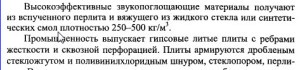
Когда печатают на пишущей машинке, для создания абзацного отступа используют пять раз клавишу пробела. В случае с компьютерным набором процесс выглядит иначе. Если использовать клавишу «пробел» для оформления абзацев, то при печати документа отступы могут оказаться неравномерными.
Как сделать абзац?
В текстовом редакторе есть уникальная функция, позволяющая конфигурировать абзацы. В разделе «Главная» меню Word существует блок «Абзац», в который следует зайти для настройки всех параметров абзаца. В данном окне вы можете отрегулировать отступы первой строки или всего текста, а также межстрочные интервалы. С установленными параметрами в начале работы вы сможете не возвращаться к ним в дальнейшем.
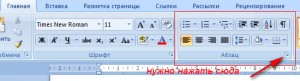
В случае если мы только собрались набирать текст нужно войти в это окно и нажать на «отступ», «первая строка» и указать значение отступа в сантиметрах (обычно 1,25-1,27 см). При этом важно проследить за тем, чтобы интервалы «до» и «после» равнялись нулю. Теперь, каждый раз нажимая на клавишу «Enter» мы начинаем новый абзац с точно установленными параметрами.
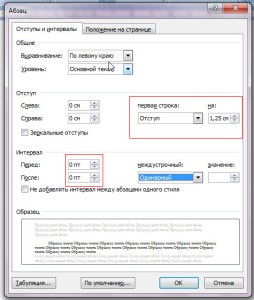
Если документ уже написан и нужно лишь отрегулировать параметры абзаца, сначала выделите нужный текст, а затем выполните все указанные ранее шаги.
Как убрать абзацы?
Это не составит труда, нужно просто выделить нужный текст или фрагмент и внести изменения в окне «Абзац»: в разделе «отступ» установите все значения на ноль, а для «первой строки» выберите «нет».
Так что разбить текст на абзацы в приложении Ворд чрезвычайно легко, даже легче, чем на печатной машинке. Для этого достаточно задать необходимые настройки в окне «Абзац» перед началом работы.
Короткое видео об этом
Как сделать абзац в Ворде. Абзац в Word 2003, 2007, 2010, 2013 или 2016

Набирая текст на компьютере, пользователи часто спрашивают, как сделать абзац в Word. Обычно в таких случаях их интересует не сам абзац, а отступ перед ним.
Если вы так столкнулись с этой проблемой, то данная статья должна вам помочь. Здесь вы сможете узнать, как сделать отступ перед абзацом в Word 2003, 2007, 2010, 2013 или 2016.
Как сделать абзац в Word 2007, 2010, 2013 или 2016
Для того чтобы сделать абзац в Ворде необходимо сначала включить отображение линейки. Для этого перейдите на вкладку «Вид» и установите там галочку напротив пункта «Линейка».

Кроме этого линейку можно включить, кликнув по кнопке, которая находится в правом верхнем углу листа (чуть выше полосы горизонтальной прокрутки).
Когда линейка включена, внимательно изучите ее. На линейке есть три ползунка в виде треугольников. Два слева и один справа. С помощью этих ползунков можно управлять отступами между текстом и краем листа, а также абзацами. Для того чтобы сделать абзац необходимо выделить весь текст с помощью мышки и передвинуть верхний левый ползунок вправо.

После этого каждый абзац текста будет отделен от края листа дополнительным отсутпом.

Если вам необходимо сделать отступ только для одного абзаца текста, то вы можете не выделять текст, а просто установить курсор на нужный абзац и сделать отступ передвинув ползунок.
Как сделать абзац в Word 2003
Аналогичным способом вы можете сделать абзац и в текстовом редакторе Word 2003. Для начала необходимо включить отображение линейки. Это делается с помощью меню «Вид – Линейка».

Дальше процесс остается таким же, как в новейших версиях Word. Нужно выделить нужный участок текста и сместить левый верхний ползунок вправо.
Как сделать абзац с помощью клавиатуры
Также необходимо отметить, что вы можете сделать абзац с помощью клавиатуры. Для этого необходимо установить курсор в начало блока текста и нажать на клавишу TAB на клавиатуре.

Данный способ создания абзаца также удобен тем, что он работает не только в Word, но и в многих других программах для редактирования текста.
Как сделать абзацный отступ в ворде (word)
Как сделать абзацы в ворде — возможности создания абзаца в Ворде: интервалы и отступы

Офис
На чтение 5 мин Опубликовано 25.03.2018 Обновлено 15.02.2020
Доброго времени суток всем! В этой статье вы узнаете как сделать абзацы в ворде. Разделение текстов на абзацы является непременным атрибутом грамотно сформированного документа либо сайта. Сплошной текст является нечитабельным. Его наличие служит признаком неуважения к пользователю.
Наткнувшись на подобный текст, читатель, скорее всего, перейдет к другому похожему сайту.
Как сделать абзацы в ворде?
В наиболее простом варианте, абзацы автоматически формируются с каждым кликом по клавише Enter. «Красная строчка» абзаца образовывается за счет предварительного нажатия кнопки Tab. Сдвиг в правую сторону курсора первой строчки при этом будет равняться непоколебимым 1,25 см.
Однако возможностей форматирования абзацев в файлах версии 2010 года существенно больше. Выполнив их оптимальное настраивание, можно сэкономить собственное время при наборе внушительных объемов текста либо оформлении уже напечатанных документов.
При форматировании абзацев важно знать, как правильно их выделять. Самый быстрый способ заключается в тройном щелчке по любому слову внутри абзаца. Чтобы выделить часть абзаца выше или ниже курсора, нужно использовать комбинацию клавиш Ctrl, Shift вместе со стрелками вверх или вниз.
Процесс форматирования абзацев в вордовских файлах может выполняться визуально с помощью верхней линейки либо с задаванием и запоминанием точных значений.
Линейка
Для отображения линейки вверху, необходимо перейти ко вкладке «Вид», и в разделе показа установить галочку возле инструмента «Линейка».

Затем вверху возникнет линейка, оснащающаяся несколькими ползунками – тремя с левой, и одним с правой стороны. Наводя мышку на них, можно читать предназначение каждого:
За счет перемещения первого с третьим ползунков, изменится отступ абзаца от краев листа с правой и с левой сторон, то есть от его полей. Выступ текста вместо отступа применяется нечасто. Последний ползунок в виде треугольника отображает отступ «красной строчки». Раздел «Абзац» вкладки «Главная»
Инструменты
Несколько из инструментов данного раздела отнесены к форматированию абзацев. Каждый раз, нажимая на инструмент увеличения отступа, произойдет указанное стрелкой сдвигание абзаца на заданное расстояние, которое равняется 1,25 см. Инструмент, располагающийся с левой стороны от выделенного красным прямоугольником, носит название «Уменьшить отступ». Благодаря нему абзац, сдвинутый в правую сторону, возвращается влево на такое же расстояние.

Посредством следующей группы инструментов, обведенных прямоугольником красного цвета, происходит выравнивание текста абзаца соответственно по левому краю, по центру, по правому краю, а также, по ширине.

Пояснения заслуживает последний случай. На следующем скриншоте показано изменение расстояния между словами при условии выравнивания по ширине.

С помощью выпадающего списка инструмента под названием «Интервал», помимо корректировки междустрочного расстояния, можно также управлять интервалом, разделяющим абзацы.

На следующем скриншоте проиллюстрировано смещение вниз абзаца (отмечено посредством красной стрелки) при подборе строчки добавления интервала перед абзацем. Очевидно, что, щелкнув по следующей строчке, абзац снова вернется на былое место.

Выпадающие окна
Настройка абзацев может быть выполнена с высокой точностью в разделе, именуемом «Абзац», где располагается выпадающее меню. Также существует альтернативный способ открытия этого окна: выделите нужный абзац и откройте его контекстное меню.

Списком под названием «Выравнивание» дублируются выше рассмотренные варианты выравнивания слов в абзаце. В поле «Отступ» можно задавать точные значения отступов, как слева, так справа. Поле «Интервал» предназначается с целью точного задавания интервала абзаца, как перед, так и после него в пунктах (1 пункт равняется 0,35 мм). Пользователь обладает возможностью запретить добавление интервала между абзацами, если они относятся к единому стилю.
За счет списка «Первая строчка», можно оптимально выполнять настройку «красной строчки». По умолчанию её не существует. Выбирая «Отступ», первоначальное значение в 1,25 см может измениться на любое иное.

Окончив настройку абзаца, юзер может сохранять подобранные значения, кликнув «По умолчанию». В дальнейшем, по мере набора текста они будут реализовываться автоматически. В частности, выбирая стандартный отступ «красная строчка», пользователю не придется кликать по клавише Tab перед тем, как набрать первую строку каждого из абзацев. При этом левому треугольнику вверху будет принадлежать постоянная позиция, о которой свидетельствует красная стрелка на следующем скриншоте.

Суть специального форматирования
Нами будут рассмотрены почти все имеющие значение более комплексные варианты форматирования абзацев.
Порой становится необходимо отменить ранее осущетвленную разбивку на абзацы текстов. Для удаления абзацев потребуется избавиться от лишних обозначений абзацев. В случае стандартной работы в вордовских файлах они невидимы. Чтобы они были отображены во вкладке «Главная», в разделе под названием «Абзац» нужно кликнуть по последнему инструменту с наименованием «Отобразить все знаки».

Для удаления знака абзаца в автоматическом режиме необходимо:


Как можно увидеть, прежние два были заменены единым абзацем.
В процессе оформления документов может появиться необходимость оформления мультистраничных файлов, и, вероятно, необходимо будет сделать так, чтобы каждый из абзацев был начат с новой странички. В иных случаях, наоборот, следует удалить страничку с целью размещения на ней большого абзаца целиком. Для этого следует выделить полностью текст, затем в его меню кликнуть «Абзац», после чего перейти к «Положению на странице».

Для того, чтобы ввести разрыв странички после каждого из абзацев, необходимо установить галочку возле пункта «с новой страницы». А чтобы не происходил переход абзаца на другую страничку, следует активировать пункт под названием «не разрывать абзац».
Таким образом, вы можете заметить, что в Word по умолчанию включена опция «запрет висячих строчек». Она предотвращает появление последней строки абзаца на отдельной странице, что весьма удобно. Надеюсь, теперь вы осведомлены о том, как Formatting абзацы в Word, и оставите свои отзывы в комментариях…



