
Создание рисунка в Word требует предварительной подготовки. Чем тщательнее вы её выполните, тем быстрее будет процесс рисования.
После завершения урока вы сможете:
- Назначить автофигуру по умолчанию
- Задать автополотно
1. Рисование Word. Фигура по умолчанию
Вам уже надоела однообразие синих автофигур? Вероятно, вы предпочитаете выбирать заливку по своему усмотрению? Освоив команды для выделения нескольких автофигур, вы сможете залить их нужным цветом одновременно. Возможно покрасить одну автофигуру, а затем применить команду «Формат по образцу» для остальных.
Шаг 1. Выделяем автофигуру, входим в режим «Формат по образцу» (лента Главная → группа команд Буфер обмена → двойной щелчок ЛМ по команде Формат по образцу), щелкаем нужные фигуры:

Обычно я этого не делаю. В работе с рисунками в Word я стартую с установки стандартных параметров для автофигур.
Шаг 2. В начале процесса рисования выберите любую автофигуру и настройте заливку, толщину и цвет контура, а также цвет текста. Чтобы сэкономить время, можно воспользоваться набором из раздела «Стили фигуры» (вкладка Формат → группа команд Стили фигуры):

Тут даже цвет текста предусмотрен!
Шаг 3. Запускаем окно «Формат фигуры» (кликаем правой кнопкой мыши на фигуре → выбираем команду Формат фигуры в контекстном меню):

Этап 4. В окне «Формат фигуры» присутствуют три вкладки: Заливка, Эффекты, Макет. Переключаемся на вкладку «Макет»:

Шаг 5. Задаем отступы текста в автофигуре по 0,1 см и через контекстное меню выбираем опцию «Вставить текст»:

Не оставляйте границы текстового поля по умолчанию – по собственному опыту знаю, как важен каждый миллиметр при написании текста в автофигуре.
Можете добавить свои установки, например, другой размер шрифта.
Шаг 6. Назначаем автофигуру по умолчанию (из контекстного меню выбираем команду «Назначить фигуру по умолчанию»):

Теперь все последующие автофигуры вы будете создавать именно с этими установками.
Не закрывайте пока диалоговое окно «Формат фигуры». Разберемся с надписями и линиями. Надписи обычно представляют собой текст, поясняющий схему. Но по умолчанию надпись – это автофигуры с уже заданным текстом и черной рамкой.
Шаг 7. Рисуем надпись (либо лента Вставка → группа команд Иллюстрации → команда Фигуры либо лента Формат → группа команд Вставка фигуры), задаем границы по нулям, отмечаем команду «Подгонять размер фигуры под текст» и делаем невидимой границу:

Команда «Подгонять размер фигуры под текст» очень важна – мы будем избавлены от необходимости увеличивать размер фигуры в зависимости от объема текста.
Шаг 8. Назначаем надпись по умолчанию (из контекстного меню выбираем команду «Сделать текстовым полем по умолчанию»):

Шаг 9. Назначаем линию по умолчанию (рисуем линию, задаем ей толщину, цвет и из контекстного меню выбираем команду «Назначить линией по умолчанию»):

Теперь без колебаний удаляйте автофигуры и создавайте новые – они будут генерироваться с теми настройками, которые вы установили по умолчанию.
Но ваши установки по умолчанию действительны только для этого документа. С каждым новым документом установки по умолчанию придется повторять. Если у вас несколько документов одного типа, создайте шаблон документа, в котором сделайте установки автофигур по умолчанию, а потом на базе этого шаблона создавайте новые документы. Я сделала установки по умолчанию в шаблоне Normal и избавилась от головной боли.
2. Автополотно в Word
Рисование Word дает возможность использовать автополотно или просто полотно. Прежде всего выясним, что это такое?
Автополотно − это контейнер, который объединяет автофигуры вашего рисунка. Оно упрощает работу с рисованными объектами, так как берет на себя функции группировки объектов, находящихся в автополотне. Мы избавляемся от необходимости задавать обтекание для каждой автофигуры. Я представляю автополотно неким загончиком для животных. Автополотно запирает наши автофигуры.
Внутри автополотна автофигуры-зверушки могут перемещаться абсолютно свободно. Если загончик мал, то его всегда можно увеличить, чтобы автофигуры-зверушки чувствовали себя свободно. По отношению к тексту автополотно выступает, как самостоятельный объект.
По умолчанию рисование Word создает фигуры без полотна. На Уроке 17 я показала, как настроить Word и, в частности, как задать опцию «Автоматически создавать полотно при создании автофигур». Но, если вы этого не сделали…
Откройте любой текстовый документ.
Шаг 1. Нажимаем Enter (место для будущего рисунка)
Шаг 2. Создаем автополотно (лента Вставка → группа команд Иллюстрации → команда Фигуры → команда Новое полотно):

По умолчанию новое автополотно вставляется в текстовом режиме.
Шаг 3. Есть возможность расширить размеры автополотна. Я именно это и выполняю (просто заранее оставляю больше пространства для предстоящего рисунка):

Шаг 4. Рисуем красивый рисунок:

Автоплотно несколько больше нашего рисунка. Потянув за маркеры, мы можем уменьшить размер автополотна.
Шаг 5. Подбираем размер автополотна (команда «Подобрать размер» из контекстного меню автополотна):

Но размер подобрался пропорционально!
Шаг 6. Снимаем галочку «сохранить пропорции» (лента Формат → группа команд Размер → снимаем галочку «сохранить пропорции» в диалоговом окне «Макет» закладки Размер):

Шаг 7. Подбираем размер автополотна (команда «Подобрать размер» из контекстного меню автополотна):

Рисование Word сто́ит того, чтобы потратить день на его освоение пару дней. И ваши рисунки будут восхищать ваших заказчиков!
Теперь вы сможете:
А это мой рисуночек в Word

Вам будет интересно:

Урок 72. Рисование в Word
Оставьте первый комментарий
Комментировать Отменить ответ
Профиль
Свежие комментарии
Архивы
Рубрики
Мета
Формат фигуры в ворде где находится


Как в Word придать изображению форму любой фигуры
Ранее мы обсуждали процесс обрезки изображений по контурам круга и другим формам. Давайте продолжим эту тему. Сегодня мы, так сказать, «углубимся в детали».
Изображению, как правило, прямоугольной формы, мы можем придать абсолютно любую другую форму. Это могут быть формы не только геометрических фигур, таких как: круг, треугольник, ромб, многоугольник и многие другие. Мы можем придать изображению форму какого-то цветка, листа какого-то дерева, чайника, самолёта, автомобиля, женского силуэта, чернильной кляксы, какой-то птицы и т.д.
Пожалуй, самым трудным в этом процессе является создание самой этой сложной формы или фигуры, ну или контура.
Предположим, что мы решили придать изображению форму морской ракушки:
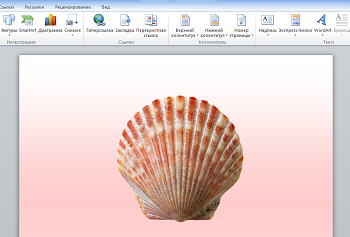
В данном случае, процесс создания контура облегчается тем, что ракушка находится на прозрачном фоне и очень контрастирует с листом Word залитым градиентом:
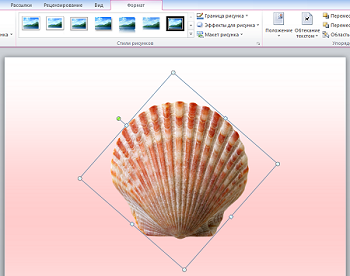
После того как мы поместили изображение ракушки на лист обратимся к верхнему меню, раскрыв вкладку «Вставка», в которой нас интересует функционал «Фигуры»:
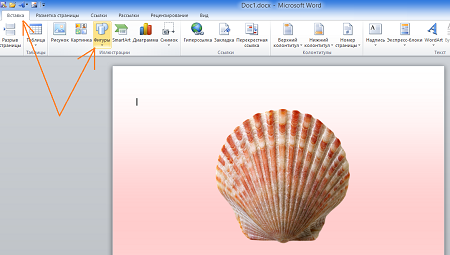
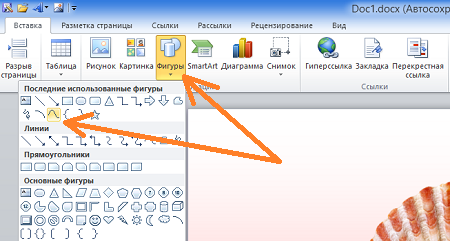
Начав создавать контур ракушки (обводить) мы почувствуем, что линия, которую мы рисуем, словно магнитом притягивается к краям ракушки.
После того как мы выбрали инструмент «Кривая» курсор мыши принял вид крестика — можем приступать к созданию контура. Чтобы начать рисовать нужно один раз щёлкнуть левой кнопкой мыши. Начав обводить ракушку, и достигая изгибов, нам необходимо делать щелчки левой кнопкой мыши, устанавливая этими самыми щелчками невидимые нашим глазам опорные точки. Частые щелчки облегчат процесс рисования линии контура. Начать обводить ракушку можно с любого места. Я начну с этой точки:
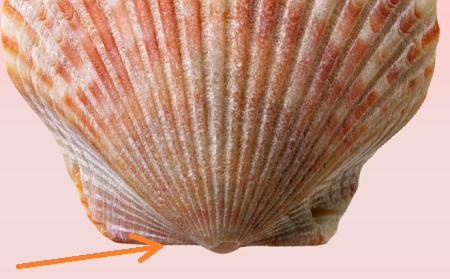
Для удобства и точности лучшим будет увеличить масштаб видимости. Сделать это можно раскрыв вкладку «Вид» верхнего меню и выбрав опцию «Масштаб». Данная опция наделена возможностью делать индивидуальные настройки масштаба.
И вот что у нас должно получаться:
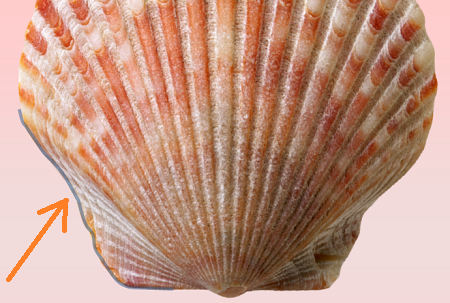
Чтобы создать замкнутый контур ракушки, необходимо провести линию, соединяющую начальную и конечную точки обводки:
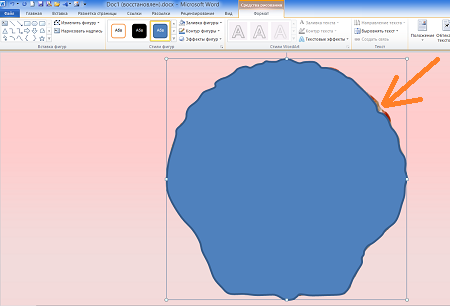
Как только мы замкнули контур, Word автоматически залил его цветом, создав, по сути, фигуру. Если заливка цветом нам не нужна, удалим её, а также приведём в соответствие масштаб видимости и поправим контур в том месте, где я специально допустил неточность обводки — на неё указывает стрелка на картинке выше.
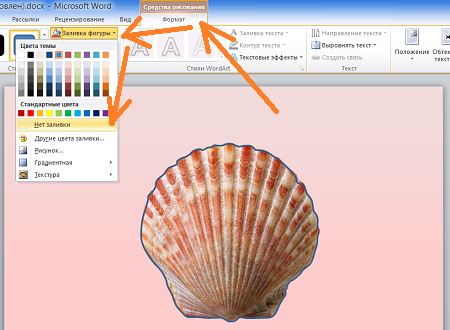
Начнём с удаления заливки. Обратимся к верхнему меню и если появившаяся вкладка «Формат» не раскрыта, то раскроем её. Вкладка «Формат» функционала «Средства рисования» появляется в верхнем меню тогда, кода фигура выделена маркерами. Для выделения фигуры нужно сделать один щелчок левой кнопкой мыши, находясь курсором на теле фигуры.
Итак, вкладка «Формат» развёрнута, и мы обращаемся к опции «Заливка фигуры», где делаем выбор варианта «Нет заливки»:
Теперь поправим, созданный нами контур ракушки.
Если выделение контура маркерами сбросилось, то щелчком левой кнопки мыши восстановим его, наведя курсор на линию контура, а затем обратимся к инструменту «Изменить фигуру» опции «Начать изменение узлов», который расположен во вкладке «Формат» функционала «Средства рисования»:
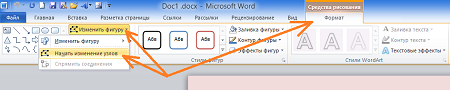
После такого нашего выбора весь контур покрылся узловыми точками:
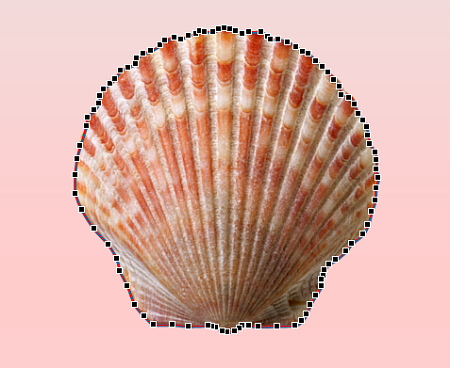
Для удобства вновь увеличим масштаб видимости и приступим к выравниванию контура, приводя его в полное соответствие с контуром оригинального изображения ракушки. Я увеличил масштаб видимости до 500%.
Наша работа по выравниванию контура заключается в том, что мы, хватая мышью (нажимаем и удерживаем левую кнопку) то одну то другую узловые точки контура, подтягиваем (перемещаем) их к краю оригинального изображения ракушки до полного их совмещения. Хватать и тянуть можно и красную линию, соединяющую узловые точки:
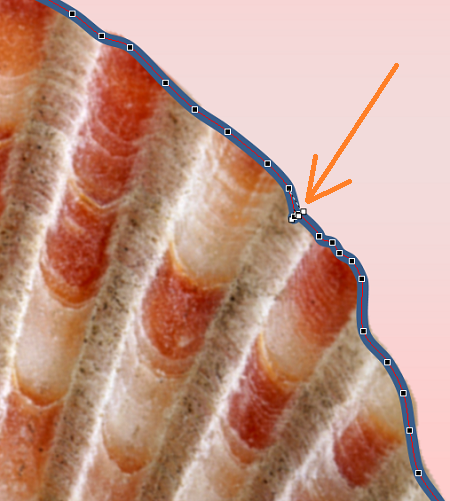
А также соединять друг с другом и сами узловые точки.
После того, как мы согласовали созданный контур с формой ракушки, изображение ракушки можно убрать. Это не будет сложной задачей, так как мы уже убрали заливку фигуры, выбрав опцию «Нет заливки», то есть наша фигура стала прозрачной и имеет только видимый синий контур.
Наведём курсор мыши на ракушку и щёлкнем левой кнопкой мыши. Ракушку захватили маркеры выделения (трансформирования):
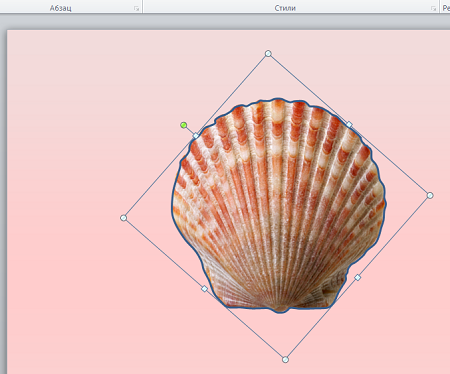
Теперь нажмём клавишу «Delete» и изображение ракушки исчезнет:
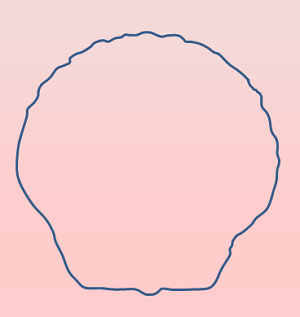
Теперь переходим непосредственно к работе с самим изображением, которое и примет форму ракушки. Всё что нам нужно сделать, так это залить нашу прозрачную фигуру, имеющую только синий контур, изображением, ну или говоря иначе поместить в фигуру изображение. Когда мы это сделаем, изображение не выйдет за границы контура.
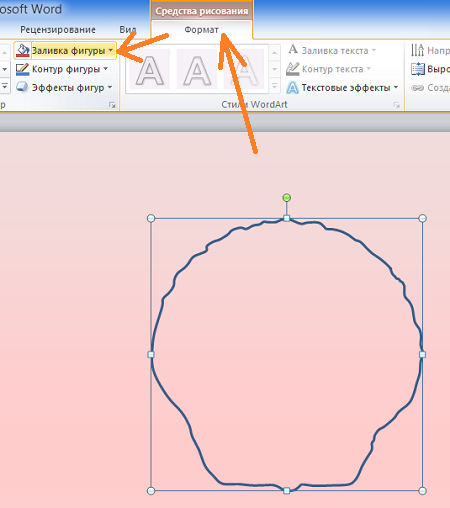
Где выберем вариант заливки «Рисунок»:
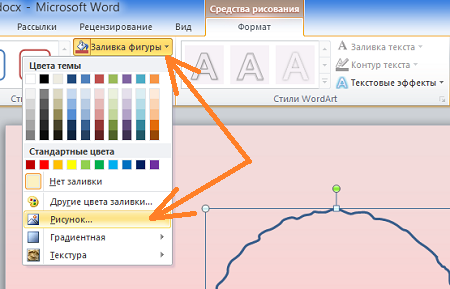
После выбора варианта заливки откроется окно операционной системы, и мы выберем нужное изображение из собственных папок или других библиотек. Выбранное изображение окажется внутри нашей фигуры «Ракушка», а в верхнем меню появится другая вкладка «Формат», относящаяся к функционалу «Работа с рисунками»:
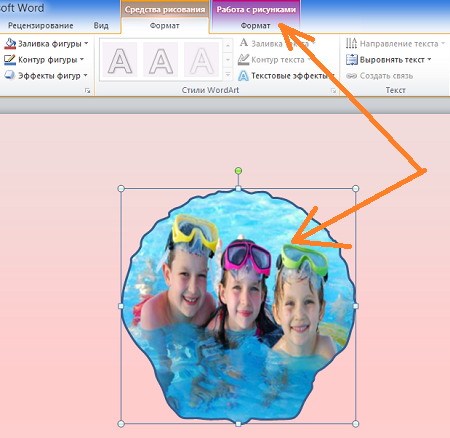
Наличие в верхнем меню двух вкладок «Формат» различных функционалов, содержащих различные опции и инструменты, позволяет редактировать как саму фигуру, так и изображение внутри фигуры, применяя различные эффекты:
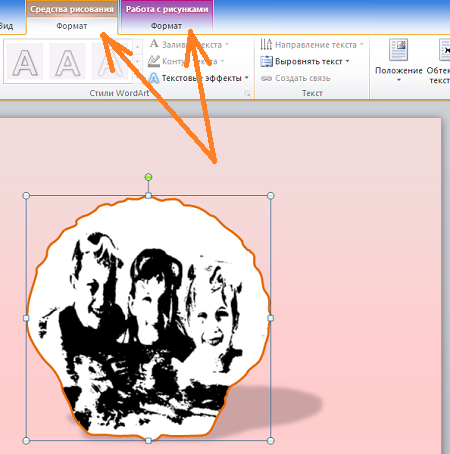
Помимо применения эффектов можно менять положение изображения внутри фигуры — перемещать изображение вправо, влево, вверх и вниз; расширить или сузить изображение. Всё это возможно делать с помощью двух инструментов: «Заливка» и «Обрезка».
Получить доступ к опциям этих инструментов мы можем, раскрыв одну из двух вкладок «Формат».
Давайте сначала раскроем вкладку «Формат» функционала «Средства рисования» и в нижнем правом углу раздела «Стили фигур» щёлкнем мышью по маленькой стрелочке:
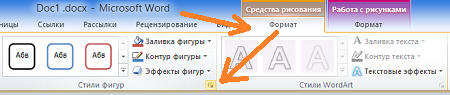
У нас появится диалоговое окно под названием «Формат рисунка», где располагаются инструменты «Заливка» и «Обрезка». Сначала щелкнем мышью по инструменту «Заливка», после чего в правой области окна появятся параметры этого инструмента, включая настройки для перемещения изображения:
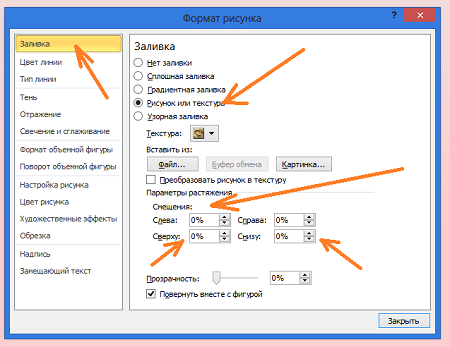
Щёлкая кнопками-стрелками, мы и воздействуем на изображение. Те изменения, которые будут происходить, отличаются от тех, которые произойдут при воздействии на изображение при выборе инструмента «Обрезка»:
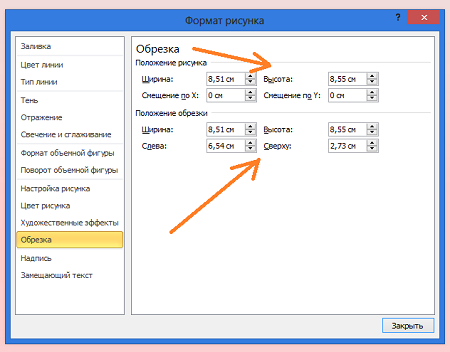
Эти отличия нужно иметь в виду при редактировании изображения.
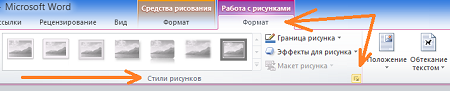
Вызвать данное диалоговое окно возможно и третьим способом.
Выделив нашу фигуру, залитую изображением и, находясь курсором внутри фигуры, мы делаем щелчок правой кнопкой мыши, и в появившемся перечне опций выбираем опцию «Формат фигуры»:
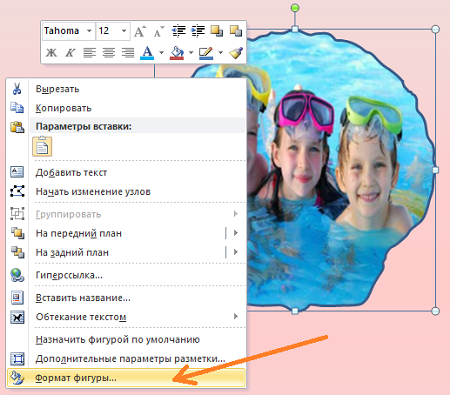
Конечно же, мы можем создавать свои собственные фигуры, выбрав удобный инструмент рисования в функционале «Фигуры», не прибегая к обводке каких-то объектов на сторонних изображениях:
Работа с графическими объектами в текстовом процессоре MS Word
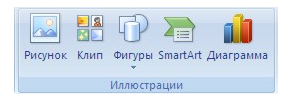




Инструмент Рисунок позволяет вставить существующий рисунок, сохраненный на компьютере или съемном носителе. При нажатии на кнопку Рисунок откроется окно выбора файла, после чего рисунок будет вставлен в документ.
При выделении изображения на ленте появится дополнительная вкладка Формат инструмента Работа с рисунками.

Рисунок 2. Вкладка Формат
Чтобы документ с рисунком не занимал слишком много памяти, можно воспользоваться инструментом Сжатие группы Изменение.
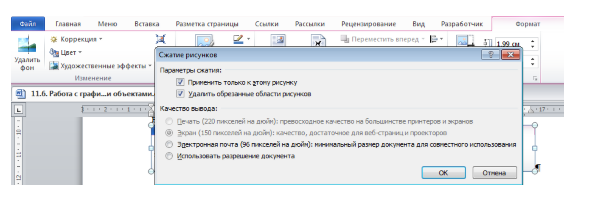
Иллюстрация 3. Окно диалога для сжатия изображений
Для более широких настроек рисунка можно использовать пункт Формат рисунка контекстного меню рисунка.
Коллекция Clip Art
В коллекции ClipArt хранится подборка картинок текстового редактора. Для вставки клипа используется инструмент Клип.
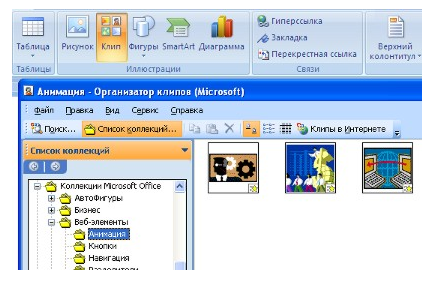
Рисунок 4. Организатор клипов
«Работа с графическими объектами в текстовом процессоре MS Word»
Консультация специалиста по вопросам трудовой деятельностиРешение задач с помощью ИИ всего за 2 минуты
Помощь с рефератом от нейросети
Открывшееся окно похоже на окно Проводника: слева располагается каталог клипов, справа – область просмотра выбранного раздела.
Создание графического примитива
Инструмент Фигуры используется для добавления графических примитивов. Необходимо выбранный примитив методом протягивания разместить на странице. Для сохранения правильных пропорций фигур при рисовании нужно удерживать клавишу Shift. При выделенной фигуре на ленте появляется дополнительная вкладка Формат инструмента Средства рисования.

Рисунок 5. Вкладка Формат
Для редактирования графического примитива используются синие угловые маркеры, которые позволяют изменять размеры фигуры; зеленый кружок, который позволяет выполнять поворот фигуры, и желтый маркер, позволяющий редактировать форму объекта.
Форматирование графического объекта
Окно группы Стили фигур содержит широкие параметры форматирования автофигуры.
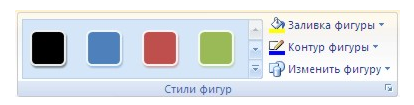
Иллюстрация 6. Коллектив Стили форм
Диалоговое окно Формат автофигуры содержит практически все возможные настройки, которые можно применить к автофигуре, а на вкладке Формат располагаются наиболее распространенные параметры.
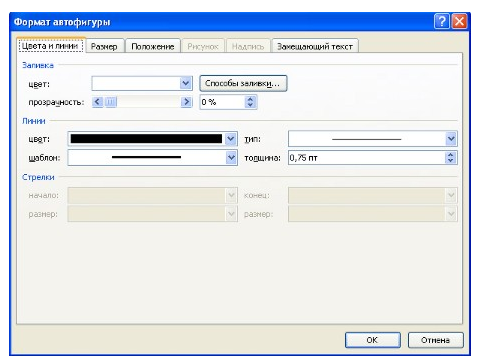
Рисунок 7. Диалоговое окно Формат автофигуры
С помощью группы Стили фигур можно изменить заливку и контур фигуры, а также изменить фигуру. Если же необходимо использовать собственный стиль, то его можно сохранить для дальнейшего использования. Инструмент Эффекты тени позволяет настроить параметры тени фигуры. Инструмент Объем служит для применения трехмерных эффектов к фигуре. При этом можно изменять следующие параметры: Цвет объемной фигуры, Глубина, Направление, Освещение, Поверхность.
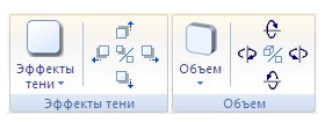
Рисунок 8. Группы Эффекты тени и Объем
Инструменты группы Упорядочить используются для настройки параметров размещения фигуры в тексте документа. Инструмент Положение позволяет задавать расположение графического объекта на странице. Обтекание текстом устанавливается одноименным инструментом.
Порядок размещения нескольких фигур относительно друг друга настраивается с помощью кнопок На передний план и На задний план. Инструмент Выровнять используется для выравнивания объекта относительно границ страницы. Инструмент Повернуть дает возможность вращать фигуру. В группе Размер можно задать точный размер фигуры.
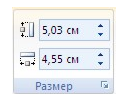
Рисунок 9. Группа Размер
Группировка фигур
Для одновременного выполнения одинаковых действий над объектами их удобно сгруппировать. Группировку можно выполнить с помощью команды Выделить вкладки Главная, предварительно выделив объекты для группировки. Для одновременного выделения нескольких объектов нужно при их выборе удерживать нажатой клавишу Shift, после чего в группе Упорядочить выбрать команду Группировать.
Работа с надписями
Надпись также является графическим примитивом, который может содержать в себе текст. Подобные элементы можно связывать между собой. Для связывания блоков в группе Текст выполнить команду Создать связь.
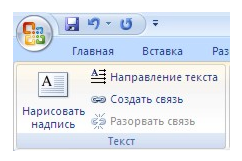
Иллюстрация 10. Коллектив Текст
Объекты SmartArt
Объекты SmartArt используются для быстрого создания различных красочных схем. Для вставки объекта SmartArt используется кнопка SmartArt группы Иллюстрации вкладки Вставка. После ее нажатия откроется окно Выбор рисунка.
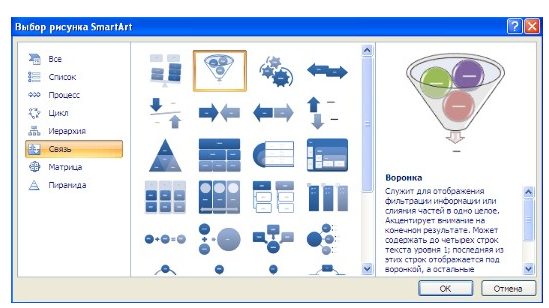
Рисунок 11. Окно Выбор рисунка SmartArt
После вставки объекта в документ на ленте появятся вкладки Конструктор и Формат инструмента Работа с рисунками SmartArt.
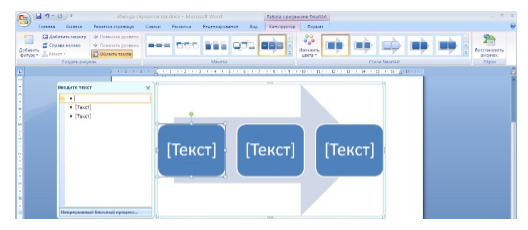
Левая панель предназначена для заполнения текстовых полей. Редактирование объектов, добавление или удаление, изменение формата объектов можно выполнить также с помощью контекстного меню.
Объекты WordArt
Красиво оформленный текст WordArt можно вставить с помощью инструмента WordArt группы Текст вкладки Вставка.



