
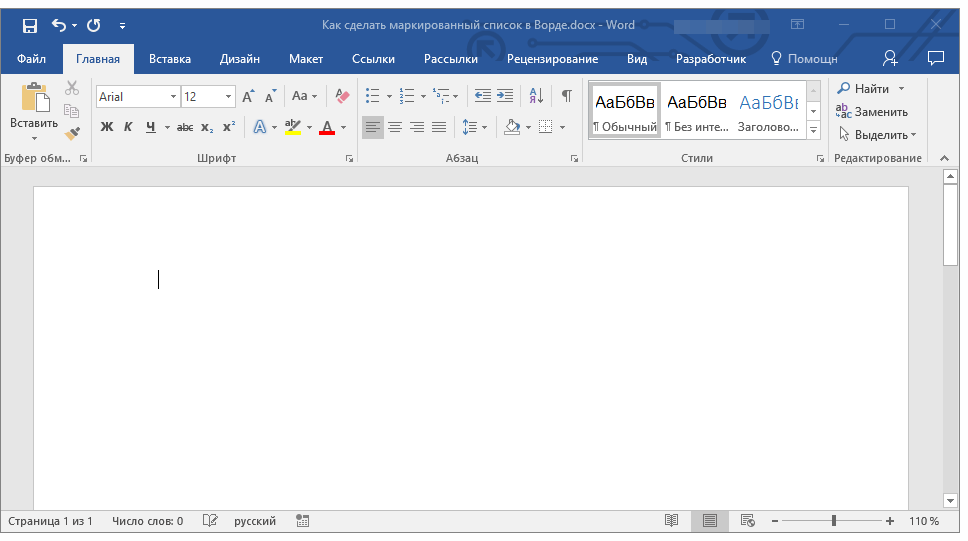
Составить список в Microsoft Word достаточно легко, для этого нужно выполнить всего лишь несколько простых действий. Программа дает возможность как создавать маркированные или нумерованные списки во время ввода текста, так и преобразовывать уже написанный текст в формат списка.
В данной статье мы подробно обсудим, как создать список в Word.
Создание нового маркированного списка
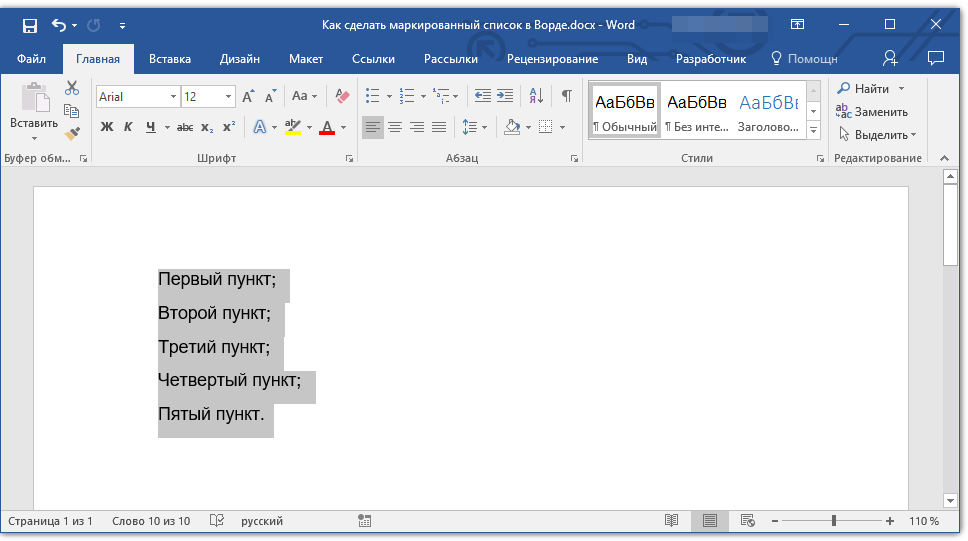
Если вы собираетесь создать текст, оформленный как маркированный список, следуйте этим шагам:
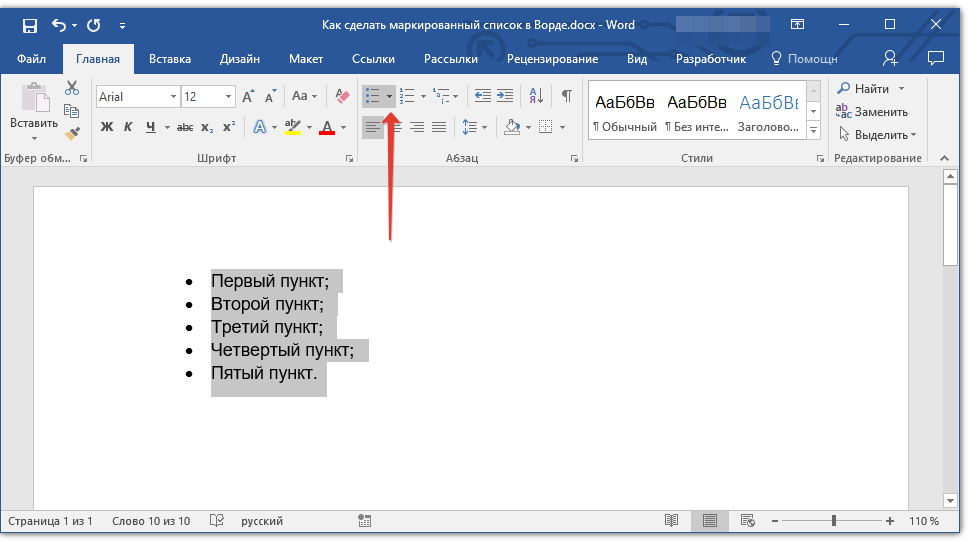
- Установите курсор в начале строки, в которой должен находиться первый пункт списка.
![]()
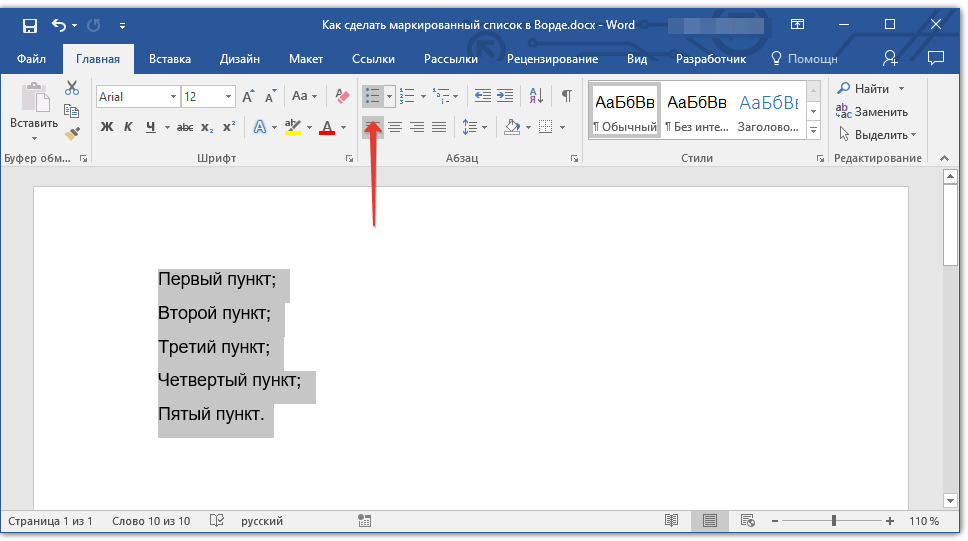
- В группе “Абзац”, которая расположена во вкладке “Главная”, нажмите кнопку “Маркированный список”.
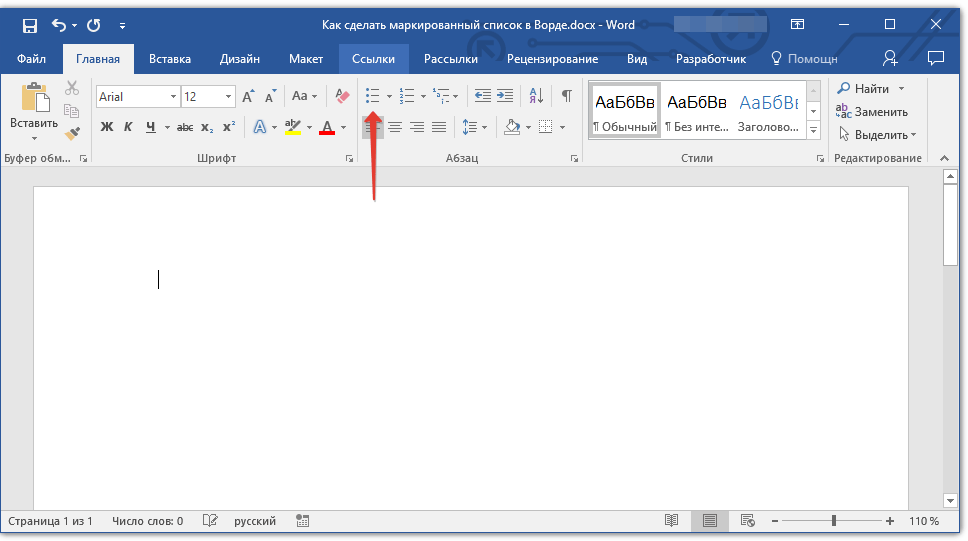
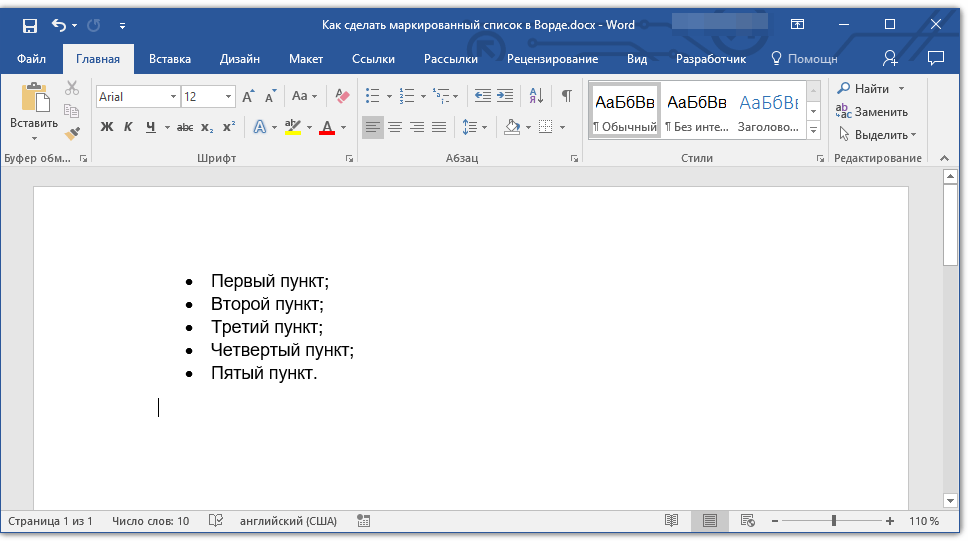
- Введите первый пункт нового списка, нажмите “ENTER”.

- Введите все последующие пункты маркированного списка, нажимая в конце каждого из них “ENTER” (после точки или точки с запятой). Когда закончите вводить последний пункт, дважды нажмите “ENTER” или нажмите “ENTER”, а затем “BackSpace”, чтобы выйти из режима создания маркированного списка и продолжить обычный набор текста.
Преобразование готового текста в список
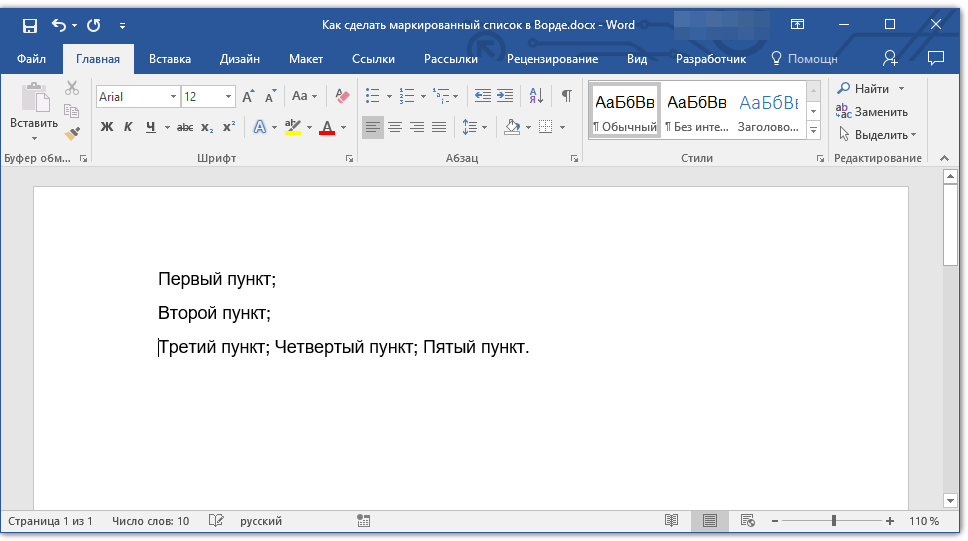
Очевидно, что каждый пункт будущего списка должен находиться в отдельной строке. Если ваш текст еще не разделен на строки, сделайте это:


Рекомендация: Если вы завершили создание маркированного списка, но не добавили текст, дважды нажмите “ENTER” в конце последнего элемента или нажмите “ENTER”, а затем клавишу “BackSpace”, чтобы покинуть режим списка. После этого можно вернуться к набору текста в обычном режиме.
 Если вам необходимо создать нумерованный список, а не маркированный, нажмите кнопку “Нумерованный список”, расположенную в группе “Абзац” во вкладке “Главная”.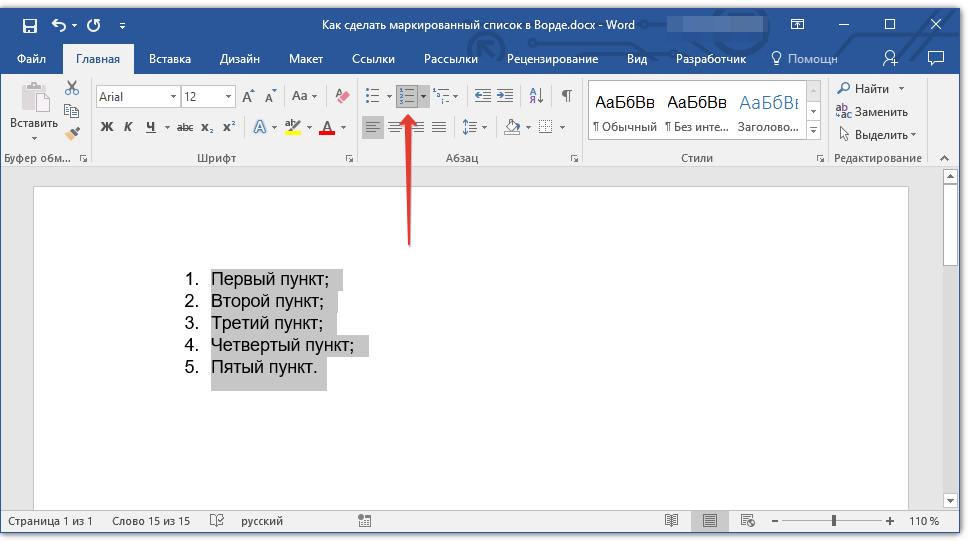
Изменение уровня списка
Нумерованный список, который был создан, можно переместить влево или вправо, тем самым изменяя его "глубину" (уровень).
- Выделите созданный вами маркированный список.
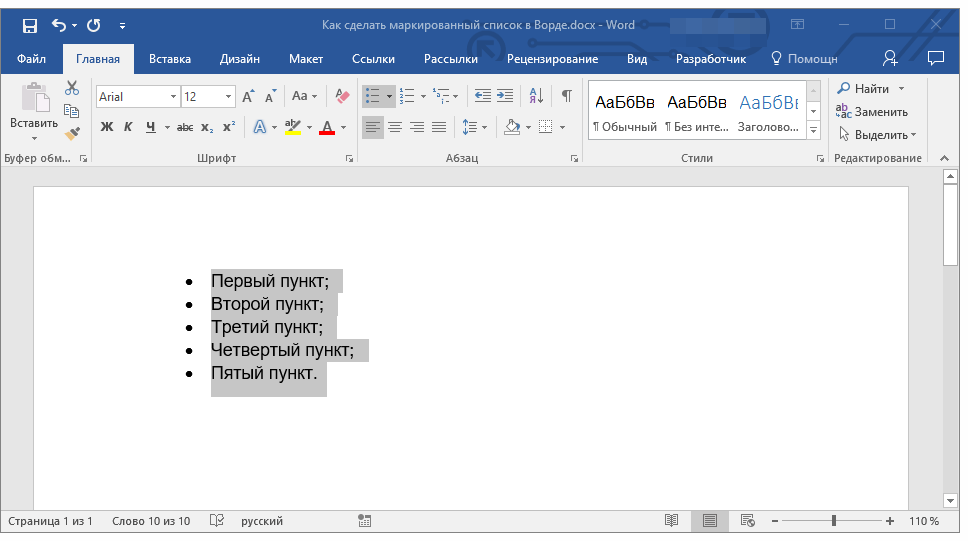
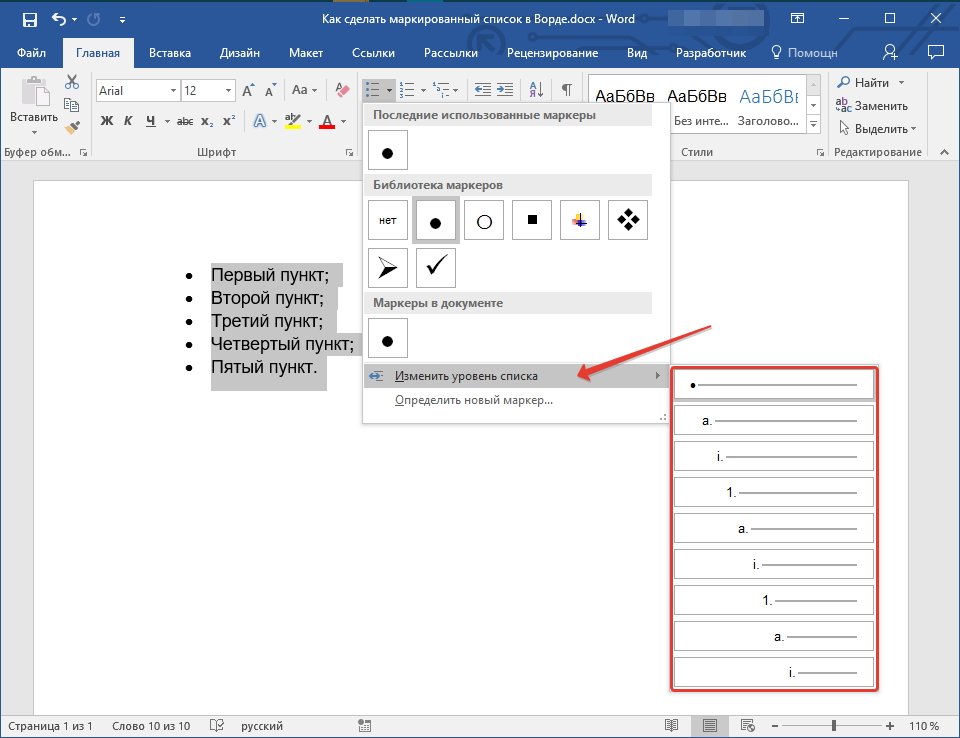
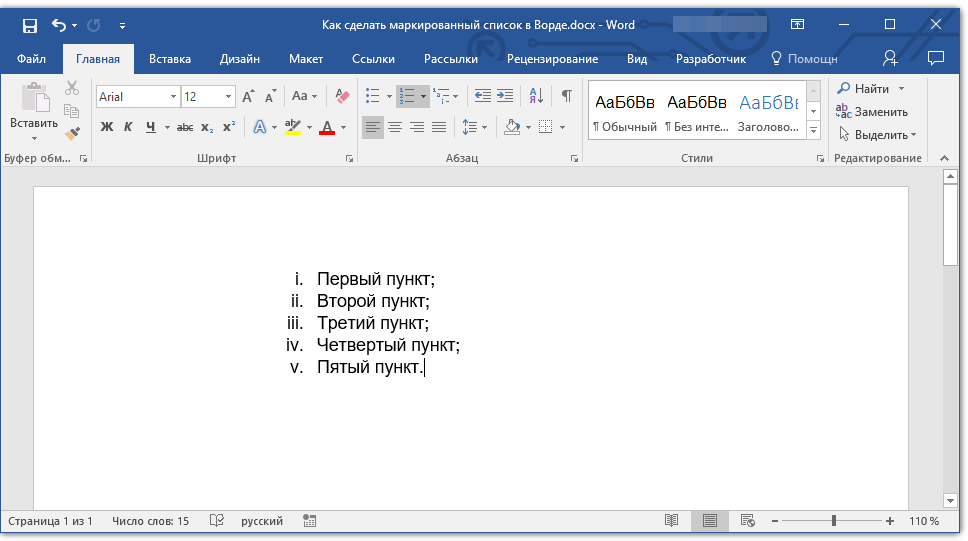
Заметка: При изменении уровня произойдут изменения и в маркировке списка. Ниже мы объясним, как модифицировать стиль маркированного списка, особенно в отношении вида маркеров.
Заметка: На скриншоте красной стрелкой отмечена стартовая позиция табуляции для маркированного списка.
 Выделите список, уровень которого нужно изменить, выполните одно из следующих действий:
- Нажмите клавишу “TAB”, чтобы сделать уровень списка более глубоким (сместить его вправо на одну позицию табуляции);
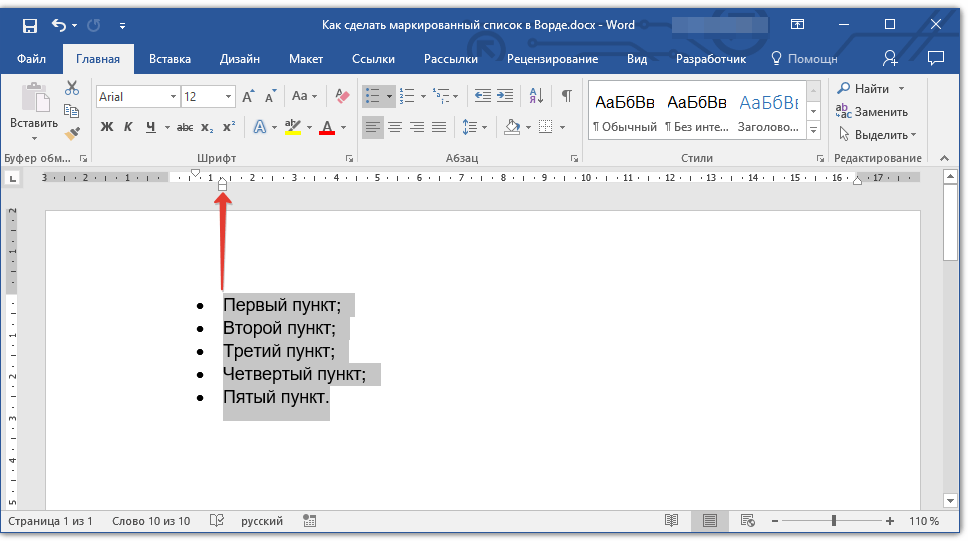
- Нажмите “SHIFT+TAB”, если вы хотите уменьшить уровень списка, то есть, сместить его на “шаг” влево.
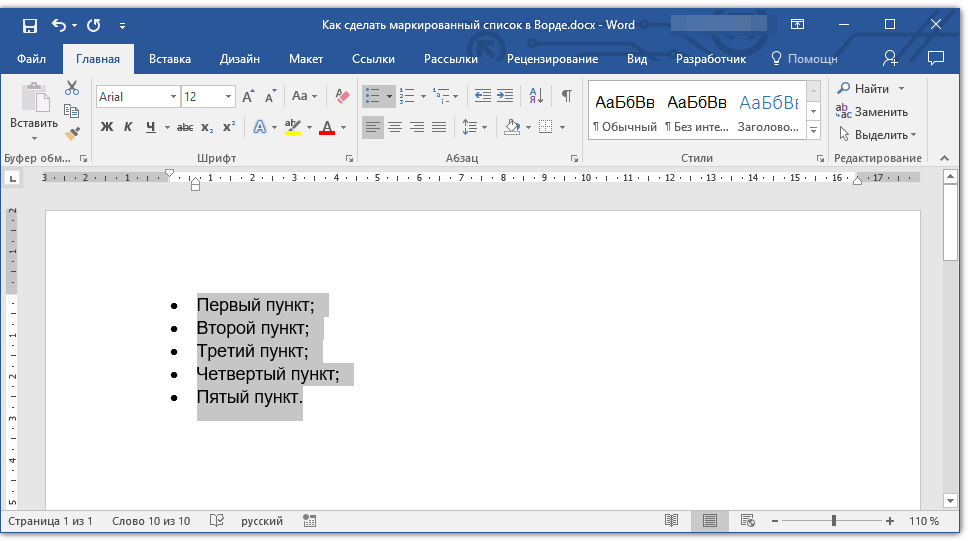
Важно: При нажатии одной клавиши (или клавиш) список переместится на одну позицию вправо. Комбинация “SHIFT+TAB” будет активна только тогда, когда список находится не меньше чем на одну табуляцию от левого края страницы.
Создание многоуровневого списка
Если потребуется, вы можете сформировать многоуровневый список с маркировкой. Узнать больше о том, как это реализовать, можно в нашей статье.
Изменение стиля маркированного списка
Помимо стандартного маркера, устанавливаемого в начале каждого пункта списка, для его маркировки вы можете использовать и другие знаки, доступные в MS Word.

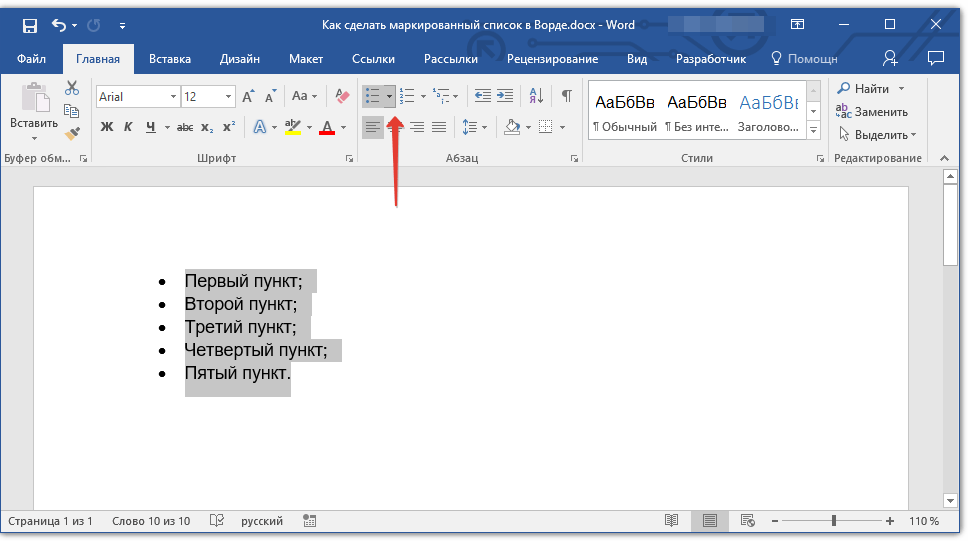

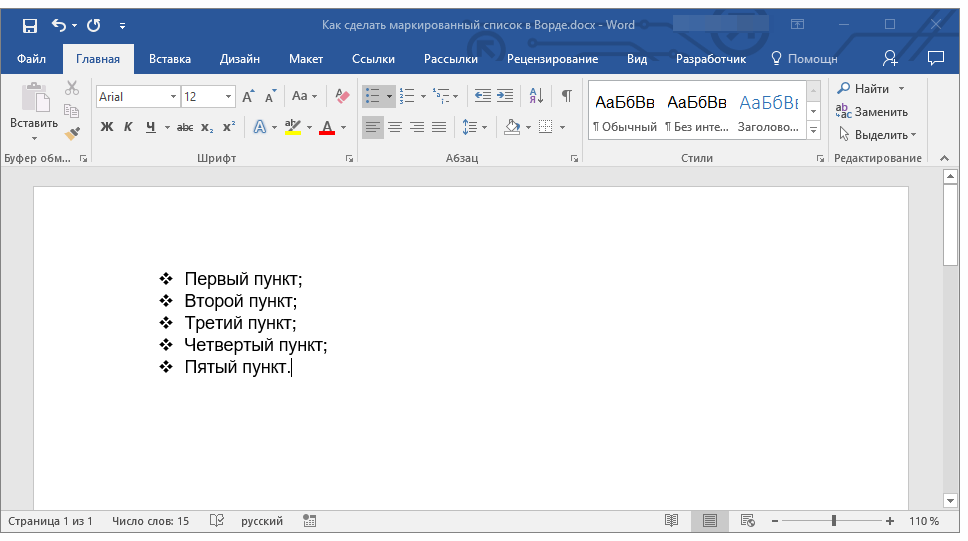
Если вам не нравятся стандартные стили маркеров, вы вправе выбрать для маркировки любой из доступных символов или изображений, которые можно добавить с вашего компьютера или скачать из сети.
Урок: Вставка символов в Ворде
- Выделите маркированный список и нажмите на стрелку справа от кнопки “Маркированный список”.
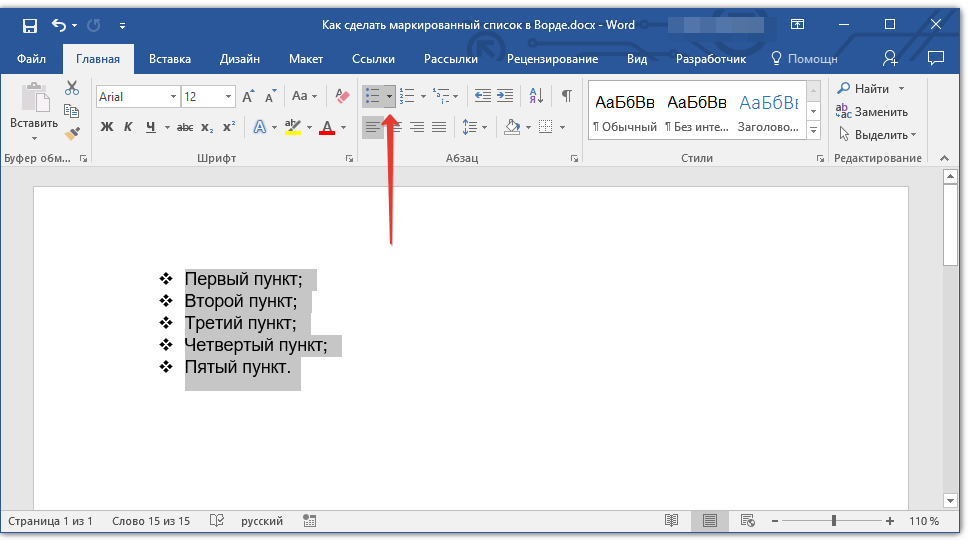
- В выпадающем меню выберите “Определить новый маркер”.
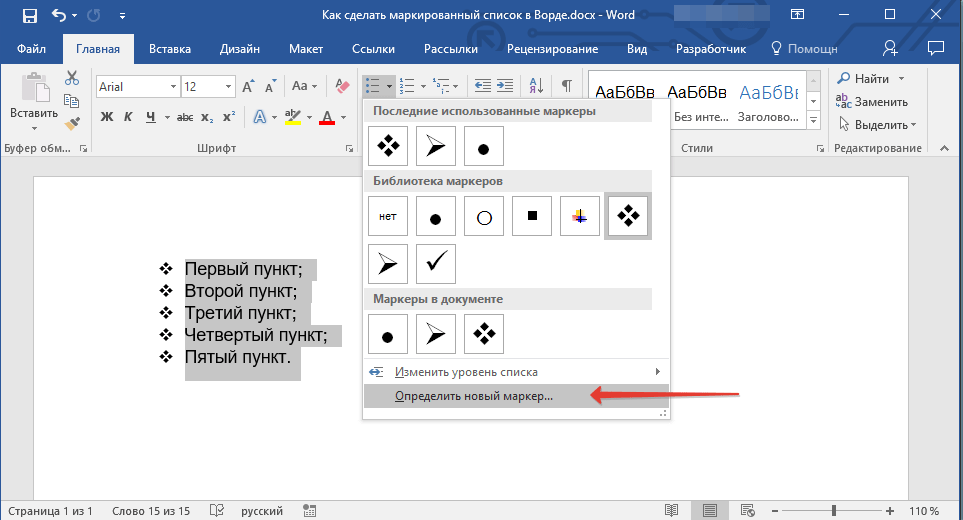
- В открывшемся окне выполните необходимые действия:
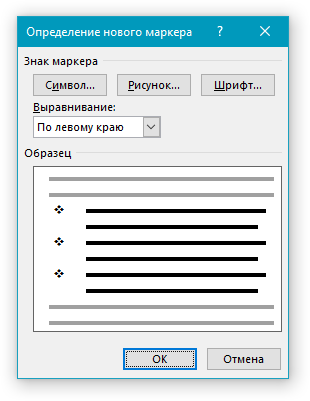 >
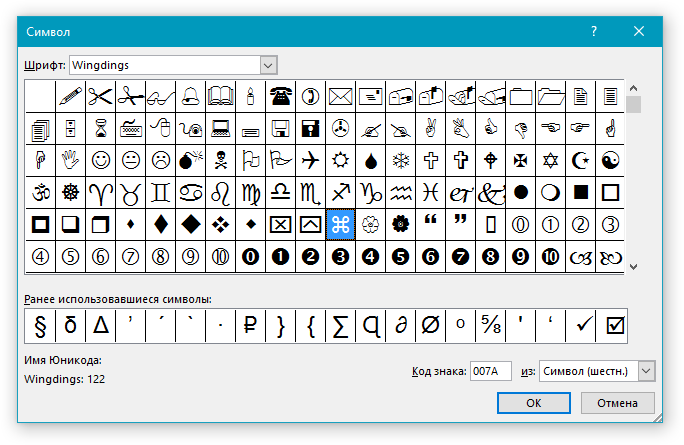
> - Нажмите на кнопку “Символ”, если хотите использовать в качестве маркеров один из представленных в наборе символов;
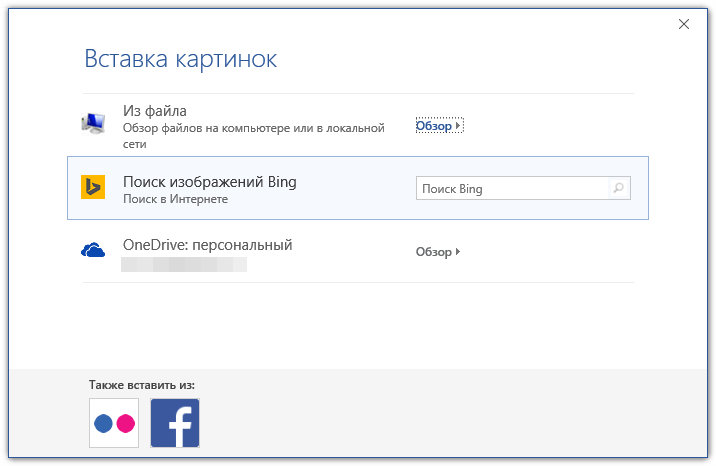
- Нажмите кнопку “Рисунок”, если хотите использовать в качестве маркера рисунок;
- Нажмите кнопку “Шрифт” и внесите необходимые изменения, если вы хотите изменить стиль маркеров, используя доступные в программе наборы шрифтов. В этом же окне можно изменить размер, цвет и тип написания маркера.

Удаление списка
В случае, если требуется удалить список, сохранив текст, содержащийся в его элементах, выполните следующие шаги.
- Выделите весь текст, входящий в список.
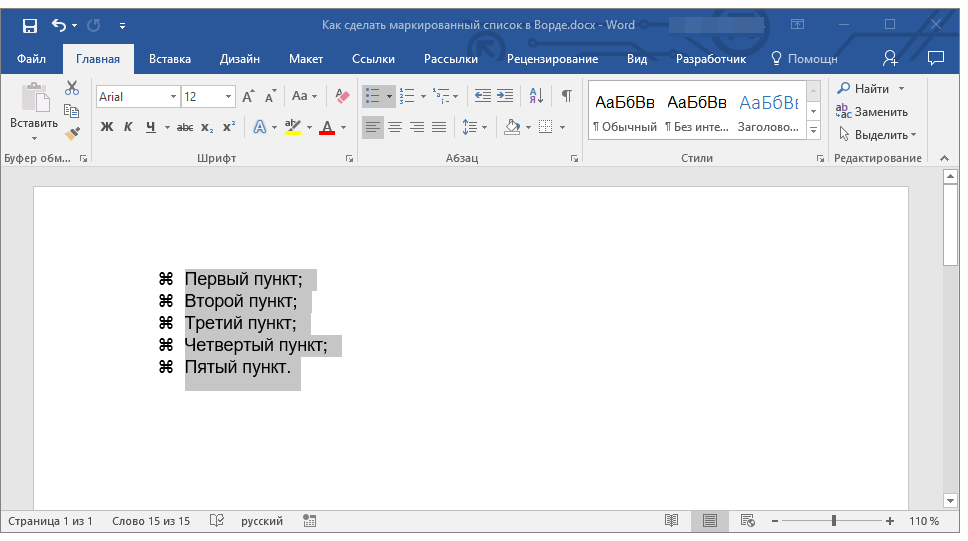
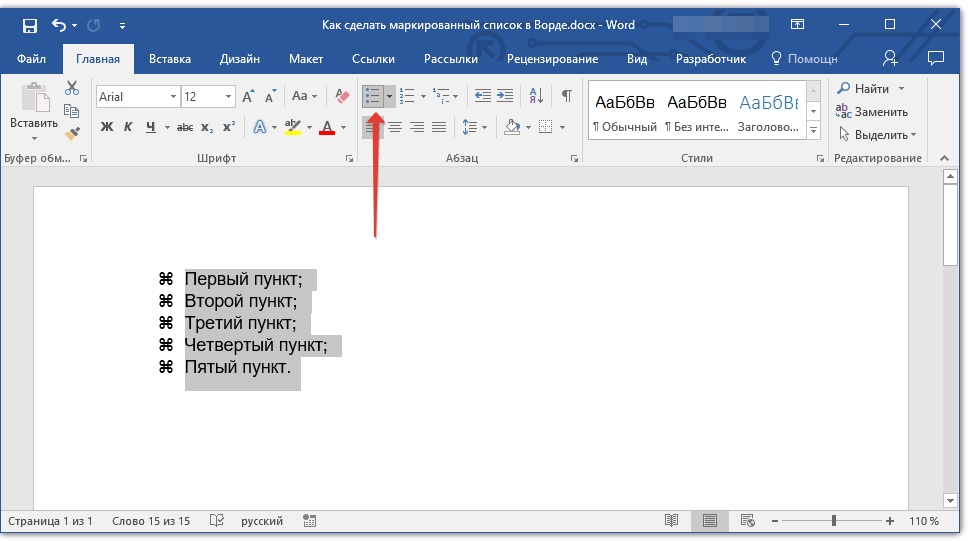
- Нажмите на кнопку “Маркированный список” (группа “Абзац”, вкладка “Главная”).
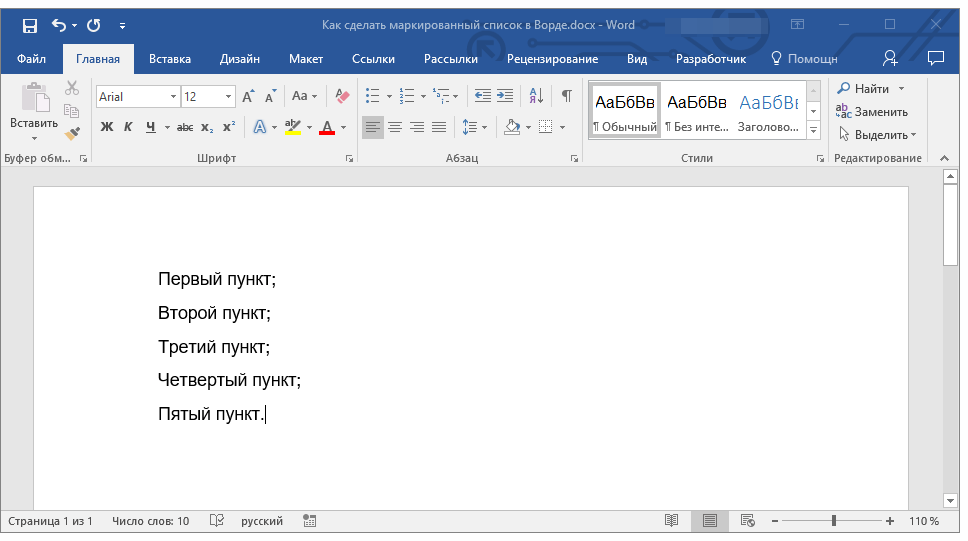
- Маркировка пунктов исчезнет, текст, который входил в состав списка, останется.
Обратите внимание: Все действия, которые можно осуществить с маркированным списком, также подходят для нумерованного списка.
Вот, собственно, и все, теперь вы знаете, как в Ворде создать маркированный список и, если это необходимо, изменить его уровень и стиль.
Как сделать списки в Ворде (Word), маркированный, нумерованный
В статье мы узнаем, как сделать списки в Word. Будет показано создание маркированных, нумерованных и многоуровневых списков в соответствии с инструкциями. Они понадобятся для перечисления слов в текстовом редакторе Word.
Списки в Ворде, какие они бывают и зачем они нужны
Привет, друзья! Списки в Word делятся на три типа: маркированные, нумерованные и многоуровневые. В основном они нужны для нумерации слов и разделения предложений в тексте. Например, маркированный список создается с использованием разных маркеров для списка. Он начинается со строчной буквы и заканчивается точкой с запятой. Затем текст приводится ниже.
Нумерованный список обозначается цифрами и начинается с заглавной буквы. Например, 1,2,3,4 или римские цифры. Что касается многоуровневого списка, то он распределяет слова по множеству разделов и подкатегорий. Например, глава 1, подзаголовок 2 и так далее. Далее разберем ответ на вопрос, как сделать списки в Ворде.
Весь процесс создания списков мы рассмотрим по порядку.
Как сделать списки в Ворде
Мы будем использовать этот оператор для создания списков на практике.
Как сделать маркированный список в Ворде
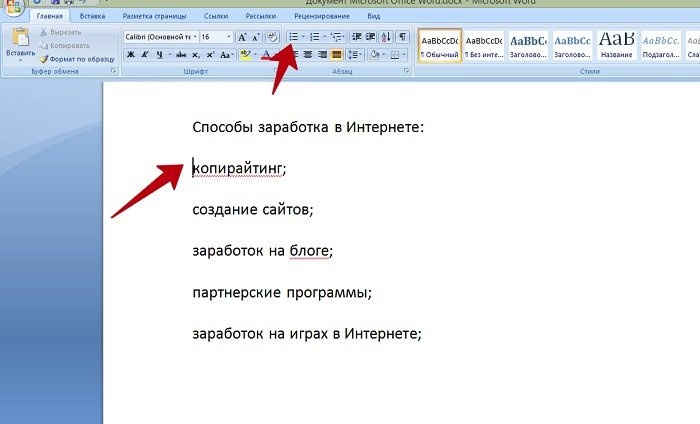
Во-первых, давайте создадим маркированный список. Откройте документ Word с текстом. Затем щелкните один раз перед текстом левой кнопкой мыши. Например, в начале предложения. И щелкните правой кнопкой мыши по маркированному списку (Экран 1).
В панели управления Word он отображается первым из других списков. После ее нажатия вы увидите точки перед словами в тексте (Экран 2).
Это будет маркированный список.
Как изменить текст в список
Документ можно преобразовать в список, не прибегая к созданию списков слов. Если слова представлены в виде непрерывного текста, их можно отделить друг от друга. Для этого просто щелкните один раз мышкой рядом со словом, которое хотите убрать (Экран 3).
Затем нажмите кнопку «Ввод» на клавиатуре, чтобы вывести слово вниз и превратить его в список. Вы также можете вручную ввести цифры в начале слова или буквы на английском языке.
Как поменять стиль маркированного списка (внешний вид)
Маркированный список можно изменить на другой вид. Для этого нужно выделить текст с маркированным списком. Затем щелкните по нему в верхней части панели управления списками и выберите соответствующий тип списка (Экран 4).
Существуют различные типы маркированных списков:
И другие доступные варианты. Если вы нажмете кнопку «Определить новый маркированный список», в другом окне вы сможете настроить параметры списка и загрузить свое изображение с вашего компьютера. Нажмите на раздел «Изображение» и загрузите новое представление списка.
Как сделать нумерованный список в Ворде
Начнем с создания нумерованного списка в тексте. Снова выделите место в тексте, где вы хотите установить нумерованный список. Далее щелкните нумерованный список в верхней части текстового редактора Word (Экран 5).
Как видно на рис. 5, нумерованный список успешно установлен. Вы также можете использовать контекстное меню, чтобы выбрать представление списка.
Делаем нумерованный список, порядок работы
Давайте посмотрим, как работать с нумерованным списком. Когда вы установите его, он будет иметь номер в списке. Чтобы все бросить, нужно щелкать перед каждым словом левой кнопкой мыши и щелкать по пронумерованному списку. После этого все слова будут пронумерованы от 1 до 5 и более.
После каждого предложения в тексте вы можете нажать кнопку «Ввод», чтобы отобразить число на следующей строке. А затем напишите слово, предложение: цифра появится автоматически.
Как изменить номер в списке Ворд
Корректировка номера в перечислении слов осуществляется довольно легко. Выберите список с нумерацией. После этого откройте его (Экран 6).
Затем выберите нужный вам номер из предложенных вариантов. Форматы чисел в документе разные. В нижней части списков можно выбрать другие варианты изменения номеров:
Текстовый редактор Word предлагает пользователям широкий выбор номеров для нумерованного списка.
Как сделать многоуровневый список в Ворде, варианты
Выберем несколько вариантов создания многоуровневого списка и как вернуть его в исходное состояние.
Выделяем заранее подготовленный текст в документе. Далее нажмите на раздел «Многоуровневый список» и настройте нужный список (Экран 7).
Вы можете создать многоуровневый список вручную. Ставим курсор мыши в начало предложения и нажимаем клавишу на клавиатуре — «TAB» и стрелку вправо. После их нажатия слова будут разделены на разные уровни. Однако многоуровневый список будет выглядеть иначе.
Чтобы вернуть текст или список в исходное состояние, выделите текст левой кнопкой мыши. И несколько раз нажмите горячие клавиши: «CTRL+Z». Все изменения в списке исчезнут, и вы сможете снова начать с ним работать.
Как сделать списки в Ворде по алфавиту
Word создает алфавитные списки. Они помогут отсортировать списки по возрастанию и убыванию. Снова выберите список в документе. Затем нажмите на функцию — «Сортировка» Параметры — «Абзац» и «Текст» не изменяются (Скрин 8).
Затем выберите другие значения: «По возрастанию» или «По убыванию». После этого нажмите «ОК». Тогда ваш список будет отсортирован по алфавиту. Если хотите, можете посмотреть видео, показывающее, как составить маркированный и нумерованный список:



