

…Первоначальное предназначение компьютера — вычисления, а какие вычисления без формул?!
В последних версиях текстового редактора Microsoft Word (начиная с Word 2002) есть очень полезная фича «Редактор формул». Редактор формул (Microsoft Equation) позволяет добавлять в текст документа математические символы и формулы. Но «добраться» до этого редактора не так-то просто. Чтобы его запустить, нужно открыть меню Вставка — Поле….
В открывшемся диалоговом окне «Поле» из раскрывающегося списка «Категории» выбрать «Формулы». Из прокручиваемого списка «Поля» выбрать «Eq» (сокращение от англ. Equation — уравнение). Для запуска «Редактора формул» кликнуть по кнопке «Редактор формул…». Появится панель инструментов «Формула»…
Можно также создать макрос для запуска «Редактора формул». Но все это неудобно. Лучше затратить один раз пару минут и создать свою панель инструментов для запуска «Редактора формул».
Для этого запускаем Microsoft Word, открываем меню Вид — Панели инструментов — Настройка…. В открывшемся диалоговом окне «Настройка» нужно открыть вкладку «Панели инструментов».
Кликнуть по кнопке «Создать…», откроется диалоговое окно «Создание панели инструментов», в котором нужно задать название (произвольное, по вкусу!) создаваемой нами панели инструментов, для этого будет выделено верхнее поле ввода, в котором по умолчанию уже проставлено название «Настраиваемая 1». Меняем это название, например, на более подходящее в данном случае «Редактор формул». Если мы создаем временную панель — только для открытого документа — то в раскрывающемся списке «Сделать панель доступной для:» выбираем свой документ. Если же мы создаем постоянную панель — для всех отныне открываемых и вновь создаваемых документов Microsoft Word — оставляем предлагаемое по умолчанию значение «Normal.dot» и нажимаем кнопку «OK». Появится созданная нами панель инструментов.
Теперь в открытом диалоговом окне «Настройка» переходим на вкладку «Команды». Слева в прокручиваемом списке «Категории» выбираем «Все команды». Справа в прокручиваемом списке «Команды» находим и выделяем щелчком левой кнопки мыши «InsertEquation». Захватив значок «InsertEquation» — этот значок стилизован под формулу «корень из альфа» — левой кнопкой мыши (при этом курсор меняет свой вид на диагональную стрелку, вверху которой заштрихованный прямоугольник, а внизу квадрат с диагональным крестиком) и, не отпуская кнопку мыши, перетаскиваем на созданную нами панель «Редактор формул».
Закрываем диалоговое окно «Настройка». Перетаскиваем созданную нами панель в любое удобное место, например, рядом с панелью инструментов «Стандартная». При наведении указателя мыши на созданную нами панель будет появляться всплывающая подсказка Добавить объект Microsoft Equation.Теперь можно запускать «Редактор формул» одним кликом мыши!
Примечание Если Вы не можете запустить Редактор формул никаким способом, значит, Вам необходимо переустановить пакет Microsoft Office. Во время установки пакета Microsoft Office необходимо выбрать выборочную установку, установить флажок Расширенная настройка приложений, выбрать необходимые приложения. В окне Расширенная настройка в прокручиваемом списке Выберите параметры установки приложений и средств — раскрыть подменю Средства Office, щелкнуть по пункту Редактор формул, из выпадающего меню выбрать Запускать с моего компьютера — Далее… — Далее…
Успехов Вам в Ваших вычислениях!
Запуск редактора формул в Microsoft Word
MS Word 2010 в момент своего выхода на рынок был богат на нововведения. Разработчики этого текстового процессора сделали не только «косметический ремонт» интерфейса, но и внедрили в него немало новых функций. В числе таковых оказался и редактор формул.
Подобный элемент был доступен в редакторе и ранее, но тогда он был лишь отдельной надстройкой — Microsoft Equation 3.0. Сейчас же возможность создания и изменения формул в Ворде является интегрированной. Редактор формул перестал использоваться как отдельный элемент, так что вся работа над формулами (просмотр, создание, изменение) протекает непосредственно в среде программы.
Как найти редактор формул
- Откройте Word и выберите «Новый документ» или просто откройте уже имеющийся файл. Перейдите во вкладку «Вставка».
![вкладка вставка в Word]()
- В группе инструментов «Символы» нажмите кнопку «Формула» (для Ворд 2010) или «Уравнение» (для Word 2016).
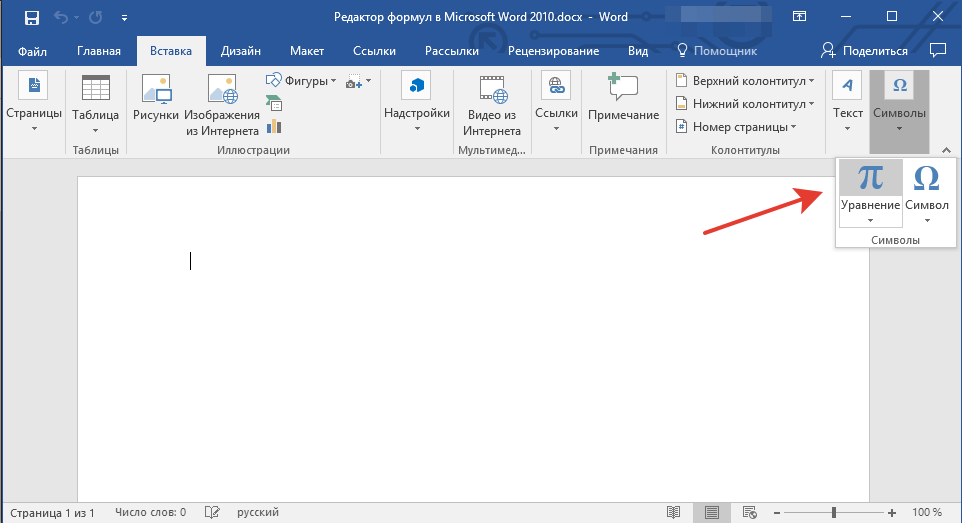
- В выпадающем меню кнопки выберите подходящую формулу/уравнение.
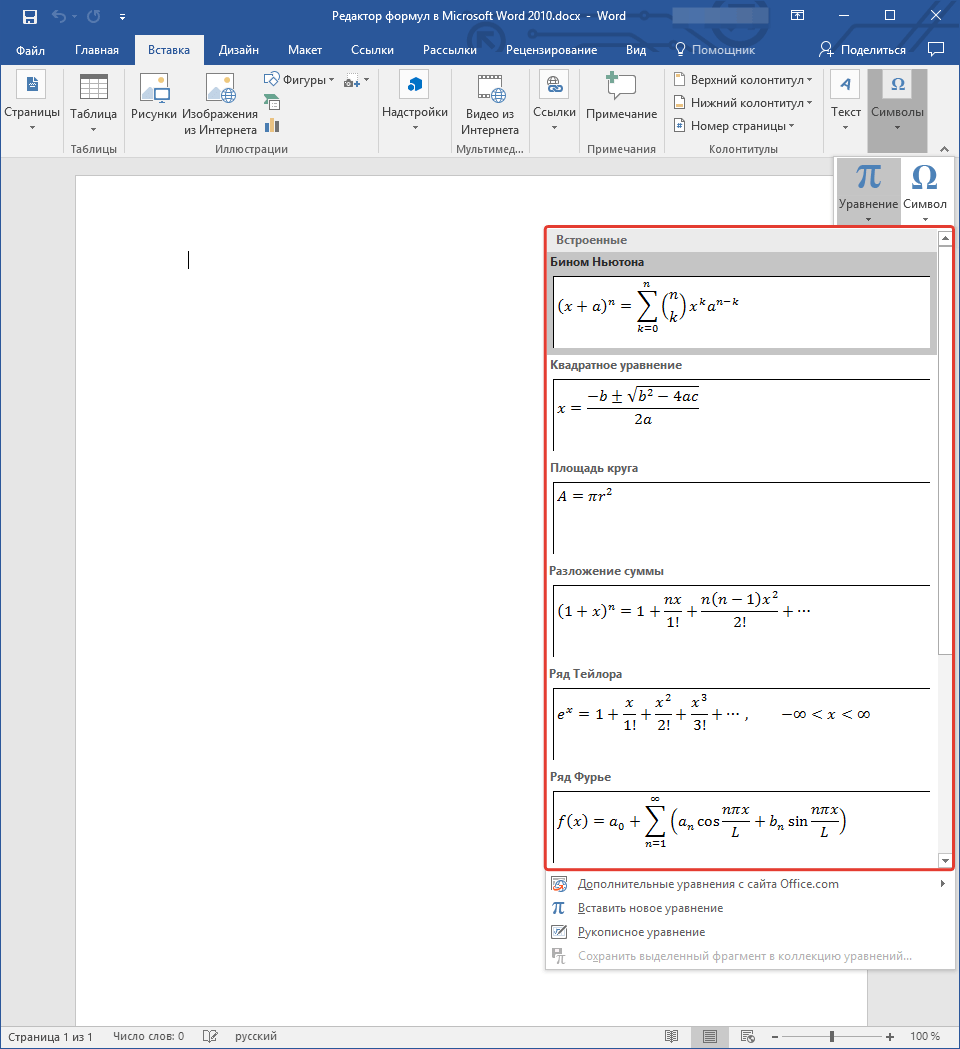
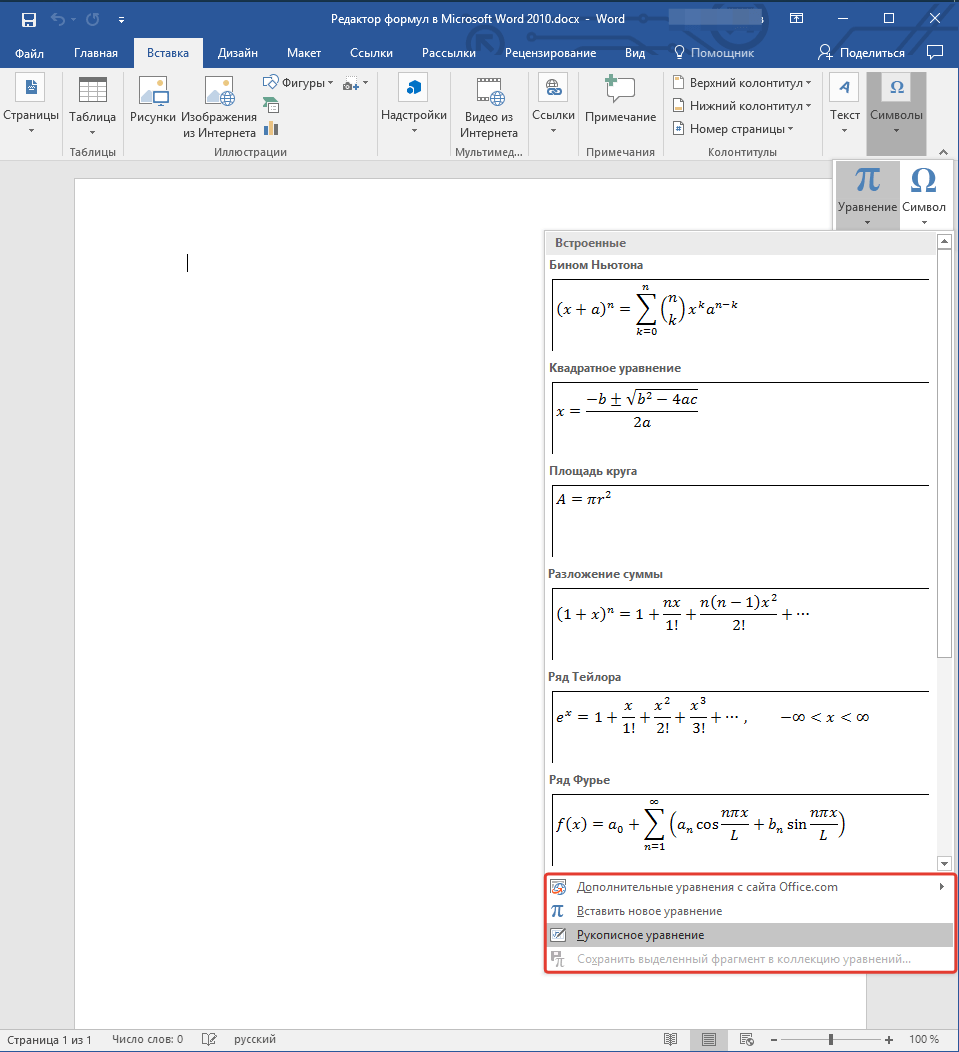
- Если необходимого вам уравнения нет в списке, выберите один из параметров: >
- Дополнительные уравнения с сайта Office.com;
- Вставить новое уравнение;
- Рукописное уравнение.
Более подробно о том, как создавать и изменять формулы, вы можете прочесть на нашем сайте.
Как изменить формулу, созданную с помощью надстройки Microsoft Equation
Как было сказано в начале статьи, ранее для создания и изменения формул в Word использовалась надстройка Equation 3.0. Так вот, созданную в ней формулу можно изменить только с помощью той же надстройки, которая из текстового процессора от Майкрософт, к счастью, тоже никуда не делась.
- Кликните дважды по формуле или уравнению, которое нужно изменить.
- Выполните необходимые изменения.
Проблема заключается лишь в том, что расширенные функции создания и изменения уравнений и формул, которые появились в Ворд 2010, не будут доступны для аналогичных элементов, созданных в более ранних версиях программы. Для устранения этого недостатка следует преобразовать документ.
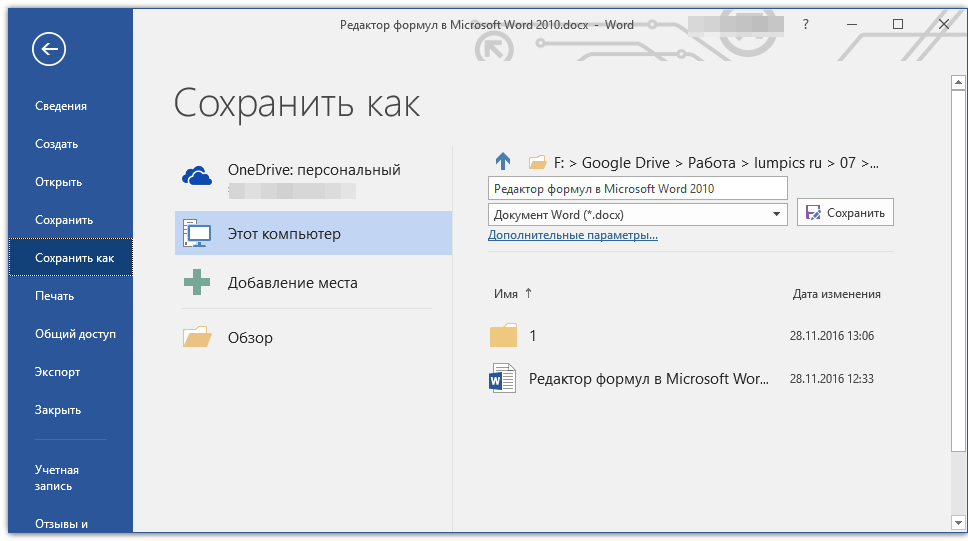
- Откройте раздел «Файл» на панели быстрого доступа, и выберите команду «Преобразовать».
- Подтвердите свои действия, нажав «ОК» по запросу.
- Теперь во вкладке «Файл» выберите команду «Сохранить» или «Сохранить как» (в таком случае не меняйте расширение файла).
Примечание: Если документ был преобразован и сохранен в формате Ворда 2010, добавленные в него формулы (уравнения) будет невозможно отредактировать в ранних версиях этой программы.
На этом все, как видите, запустить редактор формул в Microsoft Word 2010, как и в более свежих версиях этой программы, совсем несложно.
Как написать формулу в Ворде: простые и быстрые способы
Word ― это про буквы, но иногда в текст нужно вставить уравнение. С этим возникают сложности. На самом деле все очень просто, и мы расскажем, как поставить формулу в ворде. Мы сделали инструкции для Windows, но они будут работать и для macOS.
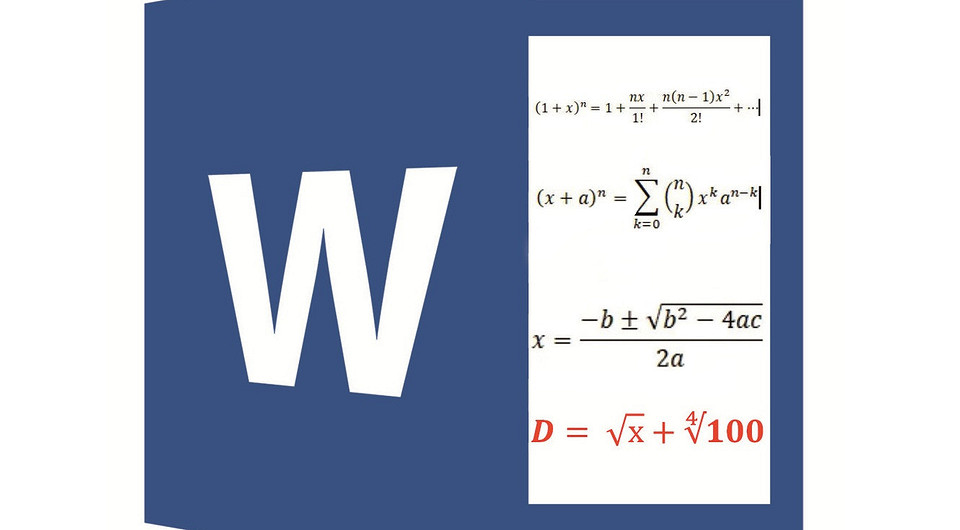
- Как вставить формулу в ворде
- Как делать свои формулы в ворде
- Как вставить формулу в ворде в таблицу
Написание формул в документах Microsoft Word ― важный навык для пользователей, которые работают с математическими, научными или техническими текстами. Разные числовые выражения делают документ более понятным и профессиональным.
Как вставить формулу в ворде
Word содержит несколько готовых формул: треугольника, круга, бинома Ньютона, различных тригонометрических выражений. Их не надо создавать вручную, а можно просто выбрать из каталога.
Действуйте по алгоритму:
1. Откройте Word-документ, нажмите на «Вставка» «Формула».
2. В появившемся списке найдите нужную формулу. Если ее нет, кликните по «Дополнительные уравнения с сайта Office.com» и поищите там.
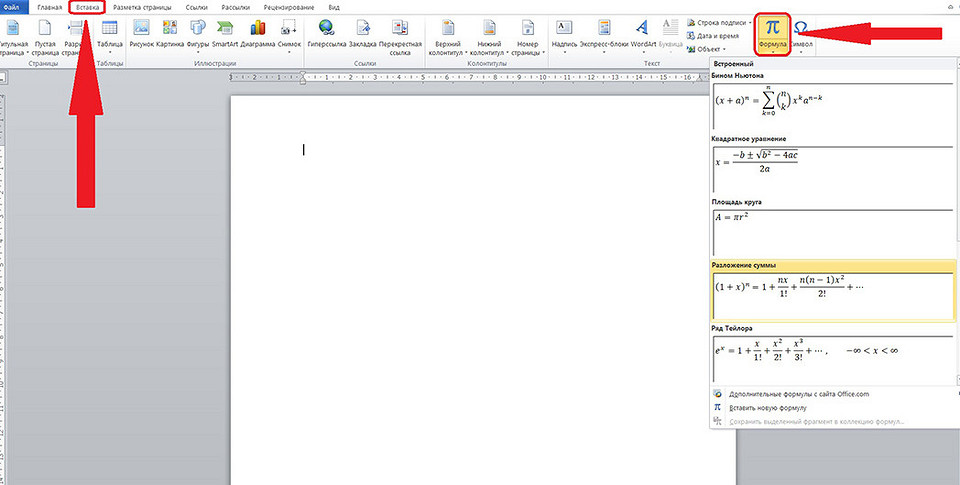
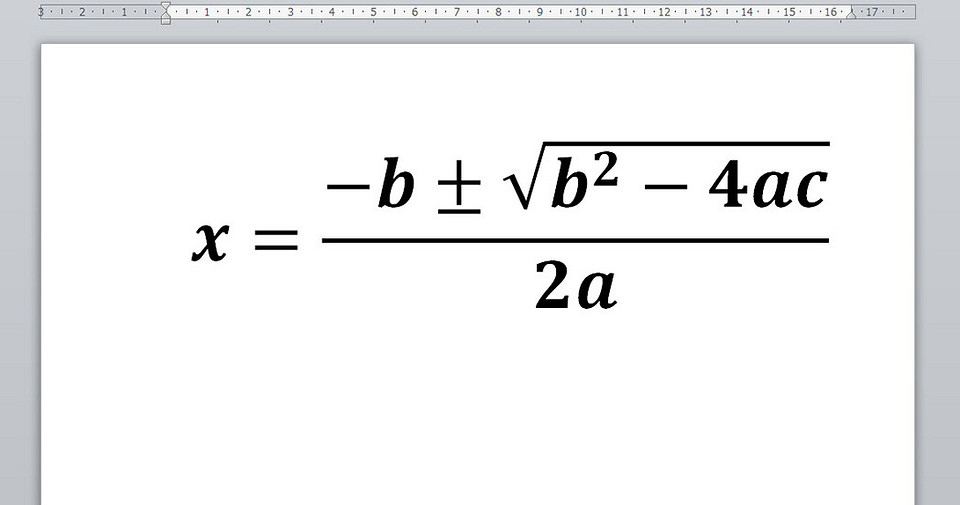
Вставленную в текст формулу можно редактировать ― менять размер шрифта.
Как делать свои формулы в ворде
Если в списке формул нет подходящей, нарисуйте свою. Используйте конструктор формул и библиотеку математических символов.
1. Пройдите по «Вставка» «Формула».
2. На панели инструментов откроется конструктор с разными инструментами, а в документе ― место для формулы.
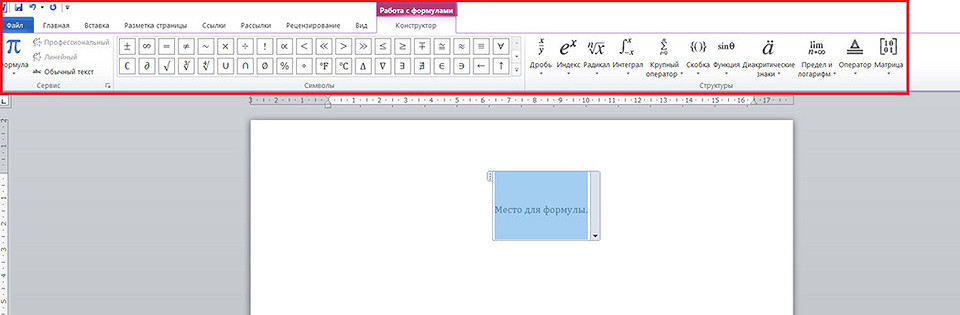
3. Выбирайте нужные символы и структуры: скобки, интегралы и логарифмы, дроби, корни и т. д.
4. Отредактируйте формулу: подставьте значения, измените размер шрифта или цвет.
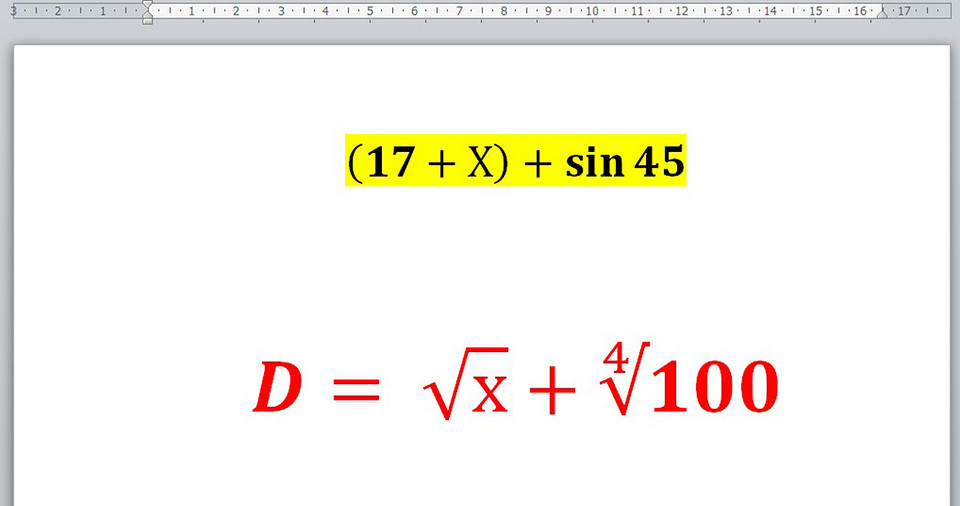
Если вы часто используете одну и ту же формулу, сохраните ее как шаблон, и вам не придется каждый раз создавать ее:
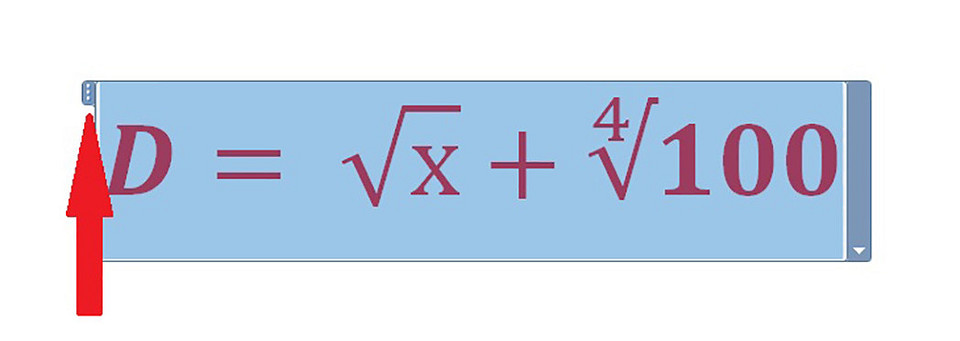
1. Выделите формулу, нажав на три точки в углу.
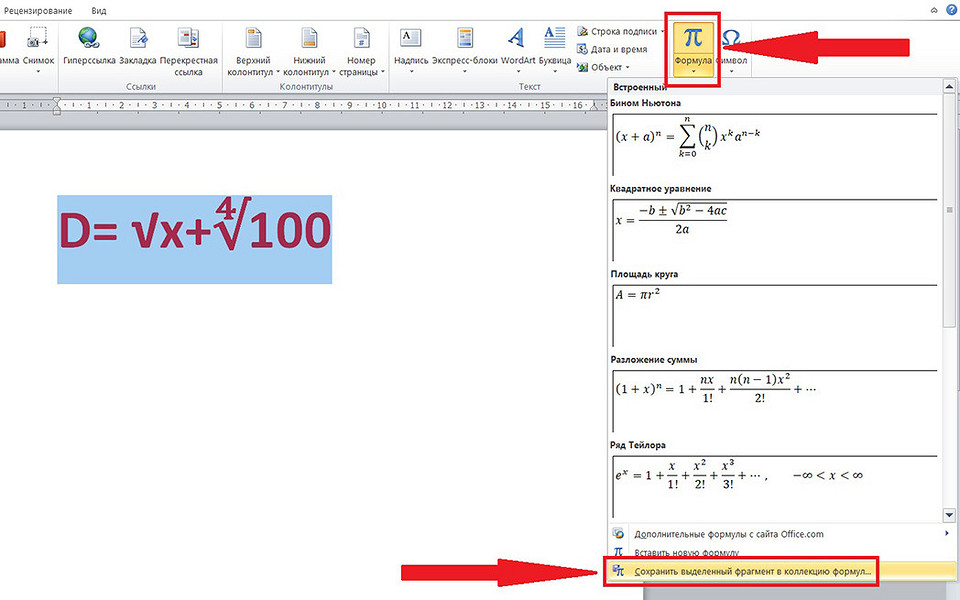
2. Откройте «Вставка» «Формула» «Сохранить в коллекцию».
3. Пропишите параметры своей формулы: дайте ей название, присвойте категорию, например, «Физика», сделайте описание, если нужно.
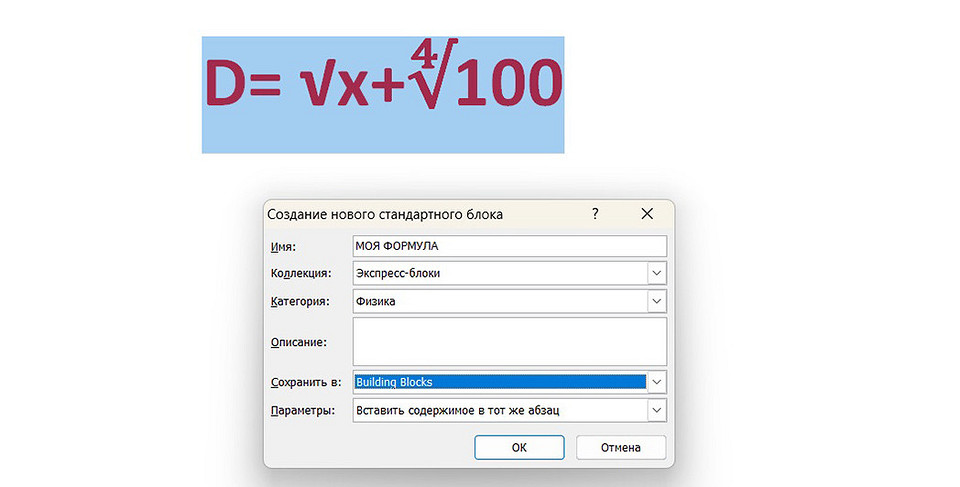
После этих действий ваша уникальная формула появится в коллекции шаблонов, откуда ее можно брать и вставлять в текст.
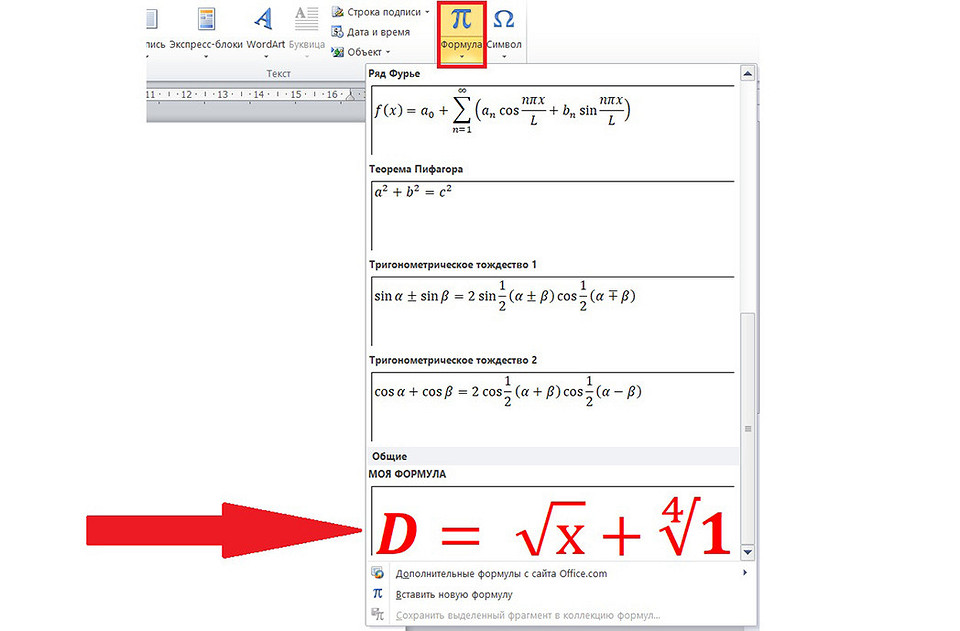
Как вставить формулу в ворде в таблицу
В текстовом документе могут быть таблицы. А в таблицах иногда нужно что-то посчитать, например, сумму всех чисел.
Как сделать формулу в ворде в этом случае:
1. Заполните ячейки таблицы цифрами. Перейдите в ту, где должны быть результаты вычислений.
2. Нажмите на «Макет» «Формула». Откроется окно с доступными параметрами.
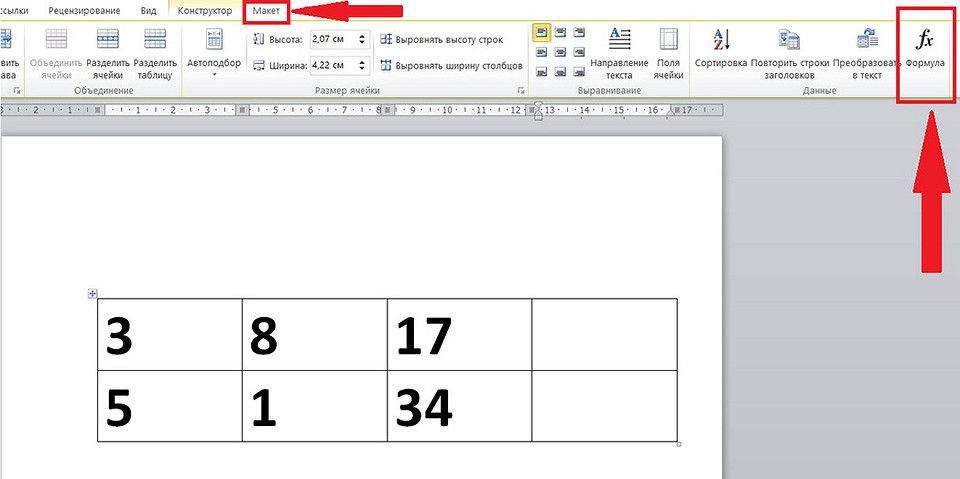
3. Выберите нужную функцию, например, SUM(), если надо посчитать сумму чисел в ячейках.
4. В поле Формула обозначьте расположение ячеек, к которым нужно применить формулу:
- LEFT — слева;
- RIGHT — справа;
- BELOW — под;
- ABOVE — над.
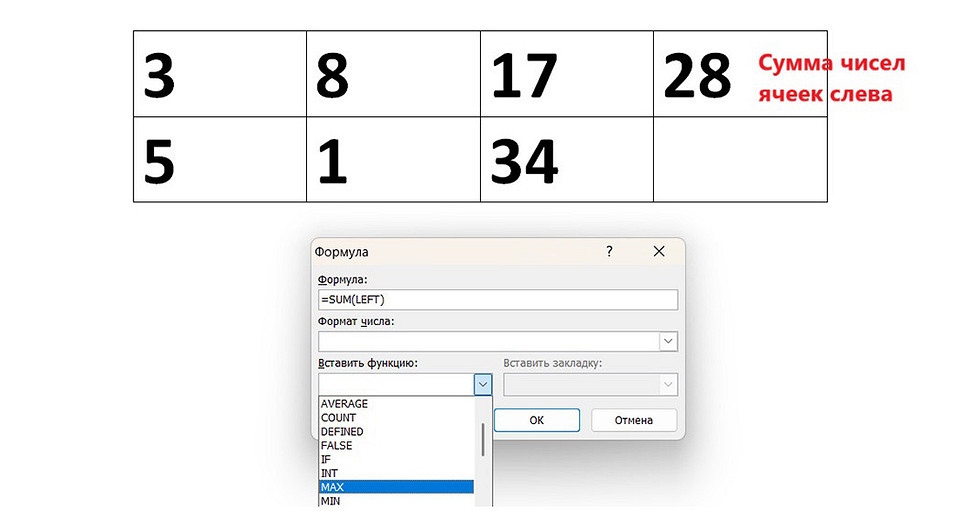
Работа с формулами в таблице в ворд ограничена и не очень удобна. Лучше, конечно, делать это в Exel. Но этот способ тоже имеет право на жизнь ― используйте его, если нужно выполнить несложные математические расчеты прямо в текстовом редакторе.
- Как сделать дробь в ворде: простые способы
- Word: автоматическая нумерация формул
- Как построить диаграмму по таблице в Ворде: несколько способов


