
В данной статье рассмотрим методы форматирования текста в MS Word. Какие из них наиболее эффективны. Какие рекомендации следует учитывать при настройке страниц, выборе шрифта и выравнивании текста.
С текстом можно работать на различных платформах. Каждая из них предлагает уникальный набор инструментов и возможностей — правильное их использование поможет существенно сократить время работы. Погрузимся в особенности форматирования текста в Ворде.
Плюсы и минусы программы
Среди настольных приложений Word выделяется своей универсальностью — он доступен для операционных систем Windows, Linux и macOS.
Программа хороша тем, что в ней есть не только основные элементы форматирования текста, но и целый вагон дополнительных инструментов, чтобы выстраивать структуру, редактировать и оформлять текст. Первую версию MS Word разработали в 1983 году, когда еще не было Windows. С тех пор приложение постоянно обновляют и добавляют новые плюшки. Например, в 2021 году обработку изображений дополнили очередными инструментами из Фотошопа — «Лассо», «Линейкой» и «Точечным ластиком».
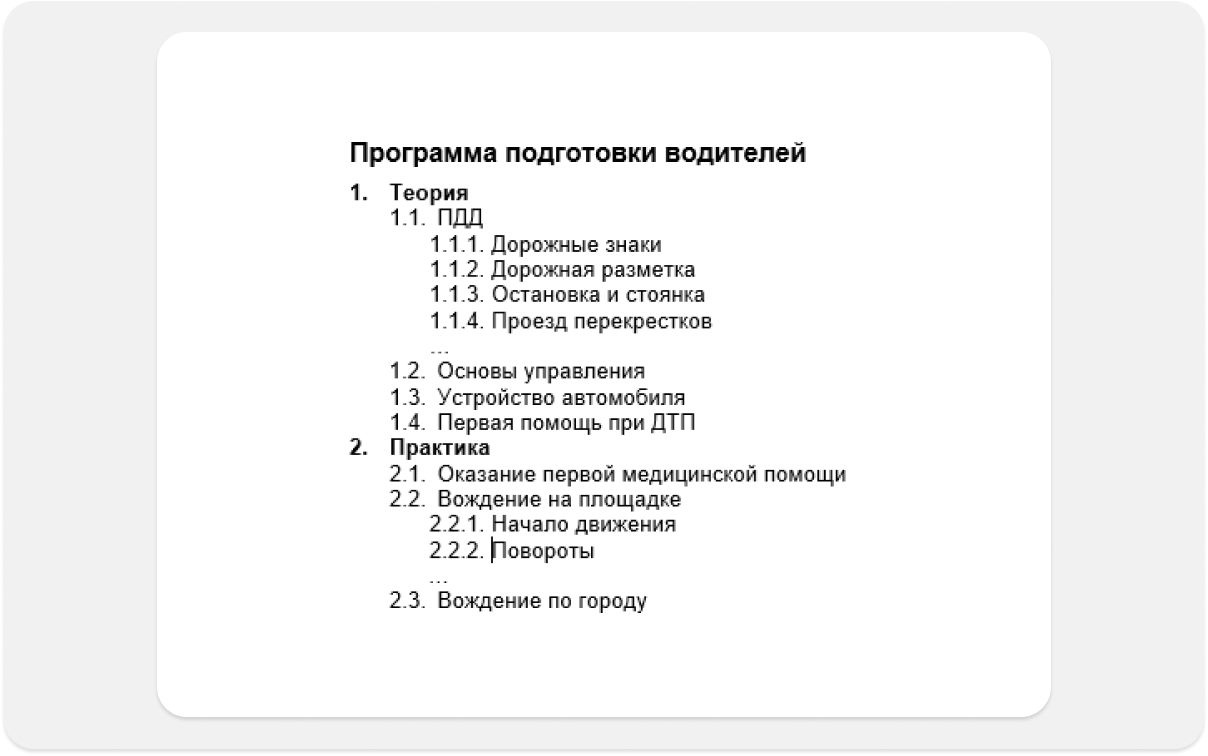
Основной недостаток программы заключается в ее сложности. Работа в Word без предварительной подготовки можно охарактеризовать фразой «оно само». Чувствуется, что компьютер наталкивает на трудности: текст скрывается за изображением, простой список не трансформируется в многоуровневый, а нумерация страниц в новом разделе не стартует с начала. Обычно проблема заключается в том, что наиболее полезные функции Word необходимо сначала обнаружить, а затем правильно настроить.
Также стоит отметить, что данное приложение является платным и входит в состав всего пакета MS Office. Установить его необходимо, а сама программа требует определенного внимания, особенно на начальных этапах, кроме того, в ней недостаточно удобно организован совместный доступ.
Хотите стать копирайтером?
Забирайте бесплатно наш самый полный гайд для начинающих копирайтеров
Как организовано меню в Word
В Word инструменты распределены по вкладкам и сгруппированы в блоки. Если в блоке представлено множество опций, ключевые кнопки будут отображаться на панели, а для доступа ко всем функциям нужно нажать на небольшую стрелочку в нижней части.
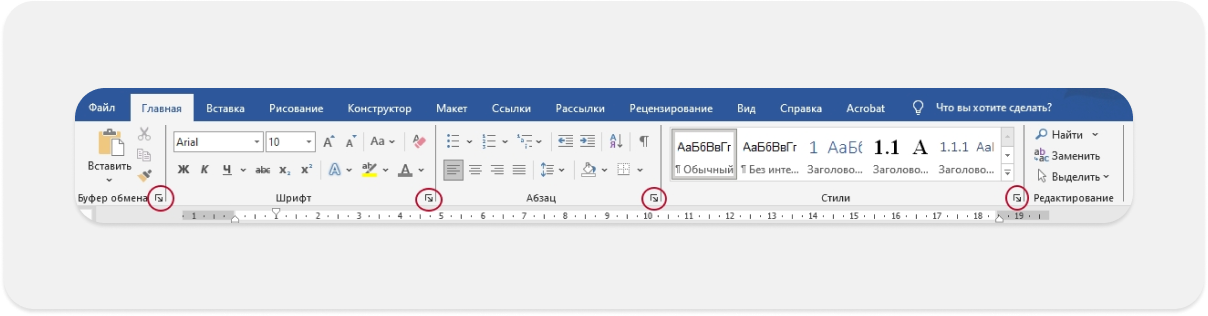
Существует множество вкладок — те, которые используются нечасто, скрыты. Например, вкладка «Конструктор» станет доступной только в том случае, если таблица или изображение уже присутствуют, и вы на него кликните.
Основы форматирования в Word
Чтобы разобраться, почему текст «не поддается управлению», и выявить ненужные элементы, легче всего активировать опцию «Показать все знаки» и использовать линейку для контроля отступов.
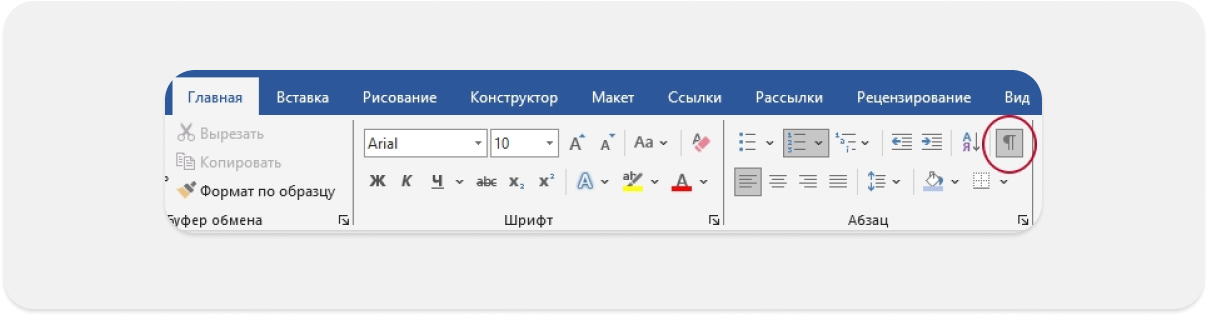
Символы, которые вы можете встретить:
൦ неразрывный пробел;
¤ конец ячейки и конец таблицы.
В тексте не должно быть подряд несколько пробелов или концов абзаца. Если нужно отодвинуть слово дальше, чем на один пробел, пользуются табуляцией. Неразрывный пробел поможет склеить несколько слов, чтобы они не разбежались по разным строкам, — например, дату и название месяца.
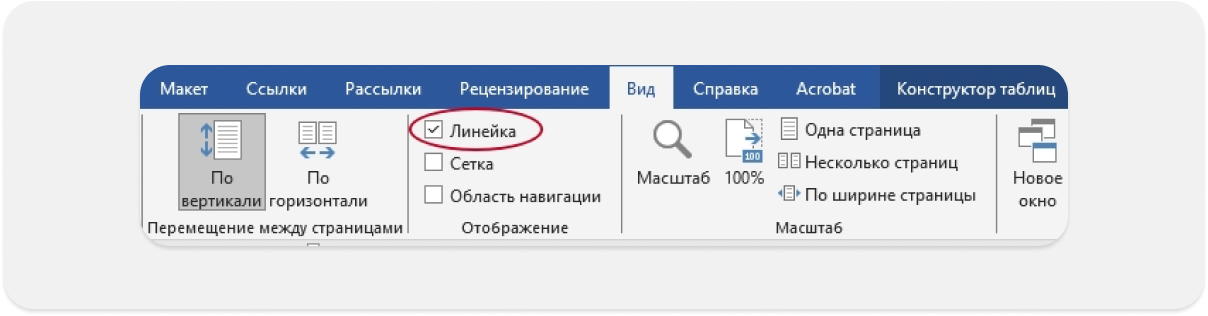
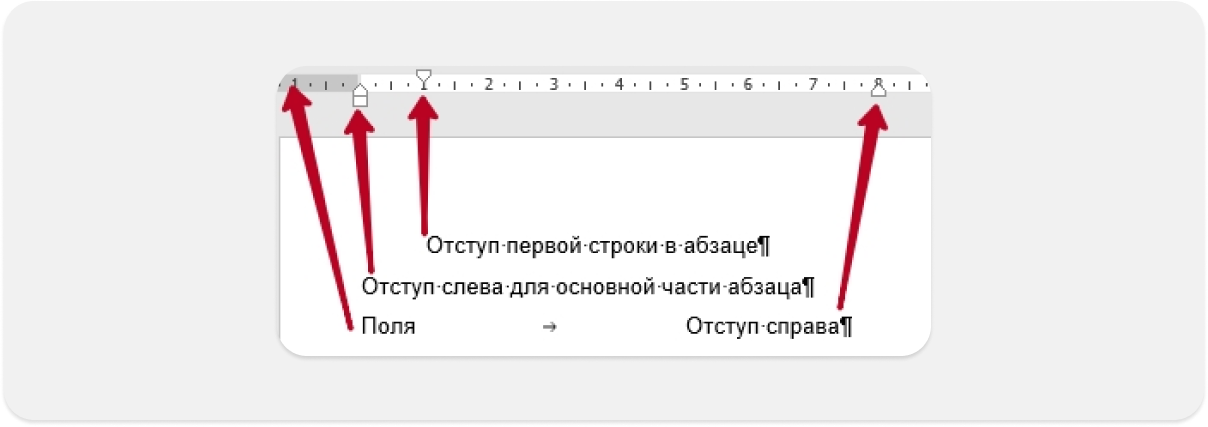
Отступы определяют границы абзаца и первой строки в нем. Например, каждый раз первая строка может быть сдвинута вправо, как это обычно делают в художественной литературе. Чтобы изменить, их можно перетащить мышкой.
Настройка страницы
Настройка страницы определяет ее внешний вид и зависит от назначения документа: буклет пойдет на печать, а презентацию нужно сделать заметной издалека.
Единых стандартов по оформлению нет: можно ориентироваться на здравый смысл, исследования по скорости чтения и восприятию текста и на ГОСТ Р 6.30-97 — его разрабатывали, чтобы документы было легче читать.
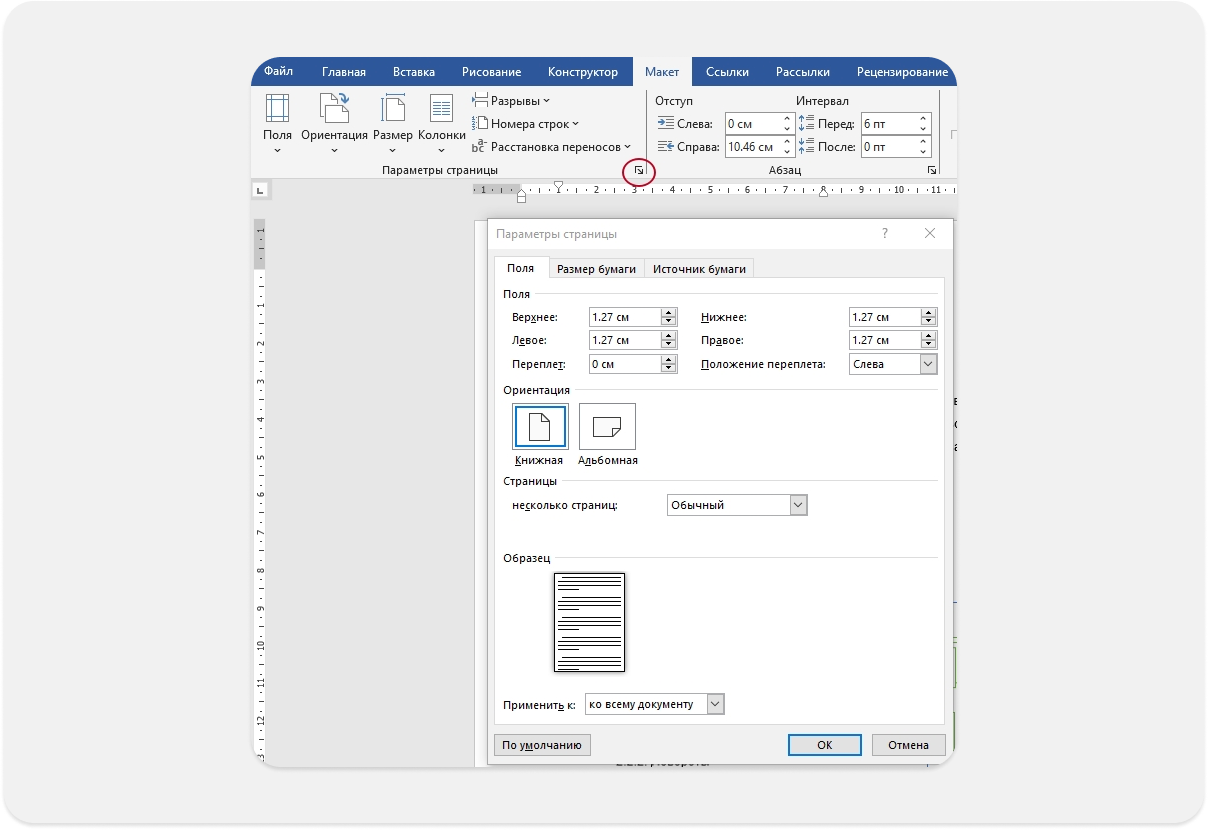
В окне настроек три вкладки — «Поля», «Размер бумаги» и «Источник бумаги». В каждой внизу есть раздел «Образец» — он показывает, как выглядит страница с выбранными настройками. Чаще всего нужна первая вкладка.
Поля. Для печатных документов ставят левое, верхнее и нижнее от 20 мм, правое от 10 мм, для веб-статьи не принципиально.
Стандартным вариантом является книжная ориентация. Альбомный формат применяется для документов, содержащих широкие иллюстрации, диаграммы или когда материал оформляется в виде брошюры для последующей печати.
В параметрах страницы есть еще три полезные настройки — колонки, разрывы, номера строк и переносы.
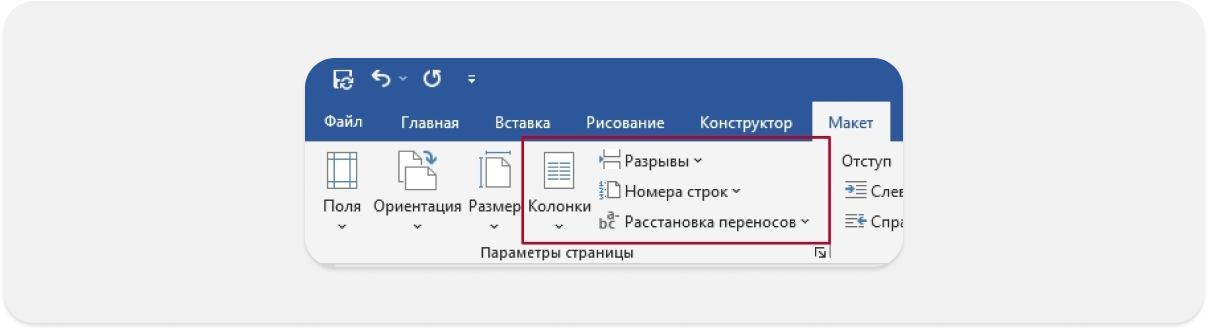
Колонки используют в трех ситуациях:
Разрывы страниц и разделов. Первые используют, если нужно начать текст с новой страницы, а вторые нужны, когда названия или номера глав планируется выносить в колонтитулы. Так делают в мануалах и научных работах: новая глава — новый раздел.
Номера строк. Каждая строка пронумерована на левом поле. Удобно в больших текстах, над которыми работает несколько человек: можно в переписке показать соавтору точное место, и ему не придется листать документ.
Переносы включают, когда нужно расположить текст максимально компактно.
Выбор шрифта
Хорошо подобранный шрифт не отвлекает от сути, упрощает чтение и соответствует содержанию. Например, набирать инструкцию готическими завитушками неуместно.
В одном тексте не стоит использовать много разных шрифтов — один, максимум два. Больше отвлекает и создает пестроту.
Если вы пишете письмо для рассылки, стоит учесть, что в каждом почтовом клиенте свой набор шрифтов: если в письме используется незнакомый шрифт, текст просто не отобразятся у читателя. Безопаснее всего использовать Helvetica, Arial, Georgia, Verdana, Times New Roman.
Иногда отдельные слова или словосочетания копируют в текст из других документов или браузера — их шрифт может отличаться. Чтобы текст не был разношерстным, основные шрифты нужно запомнить. Для этого используют стили — их можно найти во вкладке «Главная».
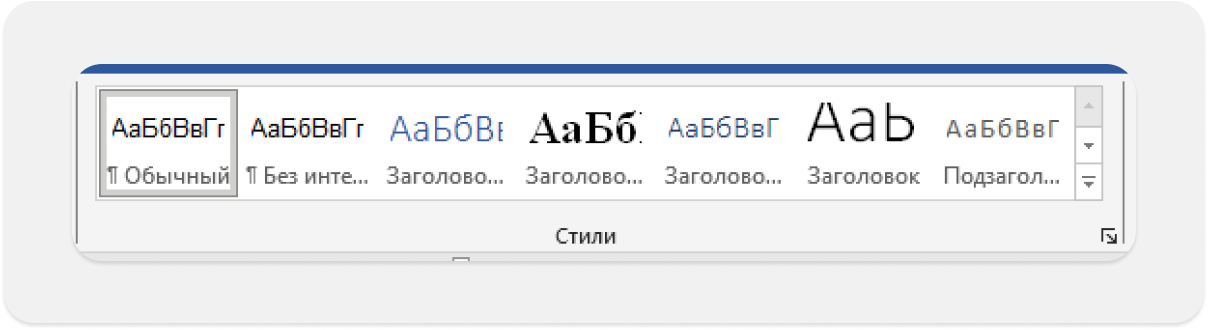
Помимо выбранного шрифта, в стиле можно настроить и множество других характеристик. Вам будут полезны такие параметры, как размер, толщина шрифта, выравнивание и интервалы между строками.
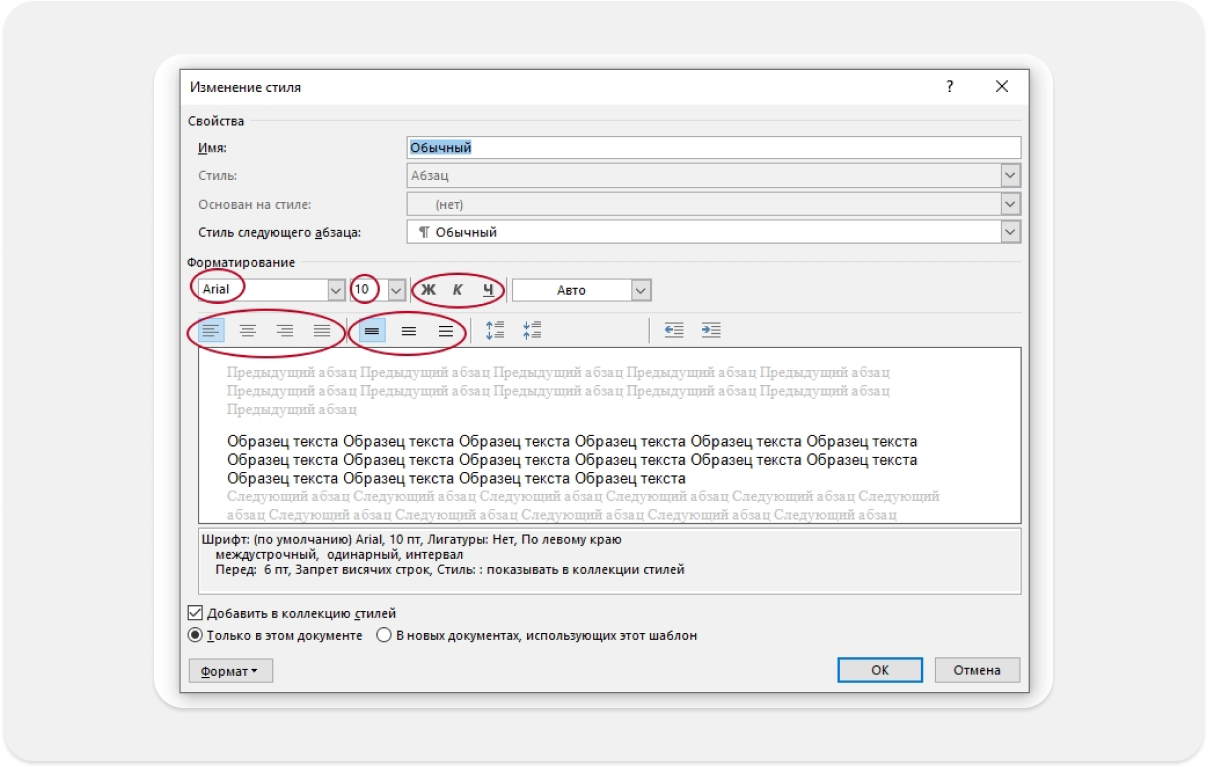
Что касается размера, чаще всего выбирают 10–12-й кегль. Размер побольше устанавливают для листовок или презентаций, чтобы текст было видно издалека.
Стиль «Обычный» используют в разных начертаниях, чтобы расставить акценты:
Рекомендация. Если вам пришелся по душе способ оформления текста в отдельном документе, можете скопировать его часть, кликнуть правой кнопкой мыши на стиль «Обычный» и выбрать опцию «Обновить Обычный в соответствии с выделенным фрагментом».
Заголовки
Заголовки разных уровней делают текст более логичным, структурированным и легким для восприятия. Чаще всего для них используют тот же шрифт, что и для обычного стиля, но большего размера. Размеры шрифта в тексте и заголовках разных уровней должны отличаться от как минимум на 2–3 кегля.
В каждом уровне заголовков можно настроить выравнивание, начертание и интервал, а в конце работы из заголовков легко собрать оглавление: вкладка «Ссылки» — блок «Оглавление».
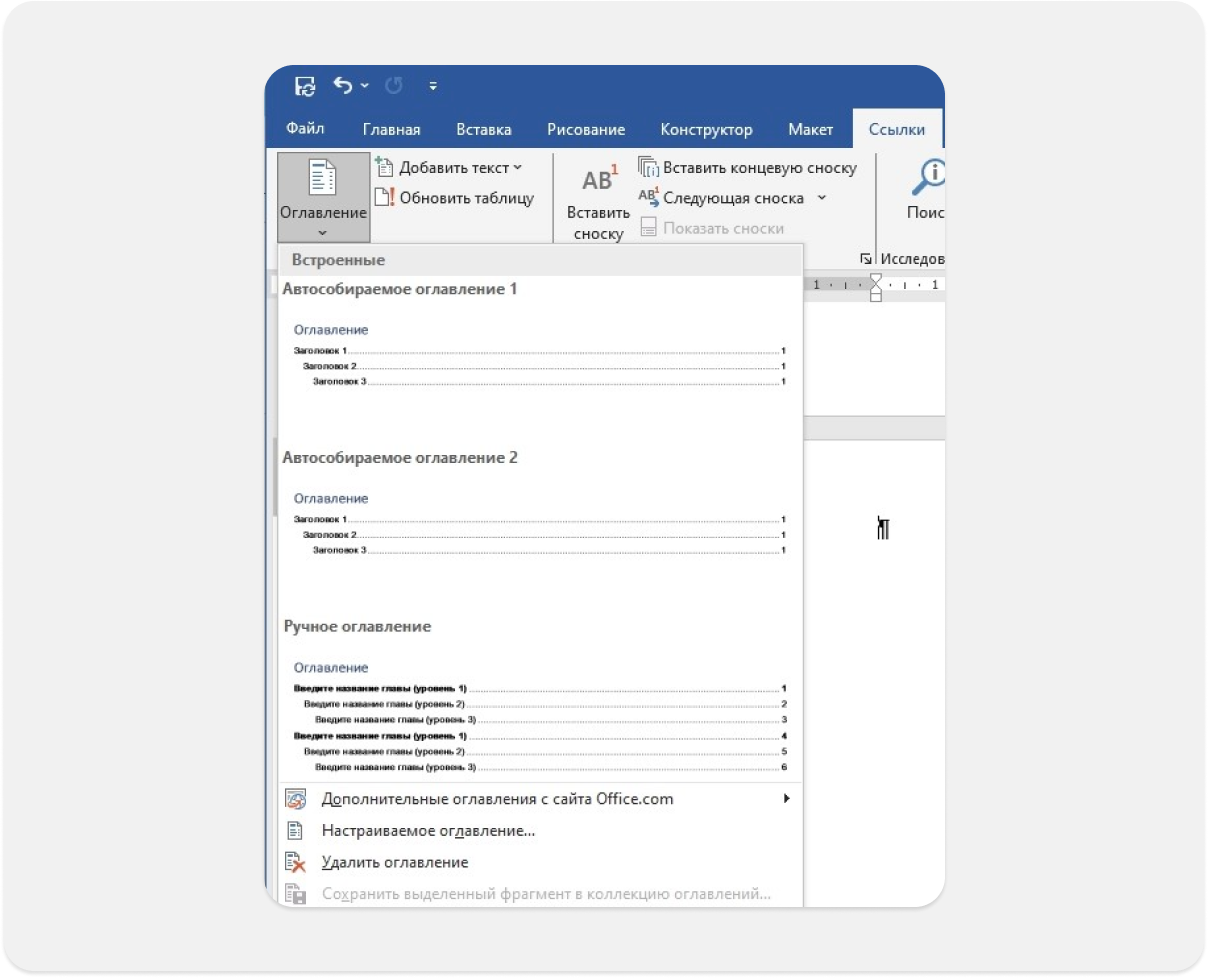
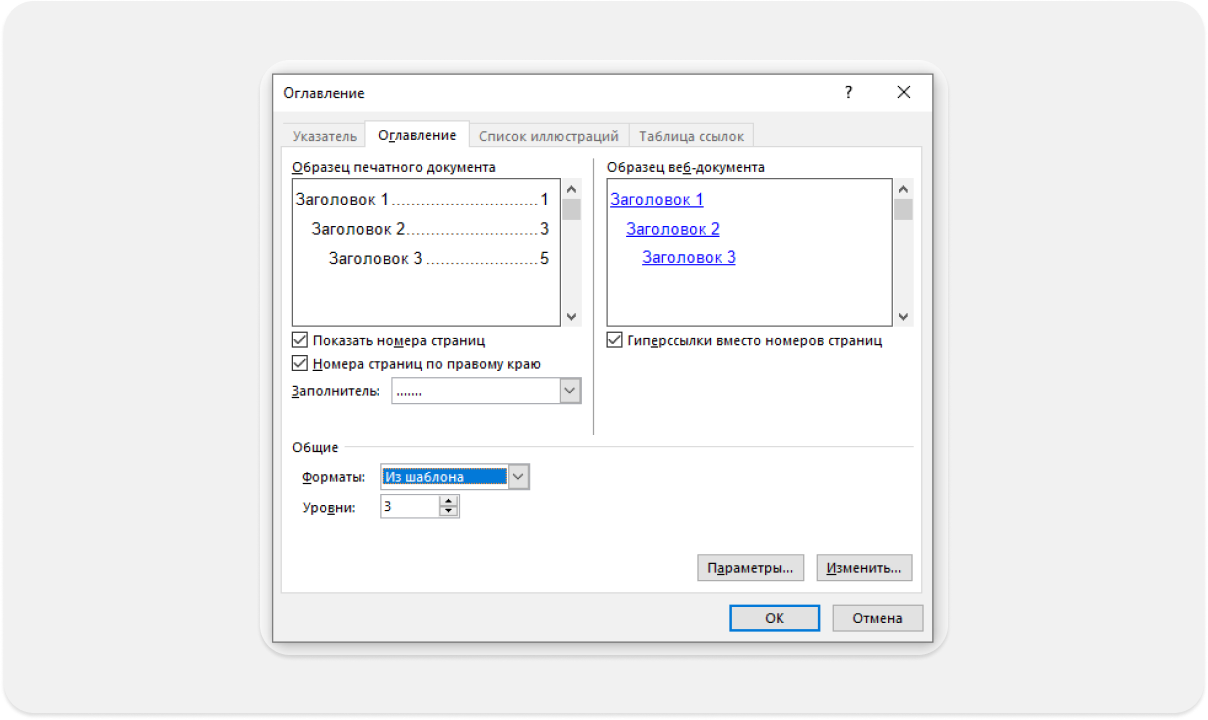
По умолчанию в автособираемое оглавление попадут все заголовки, которые есть в тексте, и номера страниц — вне зависимости от того, видна ли их нумерация. Если нужен другой вид оглавления, например только перечень заголовков первого уровня без страниц, выберите «Настраиваемое оглавление».
Выравнивание текста
В копирайтинге есть негласное правило: почти все тексты выравнивают по левому краю. Это же правило распространяется на текст в таблицах. Но бывают исключения.
Правое выравнивание используется в шапке письма или сайта и в номере страницы.
По исследованиям выравнивание по ширине ухудшает восприятие текста и снижает скорость чтения: читателю приходится делать больше движений глазами. Иногда его используют для текста в узких колонках, чтобы он не выглядел рваным, но тогда в тексте могут появляться «дырки».
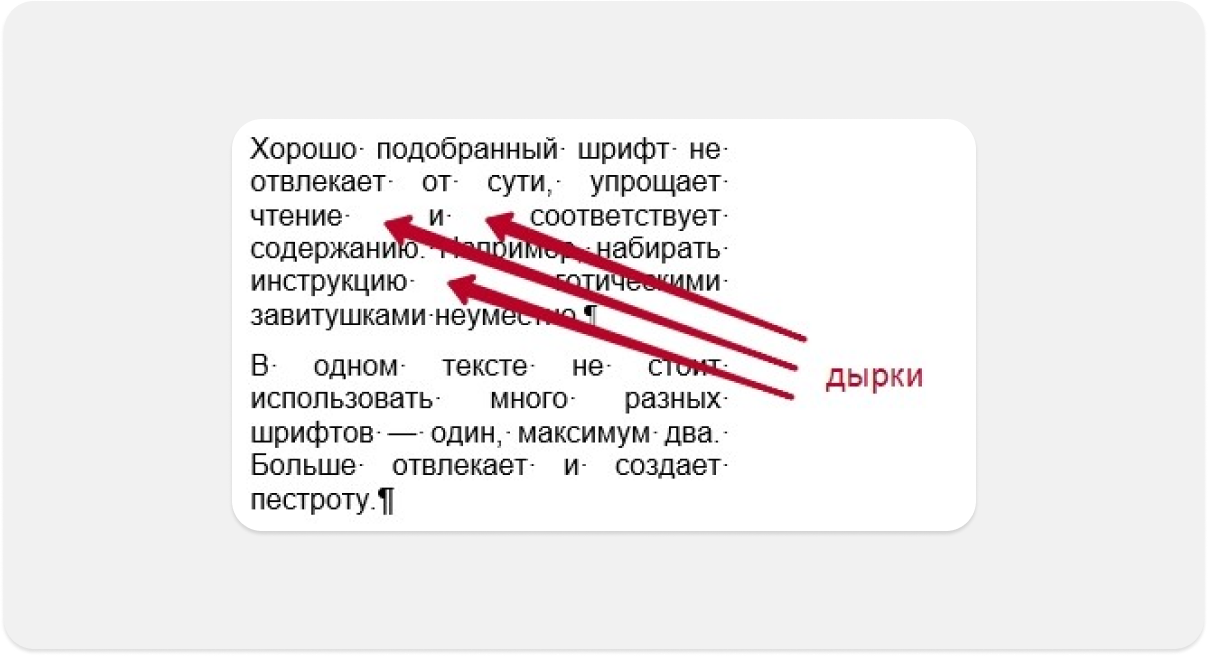
Выравнивание по ширине традиционно используют в печатных книгах и газетах, а чтобы убрать дырки, включают функцию переносов.
Центрирование текста позволяет сделать его более заметным. Часто таким образом размещаются изображения, а также их подписи и заголовки. Однако, если текст занимает более двух строк, лучше выбрать выравнивание по левому краю, иначе он может выглядеть неопрятно.
Корректировка интервалов
Интервалы добавляют воздуха и отделяют мысли — делают текст читабельным. Есть два вида интервалов — между строками и между символами.
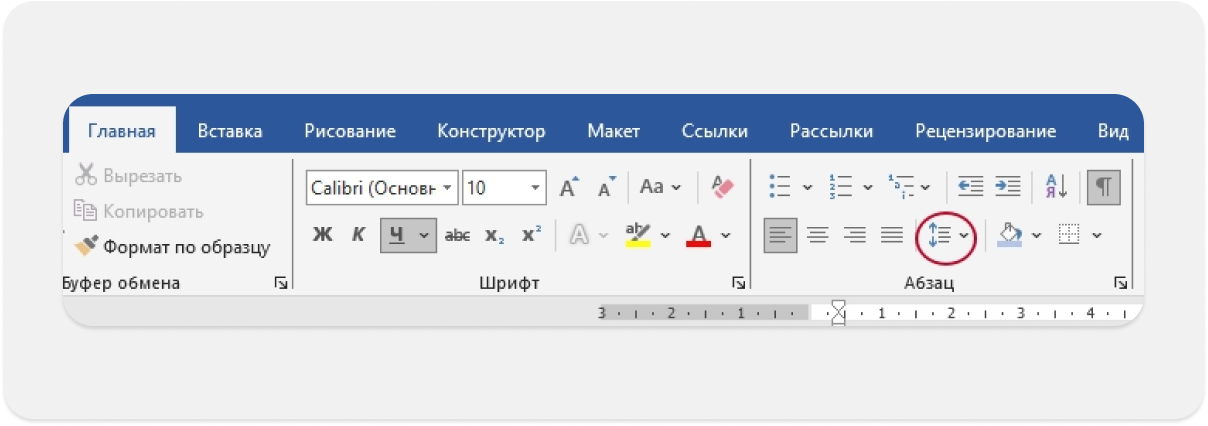
Лучше всего текст читается, если значение межстрочного интервала находится в диапазоне от 1,2 до 1,5. Если значение меньше, текст визуально «слипается», а если больше, то перестает быть цельным — строки воспринимаются отдельно друг от друга.
Интервал между символами можно найти, если во вкладке «Главная» развернуть блок «Шрифт» и перейти во вкладку «Дополнительно».
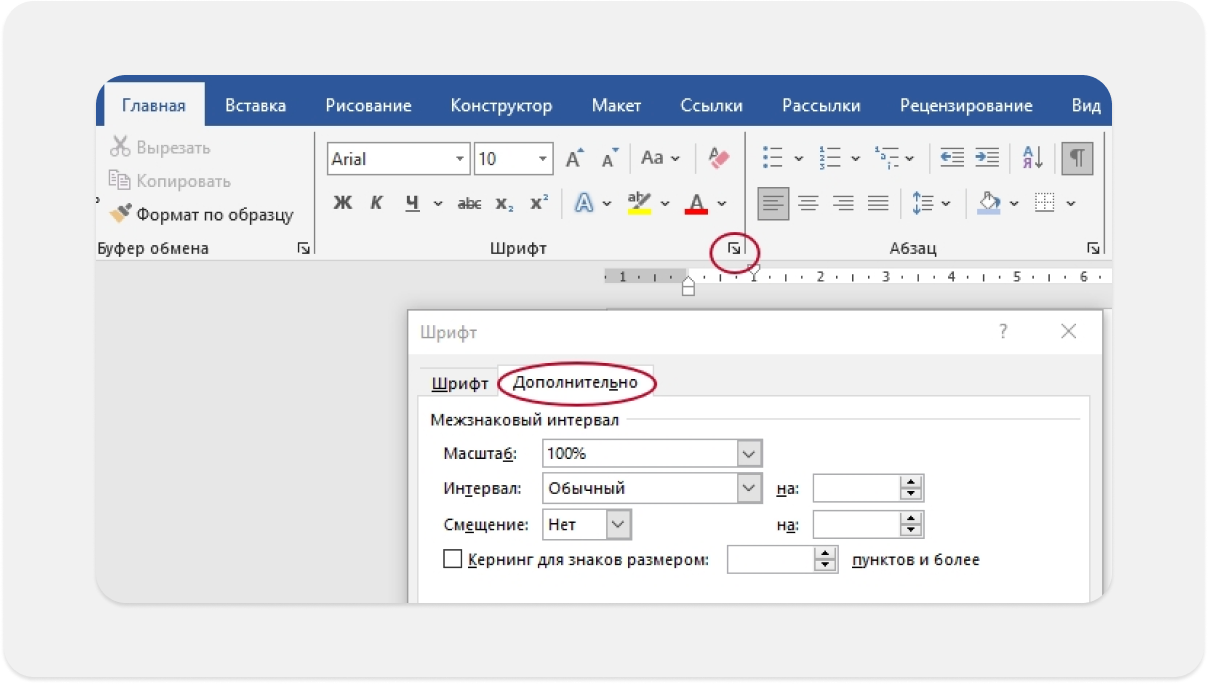
Текст можно уплотнить, если он чуть-чуть не поместился на строчку или в ячейку и «хвостик» смотрится неаккуратно. Выделите абзац, выберите «Уплотненный интервал» и укажите, на сколько пунктов. Желательно уложиться в значение от 0,1 до 0,4, иначе символы прижмутся слишком близко друг к другу и слова будут плохо читаться.
Добавление маркированных и нумерованных списков
В Word можно нарисовать многоуровневый список любой сложности — нумерованный, маркированный или смешанный, использовать заготовки или создать свой с нуля. Это наглядно покажет структуру объемного гайда, инструкции, отчета, научной работы и других сложных по структуре текстов.
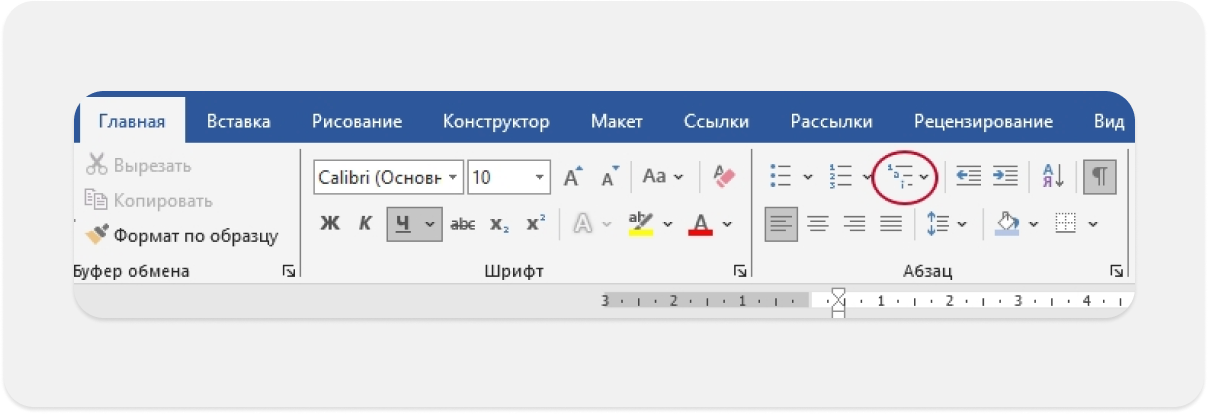
Если набирать пункты подряд, они все будут одного уровня, даже если выбран многоуровневый список. Чтобы изменить уровень, нужно кликнуть на номер, затем на меню «Многоуровневые списки» и выбрать «Изменить уровень списка». Аналогично можно начать нумерацию с определенного значения или изменить формат номера.
Вставка формул и символов
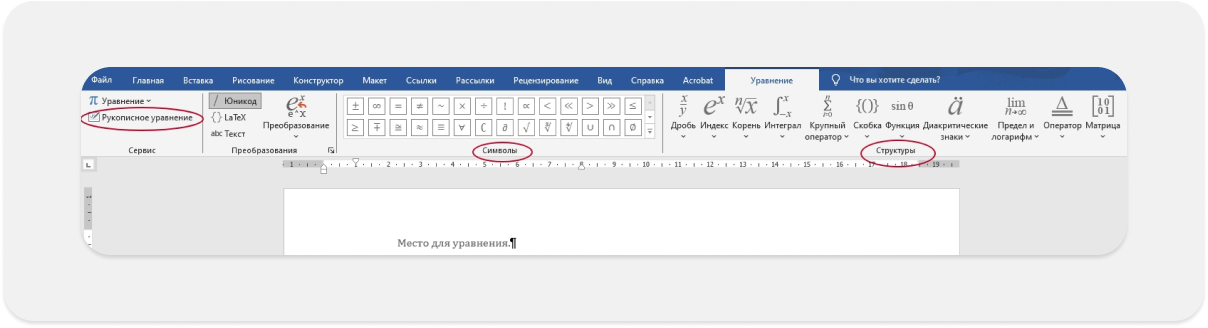
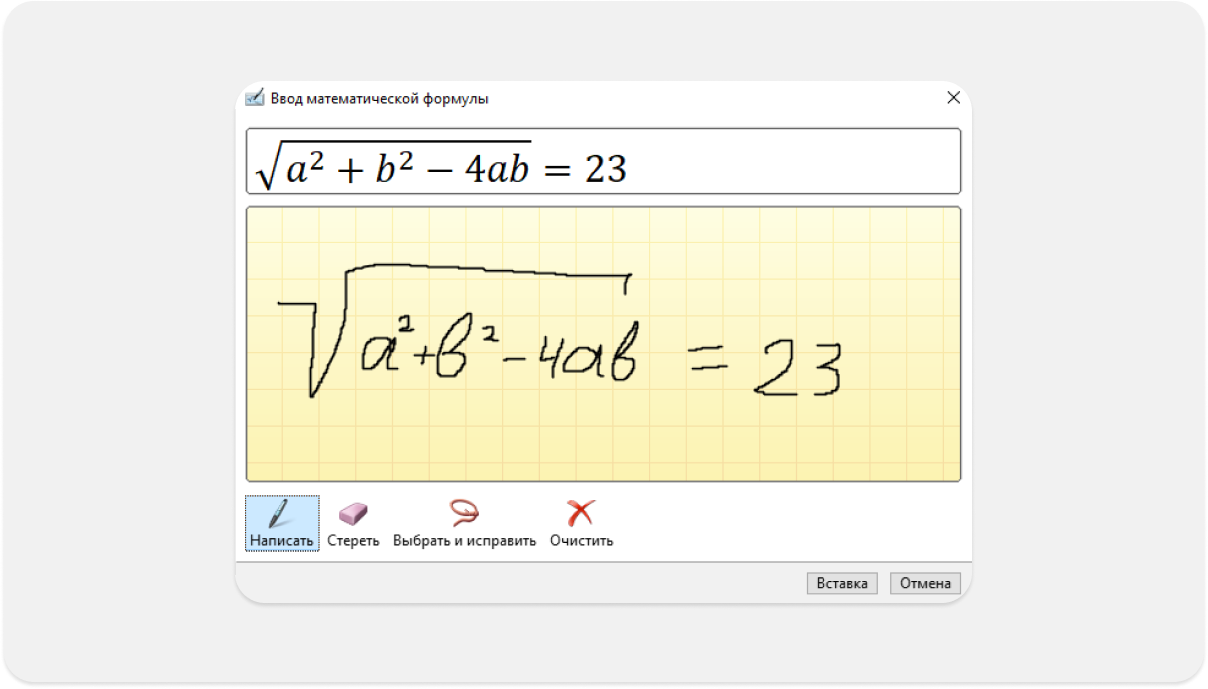
Формулы нужны для обучающих, научных и исследовательских материалов. Можно воспользоваться заготовкой или создать свою — выбираете структуру, затем прописываете в ней каждый элемент.
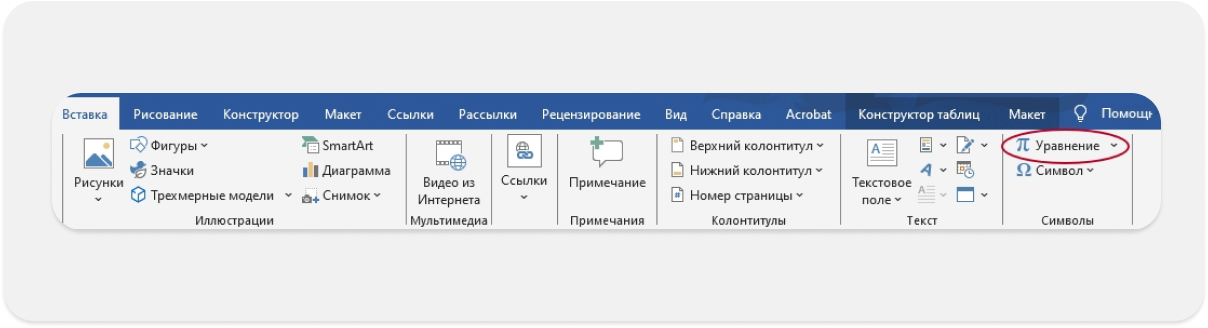
Если нажать на кнопку, на странице появится поле для ввода формулы, а наверху — вкладка «Уравнение» с несколькими блоками.
Рекомендация. В меню Word представлено множество опций. Если вы запутались и не можете вспомнить местоположение необходимой функции, воспользуйтесь правым кликом мыши — в верхней строке выберите «Поиск в меню».
Нумерация страниц
Страницы можно пронумеровать подряд или вести отдельную нумерацию в каждом разделе. Составной номер читатель оценит, например, в гайде — сразу видно название раздела, который открыт. Кроме номера страницы, в верхние колонтитулы часто выносят логотип компании.
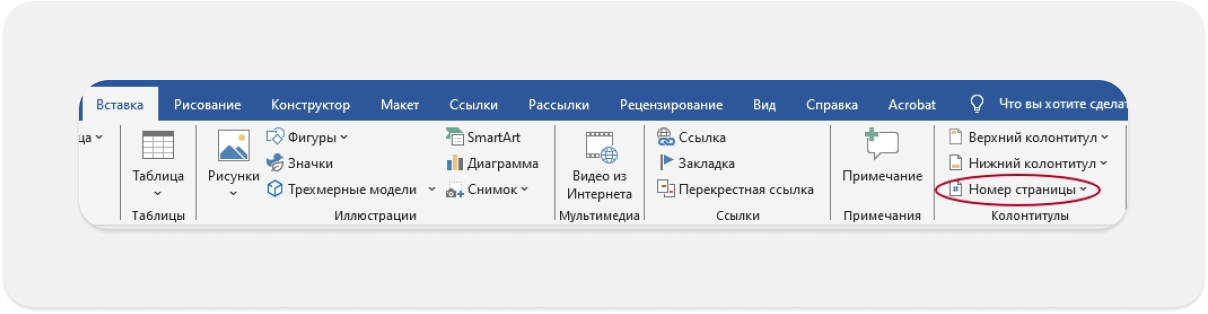
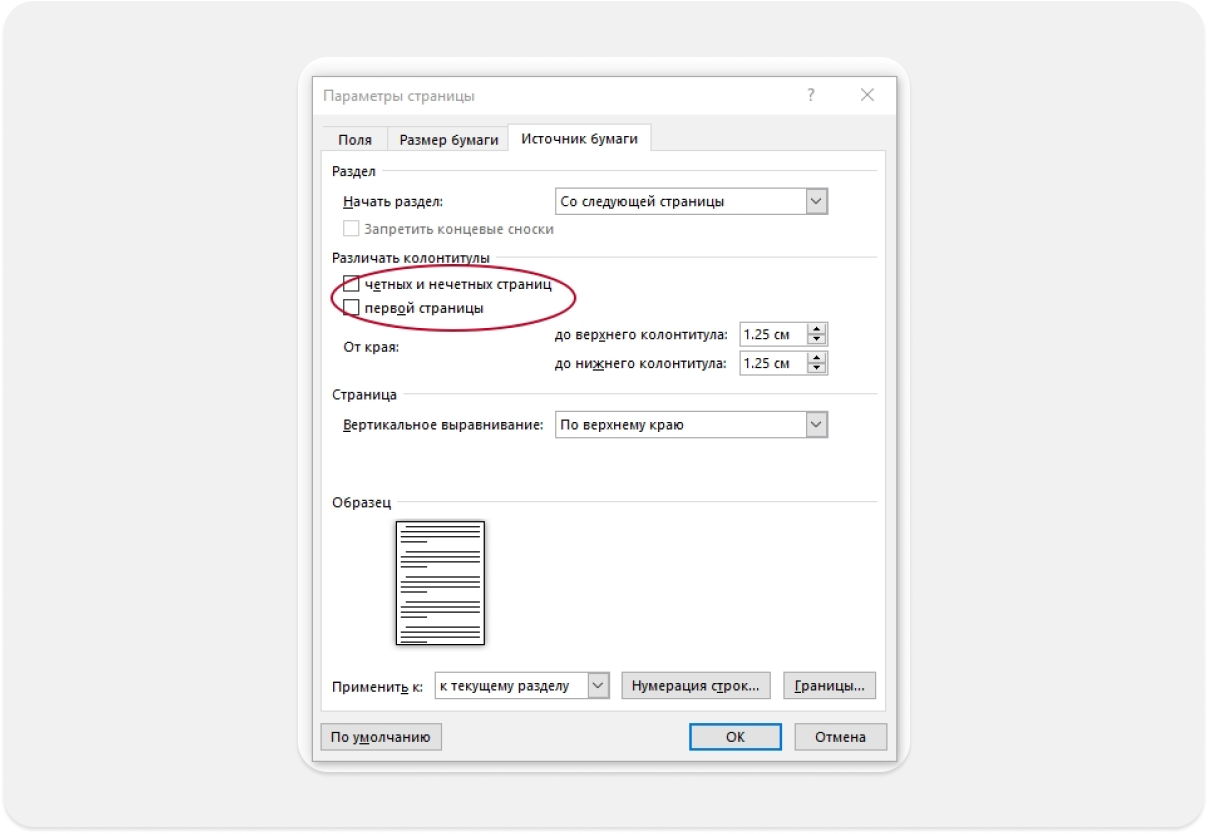
Номер страницы может располагаться как в верхней, так и в нижней части, обычно его выравнивают по центру. Нумеровать первую страницу, как правило, не рекомендуется.
Добавление таблиц и рисунков
Таблицы хорошо использовать для верстки рассылок — это гарантия, что структура письма будет одинаково хорошо отображаться на всех платформах. В таблицах удобно размещать галерею товаров, если границы сделать невидимыми.
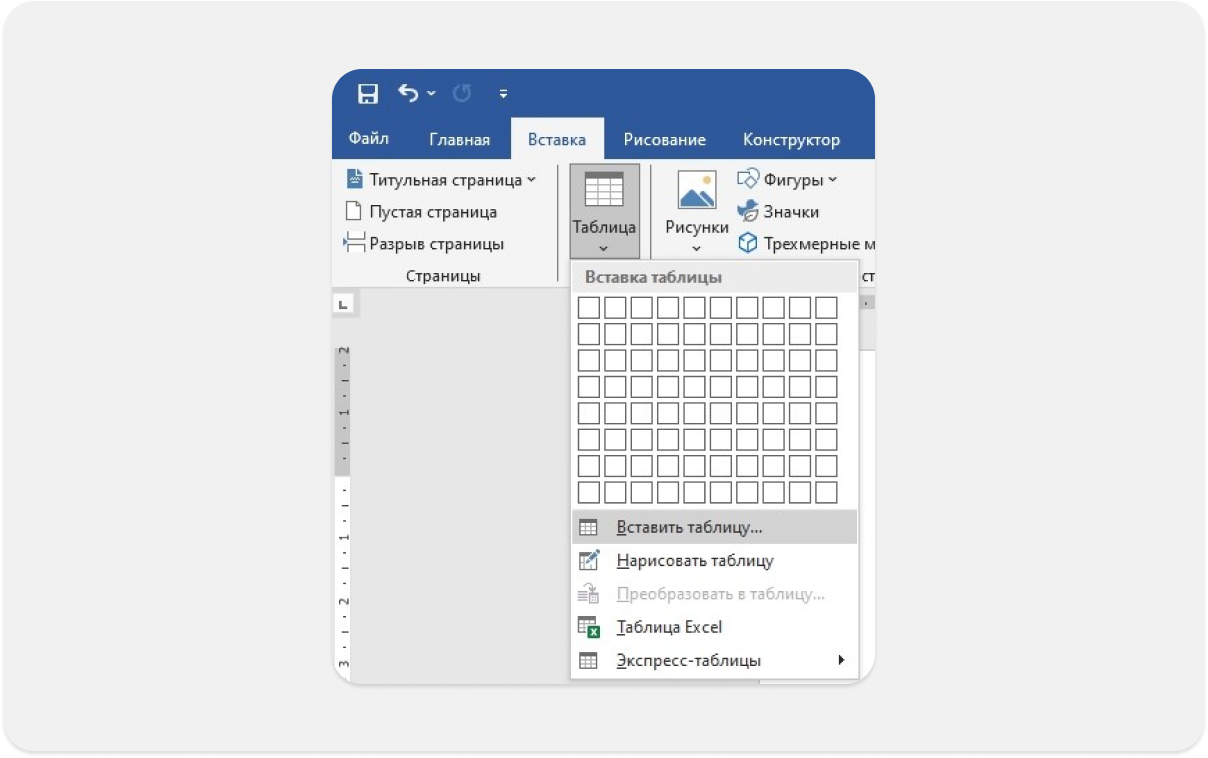
Иногда в процессе работы нужно добавить столбец или два — после этого приходится по всей таблице корректировать их ширину. В Word это сделать просто: выделите мышкой нужные столбцы, кликните правой кнопкой и выберите «Выровнять ширину столбцов».
В Word существует замечательная клавиша F4 — она позволяет повторить последнее выполненное действие. Это очень удобно, когда вы выполняете однообразные задачи, такие как выборочное добавление строк или заливки в таблицы, а также коррекция выравнивания в изображениях или отступов в коде программ.
Рисунки можно найти во вкладке «Вставка» в блоке «Иллюстрации»
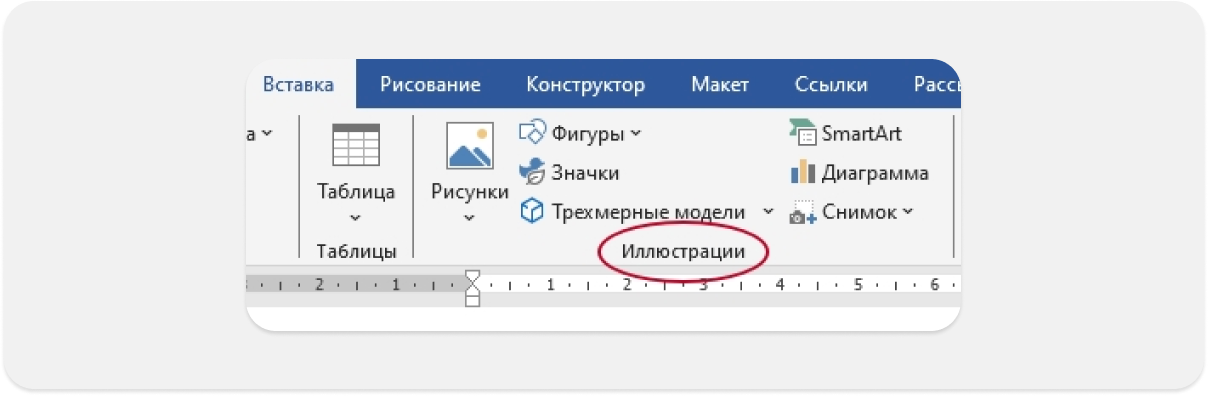
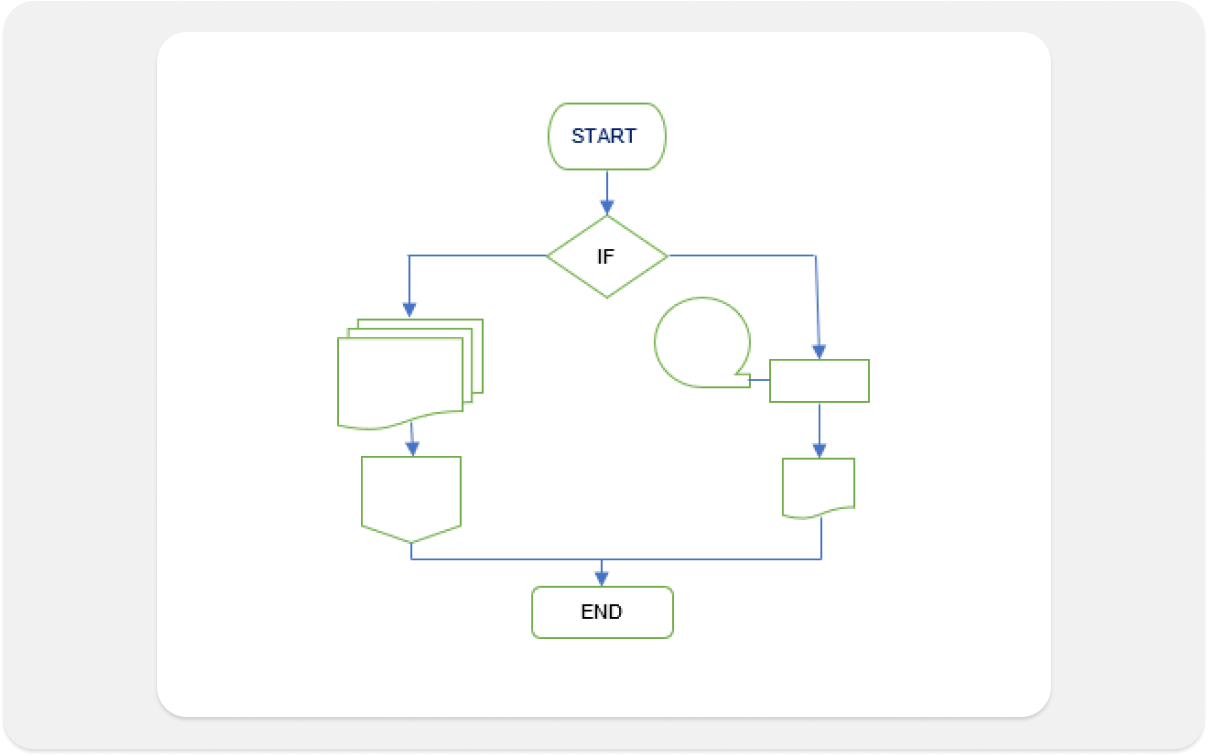
По остальным кнопкам доступны заготовки Word: геометрические фигуры, выноски, значки, линии и стрелки. Можно за минуту нарисовать блок-схему или показать иерархию в структуре — пригодится при составлении презентаций.
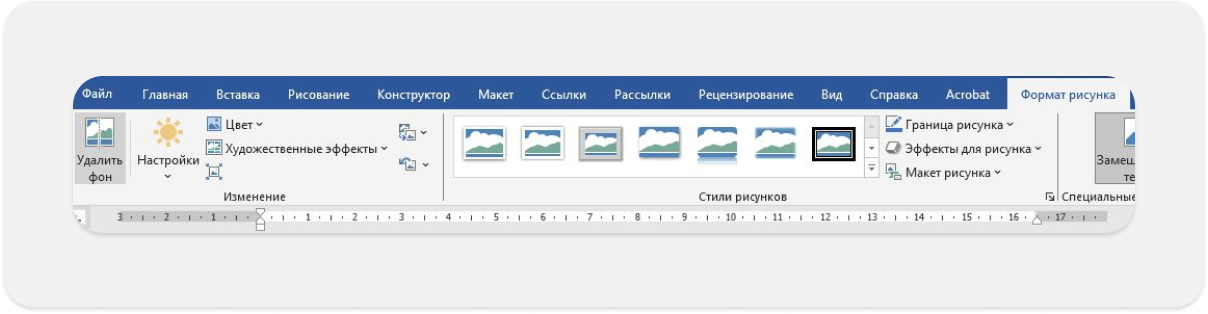
Чтобы изменить положение иллюстрации в тексте или добавить спецэффекты, можно обойтись без графического редактора — кликните по фото, и в меню появится новый пункт «Формат рисунка».
Как отформатировать текст в "Ворде": основные правила
Каждый, кто работает с текстовыми документами в офисном редакторе Word, знает, что удобочитаемость и внешний вид набранного текста зачастую играет первостепенную роль в восприятии материала и документа в целом. Для этого применяется так называемое форматирование. Далее будет показано, как отформатировать текст в «Ворде» с применением нескольких простейших правил. Данные советы пригодятся всем без исключения, а создаваемый документ будет выглядеть более презентабельным.
Что значит "Отформатировать текст в «Ворде»"?
Начнем самого понятия форматирования текста. Что это такое? Грубо говоря, это есть оформление материала таким образом, чтобы он легко воспринимался визуально при прочтении.
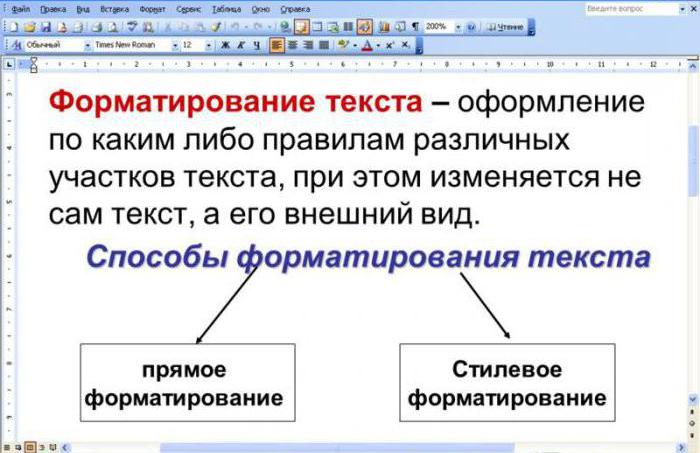
Согласитесь, ведь мелкие или слишком большие буквы воспринимают не все. То же самое касается и моментов, когда, например, некоторые главные тезисы не выделены, а читатель просто может потерять основную мысль содержимого. Разного рода заковыристые шрифты тоже могут сделать текст совершенно нечитабельным, не говоря уже о применении цветового оформления или заливок (если это совершенно не нужно) и отсутствии абзацев, когда текст получается «скомканным».
Как правильно отформатировать текст в «Ворде» и на что обратить внимание в первую очередь?
Итак, какие же инструменты для оформления имеются в самом редакторе? Говоря о том, как отформатировать текст в «Ворде», среди основополагающих принципов обработки можно выделить следующие:
Работа со шрифтами
Начнем с основ – настройки шрифтовых параметров. Как же отформатировать текст в «Ворде», используя данный инструмент? Это очень легко. В редакторе (исключая разделы основных меню на главной панели) все нужные инструменты представлены на панели инструментов и расположены в отдельном разделе с кнопками и выпадающими списками.
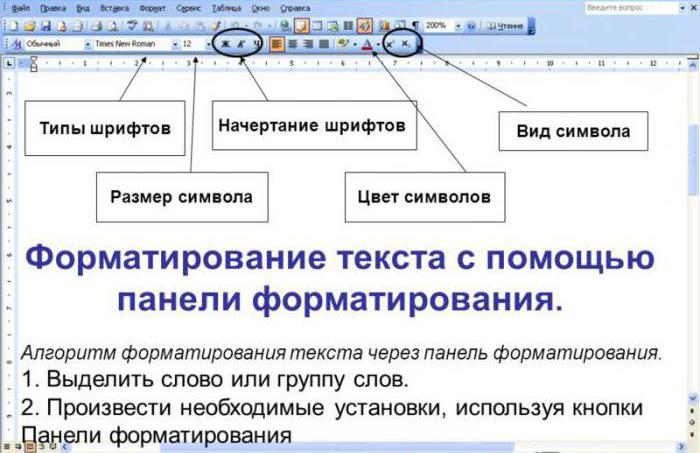
В принципе, вопрос того, как отформатировать текст в «Ворде» 2007, 2003, 2010, 2013 или 2016, во всех версиях решается достаточно просто. Для начала из выпадающего списка выберем нужный шрифт (например, Times New Roman), затем из такого же списка установим размер шрифта (лучше использовать 12 или 14).
После этого, нажимая кнопки выделения, можно установить его тип (жирный, курсив, подчеркнутый, зачеркнутый). Чуть правее имеются кнопки изменения цвета самого шрифта или его фоновой заливки. Увлекаться применением такого оформления не стоит, а использовать его только в крайних случаях, когда необходимо подчеркнуть важность содержимого. То же самое касается и установки предыдущих параметров.
Выравнивание текста
Следующим этапом станет установка параметров выравнивания текста. По умолчанию в редакторе установлено выравнивание по левому краю. Но такое положение текста для чтения не всегда удобно.
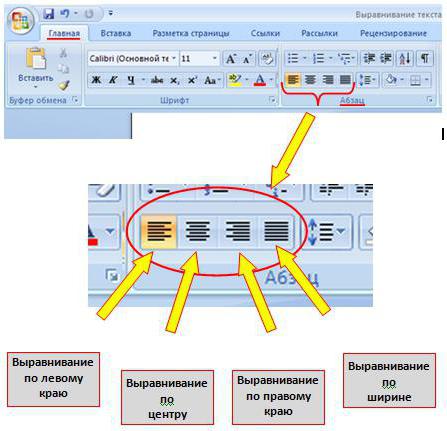
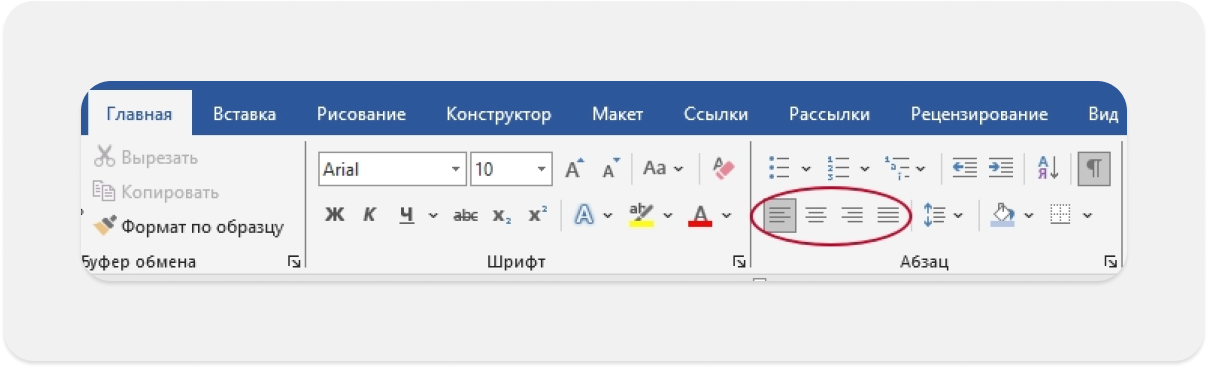
На панели инструментов имеется четыре основные кнопки для установки выравнивания:
Выравнивание по краям или по центру обычно применяется в случае создания «шапок» или установки места, скажем, для подписи в договоре. Наиболее удобным является выравнивание по ширине, при котором первые и последние литеры каждой строки располагаются на одинаковом расстоянии от края страницы, не считая абзацев. Как в «Ворде» отформатировать текст по ширине? Да просто выделить нужный фрагмент и нажать соответствующую кнопку. Также ее можно нажать и в том случае, если ввод текста только предполагается осуществить (пустая строка).
Установка отступов
Теперь необходимо выделить абзацы или красные строки. В самом простом случае при вводе текста с красной строки можно использовать клавишу табуляции (Tab), для которой по умолчанию обычно установлен горизонтальный отступ 1,25 см.
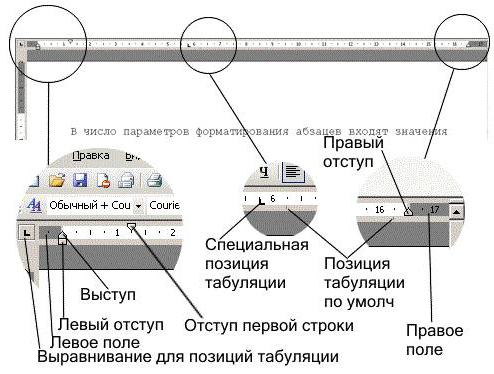
Изменить его и дополнительные параметры можно перемещением ползунка в виде треугольников и уголков на горизонтальной линейке (но только при активном соответствующем режиме отображения документа).
Обратите внимание на кнопки вида, расположенные на панели в правой ее части. Для быстрой установки вертикальных интервалов можно использовать предустановленные настройки вида (например, без интервала, обычный, заголовки и т. д.).
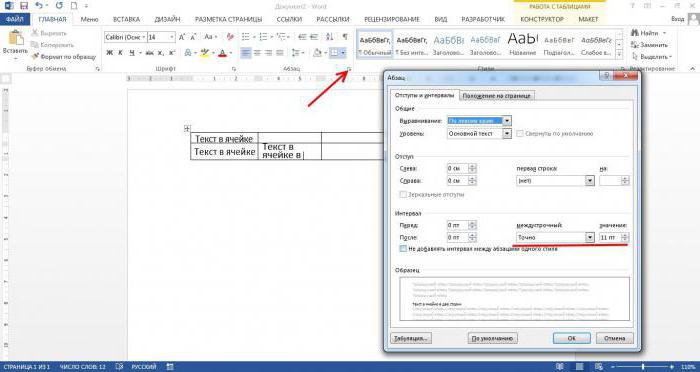
В случае когда требуется применить строго определенные параметры, в Word версий 2010 и выше необходимо использовать меню «Макет» и раздел установки интервала между абзацами. Здесь все настраиваемые отступы можно указать вручную. Особое внимание следует обратить на меню междустрочного интервала. Многие пользователи, в свое время набиравшие в редакторе дипломы, знают, что в требованиях указан полуторный интервал, который можно выбрать из выпадающего списка или установить значение самостоятельно.
Параметры страницы
Еще один аспект, который следует учитывать при обсуждении формата текста в «Ворде», касается настройки параметров страницы. В последних версиях редактора к ним можно обратиться через меню дизайна, где доступны опции для выбора полей, ориентации и размера листа.
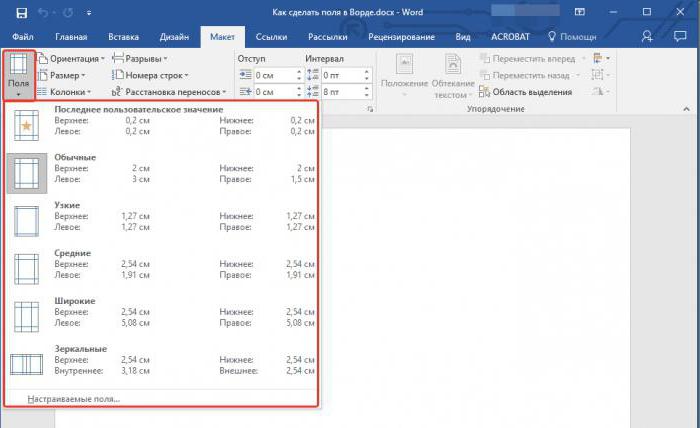
Обычно при создании документов используется формат листа А4 с книжной (вертикальной) ориентацией. При выборе нужных значений эти параметры можно поменять по своему усмотрению. Что же касается установки полей, возвращаясь к вопросу об оформлении дипломных работ, требуется установка левого поля 3 см, правого – 2 см, верхнего и нижнего – 1,5 см. Если требования отсутствуют, как таковые, значения по умолчанию можно не трогать или изменить их, в зависимости от своих предпочтений.
В разделе дизайна для страницы можно применять установку границ и подложки, изменять цвет или применять специальные темы (если только документ не создавался или открывался в режиме совместимости с охранением файла в формате DOC более старых версий редактора, а не в формате DOCX текущей версии программы).
Заголовки, списки, колонки и колонтитулы
Выделить заголовки можно совершенно просто, используя для этого кнопки на основной панели, где можно выбрать нужный вид из нескольких встроенных шаблонов.
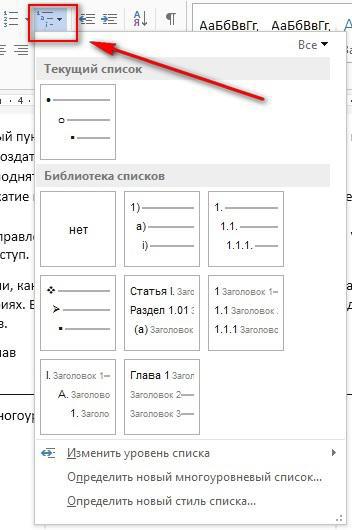
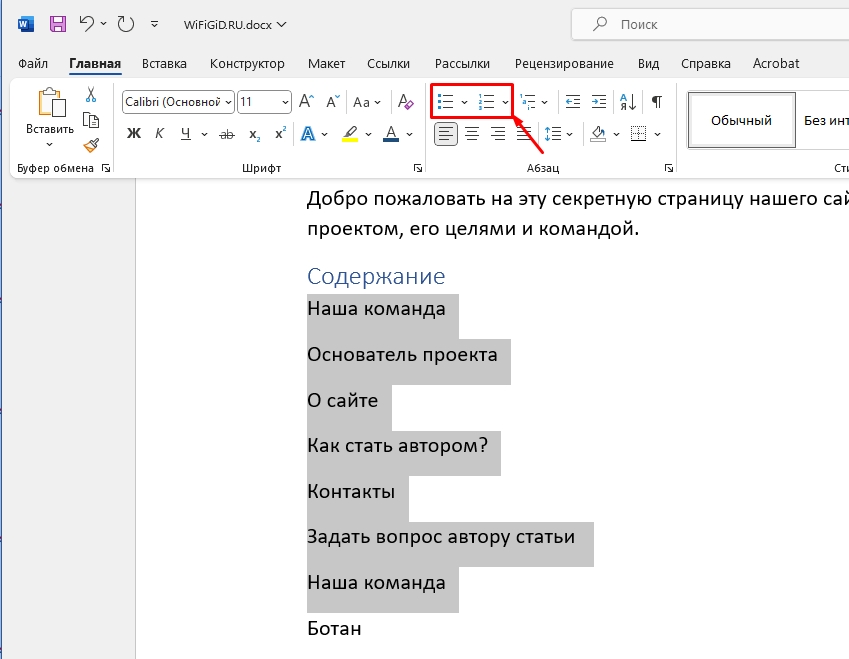
При создании списков используются специальные кнопки установки маркеров, нумерации или многоуровневых списков. Для каждой предусмотрено разворачиваемое меню, в котором можно выбрать определенный шаблон или настроить параметры отображения списка самостоятельно.
Колонтитулы, в которых вводимый текст отображается на каждой странице, можно установить из меню вставки (верхний или нижний). Их параметры тоже можно поменять. Тут же имеются инструменты вставки номеров страниц, примечаний, ссылок и т. д. (если это предусмотрено структурой документа).
Форматирование по образцу
Наконец, предположим, что вы отформатировали нужный вам кусок текста или определенный раздел. В редакторе имеется интересная возможность использования форматирования по образцу.
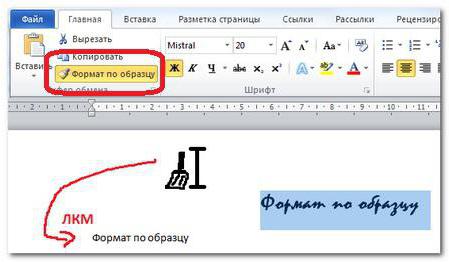
Кнопка его применения находится на панели, если используется главное меню. Достаточно просто выделить нужный фрагмент текста, нажать на кнопку (она превратится в кисточку с указателем), после чего подвести курсор к другому фрагменту и нажать левую кнопку мыши. После этого и произойдет применение формата без изменения текстового содержимого фрагмента.
Примечание: также можно использовать всевозможные шаблоны, стили и многие другие инструменты, которые здесь подробно не рассматривались, поскольку упор делался на ручное форматирование.
Как форматировать текст в Word: полный урок
Всем привет. Сегодня мы подробно разберем вопрос, как в Ворде отформатировать текст документа. Сразу скажу, что тема достаточно объемная, но я постарался внести в наш урок только основные моменты. Я настоятельно рекомендую читать дополнительные уроки по ссылкам, которые я буду оставлять. Таким образом вы сможете понять тему на все 100%.
Работа с Вордом и объемными текстами станет для вас легче. Это позволит вам существенно сэкономить время, которое вы сможете провести с собой и своими близкими.
Шрифт, цвет и стили
ВНИМАНИЕ! Для демонстрации урока я использовал весь текст с нашей страницы «О нас». Вы также можете посетить эту страницу, выделить весь содержащийся текст, скопировать его и вставить в уже подготовленный Word файл. Либо можете воспользоваться вашим собственным документом.
Форматирование текста в Ворде начинается с самого главного, а именно шрифта. Сразу скажу, что для изменения любого куска текста, нам нужно его выделить зажатой левой кнопкой мыши. Я не буду постоянно повторять это, чтобы не раздувать статью. Поэтому держите этот момент в голове. Начнем, пожалуй, с заголовков – выделим самый первый заголовок и изменим ему шрифт.
Данный раздел находится во вкладке «Главная» – именно тут мы будем работать в этом уроке.
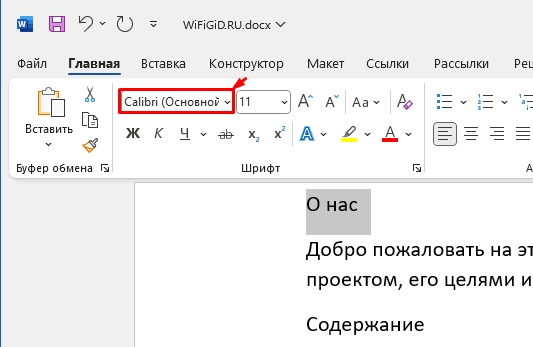
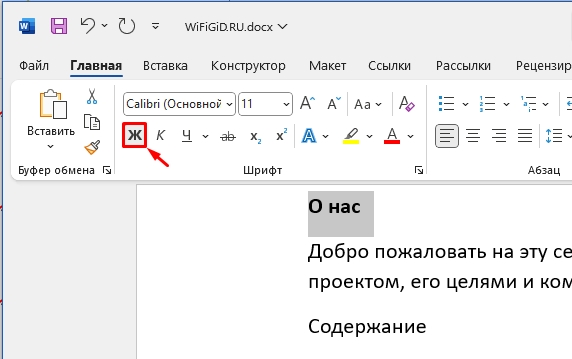
После того как мы изменили шрифт, давайте сделаем его более ярким – для этого нажимаем по букве «Ж». Вы также можете сделать его курсивом или подчеркнутым, используя кнопки рядом.
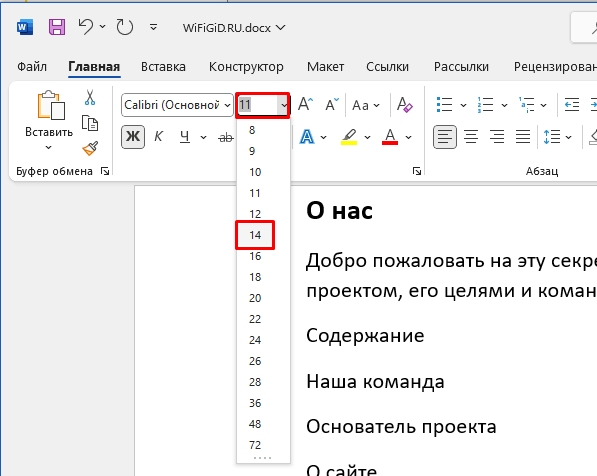
Теперь рядом нам нужно выбрать размер шрифта, нажмите по цифре и из контекстного меню выберите размер по вашему вкусу. Чуть правее есть кнопки с буквами «А» – они поочередно увеличивают или уменьшают размер на один порядок. На глаз можно пользоваться и ими.
Дополнительно вы можете изменить и цвет, чтобы еще сильнее выделить заголовки и подзаголовки.
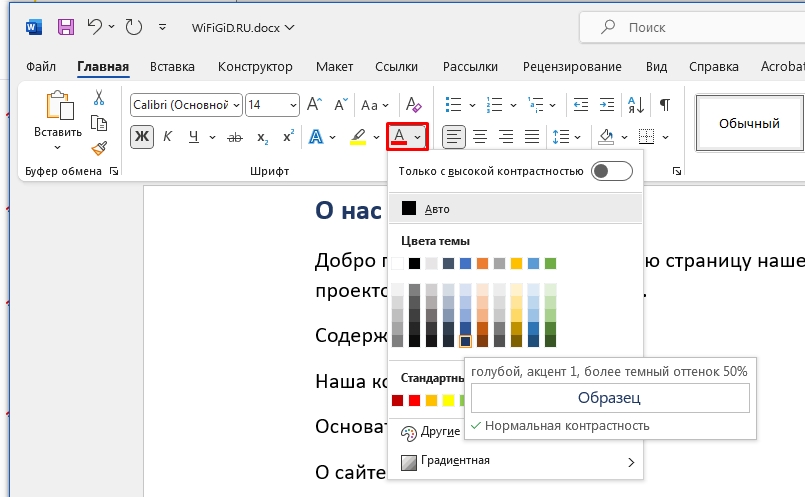
Первый заголовок готов. Теперь наша задача выполнить тоже самое с текстом, если вас не устраивает размер шрифта и его стиль.
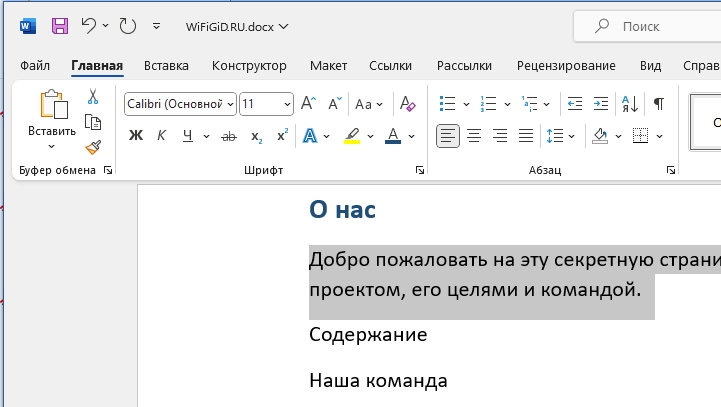
Делать так все вручную не целесообразно и долго. Поэтому в Word есть такое понятие как «Стили» – они упрощают форматирование текста в разы. Давайте попробуем выделить второй подзаголовок, и в разделе «Стили» нажмите по стрелке, как на картинке ниже.
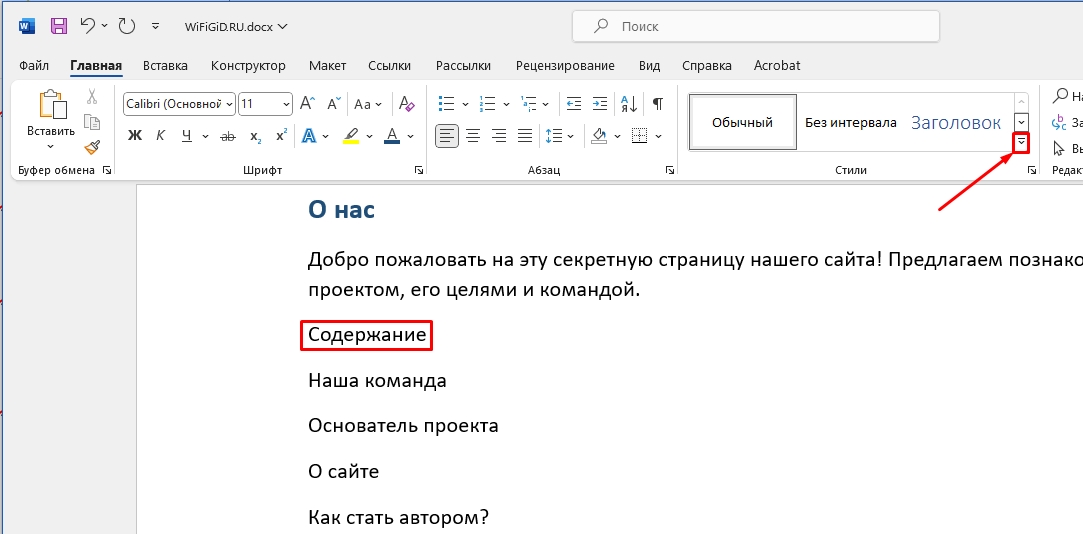
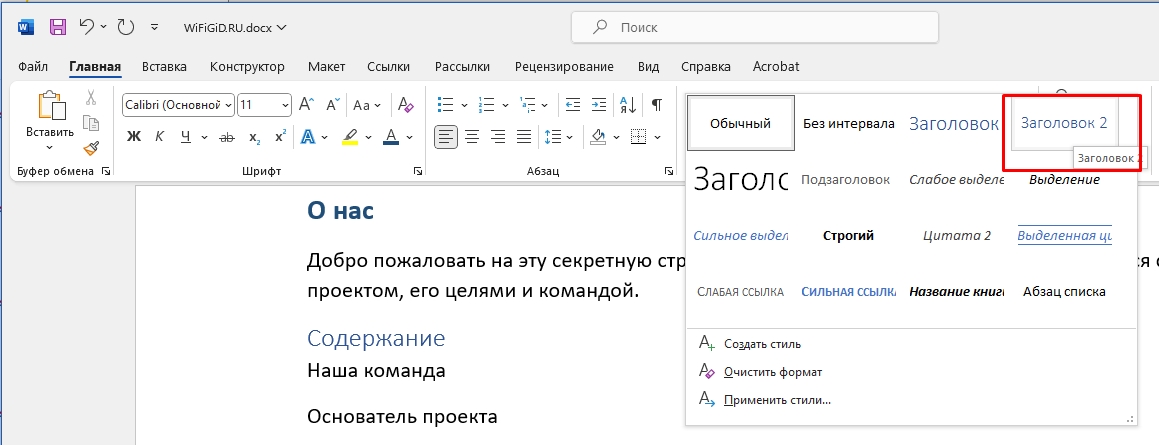
Выбрав заголовок из стилей, она сразу же применяет определенные стили. Обратите внимание, что Word сразу же работает с заголовками разного порядка:
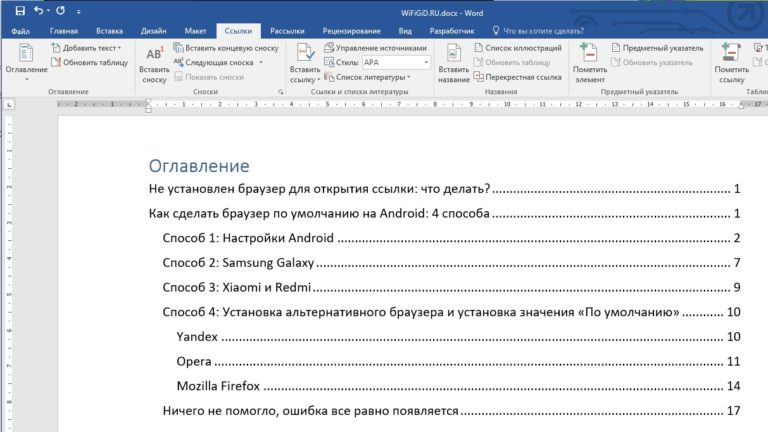
Для чего это нужно? – Это необходимо для простоты работы с текстом. Особенно это помогает, при работе с большими документами. Например, так проще всего создавать отдельный лист с «Содержанием» или «Оглавлением» в начале документа. То есть ты жмешь одну кнопку, а программа уже создает вот такое вот красивое оглавление.
Кроме того, это можно применять для упрощенной навигации. Давайте я объясню, как это реализовать. На минуту переключитесь на вкладку «Вид» и в разделе «Отображение» активируйте опцию «Область навигации». В результате появится дополнительное окно навигации. На вкладке «Заголовки» у вас будет возможность быстро кликнуть на необходимый заголовок, чтобы перейти к нему.
ПРИМЕЧАНИЕ! Заголовок будет виден только в том случае, если вы используете стили.
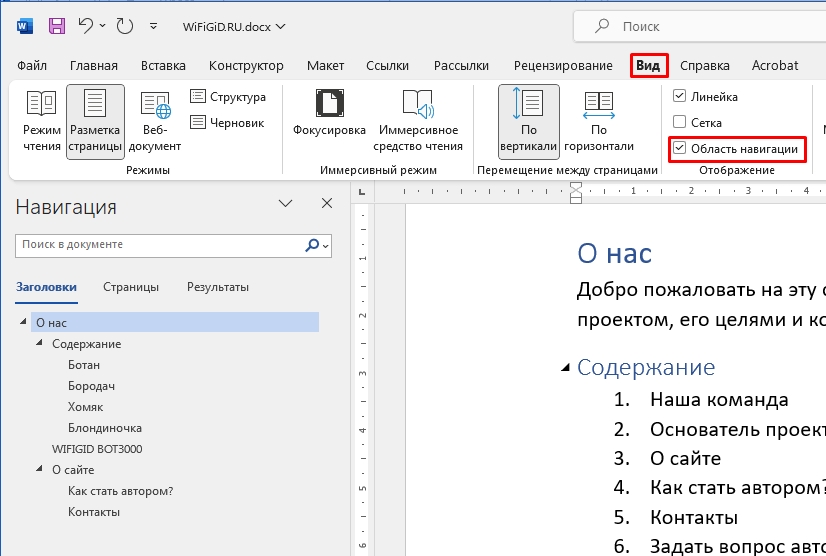
Дополнительно обратите внимание, что каждый заголовок имеет свой уровень (1, 2, 3 и т.д.), и они все превращаются в некое дерево. Это очень удобно при работе с документами и большими текстовыми Ворд файлами.
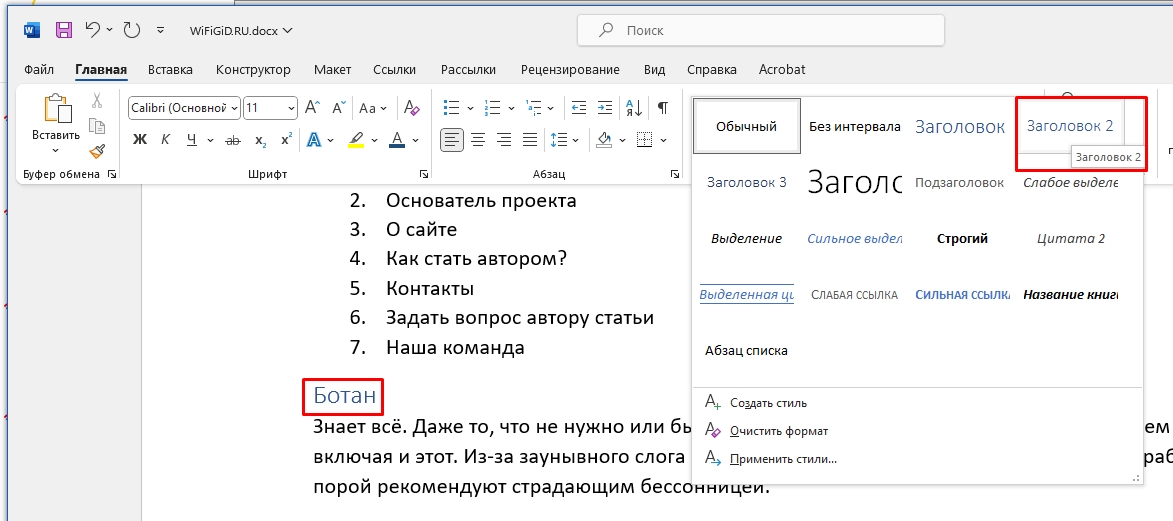
Именно поэтому я настоятельно рекомендую всегда использовать стили. Проблема в том, что вам могут не подойти встроенные стили, но вы можете создать свои. Более подробно об этом читаем в уроке ниже. А уже потом переходим к дальнейшим действиям.
Списки
Выравнивание по горизонтали
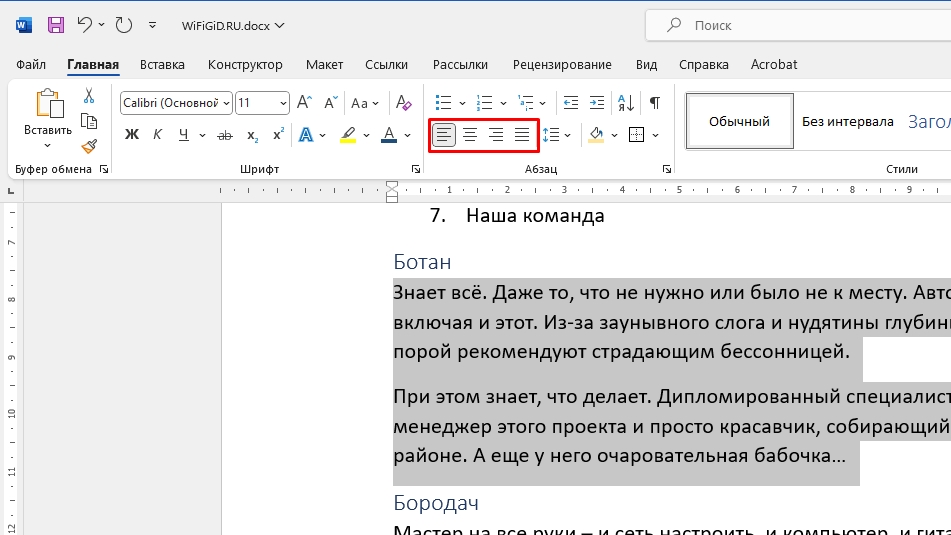
Основной текст, а также заголовки и почти все элементы – вы можете выровнять относительно листа по горизонтали. Для этого используются выделенные на скриншоте кнопки. Попробуйте выделить какой-то текст или заголовок и нажать на каждую. У нас есть три варианта:
Выделение текста цветом
Выделение цветом делается двумя способами. Первый – это обычное выделение. Попробуйте это самостоятельно, ориентируясь на скриншот ниже.
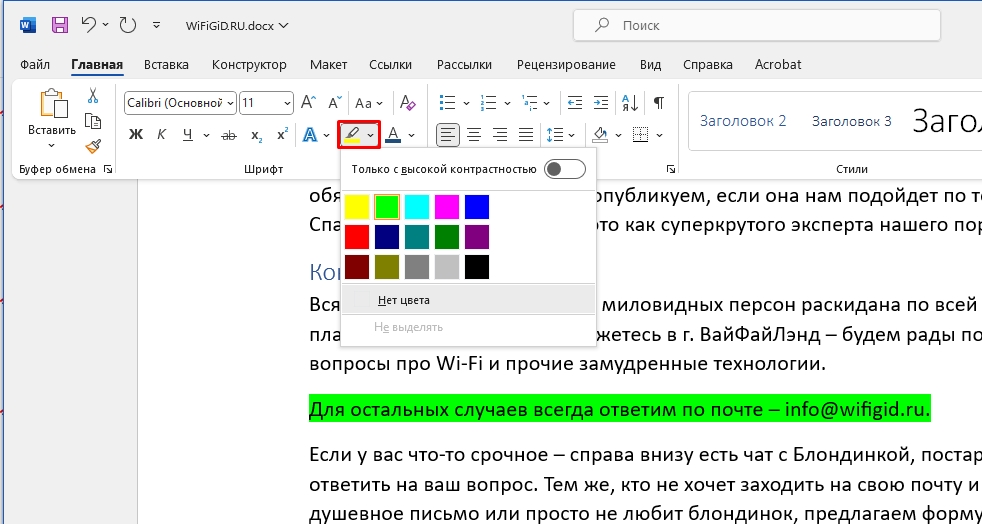
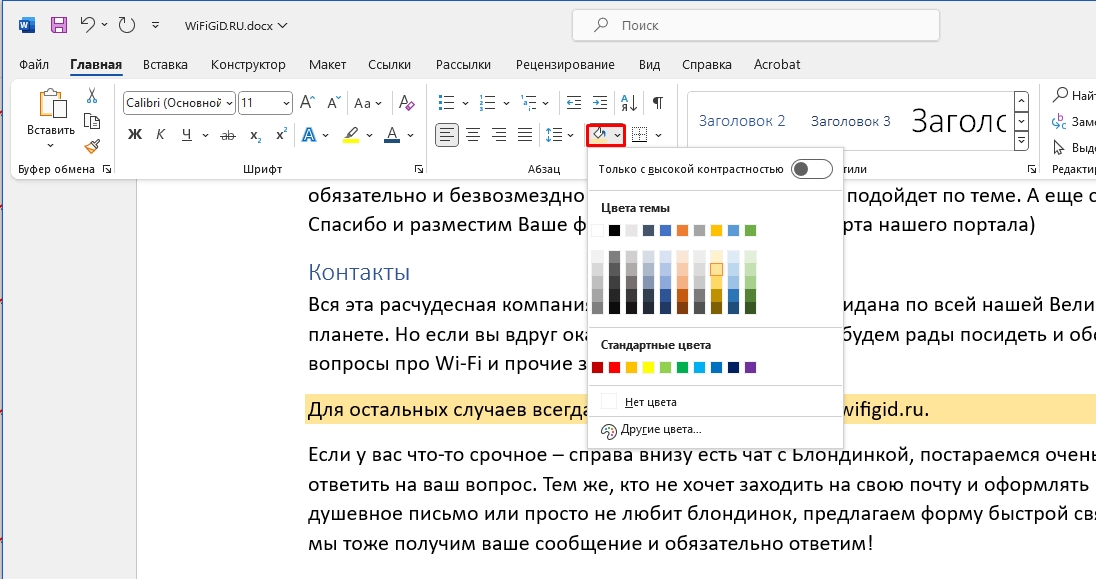
Минус этого варианта в том, что выделение происходит только текста. Если вам нужно выделить абзац, то используется инструмент «Заливка».
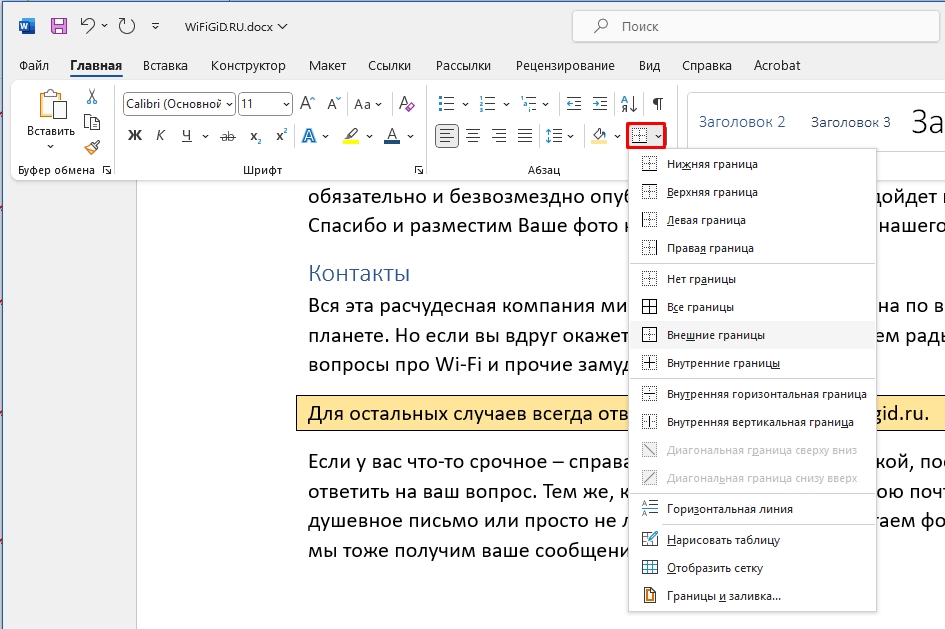
Вы также можете добавить границы с помощью специального инструмента. Этот же инструмент можно увидеть в таблицах.
Красная строка и табуляция
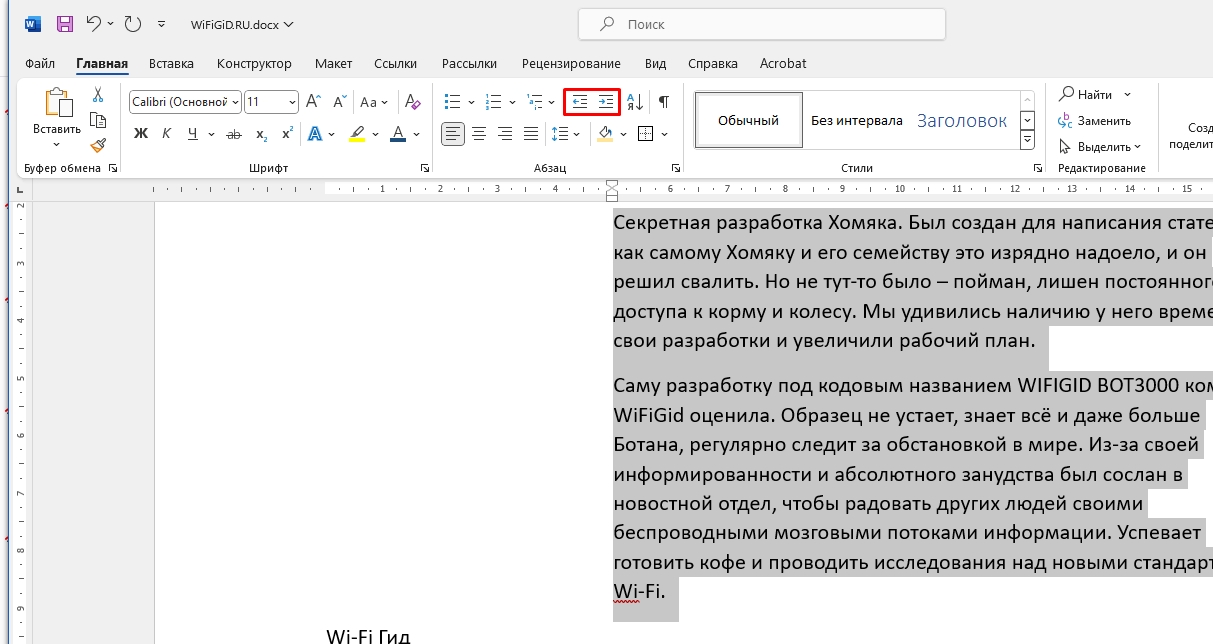
Красное строка добавляется у абзаца с помощью инструмента «Линейка». Если у вас её нет, вы можете включить её на вкладке «Вид». Верхний бегунок добавляет красную строку. Нижний работает с шириной самого текста.
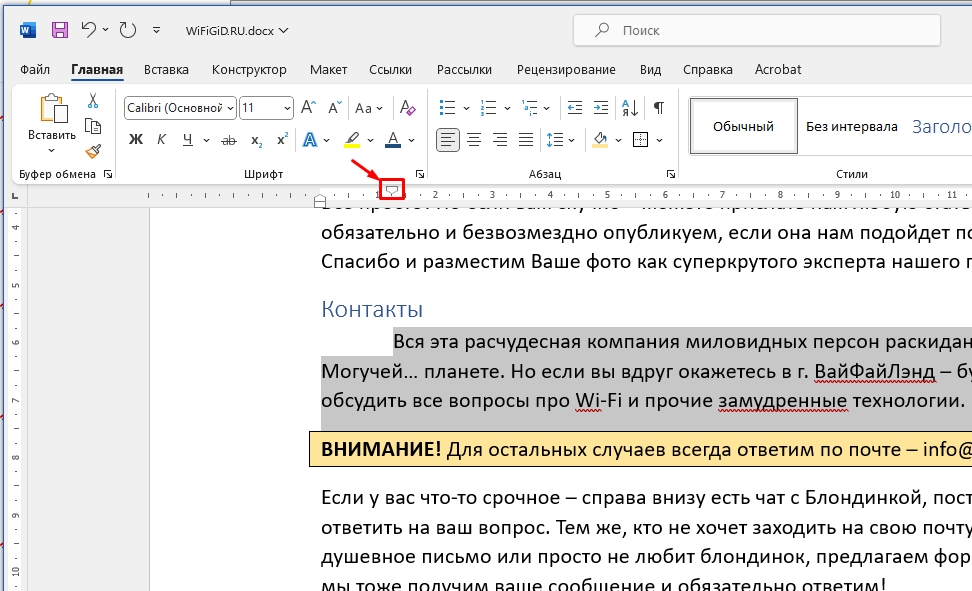
Быстро сместить текст вправо или влево можно с помощью кнопок, как на картинке ниже. Обратите внимание, как меняется положение бегунков на линейке.
Дополнительно я советую почитать про табуляцию. Это достаточно непонятная, но важная тема для новичков. Она позволит вам куда проще работать с документами и текстом.
Интервал между строк и букв
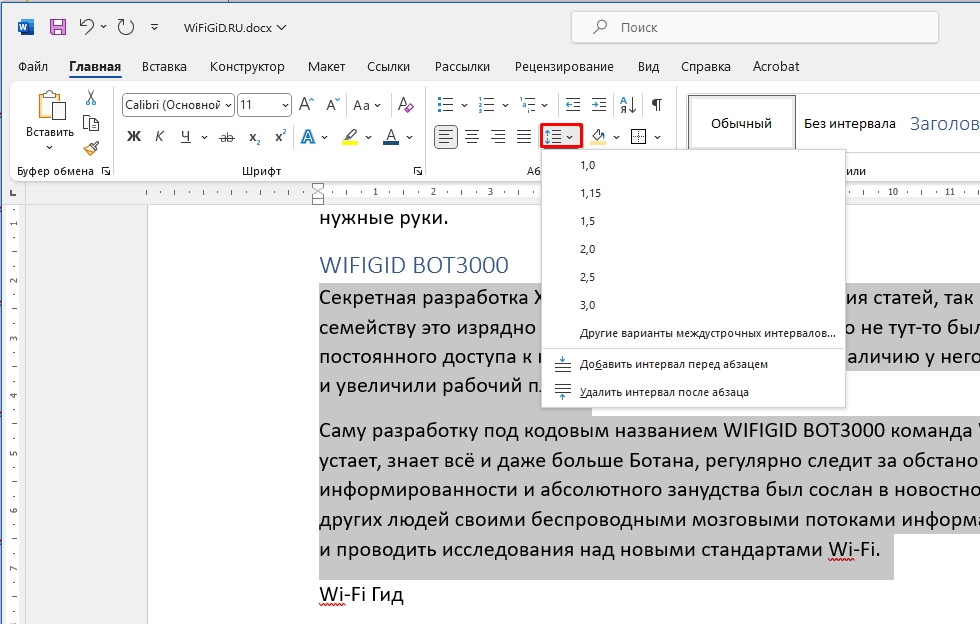
Межстрочный интервал — это одна из основных проблем для всех, кто хоть раз занимался написанием курсовых или дипломных работ. Подгоняя текст под требования учебного заведения, часто возникает необходимость в корректировке именно этого параметра — то его оказывается слишком много, то недостаточно. После выбора текста найдите кнопку «Интервал» и отрегулируйте её значение.
Межбуквенные интервал обычно не меняют, но вы можете дополнительно почитать урок на данную тему по ссылке ниже.
Дополнительные элементы
Мы рассмотрели основные вещи работы в Ворде с форматированием текста. Дополнительно я оставлю ссылки на уроки, которые позволят сделать ваш документ более понятным. Обязательно ознакомитесь с каждым из представленных ниже уроков.
На этом наш большой урок подошел к концу. Если я что-то забыл упомянуть – обязательно напишите об этом в комментариях, и я дополню эту статью. До новых встреч на портале WiFiGiD.RU.



