
Работа в MS Word подразумевает не только набор и редактирование текстовых записей, но и форматирование разнообразных картинок, которые позволяют дополнить смысл статьи. Возможностей редактирования текста в программе немало – можно изменить цвет, добавить объемность, изменить фоновый цвет, добавить тень и пр. Достаточно в ПО и функций для работы с графическими объектами. В этой статье мы постараемся подробнее остановиться на вопросе, как обрезать изображение с помощью MS Word без применения дополнительных графических редакторов.
Ниже представлено руководство для работы с картинками в Ворде 2010, однако подойдет оно и для старых версий, а также для текстового редактора 2013 либо 2016 года.
Обрезка изображений в Ворде
Для того, чтобы обрезать картинку, которая уже имеется в документе, необходимо щелкнуть левой клавишей мыши по картинке два раза. После манипуляций будет открыто меню «Работа с изображениями». Во вкладке «Формат» стоит выбрать обрезку и щелкнуть стрелку под надписью.

Программа предлагает пользователю несколько вариантов изменения размера текущего изображения. Самый удобный, простой и распространенный вариант – это обрезка.
Способ 1: Обрезка
Нажав на пункт «Обрезка», вы добавите по краям изображения соответствующие черные марки. Двигая их в разные стороны, вы сможете редактировать размеры файла по нужным параметрам.

Если необходимо сохранить пропорции текущего изображения, то перед перетягиванием маркеров достаточно зажать клавишу «Ctrl».

Чтобы выйти из режима редактирования, достаточно нажать клавишу «Esc» либо щелкнуть левой кнопкой мыши на любом свободном пространстве в документе.
Существуют и другие методики обрезки изображения с помощью MS Word, с ними мы познакомимся ниже.
Способ 2: Обрезка с помощью фигурного контура
Обрезка по заранее определенному контуру производится по следующей схеме: нажимаем на картинку, выбираем меню «Обрезка» и переходим в меню «Обрезка по фигуре». Программа самостоятельно предоставит пользователю перечень фигур, которые могут быть использованы в виде контура.

Конечное изображение будет обрезано необычным образом, например, так:

Способ 3: Обрезка с сохранением пропорций изображения
Для обрезки картинки в соответствии с пропорциями, достаточно зайти в знакомое меню «Обрезка» и выбрать пункт «Пропорции». Программа предложит список соотношения сторон, из которого нужно будет выбрать наиболее подходящие. Дальнейшее редактирование произойдет в автоматическом режиме.

Способ 4: Изменение размера картинки без обрезки

В некоторых случаях пользователя не устраивает не изображение, а его размеры. Уменьшить либо растянуть картинку также можно с помощью встроенного функционала MS Word.
Меняем размер изображения:
- Щелкаем на картинку два раза левой клавишей мыши и попадаем в меню «Работа с изображениями». Чтобы сохранить правильные пропорции, при изменении размера следует удерживать кнопку Ctrl на клавиатуре.
- Во вкладке «Размер изображения» можно ввести требуемые значения. Помните, при изменении высоты значение ширины будет автоматически меняться. Чтобы этого не происходило, нужно щелкнуть на стрелочку по словом «Размер».

- В открывшемся окне нажимаем «Масштаб» и убираем галочку напротив пункта про сохранение пропорций.

- После этого можно указать необходимые размеры. Теперь ширина не зависит от показателей высоты.
Удаление обрезанных частей
В процессе обрезки картинки в MS Word, удаленные части не удаляются окончательно, они просто не показываются в самом документе. При этом их всегда видно через меню «Обрезка», при нажатии на само изображение.
Иногда важно, чтобы другие пользователи не видели, какой картинка была до процедуры обрезки. Для этого необходимо перед сохранением документа удалить все ненужные фрагменты.
Кликаем на само изображение и во вкладке «Работа с рисунками», выбираем «Изменение» и пункт «Сжать рисунок».

После этого будет открыто окно, в котором нужно отметить галочкой пункты «Применить к этому изображению» и «Удалить обрезанные области». Если необходимо избавиться от обрезанных областей в нескольких картинках, то пункт «Применить только к этому рисунку» отмечать не нужнно. После завершения нажимаем на кнопку «ОК».

Указанные выше способы помогут обрезать либо изменить размер картинки с помощью текстового редактора. Если указанных функций будет недостаточно, воспользуйтесь специальными графическими редакторами, например, Photoshop.
Related posts:
- Как в Adobe Photoshop выделить объект и перенести его на другое изображение
- Как изменить или уменьшить размер изображения онлайн
- Как конвертировать PDF в Word
- Обзор онлайн-сервисов для обрезки музыки
- Как переделать Word в PDF
- Как поставить длинное тире в Microsoft Word
Как обрезать картинку или рисунок в Ворде 2007, 2010, 2013 и 2016

При работе с программой Microsoft Word часто возникает необходимость вставить картинку или рисунок и подогнать его под имеющийся текст.
И если со вставкой изображений обычно проблем не возникает, то их подгонка не редко создает пользователям проблемы.
В этом материале вы узнаете, как обрезать картинку или рисунок в Word. Материал будет полезен пользователям современных версий Word, таких как Word 2007, 2010, 2013 и 2016.
Для того чтобы обрезать картинку или рисунок в редакторе Word необходимо выделить это изображение мышкой, перейти на вкладку «Формат» и нажать там на кнопку «Обрезка».

В результате на выбранной вами картинке появятся специальные элементы, которые используются для обрезки. Они будут находиться по углам картинки, а также посередине каждой из сторон. Кликните левой кнопкой мышки по одному из таких элементов и не отпуская кнопку потяните в том направлении в котором вы хотите обрезать картинку.
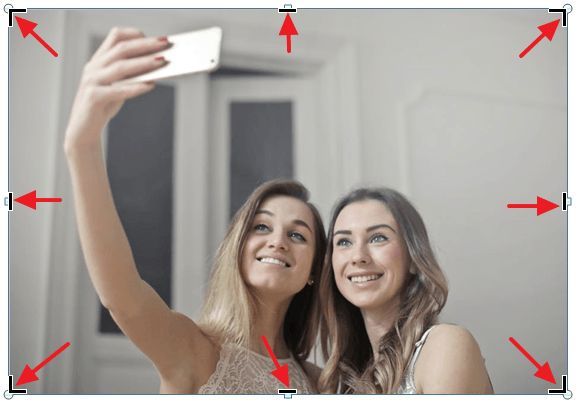
После того, как вы отпустите мышку, станет понятно, как изменится размер картинки после обрезки. Если такой вариант обрезки вас устраивает, то нажмите на клавишу Enter для того чтобы подтвердить изменения. Если же вы хотите обрезать картинку по-другому, то еще раз нажмите на элемент для обрезки и переместите его в другое положение.

Для того чтобы отменить обрезку картинки просто воспользуйтесь комбинацией клавиш Ctrl-Z.
Продвинутые способы обрезки рисунков в Word
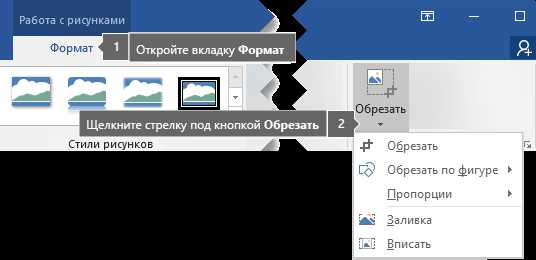
необходимо отметить, что в Word есть большое количество продвинутых способов обрезки рисунков. Для доступа к этим альтернативным способам необходимо кликнуть по стрелке, которая находится под кнопкой «Обрезка».
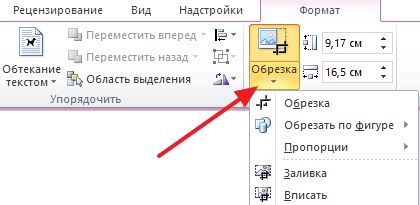
Здесь доступны такие варианты:
- Обрезка – обычная обрезка рисунка, тоже самое, что и при нажатии на кнопку «Обрезка».
- Обрезка по фигуре – обрезка рисунка по фигуре.
- Пропорции – обрезка рисунка с сохранением определенных пропорций.
- Заливка – изменение размера рисунка так, что вся область рисунка заполнена с сохранением исходных пропорций.
- Вписать – изменение размера рисунка так, что весь рисунок отображается в области рисунка с сохранением исходных пропорций.
Удаление обрезанных частей картинки из документа Word
При обрезке картинок в Word важно помнить, что обрезанные части картинок сохраняются в документе и их можно посмотреть. Если вы хотите полностью удалить обрезанные части, то вам необходимо выделить картинку мышкой, перейти на вкладку «Формат», нажать на кнопку «Сжать рисунки».
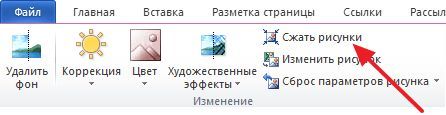
После этого появится окно, в котором необходимо включить функцию «Удалить» обрезанные области рисунков» и нажать кнопку «ОК».

После этого документ Word необходимо сохранить. После выполнения этих манипуляций обрезанные части картинок будут полностью удалены из документа.
Как обрезать рисунок в Ворде?
Как обрезать изображение в Microsoft Word: пошаговая инструкция
Microsoft Word — это мощный текстовый редактор, который позволяет не только создавать и редактировать текст, но и форматировать документы с помощью различных элементов. Одним из таких элементов является изображение. Часто возникает ситуация, когда необходимо обрезать изображение для его лучшего вписывания в контекст документа. В данной статье мы рассмотрим пошаговую инструкцию, как обрезать изображение в Microsoft Word.
Первым шагом является выбор изображения, которое вы хотите обрезать. После того, как изображение добавлено в документ, выберите его и нажмите на вкладку «Форматирование изображения». Здесь вы найдете различные инструменты и настройки, которые помогут вам изменить размер и обрезать изображение по вашему желанию.
Чтобы обрезать изображение, выберите инструмент «Обрезать». После этого вам станет доступна функция «Обрезать до формы», которая позволяет выбрать определенную форму обрезки. Выберите форму, которая вам подходит, и используйте мышь для выделения нужного участка изображения. После этого нажмите на кнопку «Применить», чтобы обрезать изображение.
И таким образом, вы можете легко и быстро обрезать изображение в Microsoft Word. Не забывайте сохранять ваши изменения после каждой обрезки, чтобы не потерять свою работу. Теперь вы знаете, как изменить размер и обрезать изображение в Microsoft Word, и можете использовать эту инструкцию в своей работе.
Как обрезать изображение в Microsoft Word: пошаговая инструкция
Изображения могут быть важным компонентом документа в Microsoft Word. Они помогают иллюстрировать и подчеркнуть информацию, делая текст более понятным и привлекательным. В некоторых случаях может возникнуть необходимость обрезать изображение, чтобы удалить ненужные или нежелательные детали или изменить его размер.
Для обрезки изображения в Microsoft Word следуйте этой простой пошаговой инструкции:
- Вставьте изображение: Найдите место в документе, где вы хотите вставить изображение, и щелкните на вкладке «Вставка». Нажмите кнопку «Изображение», выберите нужное изображение на вашем компьютере и нажмите кнопку «Вставить».
- Выберите изображение: Щелкните на вставленном изображении, чтобы выделить его. Появится рамка вокруг изображения, указывающая, что оно выбрано.
- Обрезайте изображение: На вкладке «Формат» появится панель инструментов «Форматирование изображения». В разделе «Разрезать» вы найдете кнопку «Обрезать». Щелкните на эту кнопку, и вокруг изображения появятся маленькие квадратные маркеры.
- Измените размер рамки обрезки: Установите курсор мыши на один из маркеров и, удерживая кнопку мыши, измените размер рамки обрезки, чтобы выделить нужную область изображения.
- Завершите обрезку: Когда вы выделите нужную область, отпустите кнопку мыши. Изображение будет обрезано по размеру рамки, и лишние части изображения будут удалены.
Теперь вы знаете, как обрезать изображение в Microsoft Word. Эта инструкция поможет вам легко править и форматировать изображения в ваших документах, достигая желаемого результата и создавая профессионально выглядящие файлы.
Зачем обрезать изображение в Microsoft Word?
1. Улучшение визуального качества: Обрезка изображения в Microsoft Word позволяет улучшить его визуальное качество, убрав ненужные или отвлекающие элементы. Вы можете выбирать лишь самые важные детали и сосредоточить внимание на них.
2. Адаптация изображения к контексту: Использование обрезанных изображений позволяет точно адаптировать их к контексту документа, в котором они используются. Например, если вы работаете над презентацией или отчетом, вы можете обрезать изображение, чтобы оно лучше соответствовало содержанию и стилю вашего документа.
3. Удобство восприятия информации: Обрезка изображения помогает создать чистый и эстетичный внешний вид документа. Убрав лишние детали, вы делаете информацию более удобной для восприятия, что особенно важно, когда вы хотите привлечь внимание читателя или слушателя.
4. Управление размером файла: Обрезка изображения также позволяет управлять размером файла документа. Уменьшив размер изображения, можно существенно сократить размер файла и ускорить его загрузку, что особенно важно при передаче файлов через интернет или работе с большими документами.
5. Создание профессионального вида: Обрезка изображения помогает создать профессиональный вид документа в Microsoft Word. Вы можете удалить ненужные фоны и окантовки, сделать фотографии более компактными и аккуратными.
Инструменты для обрезки изображений в Microsoft Word
Microsoft Word предоставляет несколько удобных инструментов для обрезки изображений, чтобы помочь вам создать более профессионально выглядящие документы. Вот некоторые из них:
- Инструмент «Обрезка»: С помощью этого инструмента вы можете выделить нужную область изображения и обрезать все, что находится за его пределами. Процесс обрезки происходит путем изменения размеров рамки выделения.
- Инструмент «Обрезать кругом/прямоугольником»: Этот инструмент предлагает два варианта обрезки — круглую и прямоугольную. Вы можете выбрать нужную форму и выделить область изображения, которую хотите сохранить.
- Инструмент «Обрезать до формы»: Этот инструмент позволяет вам обрезать изображение, оставив его внутри определенной формы, такой как квадрат, круг или треугольник. Выберите нужную форму, выделите область изображения и она будет обрезана в соответствии с выбранной формой.
Однако, необходимо иметь в виду, что эти инструменты доступны только при вставке изображений в документ. Если изображение уже присутствует в документе, но вам нужно его обрезать, вы можете скопировать его, вставить в графический редактор (например, Paint или Photoshop), обрезать его там и затем снова скопировать и вставить обрезанное изображение в Microsoft Word.
Шаг 1: Вставка изображения в Microsoft Word
Перед тем, как начать обрезать изображение в Microsoft Word, необходимо сначала вставить его в документ. Следуйте следующим шагам, чтобы добавить изображение в ваш файл:
- Откройте документ в Microsoft Word, где вы хотите вставить изображение.
- Выберите место, где вы хотите разместить изображение.
- На панели инструментов в верхней части окна Word, выберите вкладку «Вставка».
- В группе «Изображения» нажмите кнопку «Изображение».
- Обозреватель файлов откроется, и вы можете выбрать изображение с вашего компьютера.
- Найдите изображение на вашем компьютере и нажмите кнопку «Вставить».
После выполнения этих шагов ваше изображение будет вставлено в документ Word, и вы будете готовы начать процесс обрезки и форматирования его по своему усмотрению.
Шаг 2: Активация и выбор инструмента для обрезки изображения
После вставки изображения в документ Microsoft Word необходимо активировать инструмент, который позволит вам обрезать изображение по желаемому контуру или форме. Для этого вам понадобится найти и активировать функцию обрезки, которая находится в разделе «Форматирование изображения».
1. Перейдите к изображению, которое вы хотите обрезать, и кликните на него левой кнопкой мыши. После этого на вашем экране появится контекстное меню с различными вариантами обработки изображения.
2. В контекстном меню выберите пункт «Форматировать изображение». Появится панель «Формат», в которой содержится набор различных инструментов и настроек для работы с изображениями.
3. В панели «Формат» найдите раздел «Обрезка» (Crop) и кликните на него. После этого на вашем изображении появится рамка с маркерами для обрезки.
4. Выберите нужный вам инструмент обрезки в зависимости от вашей цели. Если вы хотите обрезать изображение по прямоугольной форме, выберите инструмент «Прямоугольная обрезка». Если вы хотите выбрать свободную форму для обрезки, выберите инструмент «Свободная форма». Другие доступные инструменты предназначены для обрезки изображения в виде окружности или круга, а также для поворота или изменения размера рамки обрезки.
Выбрав нужный инструмент обрезки, вы можете начать обрезать изображение, просто перетаскивая и растягивая маркеры рамки в нужные позиции. После завершения обрезки, нажмите клавишу «Enter» или щелкните правой кнопкой мыши и выберите пункт «Обрезать». Изображение будет обрезано по указанной вами форме, а остальные части изображения будут удалены.
Шаг 3: Редактирование размеров области обрезки
Для того чтобы настроить размеры области обрезки изображения в Microsoft Word, следуйте данным инструкциям:
- Выберите изображение, на котором вы хотите выполнить обрезку.
- Нажмите правой кнопкой мыши на выбранное изображение.
- В появившемся контекстном меню выберите пункт «Обрезать».
- На изображении появятся белые точки-управляющие, позволяющие изменить размеры области обрезки.
- Чтобы изменить размер области обрезки, наведите курсор на белую точку-управляющую, удерживая левую кнопку мыши.
- Перетаскивайте белую точку-управляющую, чтобы изменить размеры области обрезки.
- Подстройте размеры области обрезки по своему усмотрению, чтобы выделить нужную часть изображения.
- Нажмите клавишу «Enter», чтобы закончить редактирование размеров области обрезки.
После завершения этих шагов, вы успешно отредактировали размеры области обрезки выбранного изображения. Помните, что всегда можно вернуться и изменить эти размеры при необходимости.
Вопрос-ответ:
Как изменить размер области обрезки в Photoshop?
Чтобы изменить размер области обрезки в Photoshop, вам нужно выбрать инструмент Обрезка (Crop Tool) и затем в верхней панели инструментов ввести нужные значения ширины и высоты для области обрезки.
Где находится инструмент Обрезка в Photoshop?
Инструмент Обрезка (Crop Tool) находится в верхней панели инструментов слева. Обычно он выглядит как иконка с изображением ножниц или прямоугольником с выступающими границами.
Как изменить пропорции области обрезки в Photoshop?
Чтобы изменить пропорции области обрезки в Photoshop, вы можете зажать клавишу Shift на клавиатуре, когда изменяете размеры области обрезки. Это поможет сохранить пропорции изображения.
Можно ли изменить положение области обрезки в Photoshop?
Да, можно изменить положение области обрезки в Photoshop. Вы можете просто перетаскивать ее курсором по холсту, пока не достигнете желаемой позиции.
Как отменить изменения размеров области обрезки в Photoshop?
Чтобы отменить изменения размеров области обрезки в Photoshop, вы можете использовать команду «Отменить» в меню «Правка» или нажать комбинацию клавиш Ctrl+Z на клавиатуре.



