
Способы создания отбивки в программе Microsoft Word — подробное руководство
Отбивка — это расстояние, которое оставляется между левым краем страницы и началом абзаца. В Word отбивку можно установить как для всего документа, так и для отдельных частей текста. Она помогает делать текст более аккуратным и удобочитаемым.
Для установки отбивки в Word существует несколько способов. Первый способ — использовать специальную кнопку «Отбивка» на панели инструментов. Второй способ — воспользоваться командой «Абзац» во вкладке «Формат». Третий способ — использовать горячие клавиши. Лучше всего выбрать тот способ, который будет наиболее удобным для вас.
При установке отбивки важно помнить о нескольких моментах.
Во-первых, отбивка может быть одинаковой для всего текста или разной для разных абзацев. Во-вторых, отбивка может быть задана в виде отступа в пикселях или в виде процентов от ширины страницы. Выбор вида отбивки зависит от требований форматирования документа и ваших предпочтений.
Установка отбивки в Word не займет у вас много времени и сделает ваш текст более удобочитаемым и профессиональным. Размещая абзацы на странице с отбивкой, вы сделаете текст более структурированным и позволите читателю более комфортно ориентироваться в информации. Попробуйте установить отбивку в своем тексте и оцените разницу вы сами!
Как создать отбивку в Word
Чтобы создать отбивку в Word, следуйте этим простым шагам:
- Откройте документ в Word, на котором вы хотите создать отбивку.
- Выделите часть текста, которую вы хотите отделить от основного содержимого. Это может быть заголовок раздела, цитата, примечание и т. д.
- На панели инструментов Word выберите вкладку «Верстка страницы».
- В разделе «Отступы и интервал» найдите опцию «Отступ слева» или «Отступы» и установите необходимое значение. Это значение определяет ширину отбивки. Можно установить фиксированное значение (например, 1 дюйм) или процентное от основного текста.
- Если вы хотите добавить рамку к отбивке, выберите опцию «Рамка» и настройте ее параметры (цвет, стиль, толщину).
- Нажмите кнопку «ОК», чтобы применить изменения.
Теперь ваш текст будет иметь отбивку, которая создаст эффектное разделение между основным содержимым и выбранной частью. Вы всегда можете изменить параметры отбивки или удалить ее, выбрав текст и повторив описанные выше шаги.
Создание отбивки в Word — это простой способ сделать ваши документы более читабельными и структурированными. Попробуйте использовать отбивки в своих текстовых файлах, чтобы сделать их более профессиональными и удобными для восприятия.
Шаг 1: Выберите нужный текст
Чтобы выделить текст, просто наведите курсор мыши на начало нужного участка и зажмите левую кнопку мыши. Переместите курсор до конца нужного участка текста и отпустите кнопку мыши. Ваш текст должен быть выделен.
Если вы хотите выделить несколько разрозненных фрагментов текста, нажмите клавишу Ctrl на клавиатуре и, удерживая ее, последовательно щелкните мышью на каждом фрагменте.
Шаг 2: Откройте вкладку «Макет» в верхней панели меню
Чтобы поставить отбивку в Word, необходимо перейти во вкладку «Макет». Для этого, откройте документ в Word и найдите верхнюю панель меню.
В верхней панели меню вы найдете различные вкладки, такие как «Файл», «Вставка», «Разметка страницы» и другие. Щелкните на вкладку «Разметка страницы».
Внутри вкладки «Разметка страницы» вы увидите несколько подразделов, такие как «Ориентация», «Размер», «Отступы страницы» и другие. Это основные настройки, связанные с макетом страницы.
Найдите подраздел «Отступы страницы» и обратите внимание на кнопку «Отбивка». Она позволит вам настроить отбивку в вашем документе.
Щелкните на кнопку «Отбивка». Вам будет предложено выбрать тип отбивки — постраничную или первую строку параграфа.
Выберите нужный вариант в зависимости от ваших потребностей. Постраничная отбивка создает равные отступы для каждой новой страницы, а отбивка первой строки параграфа создает отступ только для первой строки.
После выбора нужного типа отбивки, она будет автоматически применена к вашему документу. Теперь вы можете продолжить дальнейшую работу с вашим документом в Word.
Примечание: Не забывайте сохранять изменения в вашем документе, чтобы сохранить настройки отбивки.
Как сделать абзац в ворде
При форматировании текстового документа в Microsoft Word информация визуально должна делиться на абзацы. Абзац представляет собой часть текста, первая строчка которого выделена с помощью небольшого отступа. Процедура форматирования сама по себе не сложная, однако существуют нюансы, о которых пользователи ПК могут не знать. Как сделать абзац в ворде правильно?
Вариант первый: использование специального ползунка
Выше рабочего листа располагается линейка, на которой вы увидите 3 ползунка слева и 1 ползунок справа. Для установления абзаца нам нужен самый верхний левый ползунок. Передвигать его нужно в правую сторону, что в итоге приведет к такому же сдвигу первой строчки каждого нового абзаца.
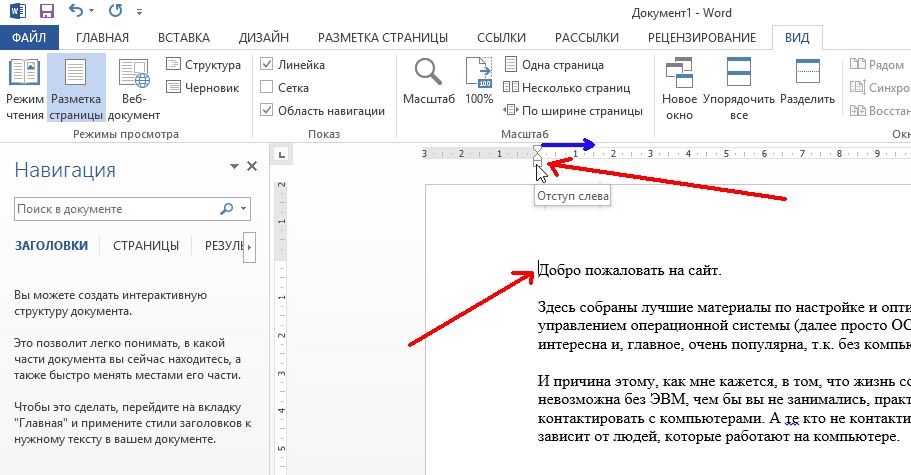
Важно: рекомендуется провести описанную процедуру до начала работы, чтобы функция распространялась на все абзацы. Если текст уже написан, необходимо предварительно выделить его и уже потом сдвигать ползунок. Установите курсор перед соответствующим абзацем, чтобы сделать только один отступ.
Вариант второй: используем меню программы
Для этого в Word 2016 переходим во вкладку «главная», а в более старых версиях находим вкладку «формат». Далее кликаем стрелочку в правом нижнем углу подраздела «абзац», после чего появится функциональное окошко. Там находим поле «первая строка», где выбираем «отступ».
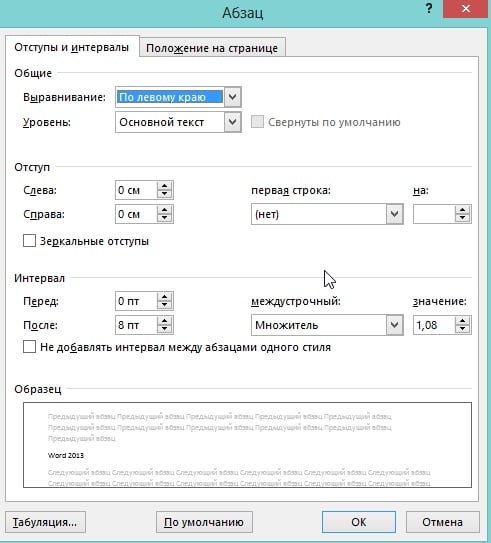
Важно: чтобы таким образом сделать отступ в каждом абзаце, обязательно выделите весь текст.
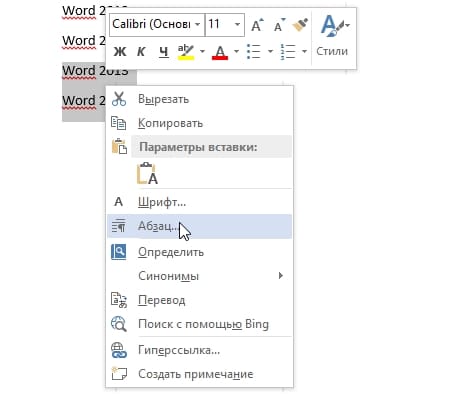
Альтернативный способ оформления абзаца заключается в том, что мы выделяем текст, кликаем правой кнопкой мыши и во всплывающем окне находим кнопку «абзац». Дальше операция аналогичная.
Вариант третий: интервал
В программе Word абзацы могут разделяться не только с помощью отступа, но и небольшим интервалом между строками. В итоге визуально выделяются небольшие отрезки текстовой информации. Для настройки интервала необходимо открыть то же функциональное окошко и выбрать нужную длину промежутка между абзацами.
Вариант последний: кнопка TAB
Чтобы сделать отступ, достаточно нажать кнопку TAB. Таким образом курсор сразу передвигается на определенное расстояние вправо, а отменить действие можно одним нажатием backspace.
Как НЕ надо делать отступ
Процесс оформления абзаца несложен, однако новички, не зная особенностей работы в ворд, пытаются сделать отступ с помощью пробелов. Это прекрасно видно, если включить функцию «отобразить все знаки», где пробел отображается точкой.
В ряде случаев такой способ может существенно подпортить дальнейшую работу с текстом, поэтому следует использовать предназначенный для этого функционал программы, а не кнопку пробела.



