
В MS Word существует особый режим, позволяющий редактировать и вносить изменения в документы, при этом не затрагивая их основное содержание. Это отличный способ указать на ошибки, не внося правки.
В режиме редактирования можно добавлять комментарии, пояснения, замечания и так далее. Далее будет изложено, как можно активировать этот режим работы.
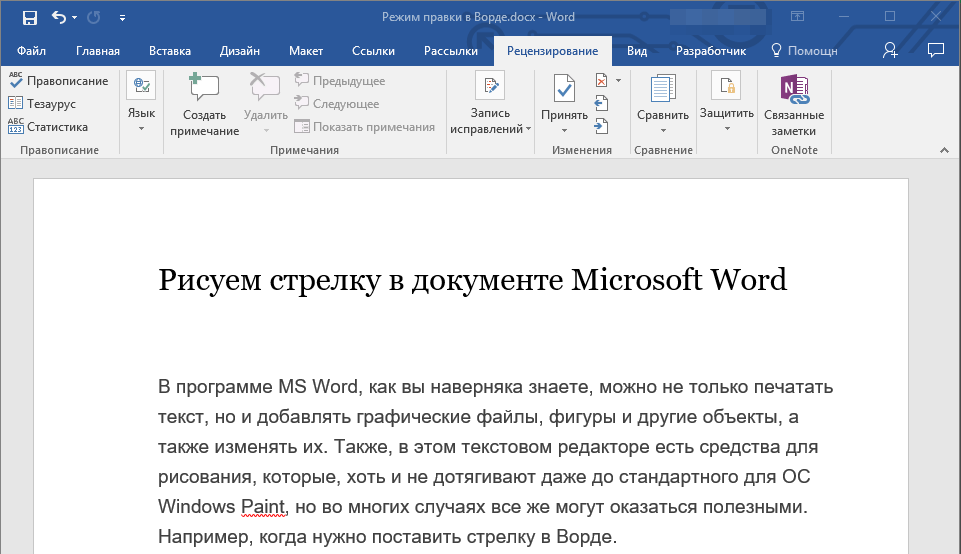
Откройте документ, в котором нужно включить режим правки, и перейдите во вкладку “Рецензирование”.
Обратите внимание: В Microsoft Word 2003 для активации режима редактирования нужно перейти на вкладку “Сервис” и выбрать опцию “Иборьбы”.
Нажмите на кнопку “Иборьбы”, расположенную в группе “Запись исправлений”. 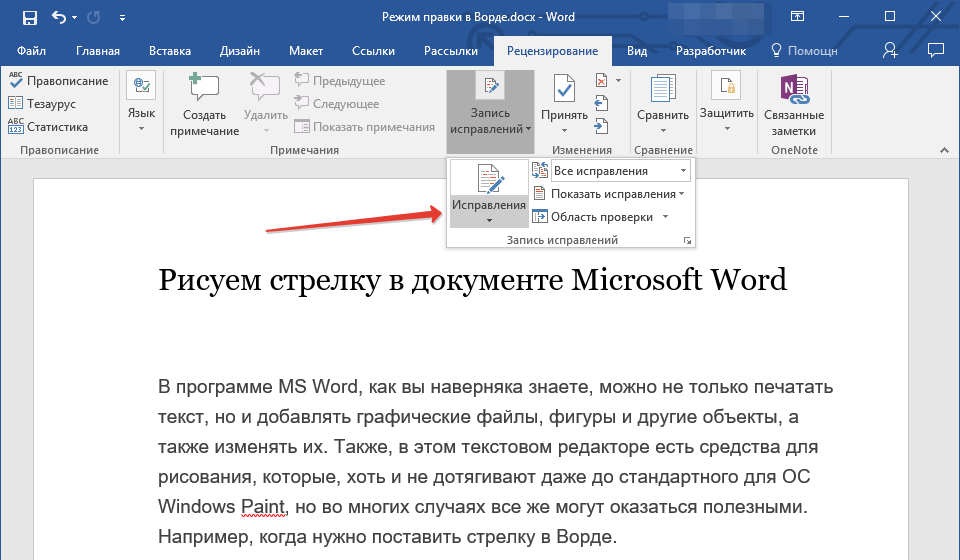

Помимо кнопок на панели управления, активировать режим правки в Ворде можно и с помощью комбинации клавиш. Для этого просто нажмите “CTRL+SHIFT+E”.
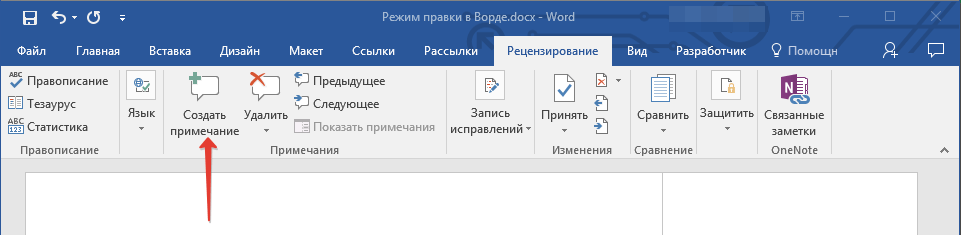
При необходимости вы можете включить примечание, чтобы последующий пользователь, работающий с этим документом, смог легче разобраться в том, где были сделаны ошибки, что нужно изменить, исправить или вовсе удалить.
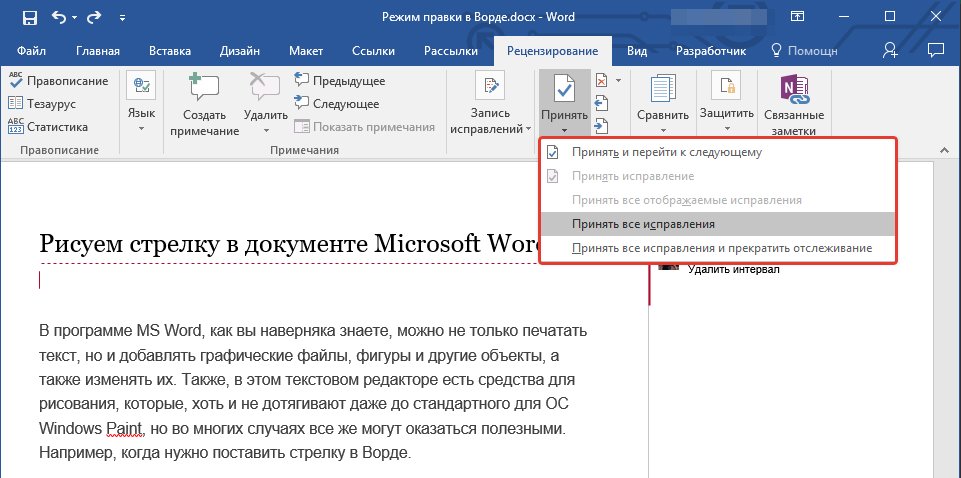
Изменения, которые были внесены в режиме редактирования, не подлежат удалению; их можно только одобрить или отвергнуть. Узнать больше об этом вы можете в нашей статье.
Вот, собственно, и все, теперь вы знаете, как в Word включить режим правки. Во многих случаях, особенно, при совместной работе с документами, эта функция программы может оказаться крайне полезной.
Отслеживание изменений в Word


Когда вы активируете функцию отслеживания изменений в Word, все внесенные коррективы обозначаются, что позволяет вам наблюдать за ними.
Чтобы включить режим отслеживания, нажмите кнопку "Иборьбы" на панели инструментов в разделе Рецензирование.
После этого вы заметите, что все изменения будут выделены другим оттенком.
Работа с иборьбыми
Все сделанные в режиме исправлений правки к документу могут быть притяны или отклонены.
Для того, чтобы принять или отклонить правку необходимо разместить курсор на этой правке, затем на вкладке Рецензирование нажать соответствующую кнопку
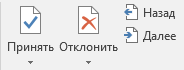
Работа с иборьбыми в Word
Также перемещение между правками может осуществляться нажатием кнопок Назад и Далее (см рисунок выше).
Кроме того, кликнув на правку правой кнопкой мыши вы увидите контекстное меню, которое также позволяет принимать или отклонять правки.

Сравнение двух файлов в Word
В этом видео-уроке мы рассказали как сравнить 2 файла и найти отличия между ними:
Объединение нескольких документов в один в Word
Актуальные расписания предстоящих групп:
Рецензирование в Word
Когда вы работаете в режиме рецензирования в ворде, каждое изменение, которое вы делаете в документе, будет выделено цветом. Если вы удалите текст, он не исчезнет – вместо этого текст будет зачеркнут. А если вы добавите текст, то он будет подчеркнут. Таким образом рецензирование в ворде позволяет просматривать внесенные правки до того, как изменения будут применены.
Как включить рецензирование в ворде

Рецензирование в Word – Включить режим рецензирования
- После этого режим рецензирования в ворде включен. С этого момента любые изменения, внесенные вами в документ, будут отображаться красным цветом.

Рецензирование документов в Word – Корректировка текста
Если будет несколько рецензентов, каждому человеку будет присвоен другой цвет.
Просмотр внесенных изменений в режиме рецензирования
Внесенные правки в режиме рецензирования в ворде– это в действительности только предлагаемые изменения. Они могут быть как приняты, так и отклонены. Так как исходный автор может не согласиться с некоторыми иборьбыми и отказаться от них.
Как принять или отклонить изменения

Рецензирование в Word – Выбранная правка
- На вкладке «Рецензирование» нажмите команду « Принять » или « Отклонить ».

Контроль версий в Word – Одобрить или отвергнуть правку
- Выделение цветом исчезнет, и Word автоматически перейдет к следующему изменению. Вы можете продолжать принимать или отклонять каждое изменение, пока не просмотрите все их. Используйте кнопки « Назад » и « Далее » для перехода по изменениям.

Процесс рецензирования в Word – Ориентирование по выбору
- Когда вы закончите, нажмите команду «Иборьбы», чтобы отключить режим рецензирования.

Рецензирование в Word – Выключение функции рецензирования
Чтобы принять все изменения сразу, нажмите стрелку внизу команды « Принять », затем выберите « Принять все иборьбы ». Если вы больше не хотите отслеживать изменения и хотите убрать рецензирование в ворде, вы можете выбрать « Принять все иборьбы и прекратить отслеживание ».

Рецензирование в Word – Принять все иборьбы
Режимы рецензирования в Word
Если в вашем документе много правок, они могут отвлекать от текста во время чтения документа. К счастью, существует несколько способов настройки режима рецензирования в ворде:
Как скрыть отслеживаемые изменения

Рецензирование в Word – Выбор режима рецензирования
- Выберите нужный вариант в раскрывающемся меню. В нашем примере мы выберем « Без исправлений » для предварительного просмотра окончательной версии документа до принятия изменений.

Рецензирование в Word – Способы рецензирования
Помните, что скрытие изменений не убирает иборьбы рецензирования. Для того чтобы убрать рецензирование в ворде, вам необходимо либо отклонить, либо принять внесенные правки описанным выше способом.
Теперь вы знаете, как работать с режимом рецензирования в ворде.



