
Microsoft Word 2010. Работа с режимом иборьбы. Режим иборьбы служит для отслеживания внесенных изменений в документ. Это особенно востребовано в случаях работы с большими документами, документами над которыми трудиться несколько авторов, либо документами в которых происходит создание документа со стороны автора и рецензирование со стороны редактора.
Возможности Microsoft Word 2010 позволяют отслеживать каждую вставку, удаление, перемещение, изменение формата или примечания, что бы впоследствии пользователь мог просмотреть все внесенные иборьбы. Более того пользователь может принять или отклонить просматриваемые им иборьбы.
Настройка режима иборьбы Чтобы настроить режим иборьбы, например, изменить цвет или тип линий подчеркивания исправлений, цвет ячеек или расположение выносок, сделайте следующее: 1. Откройте вкладку «Рецензирование»; 2. В группе «Отслеживание» откройте меню кнопки «Иборьбы»; 3. В открывшемся списке команд выберите «Параметры иборьбы»; 4. В открывшемся окне «Параметры исправлений» внесите нужные изменения и нажмите «ОК» Объем исправлений Если вы не хотите чтобы определенный тип исправлений учитывался, сделайте следующее: 1. Откройте вкладку «Рецензирование»; 2. В группе «Отслеживание» откройте меню кнопки «Показать иборьбы»; 3. В списке команд снимите флажки с ненужных вам пунктов Отображение исправлений 1. Чтобы задать необходимый способ отображения исправлений, сделайте следующее: 2. Откройте вкладку «Рецензирование»; 3. В группе «Отслеживание» откройте меню кнопки «Показать иборьбы» и перейдите к пункту «Выноски»; 4. В открывшемся списке выберите нужный пункт: • «Показывать иборьбы в выносках» – иборьбы отображаются в области примечаний за полями документа; • «Показывать все иборьбы в тексте» – все иборьбы отображаются непосредственно в тексте, так, если вы добавили ряд примечаний, будут видны только их номера и инициалы «Рецензентов», а сам текст примечания будет виден при наведении на него курсора; • «Показывать только примечания и форматирования в выносках» – иборьбы, такие как добавление или удаление знаков препинания, грамматических или орфографических ошибок будут отображены непосредственно в тексте, а примечания и изменение формата будут вынесены в область примечаний. Индикатор режима иборьбы Если вы работаете редактором, или самостоятельно хотите отслеживать внесенные изменения, и при этом в оперативном режиме иметь возможность включать и отключать режим записи внесенных изменений, вам нужно вынести индикатор режима иборьбы на строку состояния, так вы сможете лишь одним щелчком мыши активировать или отключить режим записи исправлений.
Для этого сделайте следующее: 1. Откройте документ и в строке состояния щелкните правой кнопкой мыши; 2. В контекстном меню выберите пункт «Иборьбы» Включение режима иборьбы И так как мы уже заговорили о режиме иборьбы, сейчас рассмотрим, как его включить. Для этого сделайте следующее: 1 способ: 1. На строке состояния щелкните левой кнопкой мыши по индикатору режима иборьбы.
Его состояние по умолчанию – «Выкл», то есть, выключен, после щелчка по нему его состояние соответственно изменится на включен – «Вкл». Щелкая по индикатору, вы можете быстро отключать/включать данный режим, и отслеживать изменения в документе, там, где это вам необходимо.
2 способ: 1. Откройте вкладку «Рецензирование»; 2. В группе «Отслеживание» откройте меню кнопки «Иборьбы»; 3. В списке команд щелкните по пункту «Иборьбы»; 4. Внесите нужные изменения в документ, затем, для окончания записи, повторно нажмите кнопку «Иборьбы». В тексте документа либо в выносках останется текст красного цвета подчеркнутый такого же цвета линией. 3 способ: 1. Откройте документ 2. Нажмите комбинацию клавиш для включения записи, и повторно нажмите эту комбинацию, для выключения Область проверки Область проверки показывает все иборьбы в документе на текущий момент, общее число исправлений и количество исправлений отдельно по типам. Это позволяет не только проконтролировать внесенные в документ изменения, но и позволяет удалить эти иборьбы, таким образом, позволяя хозяину документа скрыть от посторонних глаз данную информацию. В верхней части области проверки показывается сводка с точным числом остающихся в документе видимых исправлений и примечаний.
Положение области проверки Область проверки можно разместить горизонтально или вертикально, все завит от того, как вам будет удобнее. Чтобы расположить область проверки, сделайте следующее: 1. Откройте вкладку «Рецензирование» 2. В группе «Отслеживание» нажмите кнопку «Область проверки» 3. В открывшемся меню выберите нужный способ расположения: • «Вертикальная панель рецензирования» – располагается вертикально, в левой части окна документа; • «Горизонтальная панель рецензирования» – располагается горизонтально, внизу окна документа
Чтобы закрыть область проверки, щелкните по крестику в правом верхнем углу области, либо нажмите кнопку «Область проверки» группы «Отслеживание» вкладки «Рецензирование».
Просмотр исправлений По умолчанию в Word 2010 для отображения изменений, связанных с удалением или перемещением фрагментов, а также изменений форматирования, задано отображение исправлений в выносках. Другие иборьбы отображаются непосредственно в тексте. Чтобы задать просмотр исправлений, отличный от заданного по умолчанию, сделайте следующее: 1. Откройте вкладку «Рецензирование» 2. В группе «Отслеживание» нажмите кнопку «Отобразить для проверки» 3. В открывшемся меню выберите пункт: • «Измененный документ: показать иборьбы» – показывает измененный документ, где иборьбы соответственно выделены (в зависимости от настроек); • «Измененный документ» – аналогичен предыдущему режиму, но в данном случае внесенные изменения не выделены, то есть отображается обычный текст, без выделения цветом и подчеркиванием; • «Исходный документ: показать иборьбы» – показывает исходный документ и внесенные в него изменения, которые соответственно выделены, то есть, отображены все изменения в исходнике; • «Исходный документ» – показывает только исходный документ, все внесенные изменения скрыты. Другими словами если вы добавили несколько абзацев в исходнике, но хотите просмотреть документ в начальном виде, вам достаточно включить отображение исходного документа, бегло перечитать его, и внести затем недостающие иборьбы в измененный документ (опять перейдите к режиму отображения по умолчанию)
Принятие/отклонение внесенных изменений Внесенные во время записи иборьбы не удаляются из документа. Выбор невелик, мы можем либо принять, либо отклонить исправление.
Для этого сделайте следующее: 1 способ: 1. Откройте вкладку «Рецензирование»; 2. В группе «Отслеживание» нажмите кнопку открытия меню «Отобразить для проверки» и выберите «Измененный документ: показать иборьбы»; 3. Поставьте курсор на исправлении и нажмите правую кнопку мыши; 4. В контекстном меню выберите «Принять исправление» или «Отказаться от иборьбы». Если исправление расположено в выноске (примечание, изменение формата), можно щелкать непосредственно по выноске (выноски отображают изменения форматирования, примечания и удаленные фрагменты).
Если же исправление связано с изменением формата, то в контекстном меню команда будет звучать несколько иначе – «Принять изменение формата» и «Отказаться от изменения формата» соответственно. 2 способ: 1. Откройте вкладку «Рецензирование»; 2. В группе «Отслеживание» нажмите кнопку открытия меню «Отобразить для проверки» и выберите «Измененный документ: показать иборьбы»; 3. Поместите курсор на нужном исправлении; 4. В группе «Изменения» нажимайте кнопки «Принять» или «Отклонить» для принятия или отклонения исправлений. Используйте кнопки «Назад» и «Далее» для быстрого перемещения по иборьбым Когда вы примите все иборьбы в документе, появится следующее окно (рис. 7), подтверждающее что вы приняли все необходимые иборьбы и удалили примечания.~~Принятие всех исправлений в документе Если вы довольны внесенными в документ изменениями, вы можете их принять все, одним разом. Для этого сделайте следующее: 1. Откройте вкладку «Рецензирование» 2. В группе «Отслеживание» нажмите кнопку открытия меню «Отобразить для проверки» и выберите «Измененный документ: показать иборьбы»; 3. В группе «Изменения» нажмите кнопку открытия меню кнопки «Принять»; 4. В открывшемся списке выберите пункт «Применить все изменения в документе» Отклонение всех исправлений в документе В этом, кардинально противоположном предыдущему случае, вы можете отклонить абсолютно все иборьбы. Для этого сделайте следующее: 1. Откройте вкладку «Рецензирование» 2. В группе «Отслеживание» нажмите кнопку открытия меню «Отобразить для проверки» и выберите «Измененный документ: показать иборьбы»; 3. В группе «Изменения» нажмите кнопку открытия меню кнопки «Отклонить»; 4. В открывшемся списке выберите пункт «Отклонить все изменения в документе»
Вы уже знаете о суперспособностях современного учителя?

Тратить минимум сил на подготовку и проведение уроков.

Быстро и объективно проверять знания учащихся.

Сделать изучение нового материала максимально понятным.

Избавить себя от подбора заданий и их проверки после уроков.

Наладить дисциплину на своих уроках.

Получить возможность работать творчески.
Просмотр содержимого документа «Microsoft Word 2010. Работа с режимом иборьбы. »
Microsoft Word 2010. Работа с режимом иборьбы.
Режим иборьбы служит для отслеживания внесенных изменений в документ. Это особенно востребовано в случаях работы с большими документами, документами над которыми трудиться несколько авторов, либо документами в которых происходит создание документа со стороны автора и рецензирование со стороны редактора. Возможности Microsoft Word 2010 позволяют отслеживать каждую вставку, удаление, перемещение, изменение формата или примечания, что бы впоследствии пользователь мог просмотреть все внесенные иборьбы. Более того пользователь может принять или отклонить просматриваемые им иборьбы.
Настройка режима иборьбы
Чтобы настроить режим иборьбы, например, изменить цвет или тип линий подчеркивания исправлений, цвет ячеек или расположение выносок, сделайте следующее:
- Откройте вкладку «Рецензирование»;
- В группе «Отслеживание» откройте меню кнопки «Иборьбы»;
- В открывшемся списке команд выберите «Параметры иборьбы»;
- В открывшемся окне «Параметры исправлений» внесите нужные изменения и нажмите «ОК»
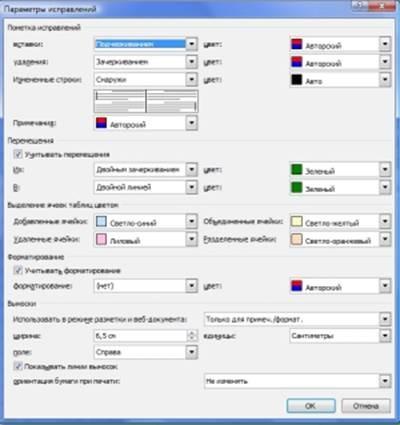 Рисунок 1. Параметры исправленийОбъем исправлений Если вы не хотите чтобы определенный тип исправлений учитывался, сделайте следующее:
- Откройте вкладку «Рецензирование»;
- В группе «Отслеживание» откройте меню кнопки «Показать иборьбы»;
- В списке команд снимите флажки с ненужных вам пунктов
Отображение исправлений
- Чтобы задать необходимый способ отображения исправлений, сделайте следующее:
- Откройте вкладку «Рецензирование»;
- В группе «Отслеживание» откройте меню кнопки «Показать иборьбы» и перейдите к пункту «Выноски»;
- В открывшемся списке выберите нужный пункт:
- «Показывать иборьбы в выносках» – иборьбы отображаются в области примечаний за полями документа;
- «Показывать все иборьбы в тексте» – все иборьбы отображаются непосредственно в тексте, так, если вы добавили ряд примечаний, будут видны только их номера и инициалы «Рецензентов», а сам текст примечания будет виден при наведении на него курсора;
- «Показывать только примечания и форматирования в выносках» – иборьбы, такие как добавление или удаление знаков препинания, грамматических или орфографических ошибок будут отображены непосредственно в тексте, а примечания и изменение формата будут вынесены в область примечаний
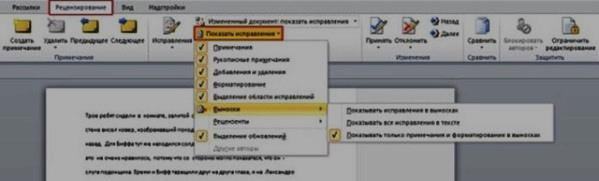
Рисунок 2. Объем отображаемых исправленийИндикатор режима иборьбы Если вы работаете редактором, или самостоятельно хотите отслеживать внесенные изменения, и при этом в оперативном режиме иметь возможность включать и отключать режим записи внесенных изменений, вам нужно вынести индикатор режима иборьбы на строку состояния, так вы сможете лишь одним щелчком мыши активировать или отключить режим записи исправлений. Для этого сделайте следующее:
- Откройте документ и в строке состояния щелкните правой кнопкой мыши;
- В контекстном меню выберите пункт «Иборьбы»
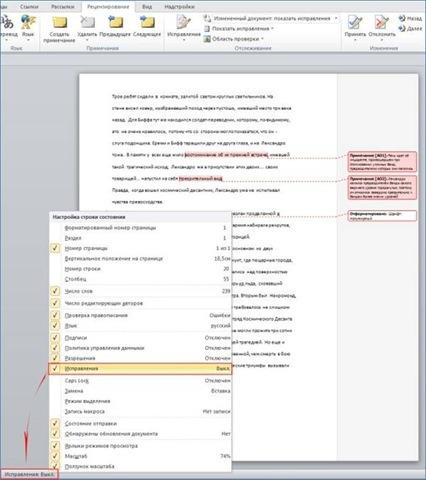 Рисунок 3. Включение индикатора режима иборьбыВключение режима иборьбы И так как мы уже заговорили о режиме иборьбы, сейчас рассмотрим, как его включить. Для этого сделайте следующее: 1 способ: 1. На строке состояния щелкните левой кнопкой мыши по индикатору режима иборьбы. Его состояние по умолчанию – «Выкл», то есть, выключен, после щелчка по нему его состояние соответственно изменится на включен – «Вкл». Щелкая по индикатору, вы можете быстро отключать/включать данный режим, и отслеживать изменения в документе, там, где это вам необходимо. 2 способ:
- Откройте вкладку «Рецензирование»;
- В группе «Отслеживание» откройте меню кнопки «Иборьбы»;
- В списке команд щелкните по пункту «Иборьбы»;
- Внесите нужные изменения в документ, затем, для окончания записи, повторно нажмите кнопку «Иборьбы». В тексте документа либо в выносках останется текст красного цвета подчеркнутый такого же цвета линией.
3 способ:
- Откройте документ
- Нажмите комбинацию клавиш для включения записи, и повторно нажмите эту комбинацию, для выключения
Область проверки Область проверки показывает все иборьбы в документе на текущий момент, общее число исправлений и количество исправлений отдельно по типам. Это позволяет не только проконтролировать внесенные в документ изменения, но и позволяет удалить эти иборьбы, таким образом, позволяя хозяину документа скрыть от посторонних глаз данную информацию. В верхней части области проверки показывается сводка с точным числом остающихся в документе видимых исправлений и примечаний.
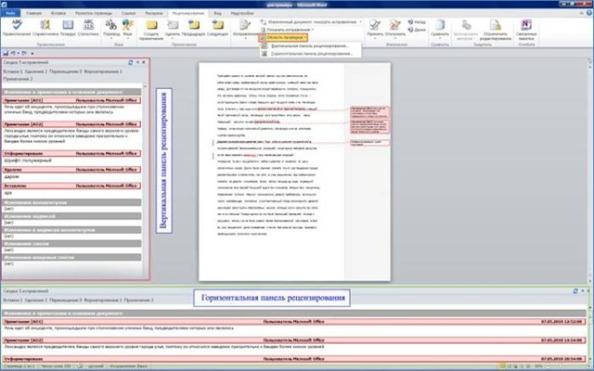
Положение области проверки Область проверки можно разместить горизонтально или вертикально, все завит от того, как вам будет удобнее. Чтобы расположить область проверки, сделайте следующее:
- Откройте вкладку «Рецензирование»
- В группе «Отслеживание» нажмите кнопку «Область проверки»
- В открывшемся меню выберите нужный способ расположения:
- «Вертикальная панель рецензирования» – располагается вертикально, в левой части окна документа;
- «Горизонтальная панель рецензирования» – располагается горизонтально, внизу окна документа
Рисунок 4. Вертикальная и горизонтальная панели рецензирования Чтобы закрыть область проверки, щелкните по крестику в правом верхнем углу области, либо нажмите кнопку «Область проверки» группы «Отслеживание» вкладки «Рецензирование».

Просмотр исправлений По умолчанию в Word 2010 для отображения изменений, связанных с удалением или перемещением фрагментов, а также изменений форматирования, задано отображение исправлений в выносках. Другие иборьбы отображаются непосредственно в тексте. Чтобы задать просмотр исправлений, отличный от заданного по умолчанию, сделайте следующее:
- Откройте вкладку «Рецензирование»
- В группе «Отслеживание» нажмите кнопку «Отобразить для проверки»
- В открывшемся меню выберите пункт:
- «Измененный документ: показать иборьбы» – показывает измененный документ, где иборьбы соответственно выделены (в зависимости от настроек);
- «Измененный документ» – аналогичен предыдущему режиму, но в данном случае внесенные изменения не выделены, то есть отображается обычный текст, без выделения цветом и подчеркиванием;
- «Исходный документ: показать иборьбы» – показывает исходный документ и внесенные в него изменения, которые соответственно выделены, то есть, отображены все изменения в исходнике;
- «Исходный документ» – показывает только исходный документ, все внесенные изменения скрыты. Другими словами если вы добавили несколько абзацев в исходнике, но хотите просмотреть документ в начальном виде, вам достаточно включить отображение исходного документа, бегло перечитать его, и внести затем недостающие иборьбы в измененный документ (опять перейдите к режиму отображения по умолчанию)
Рисунок 5. Просмотр исправлений
Принятие/отклонение внесенных изменений Внесенные во время записи иборьбы не удаляются из документа. Выбор невелик, мы можем либо принять, либо отклонить исправление. Для этого сделайте следующее: 1 способ:
- Откройте вкладку «Рецензирование»;
- В группе «Отслеживание» нажмите кнопку открытия меню «Отобразить для проверки» и выберите «Измененный документ: показать иборьбы»;
- Поставьте курсор на исправлении и нажмите правую кнопку мыши;
- В контекстном меню выберите «Принять исправление» или «Отказаться от иборьбы». Если исправление расположено в выноске (примечание, изменение формата), можно щелкать непосредственно по выноске (выноски отображают изменения форматирования, примечания и удаленные фрагменты). Если же исправление связано с изменением формата, то в контекстном меню команда будет звучать несколько иначе – «Принять изменение формата» и «Отказаться от изменения формата» соответственно.
2 способ:
- Откройте вкладку «Рецензирование»;
- В группе «Отслеживание» нажмите кнопку открытия меню «Отобразить для проверки» и выберите «Измененный документ: показать иборьбы»;
- Поместите курсор на нужном исправлении;
- В группе «Изменения» нажимайте кнопки «Принять» или «Отклонить» для принятия или отклонения исправлений. Используйте кнопки «Назад» и «Далее» для быстрого перемещения по иборьбым
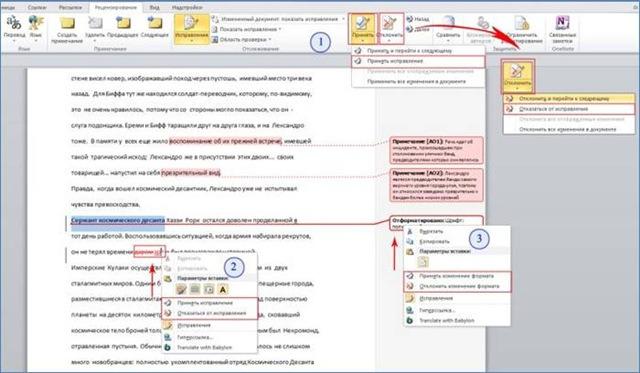 Рисунок 6. Принятие и отклонение исправлений Когда вы примите все иборьбы в документе, появится следующее окно (рис. 7), подтверждающее что вы приняли все необходимые иборьбы и удалили примечания.
 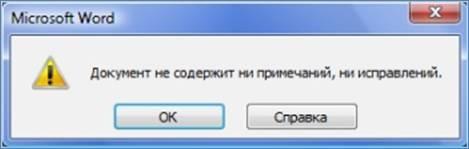 Рисунок 7. Сообщение об отсутствии в документе примечаний и исправленийПринятие всех исправлений в документе Если вы довольны внесенными в документ изменениями, вы можете их принять все, одним разом. Для этого сделайте следующее:
- Откройте вкладку «Рецензирование»
- В группе «Отслеживание» нажмите кнопку открытия меню «Отобразить для проверки» и выберите «Измененный документ: показать иборьбы»;
- В группе «Изменения» нажмите кнопку открытия меню кнопки «Принять»;
- В открывшемся списке выберите пункт «Применить все изменения в документе»
Отклонение всех исправлений в документе В этом, кардинально противоположном предыдущему случае, вы можете отклонить абсолютно все иборьбы. . Для этого сделайте следующее:
- Откройте вкладку «Рецензирование»
- В группе «Отслеживание» нажмите кнопку открытия меню «Отобразить для проверки» и выберите «Измененный документ: показать иборьбы»;
- В группе «Изменения» нажмите кнопку открытия меню кнопки «Отклонить»;
- В открывшемся списке выберите пункт «Отклонить все изменения в документе»
Инструменты рецензирования в программе MS Word
Microsoft Word — это хороший инструмент не только для набора текста и его форматирования, но и крайне удобное средство для последующего изменения, редактирования и правки. Далеко не все используют в работе так называемую «редакторскую» составляющую программы, поэтому в данной статье мы решили рассказать о том наборе инструментов, который можно и нужно использовать для таких целей.
Инструменты, о которых пойдет речь ниже, могут пригодиться не только редактору или пишущему автору, но и всем тем пользователям, которые используют Microsoft Word для совместной работы. Последнее подразумевает, что над одним документом, его созданием и изменением, могут трудиться одновременно несколько пользователей, у каждого из которых есть постоянный доступ к файлу.

Продвинутый редакторский набор инструментов собран во вкладке «Рецензирование» на панели быстрого доступа. О каждом из них мы и расскажем по порядку.
Правописание
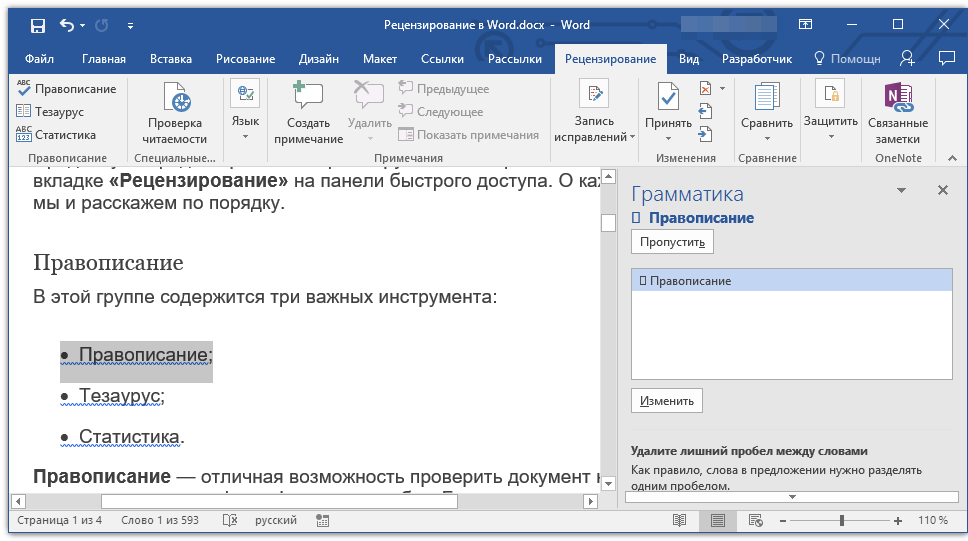
В этой группе содержится три важных инструмента:
- Правописание;
- Тезаурус;
- Статистика.
Правописание — отличная возможность проверить документ на наличие грамматических и орфографических ошибок. Более детально о работе с данным разделом написано в нашей статье.
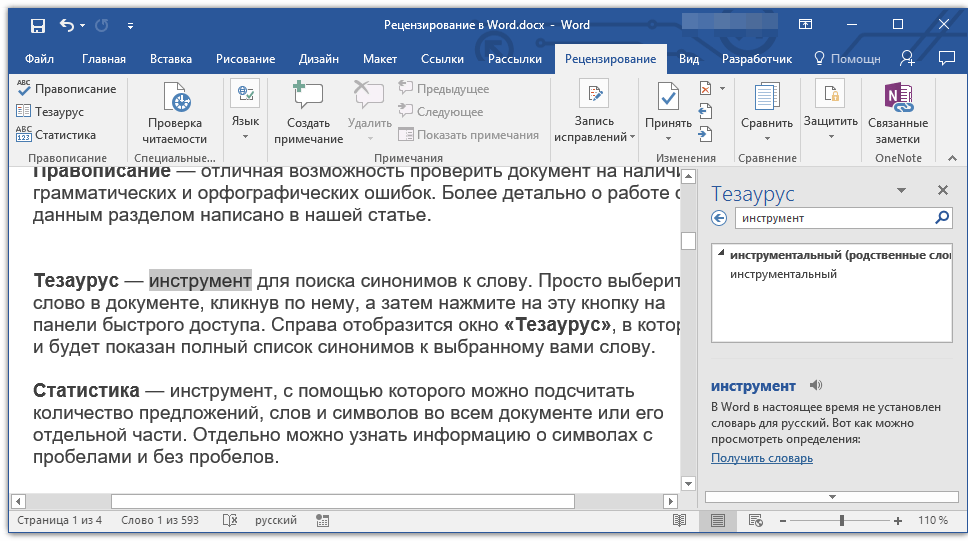
Тезаурус — инструмент для поиска синонимов к слову. Просто выберите слово в документе, кликнув по нему, а затем нажмите на эту кнопку на панели быстрого доступа. Справа отобразится окно «Тезаурус», в котором и будет показан полный список синонимов к выбранному вами слову.
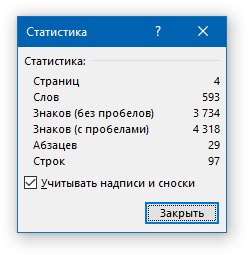
Статистика — инструмент, с помощью которого можно подсчитать количество предложений, слов и символов во всем документе или его отдельной части. Отдельно можно узнать информацию о символах с пробелами и без пробелов.
Язык
В этой группе всего два инструмента: «Перевод» и «Язык», название каждого из них говорит само за себя.
Перевод — позволяет перевести весь документ или отдельную его часть. Текст отправляется в облачную службу компании Майкрософт, а затем открывается в уже переведенном виде в отдельном документе.

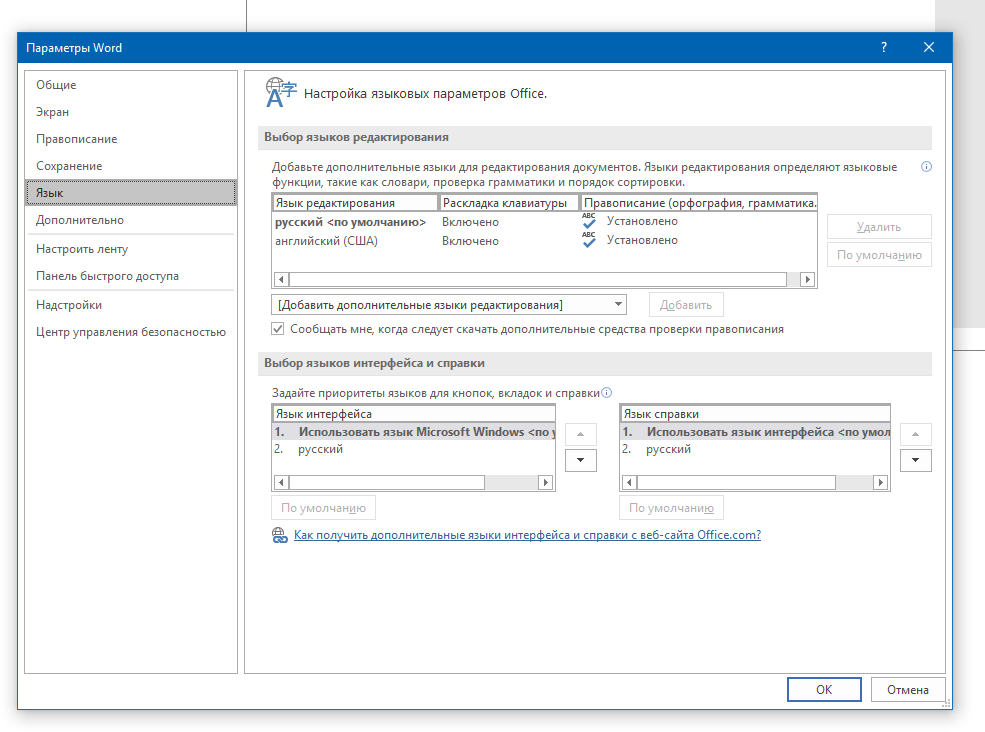
Язык — языковые настройки программы, от которых, к слову, зависит и проверка правописания. То есть, прежде, чем проверить правописание в документе, необходимо убедиться в наличии соответствующего языкового пакета, а В том, что именно он включен в данный момент.
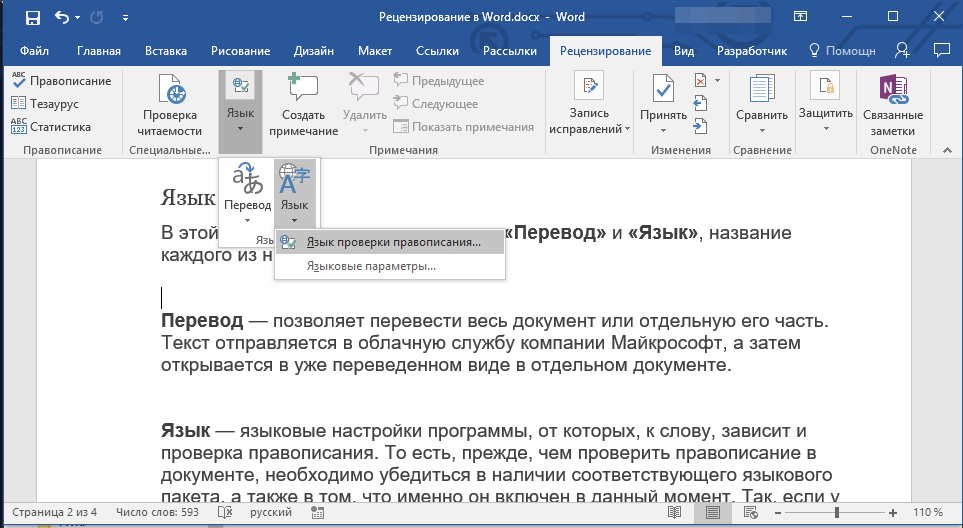
Так, если у вас будет включен русский язык проверки, а текст будет на английском, программа подчеркнет его весь, как текст с ошибками.
Примечания
Эта группа содержит в себе все те инструменты, которые можно и нужно использовать в редакторской или совместной работе над документами. Это возможность указать автору на допущенные неточности, внести замечания, оставить пожелания, подсказки и т.д., оставив при этом неизменным изначальный текст. Примечания — это своего рода пометки на полях.

В этой группе можно создать примечание, перемещаться между уже имеющимися примечаниями, а также показать их или скрыть.
Запись исправлений
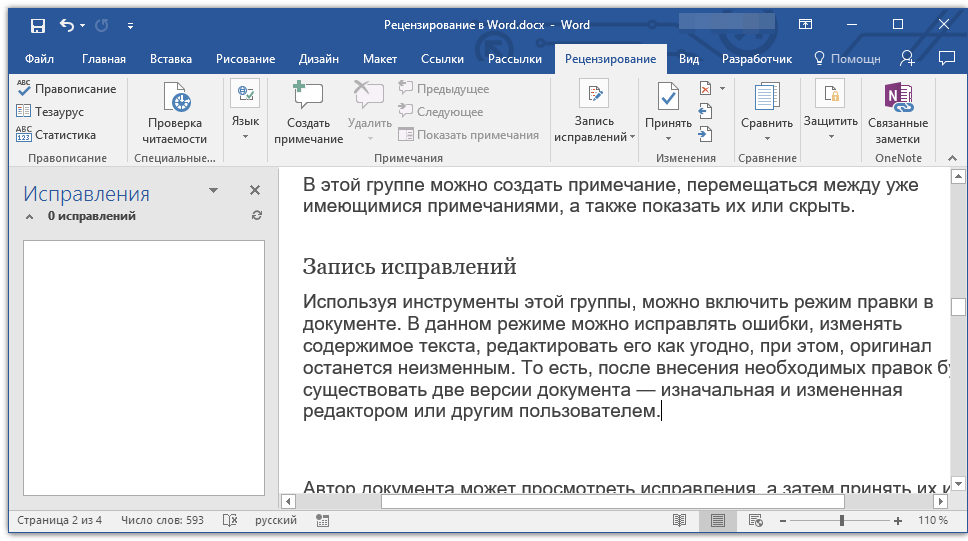
Используя инструменты этой группы, можно включить режим правки в документе. В данном режиме можно исправлять ошибки, изменять содержимое текста, редактировать его как угодно, при этом, оригинал останется неизменным. То есть, после внесения необходимых правок будет существовать две версии документа — изначальная и измененная редактором или другим пользователем.
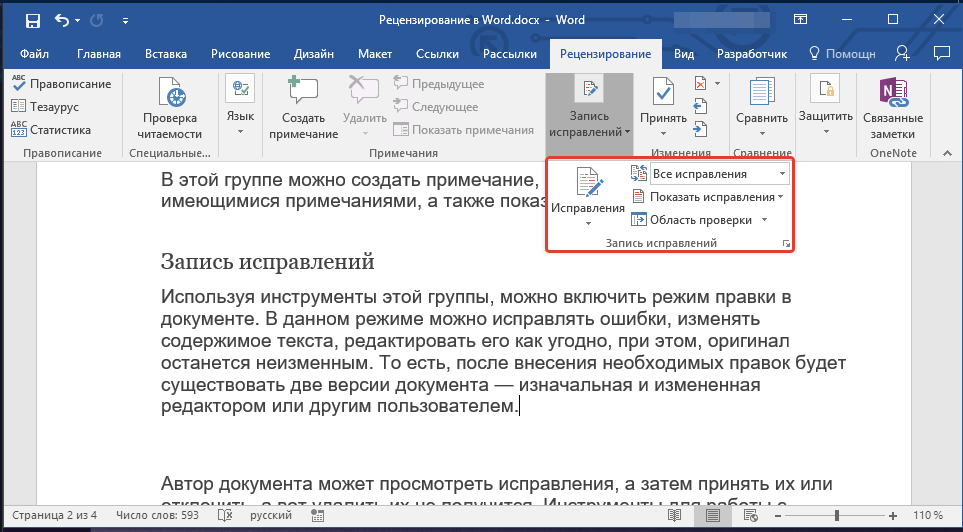
Автор документа может просмотреть иборьбы, а затем принять их или отклонить, а вот удалить их не получится. Инструменты для работы с иборьбыми находятся в соседней группе «Изменения».
Сравнение
Инструменты этой группы позволяют сравнить два схожих по содержанию документа и показать так называемую разницу между ними в третьем документе. Предварительно необходимо указать исходный и изменяемый документ.
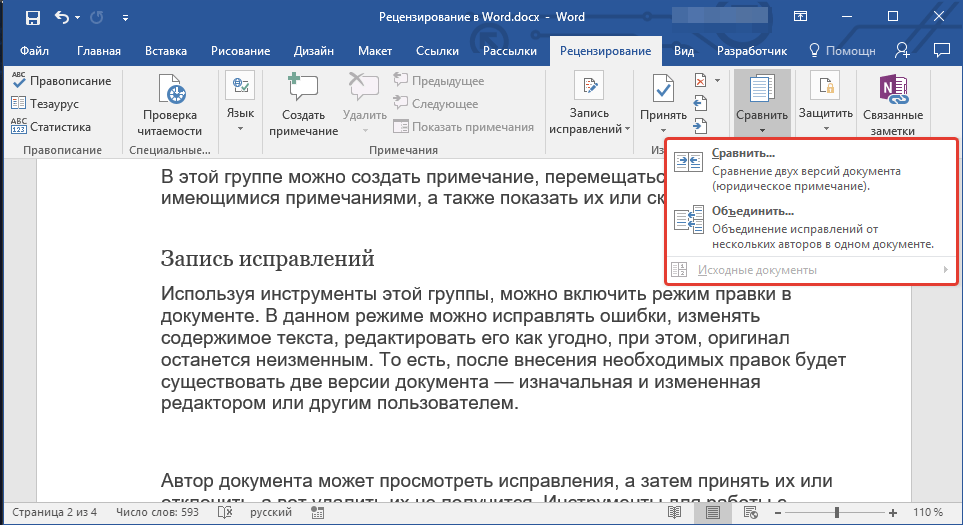
Кроме того, в группе «Сравнение» можно объединить иборьбы, внесенные двумя разными авторами.
Защитить
Если вы хотите запретить редактирование документа, с которым работаете, выберите в группе «Защитить» пункт «Ограничить редактирование» и укажите необходимые параметры ограничения в открывшемся окне.

Кроме того, вы можете защитить файл паролем, после чего открыть его сможет только тот пользователь, у которого есть пароль, установленный вами.
На этом все, мы рассмотрели все инструменты рецензирования, содержащиеся в Microsoft Word. Надеемся, эта статья будет полезной для вас и заметно упростит работу с документами и их редактирование.
4 быстрых способа просмотреть и принять все иборьбы от определенного рецензента в Word
Довольно часто документ рецензируется несколькими рецензентами. И это не сложная наука, чтобы определить изменения от рецензента к рецензенту. Кроме того, иногда может быть требование просто принять иборьбы от определенного лица. Учитывая все эти возможные потребности, мы представляем вам 4 метода работы.
2 способа просмотра изменений только от одного конкретного рецензента
Прежде всего, это способы просмотра.
Способ 1: выберите рецензента
- К start с, нажмите вкладку «Обзор».
- Затем нажмите «Показать разметку» в группе «Отслеживание».
- В раскрывающемся меню нажмите «Рецензент».
- Далее в раскрывающемся меню вы можете увидеть, что все рецензенты отслеживаются по умолчанию. Сначала снимите флажок «Все рецензенты», чтобы скрыть все изменения.
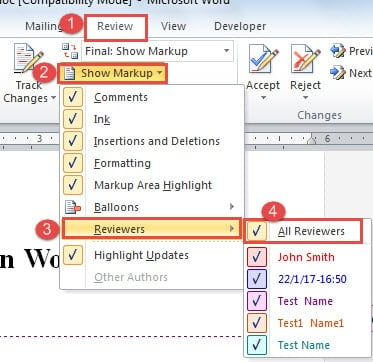
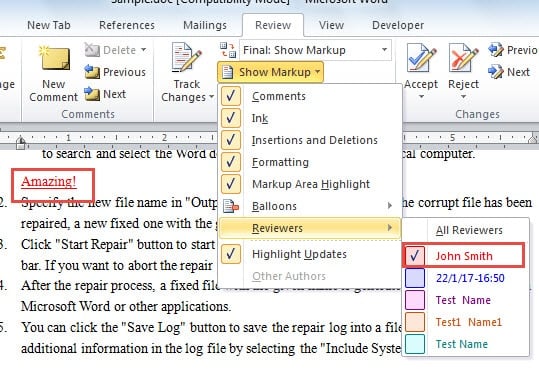
- Затем повторите первые 3 шага. На этот раз отметьте имя рецензента, чьи изменения вы хотите просмотреть, например, ниже:
Способ 2: используйте функцию «Перейти к»
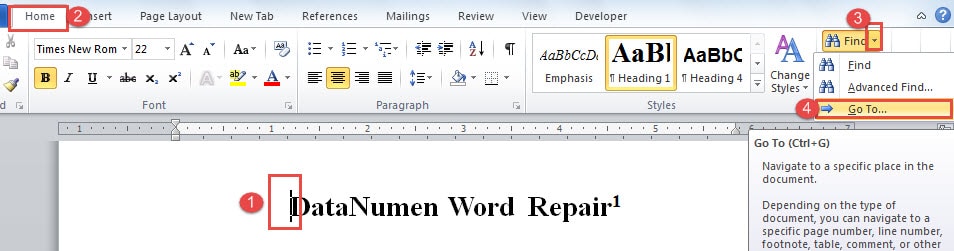
- Во-первых, поставьте курсор в самое начало документа.
- Затем нажмите вкладку «Главная».
- Затем нажмите на перевернутый треугольник рядом с командой «Найти».
- Выберите «Перейти», чтобы открыть диалоговое окно. «Ctrl + G» — это комбинация клавиш.
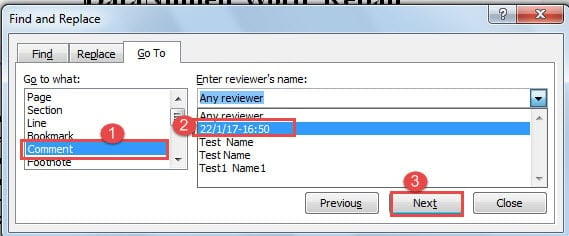
- Теперь выберите «Комментарий» в группе «Перейти к чему».
- И выберите рецензента.
- Наконец, нажмите «Далее». Курсор проведет вас от первого комментария к последнему. Кстати, этот метод предлагает только просмотр комментария.
2 способа принять иборьбы от одного конкретного человека
Первый метод здесь приемлем только на основе «Метода 1: Выберите рецензента». Давайте быстро посмотрим.
Способ 1: нажмите, чтобы принять
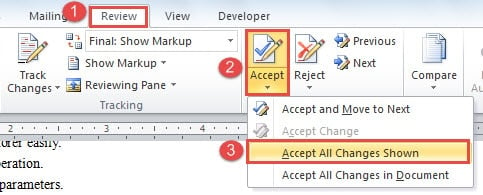
- Тем не менее, работа должна быть завершена на вкладке «Обзор». Нажмите «Принять» в группе «Изменения».
- Затем в расширяющемся списке выберите «Принять все показанные изменения».
Способ 2: используйте макрос
- Сначала нажмите вкладку «Разработчик», затем «Visual basic», чтобы вызвать редактор VBA. Если вкладка «Разработчик» недоступна, вместо этого нажмите «Alt + F11».

- Далее нажмите «Обычный» и «Вставить».
- Затем выберите «Модуль».
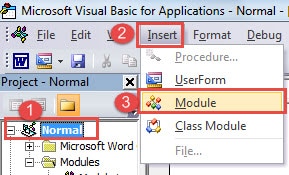
- Дважды щелкните новый модуль, чтобы открыть область редактирования.
- Затем вставьте туда следующие коды:
re>Sub AcceptRevisionsFromCertainReviewer() Dim objRevision как редакция для каждой objRevision в ActiveDocument.Revisions If objRevision.Author = "John Smith" Then objRevision.Accept End If Next objRevision End Sub
Примечание. В строке кода «If objRevision.Author = «John Smith» Then» «John Smith» — это имя рецензента. Конечно, вам нужно заменить его реальным именем рецензента.
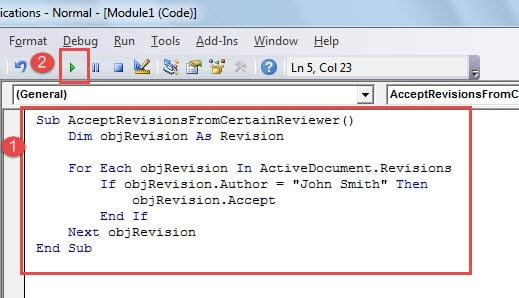
- Наконец, нажмите «Выполнить».
Вернуть мертвый файл к жизни
Ни в чем нельзя быть уверенным. Точно так же ни один файл не находится в полной безопасности навсегда. Мы должны готовиться к худшему, то есть к потере бесценных данных. К счастью, мost из этих, казалось бы, невосстановимых файлов можно восстановить. А продуктов на рынке огромное множество. надежный Инструмент восстановления поврежденных данных Word может сэкономить ваше время и усилия, обеспечивая при этом максимальную скорость восстановления.



