
Данная рассылка принадлежит ресурсу "Блог компьютерного чайника" http://www.elena-chainik.ru

Для изображений, добавляемых в документ, доступно несколько методов обтекания текстом. Один из таких методов – размещение изображения за текстом, что позволяет ему функционировать как фоновое изображение. Однако возникает проблема: выделить такое изображение с помощью обычного клика мышью невозможно.
Обратите внимание на мой пример. Изображение находится за текстом, и ни одна его часть, даже самая мелкая, не видна из-за текста. Если бы хоть какая-то часть изображения была видна, выделить его не составило бы труда. Просто кликнули бы по видимой области – и всё.

Что же делать? Все очень и очень просто!
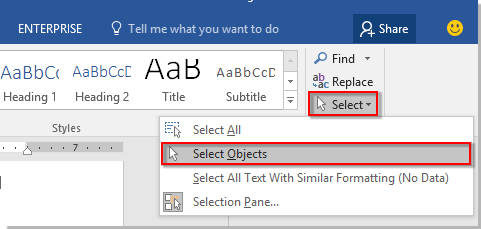
Откройте вкладку «Главная» и нажмите левой кнопкой мыши на кнопку «Редактирование». Вы увидите список доступных команд. Затем щелкните на пункте «Выделить», а после этого снова нажмите на команду «Выбор объектов».

Теперь наведите курсор на изображение и кликните левой кнопкой мыши один раз. Изображение будет выделено.

Чтобы отменить этот режим, сделайте двойной щелчок левой кнопкой мыши в любом месте документа.
Где находится в ворде выбор объекта
Когда вы работаете с фигурами и объектами в документе Word, вам может понадобиться одновременно выделить несколько элементов для их перемещения, изменения формата или редактирования. В этом уроке мы представим два способа, которые помогут вам эффективно выбрать несколько фигур или объектов в Word:
Выберите несколько фигур или объектов с помощью функции выбора
Данный способ демонстрирует использование функции «Выбор» в Word для выделения сразу нескольких фигур или объектов, независимо от их расположения, с помощью команды Выбрать объекты или Панели выбора.
Выделите сразу несколько смежных фигур или объектов:
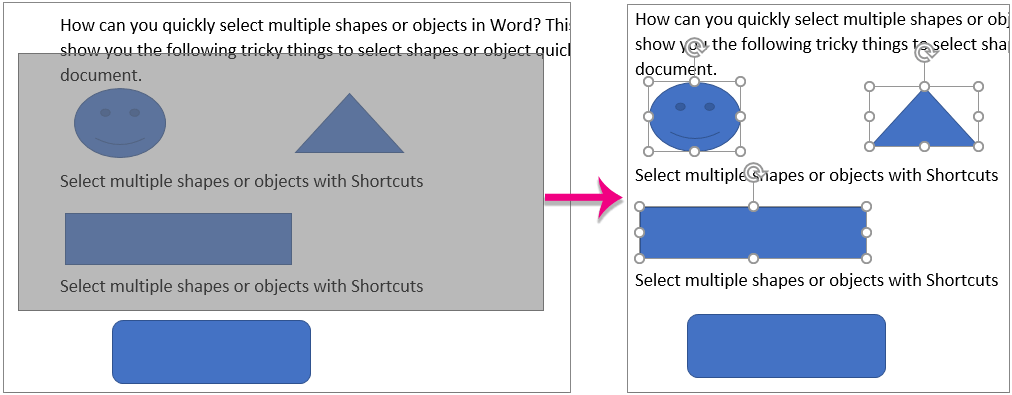
Обратите внимание: Нажмите клавишу Esc, чтобы прекратить выбор.
Выделите сразу несколько несмежных фигур или объектов:


Примечание: Команда Панель выбора отображает только объекты на текущем представлении или странице. Чтобы управлять объектами на другой странице, выберите объект на этой странице, чтобы отобразить объекты на нем.
Быстро выберите все формы в текущем документе с помощью Kutools for Word
Если вы хотите выбрать сразу все фигуры в текущем документе, выберите Формы полезности Kutools for Word сделаю вам хорошее одолжение. Пожалуйста, сделайте следующее.
Kutools for Word — это идеальная надстройка Word, которая оптимизирует вашу работу и повышает ваши навыки обработки документов. Получи это сейчас!
Просто нажмите Кутулс > Формы.

Затем сразу же выбираются все формы в текущем документе.

Функции: Если в вашем документе есть несколько встроенных объектов, таких как объект Word, объект Viso и т. Д., И вы хотите выбрать их все одновременно, вы можете применить Выберите встроить объект пункты полезности Kutools for Word чтобы достичь этого. Пожалуйста, нажмите Кутулс > Пункты > Выберите абзацы внедрить объект.
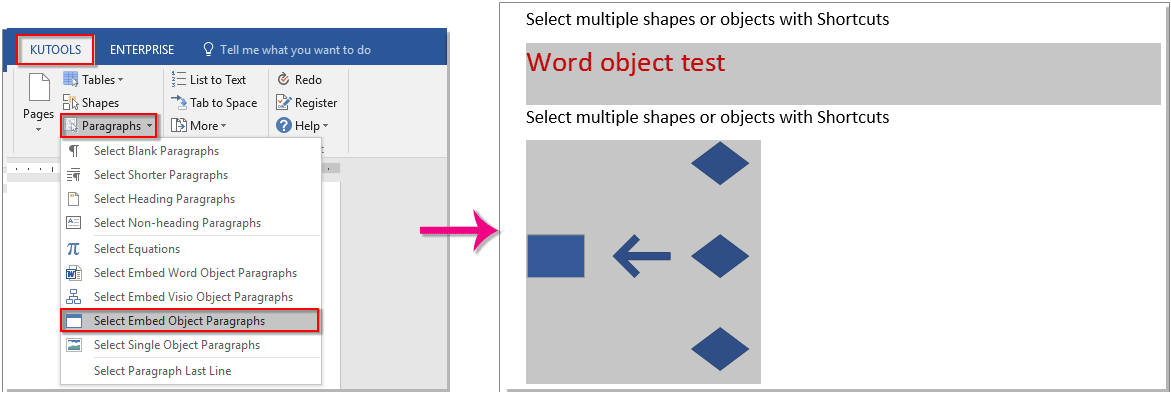
Kutools for Word — это идеальная надстройка Word, которая оптимизирует вашу работу и повышает ваши навыки обработки документов. Получи это сейчас!
Демо: быстро выберите все формы в текущем документе с помощью Kutools for Word
Откройте для себя Кутулс / Кутулс Плюс вкладка в этом видео из Kutools for Word. Наслаждайтесь более чем 100 функциями и бесплатными утилитами искусственного интеллекта на постоянной основе. Скачать сейчас!
Работа в окне документа
Удерживая нажатой клавишу ALT, проведите указателем мыши по тексту ( рис. 1.161).
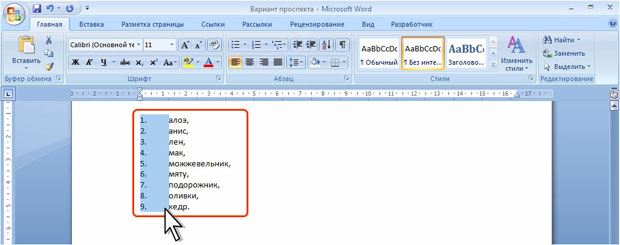
увеличить изображениеРис. 1.161. Выделение вертикального блока текста
Выделение графических объектов
Выделение графических объектов, оформленных в стиле обтекания За текстом
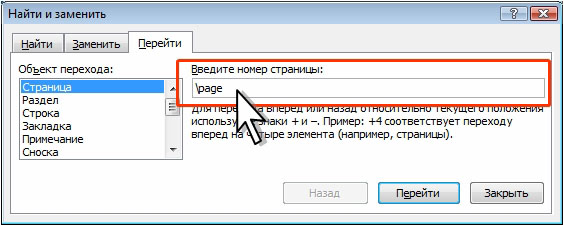
- В группе Редактирование вкладки Главная нажмите кнопку Выделить и выберите команду Выбор объектов ( рис. 1.162).

увеличить изображениеРис. 1.162. Выделение графических объектов, оформленных в стиле обтекания За текстом
Селекция нескольких визуальных элементов
Последовательно щелкните по объектам, удерживая нажатой клавишу SHIFT или CTRL.
Можно В группе Редактирование вкладки Главная нажмите кнопку Выделить и выберите команду Выбор объектов (см. рис. 1.162), а затем нарисуйте рамку вокруг фигур.



